Excel:绘制“柏拉图”超级详细教程,一步一步操作
- 2026-11-10 11:16:42
Excel:绘制“柏拉图”超级详细教程,一步一步操作柏拉图(二八图)因简洁且直观,能够很好地帮助管理者全面掌握问题所在和关键原因,已被广泛应用于各大领域,现已成为解决问题、制定对策的重要图表工具之一。怎么绘制柏拉图呢?跟着文档达人一起积累新知识,一个一个慢慢攻破。 一、绘制“柏拉图” 1. 收集数据。收集制作柏拉图需要的数据,分类输入excel表格中。例如,某公司员工离职原因数据统计。 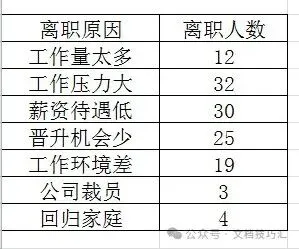
2. 数据排序。将全部数据按照从大到小的顺序排列。详细操作参照Excel升序、降序、筛选技巧相关内容。 现在,我们的表已经变成这样。 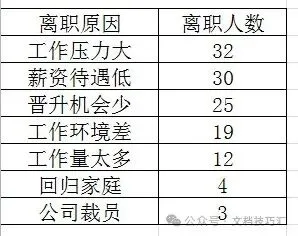
3.计算累积百分数。计算这组数据中,每一项的比例和累积百分数。(很重要,很多朋友不懂这一步。) 现在,我们的表已经变成这样。(百分数用小数表示也可以。) 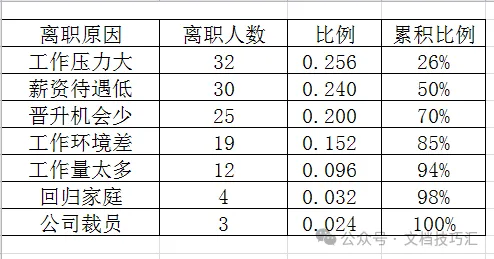
比如说,离职原因中因“工作压力大”离职人数为32,离职总人数为125,那么因“工作压力大”离职的人数比例为32/125=0.256。那么累计比例就是25.6%,也就是26%。 因“薪资待遇低”离职的人数比例为30/125=0.24。那么累计比例就是26%+24%=50%,以此类推。 这里涉及到两个知识:(1)一个绝对引用,详细可以参照Excel:“绝对引用”和“相对引用”相关内容。(2)SUM()求和公式,参照Excel中快速求和的三种方法相关内容。 手动计算公式: 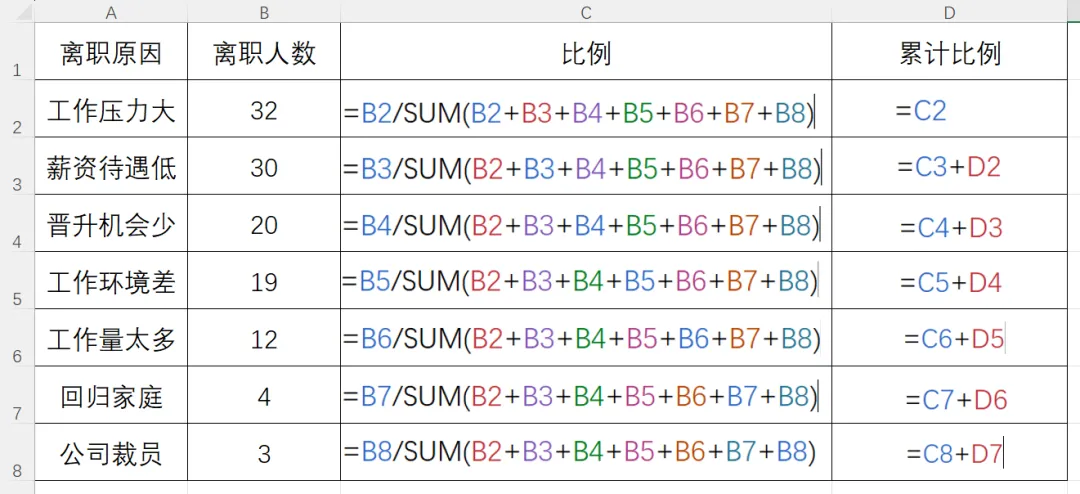
4.插入一行。因累积比例列需要从0%开始,所以我们需要插入一行,输入0%。 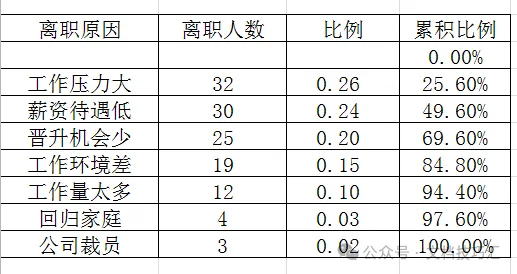
5. 插入图表。 (1)选择项目列(离职原因)、合计列(离职人数)、累计占比列(累积比例),点击菜单栏“插入”。 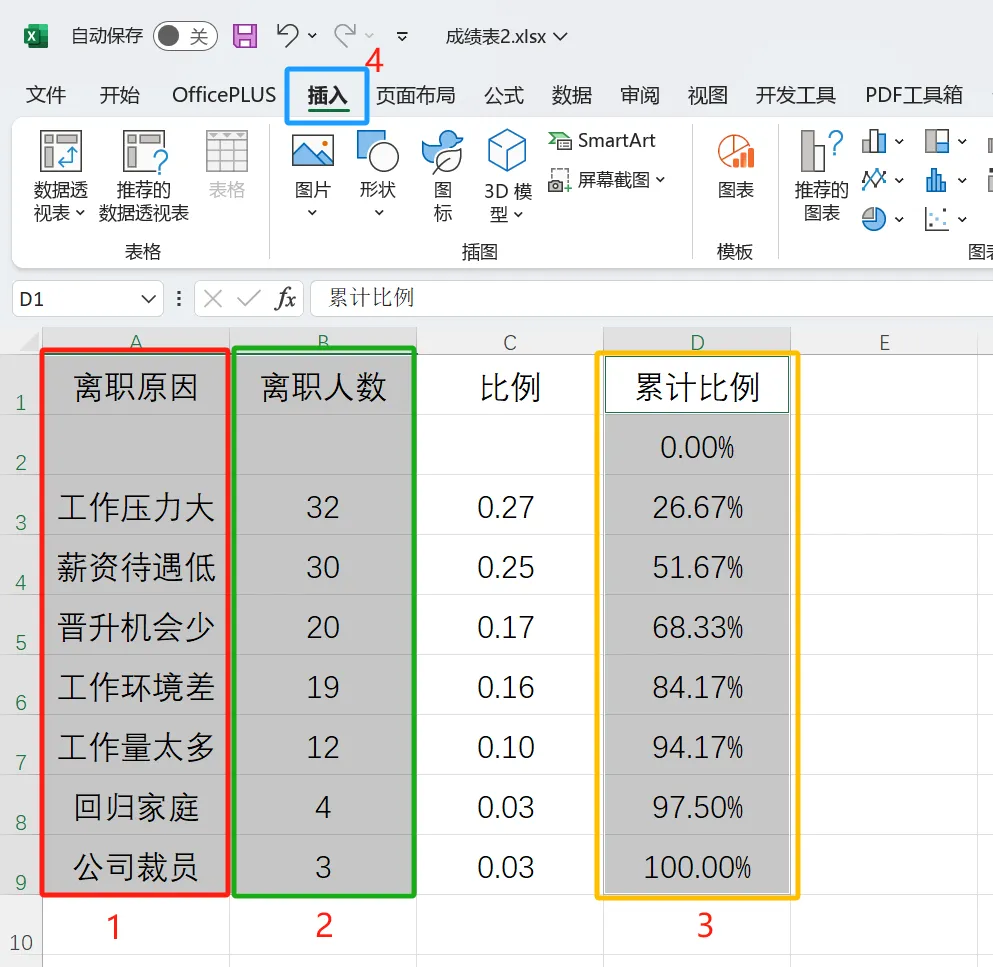
(2)点击“图表”选项中的箭头。(因版本不同可能会有差异) 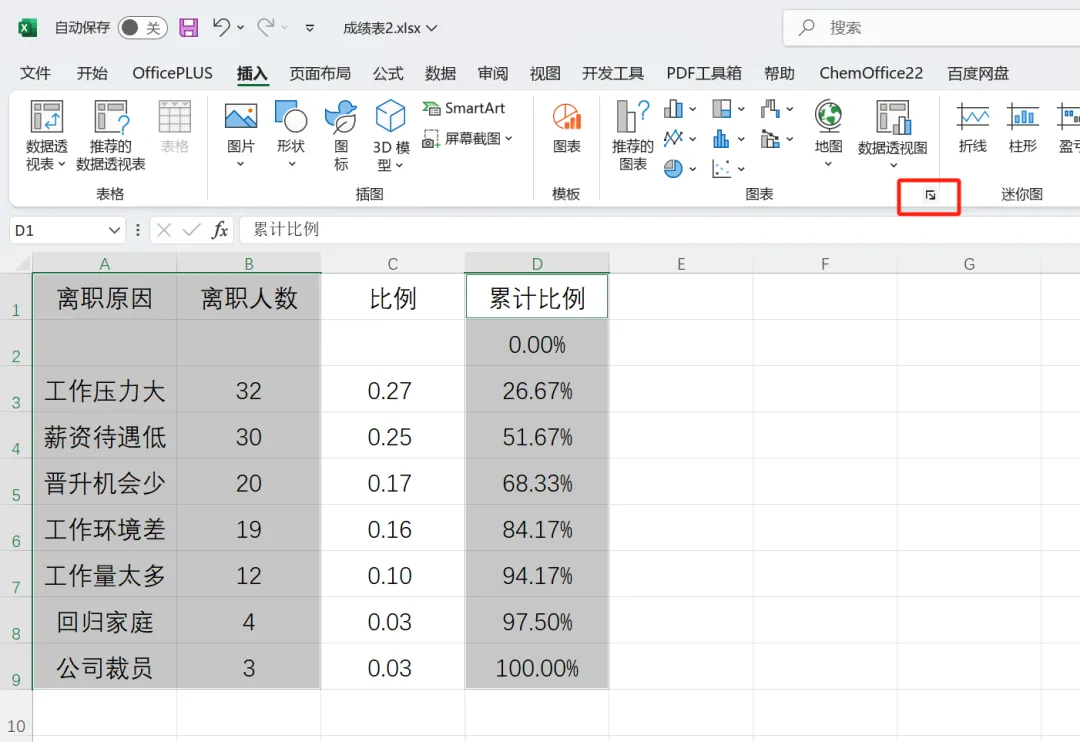
(3)在新弹窗中,选择“所有图表”、“组合图”,一般情况,合计列为柱形图,累积比例选择“次坐标轴”,确定。 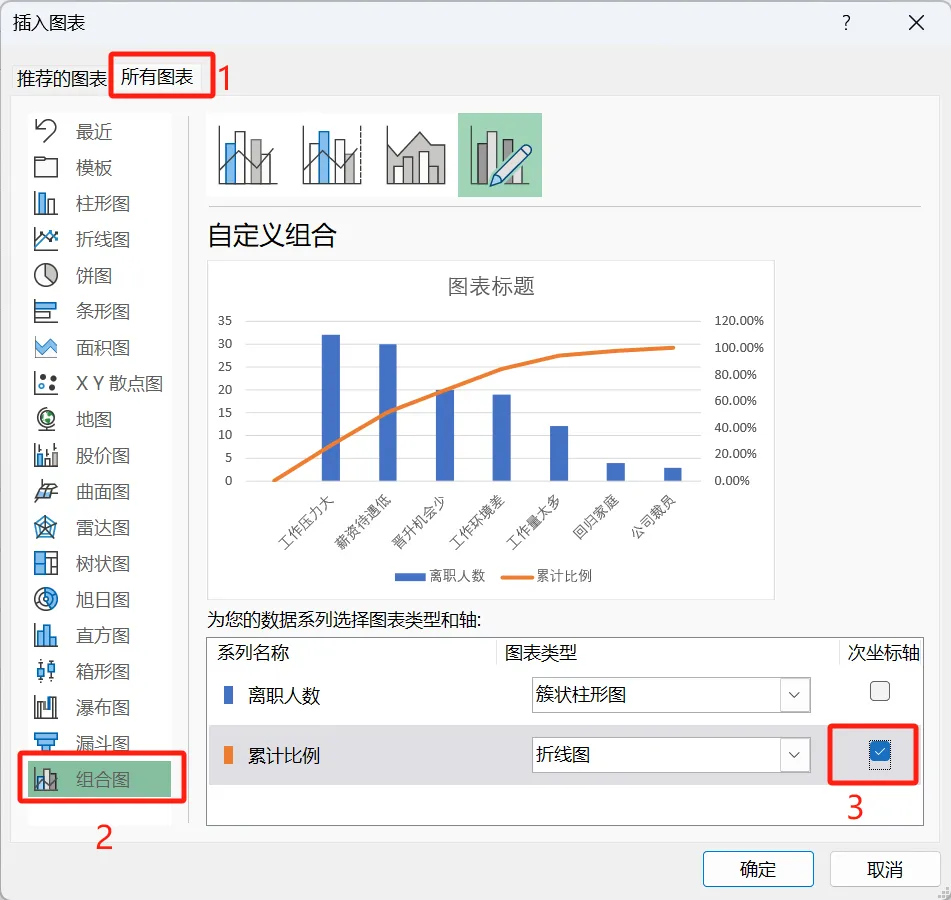
(4)但有的版本没有组合图,同(2)步中选中三列后,直接插入柱形图即可。 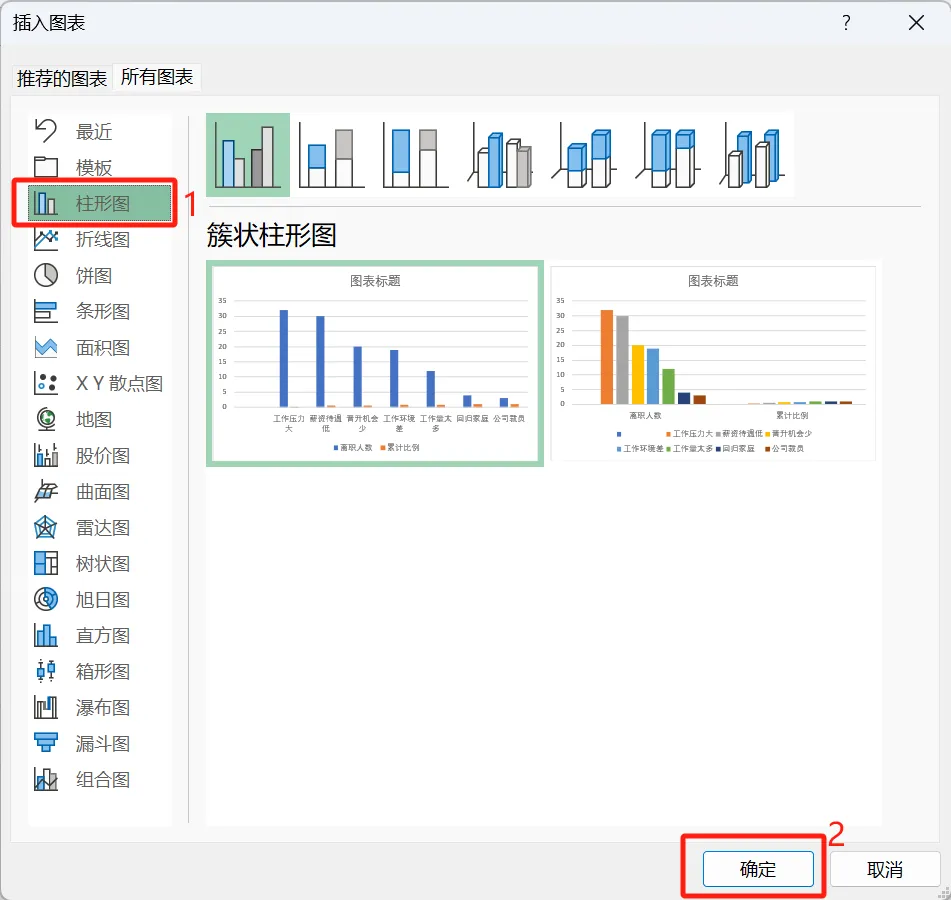
选择“累计比例”柱形图。 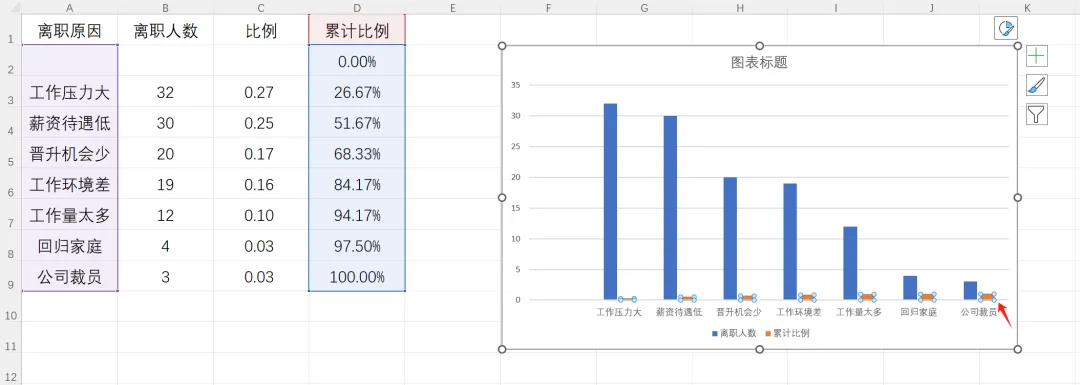
右键“更改数据系列图表类型”,更改为折线图。 注意:有的版本有组合图,直接选择组合图即可,将累计比例列设为次要坐标。 6.重新选择数据。在第5步选择数据的时候,我们选择了空白行,所以重新选择一下,去掉空白行。 7. 修改坐标。将累积比例的最大值改为100%,将发生数据的最大值改为≥累计最大值(离职原因总和)。 8. 美化柱形图。调整柱形图之间的间距和颜色等。 9. 折线图归零点。调整折线图的位置,使其从零点出发。 10. 隐藏次要横坐标轴。将次要横坐标隐藏起来。选中次要横坐标,右键选择“设置坐标轴格式”,在位置格式改为“无”。 11.添加数据标签。 12.添加二八线。这里的80%线并不是一个精确数值,只要是80%附近即可。 13.更改格式。比如去掉网格线,更改折线图数据标记,调整一下数据标签位置,添加图表标题,坐标轴标题等。 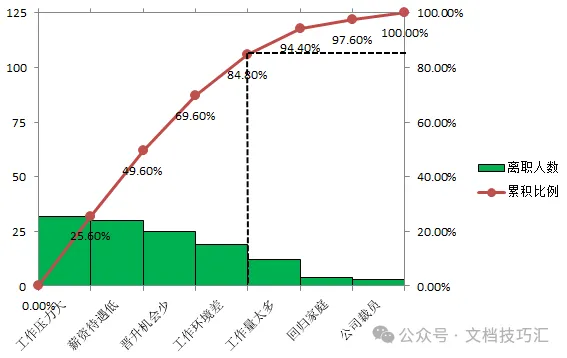
二、知识点和注意事项 1.绝对引用。在数据处理的时候,涉及到一个新知识点“绝对引用。”下节仔细讲解。 2.版本问题。因版本不同,插入图表、设置等都有所不同,稍微找一下即可。 3.工具栏。有的工具找不到怎么办?在菜单栏单击“文件”、“选项”、“自定义功能区”,在这里添加工具即可。 有问题请留言,祝好! 小技巧:“F4”,绝对引用键,记住喽。 Excel中“001”如何输入? Excel菜单栏中工具栏不全,怎么办? 年末汇报,进度条怎么制作? Excel升序、降序、筛选技巧 一堆文件,打包发送给对方技巧 注:知识源于网络和教材,仅供学习交流。
关注
重播 分享 赞
关注
重播 分享 赞
关注
重播 分享 赞
关注
重播 分享 赞
关注
重播 分享 赞
关注
重播 分享 赞
关注
重播 分享 赞
关注
重播 分享 赞
关注
重播 分享 赞
关注
重播 分享 赞
往期内容推荐:
-End-
本公众号将长期致力于“Word、Excel、PowerPoint等办公文件的操作和技巧学习普及”,希望有需要的朋友加入,互相学习,共同进步。
本文来自网友投稿或网络内容,如有侵犯您的权益请联系我们删除,联系邮箱:wyl860211@qq.com 。

