26、Excel冻结窗格、数据验证、条件格式~
- 2026-11-09 18:23:44
26、Excel冻结窗格、数据验证、条件格式~三个功能,解决三个问题:看不到表头、填表乱写、看不出重点。一、冻结窗格:让表头始终可见 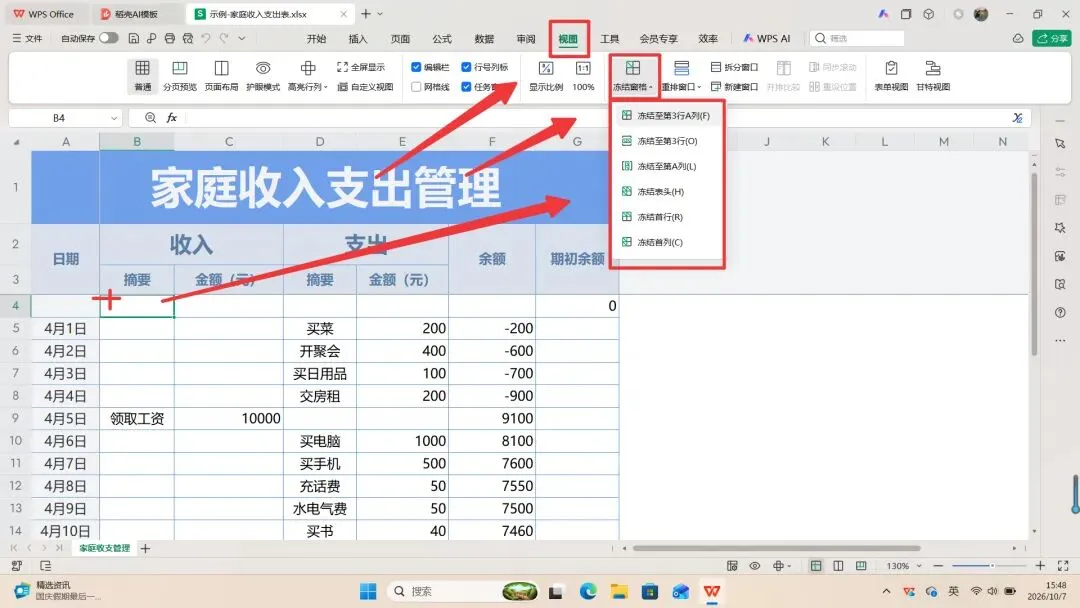
表格数据多,往下翻就看不到表头了。冻结窗格可以把表头固定住,滚动时始终显示。冻结首行① 点击“视图”选项卡② 点击“冻结窗格”按钮③ 选择“冻结首行”④ 往下滚动时,第一行始终显示同时冻结行和列 选中你想冻结区域右下方的第一个格子。
① 选中对应的单元格(如B2)② 视图 → 冻结窗格 → 冻结至第1行第1列③ 往下翻表头不动,往右翻姓名不动取消冻结视图 → 冻结窗格 → 取消冻结窗格 二、数据验证:让填表的人不能乱写 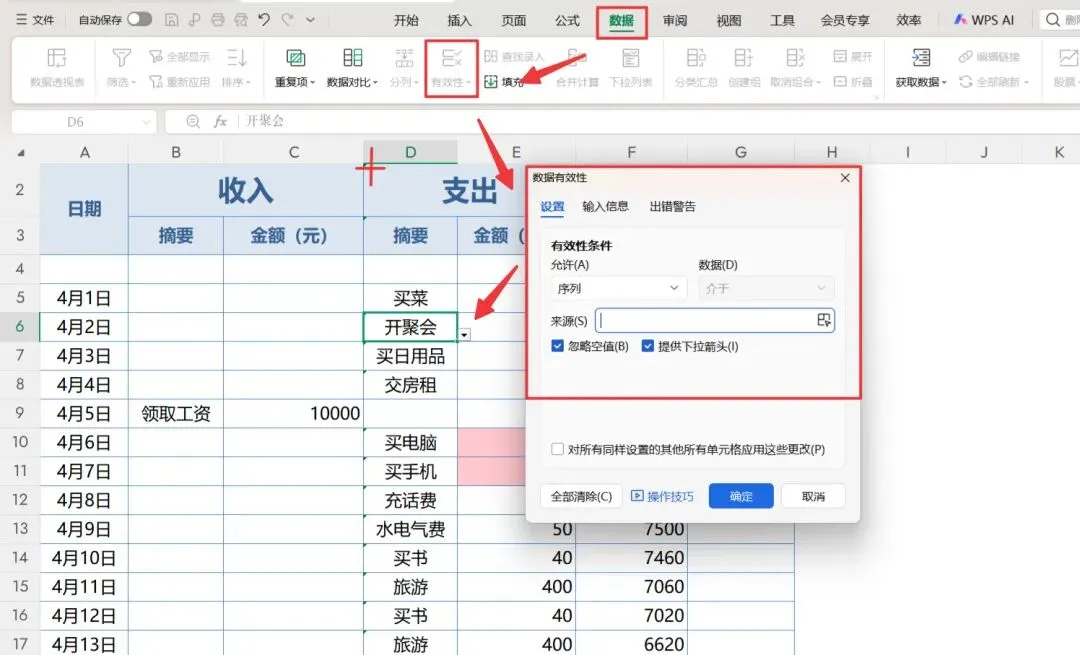
填表时最怕别人乱填。数据验证可以限制单元格里能输入什么内容。设置下拉菜单① 选中要设置的单元格区域② 数据 → 数据验证③ “允许”选“序列”④ “来源”框输入选项,用英文逗号隔开,如 买菜,交房租⑤ 勾选“提供下拉箭头”⑥ 确定常用示例:
限制只能输入数字① 选中单元格区域② 数据 → 数据验证③ “允许”选“整数”或“小数”④ “数据”选条件(介于、大于、小于等)⑤ 输入范围⑥ 确定示例:整数,介于,0,100 → 只能输入0到100之间的整数限制只能输入日期数据 → 数据验证 → 允许选“日期” → 设置起止日期删除数据验证数据 → 数据验证 → 全部清除 → 确定三、条件格式:重要数据自动标出来 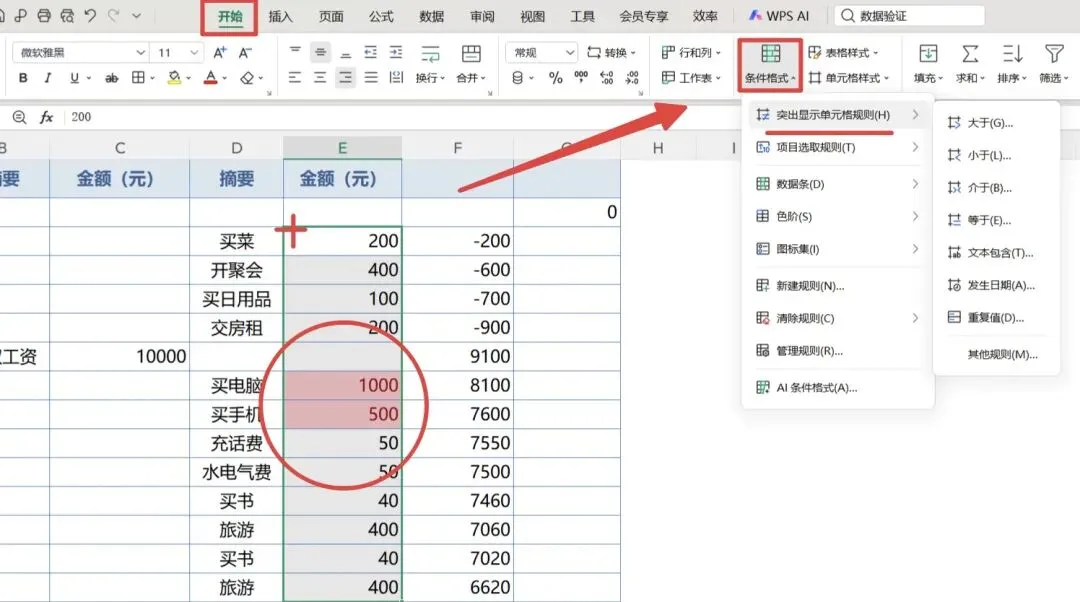
数据一多,异常值靠眼睛找太费劲。条件格式让Excel自动标记。突出显示大于/小于某个值示例:金额高于400标红① 选中金额列② 开始 → 条件格式 → 突出显示单元格规则 → 大于③ 输入 400④ 设置为“浅红填充色深红色文本”⑤ 确定其他常用规则:大于、小于、介于、等于、文本包含、重复值突出显示重复值条件格式 → 突出显示单元格规则 → 重复值 → 确定数据条条件格式 → 数据条 → 选一种颜色 → 数值越大条越长色阶条件格式 → 色阶 → 选配色方案 → 颜色深浅表示数值大小图标集条件格式 → 图标集 → 选图标样式(箭头/旗帜/红绿灯)整行标红(公式)示例:销售部且金额>1000的行整行标红① 选中整个数据区域② 条件格式 → 新建规则 → 使用公式③ 输入 =AND($A2="销售部",$E2>1000)④ 格式选红色填充⑤ 确定 管理规则条件格式 → 管理规则 → 可编辑、删除、调整优先级 四、速查
冻结窗格口诀:选中你想冻结区域右下方的第一个格子。数据验证口诀:选项之间用英文逗号,多了就引用单元格区域。条件格式口诀:数据变了标记自动变,管理规则在条件格式菜单里。五、常见问题冻结窗格后,第一行还是跟着滚动了?可能选错了单元格。记住:冻结首行要点A2,同时冻结首行首列要点B2。下拉菜单的箭头不显示怎么办?① 检查是否勾选了“提供下拉箭头”② 检查是否选中了正确的单元格区域条件格式设置了但没生效?① 检查选中的区域是否正确② 检查规则条件是否写对③ 检查单元格里的数字是不是文本格式怎么把条件格式复制到其他单元格?选中已设置条件格式的单元格 → Ctrl+C → 选中目标 → 右键 → 选择性粘贴 → 格式。整行标红怎么设置?选中整个数据区域 → 条件格式 → 新建规则 → 使用公式 → 输入 =$B2>1000 → 格式选红色填充 → 确定。今日小结· 冻结窗格:视图 → 冻结窗格,选中右下角格子即可同时冻结行列· 数据验证:限制单元格输入内容,下拉菜单最常用· 条件格式:自动标记重要数据,数据条看大小,色阶看分布,图标集看状态· 三个功能都是动态的,数据变了,效果自动跟着变· 冻结窗格解决“看不到”,数据验证解决“乱写”,条件格式解决“看不出重点”
💡 冻结后有一条细灰线,是冻结分界线,打印时不显示。
💡 选项多了,先把选项写在一列单元格里,来源框选那个区域。
💡 $A2 锁定A列,(列不变,行跟着变),$E2表示锁定E列。公式逐行判断,符合条件的整行标记。
本文来自网友投稿或网络内容,如有侵犯您的权益请联系我们删除,联系邮箱:wyl860211@qq.com 。

