Excel数据源隐藏后,图表不见了?一招解决
- 2026-11-10 00:19:12
Excel数据源隐藏后,图表不见了?一招解决
有时候做 Excel 报表,我们会把数据源隐藏起来,让页面看起来更加整洁。
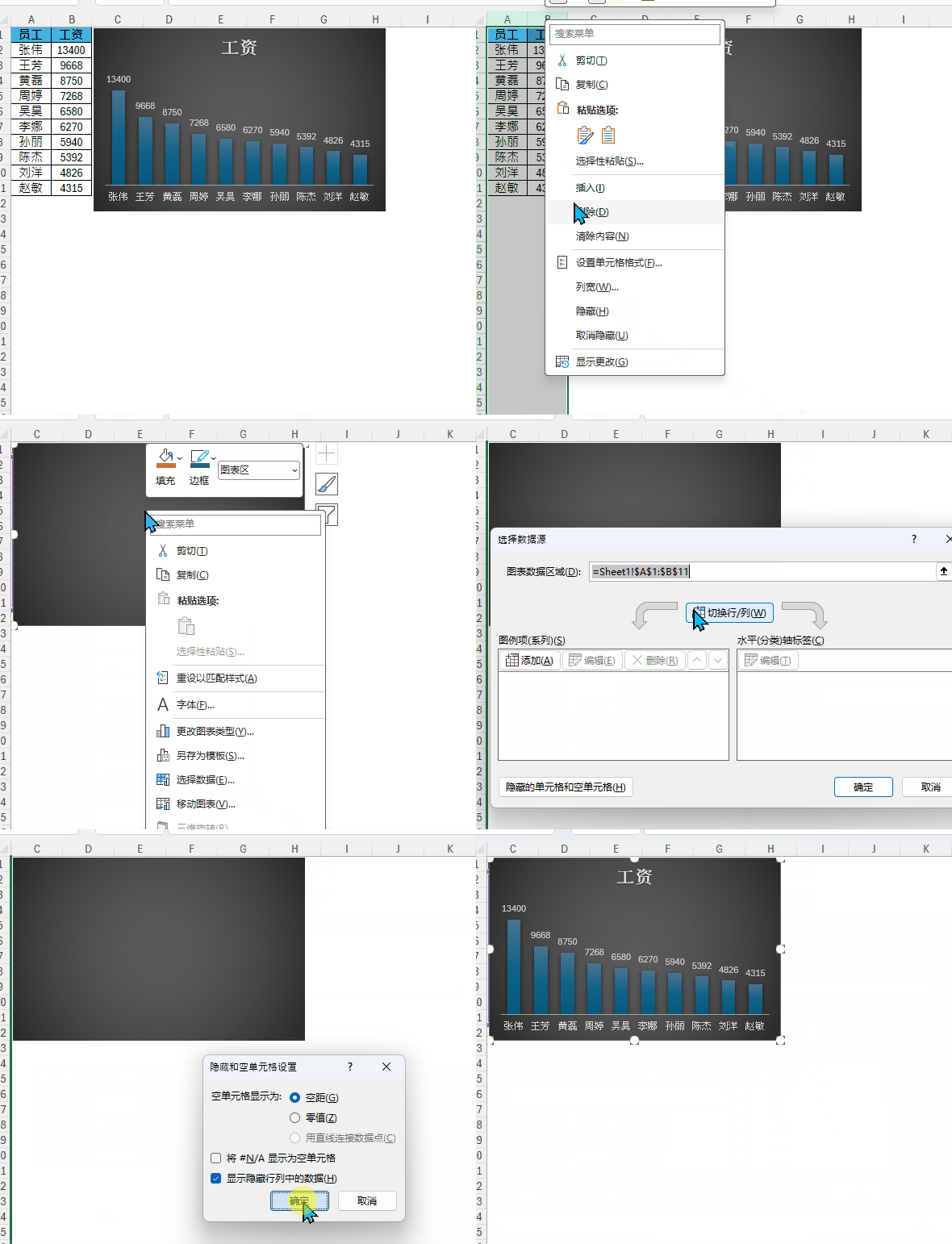
比如员工工资数据:
根据这些数据制作了一个工资图表。
但是,当我们把数据源所在的行隐藏之后,可能会发现:
图表里的数据也不显示了。
怎么办?
🔥 不需要取消隐藏数据
选中图表区域,点击右键:
选择数据 → 隐藏的单元格和空单元格
然后勾选:
显示隐藏行列中的数据
点击确定,再点击一次确定。
这样,即使数据源所在的行或列被隐藏,图表依然可以正常显示数据。
这个设置特别适合做仪表板、管理报表和展示型 Excel 文件。
数据可以隐藏起来保持页面整洁,图表照样正常显示。
📌 更多 Excel 办公技巧
我会持续分享:
Excel 实用技巧 Excel 数据整理 Power Query Power BI AI 办公
公众号、小红书、抖音、视频号全平台同名:Frank讲数据
本文来自网友投稿或网络内容,如有侵犯您的权益请联系我们删除,联系邮箱:wyl860211@qq.com 。

