不想再折腾 PPT 排版了?试试用 Slidev 把幻灯片“写”出来
- 2026-11-10 00:08:06
你是不是还在为做 PPT 犯愁?内容想好了,排版还没动;排版调好了,内容又要改;内容改完了,排版又得从头再来一遍。一份十几页的汇报,真正花在想内容上的时间,可能还不到一半。
其实还有一种做法:让 AI 写一个文本文件,浏览器一打开,就是一份幻灯片。改内容就是改文字,排版不用你管。这个工具叫 Slidev,官网是 sli.dev。
今天我们就来聊聊这个程序员圈子里常用的演示工具,看看怎么用它换掉日常那些讲给别人听的 PPT。
1 Slidev 没有画布
很多人听到“做幻灯片的工具”,第一反应是又一个 PowerPoint:打开软件,新建一页,拖个文本框进去。
Slidev 里没有画布,也没有文本框。整份演示就是一个叫 slides.md 的文本文件,里面是一行一行的文字。哪里分页、这一页怎么排,都用几个简单的符号写在文字里。浏览器负责把它显示成幻灯片。
这带来两个直接的变化:
排版交给“布局”和“主题”。布局决定一页怎么排(居中、左右两栏、封面),主题决定整体的配色和字体。你只选名字,不动手调。 AI 可以直接写。它最擅长的就是写文本,你说“做一份 8 页的演示”,它写好 slides.md,你在浏览器里看效果,觉得哪页不对,让它改。
代价是你没法把一张图拖到“左边偏下一点”的位置。废话不多说,咱先看个实例。
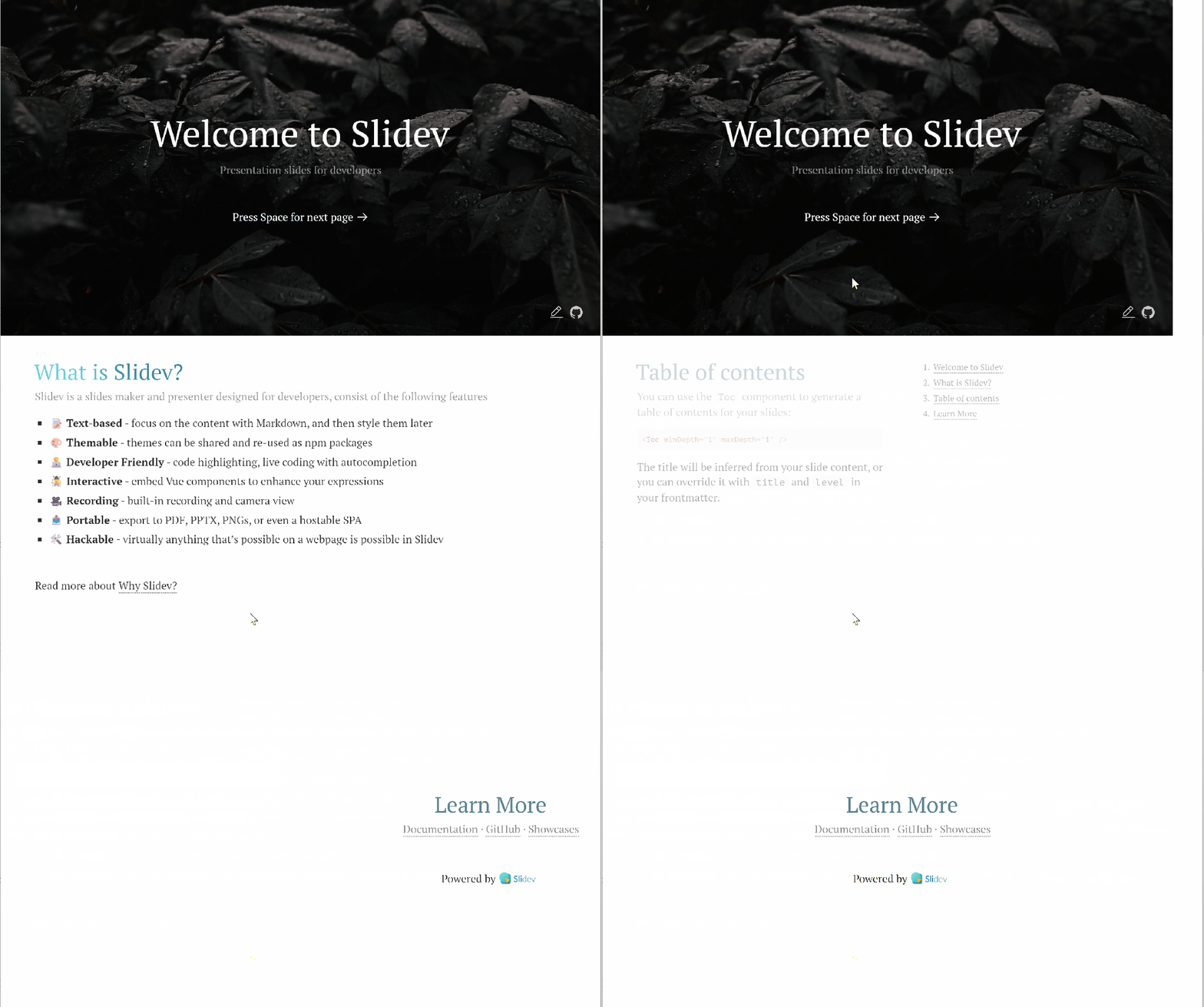
2 一个类比:Markdown 的预览
2 一个类比:Markdown 的预览
Markdown 是一种用简单符号标格式的写法:一行开头加 # 就是标题,加 - 就是列表。很多笔记软件和编辑器都支持它,写完切到预览或阅读模式,同一份文字就变成了排好版的页面。你不用去调“标题用几号字”,字号、颜色、间距都由软件的样式决定。
Slidev 做的是同一件事,只是排出来的是一页一页的幻灯片。你写的还是 Markdown,多了一个规则:单独一行 --- 表示“下一页”。
没用过 Markdown 也不要紧,只需要知道四条规则,后面会逐条分析。
3 动手做一份 4 页演示,再导出 PDF
只想先看看效果、暂时不想装环境的话,可以打开官网提供的在线版 https://sli.dev/new,直接在浏览器里改 Markdown、看预览。想长期用、导出 PDF,还是要在本地装,也就是下面的步骤。
3.1 准备:终端、Node.js、pnpm
Slidev 要在“终端”里用命令启动。终端就是那个黑底白字、输命令的窗口:Mac 上叫“终端”,Windows 上用 PowerShell。
它还需要两个程序:

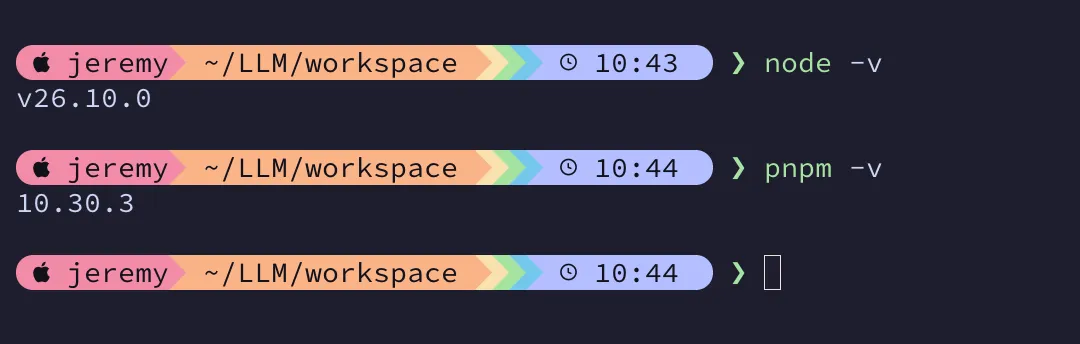
在终端里分别输入下面两行,各回车一次,能看到版本号就说明装好了:
node -vpnpm -v
我两台机器早就装好了这两样,还没装的话,按官网文档的做法:
Node.js:到 https://nodejs.org 下载标着 LTS(长期支持版)的安装包,双击安装,一路默认即可。 pnpm:装好 Node.js 后,在终端里运行下面这行。Node.js 自带一个叫 npm 的安装工具,这行就是用它把 pnpm 装上。
npm install -g pnpm
装完关掉终端再重新打开,再用 node -v、pnpm -v 检查一遍。
3.2 新建项目,第二个问题选 no
新建一个专门的项目文件夹:
文件夹可以在访达或资源管理器里先建好,也可以用 mkdir 命令建。建好后用 cd 进入它,cd 就是“走进某个文件夹”,后面的命令都在这个文件夹里执行。然后运行创建命令。例如:
Mac:
mkdir -p ~/LLM/workspace/Slidevcd ~/LLM/workspace/Slidevpnpm create slidev
Windows:
mkdir D:\LLM\workspace\Slidevcd D:\LLM\workspace\Slidevpnpm create slidev
文件夹已经存在的话,跳过 mkdir 那一行。
它会问两个问题:
项目名称:输入 practice,回车。Install and start it now using npm? (输入No)
(这里要多说两句。npm 是 Node.js 自带的另一个安装工具,和 pnpm 是同一类东西。选 yes 就会用 npm 安装,我第一次在 Mac 上就选了 yes,等了大约 10 分钟,启动时报错 Cannot find native binding。官网也把 npm 的创建方式标成了不推荐,理由是每新建一个项目都要重新下载一遍,又慢又占空间。所以这里选 no,下一步自己用 pnpm 装。)
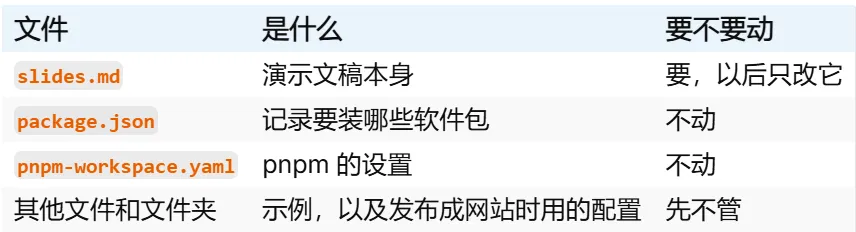
选 no 之后会生成一个 practice 文件夹,只需要关心其中一个文件:
3.3 安装依赖,启动预览
“依赖”就是 Slidev 运行要用到的那一堆软件包。进入项目,安装:
cd practicepnpm install
装完先试着启动:
pnpm dev
启动成功后,浏览器会自动打开一份示例演示(slides.md)。按键盘右方向键能翻页,就说明跑通了。终端里会打印几个网址,最常用的两个:
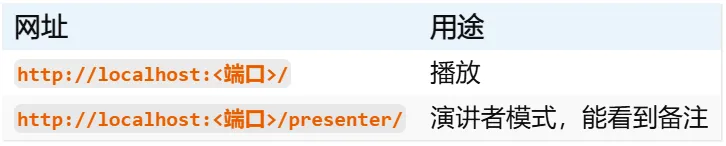
localhost 指你自己这台电脑,这些网址只有你本机能打开。冒号后面的数字是端口,可以理解成门牌号,以你终端里显示的为准。
pnpm dev 运行期间,这个终端窗口一直被它占着,不能再输别的命令。需要运行其他命令时,先在这个窗口里按 Ctrl+C 停掉它,停掉后浏览器里的页面就打不开了。下次要预览,先 cd 进入 practice 文件夹,再 pnpm dev。
3.4 认识 slides.md 的四条规则
保持浏览器开着,用编辑器打开 practice/slides.md。
编辑器要选对。推荐 VS Code,它是微软出的免费编辑器,到 https://code.visualstudio.com 下载安装,打开后用“文件 → 打开文件”选中 slides.md 即可。Typora 这种边写边显示效果的编辑器,要切到源码模式再写,否则它会悄悄在 --- 附近加空行,设置就失效了。
打开我们创建的 practice 文件夹,里面的 slides.md 就是默认的演示文档。做本文这份演示,只需要知道四条规则:
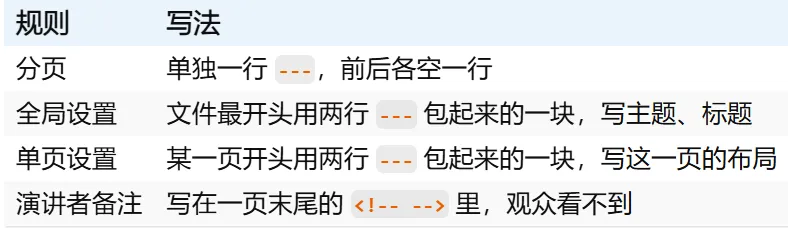
设置块里,--- 和内容之间不能有空行。正确的样子:
---layout: center---
先试一下自动刷新:把文件开头 title: 那一行改成别的字,保存。不用碰浏览器,页面自己就变了。
3.5 写第一份自己的演示:mySlidev.md
示例的 slides.md 先留着当参考,我们另建一份自己的。在 practice 文件夹里新建一个文件 mySlidev.md,把下面这段粘进去,保存:
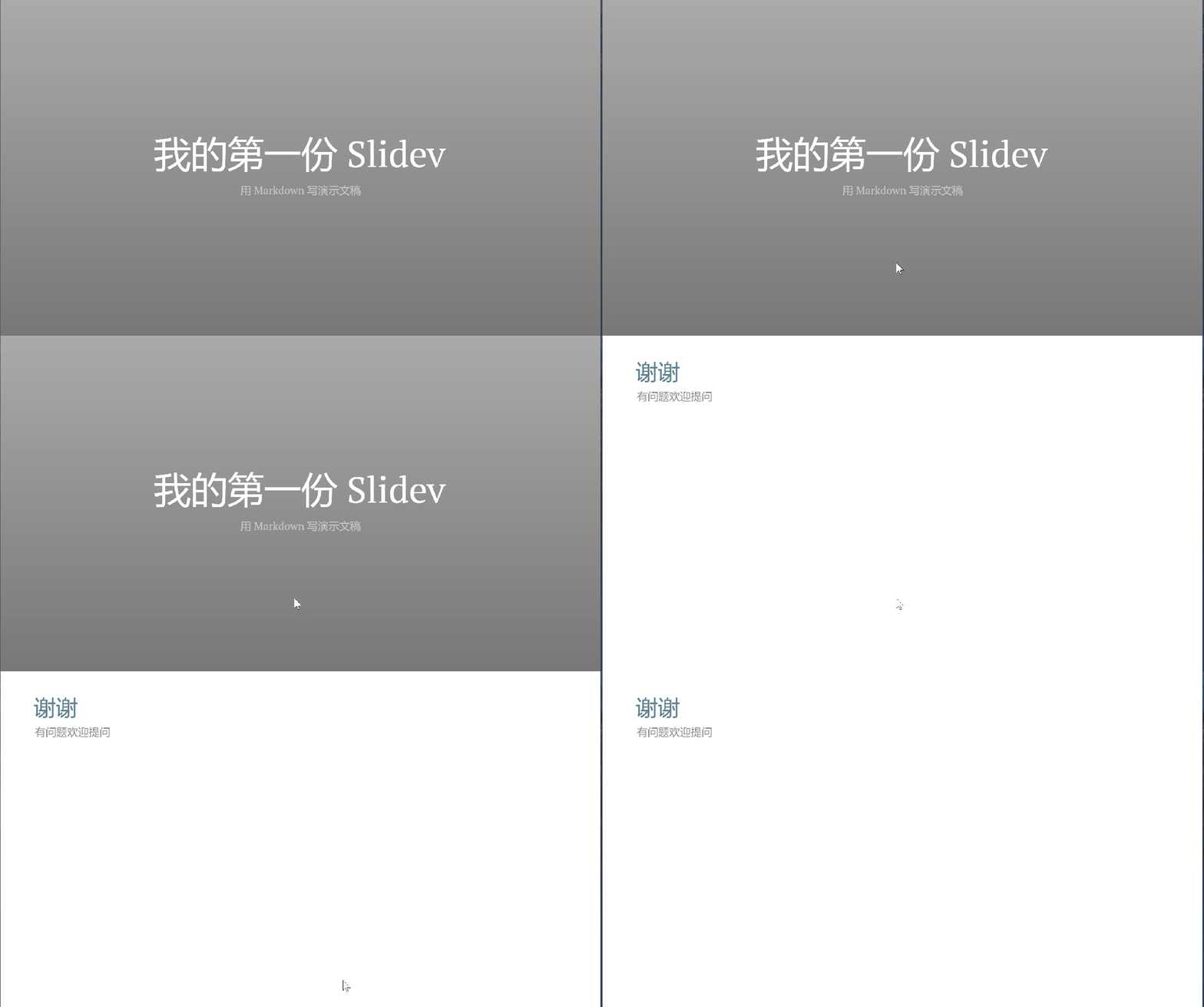
---theme: seriphtitle: 我的第一份 Slidev---# 我的第一份 Slidev用 Markdown 写演示文稿---# 为什么用它- 内容是纯文本- AI 可以直接写和改- 可以用 git 记录每次改动---# 谢谢有问题欢迎提问
四个 --- 里,前两个包着全局设置,后两个各自是一个分页。第二页里的 git 是一个记录文件每次改动的工具,不用它也不影响做演示。
然后回到终端,按 Ctrl+C 停掉正在运行的示例预览,再用下面这行打开自己的这份。pnpm dev 后面跟文件名,就打开这个文件;不跟,默认打开 slides.md:
pnpm dev mySlidev.md
浏览器里现在应该是 3 页,左右方向键来回翻。后面的练习都在 mySlidev.md 里改。
3.6 用布局换版式:封面、两栏、居中
现在每页都是默认版式。下面我们换一些版式试试,只需要修改 mySlidev.md:
第一处,把第 1 页改成封面。第 1 页的设置和全局设置共用文件开头那一块,直接加一行 layout: cover:
---theme: seriphtitle: 我的第一份 Slidevlayout: cover---
第二处,在“为什么用它”后面加一页左右两栏,两栏之间用 ::right:: 隔开。这一页开头的设置块,第一行 --- 同时充当分页符,所以要把“为什么用它”和“谢谢”之间原来那个 --- 换成下面这一整段,不要再另加分页:
---layout: two-cols---# 优点- 内容是纯文本- 版本可追踪::right::# 缺点- 没有拖拽排版- 需要装 Node
第三处,把“谢谢”页改成居中。同样,把“谢谢”前面那个分页的 --- 换成这个设置块:
---layout: center---# 谢谢
三处改完,整个文件应该是这样,拿不准的话直接整段替换:
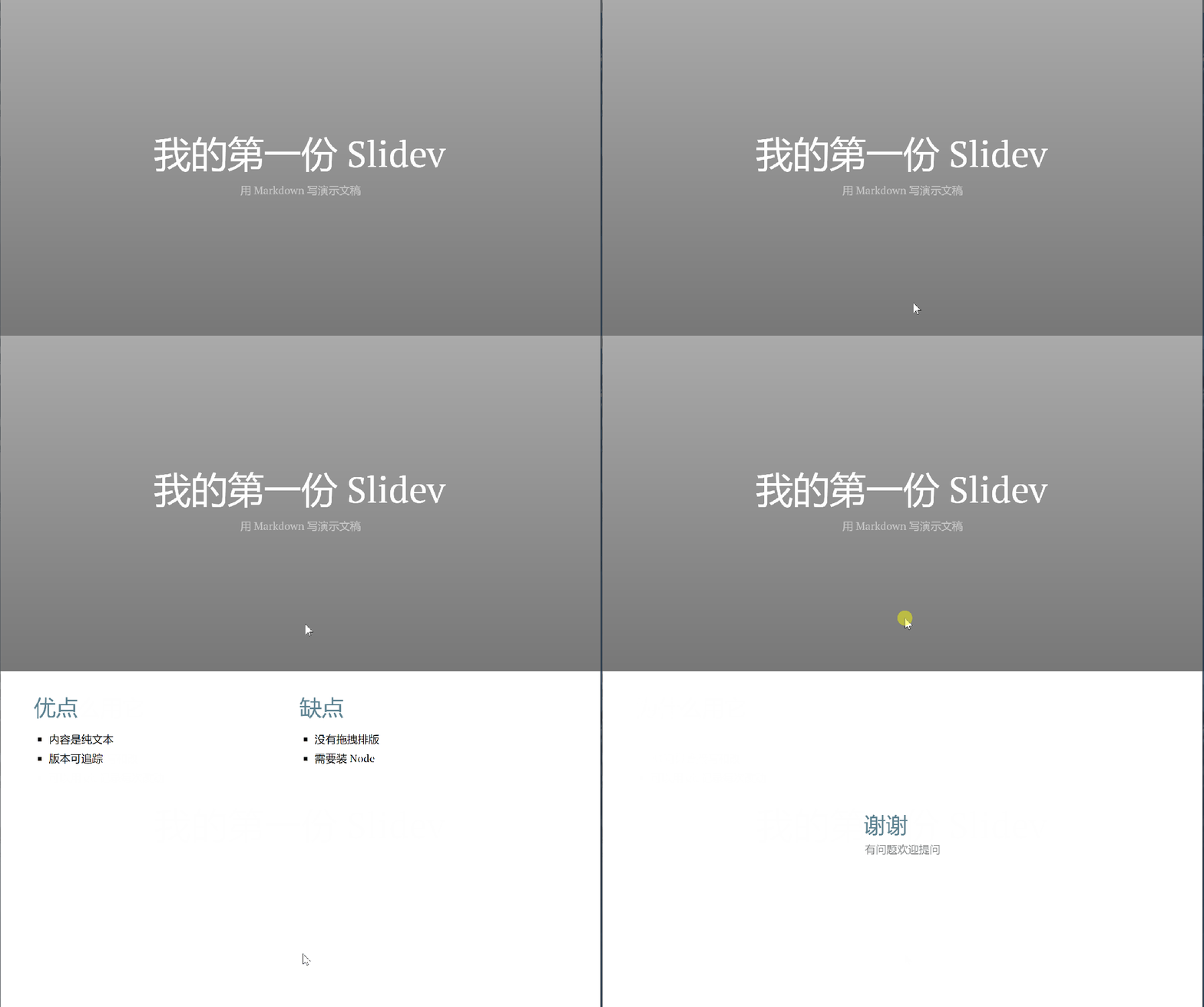
---theme: seriphtitle: 我的第一份 Slidevlayout: cover---# 我的第一份 Slidev用 Markdown 写演示文稿---# 为什么用它- 内容是纯文本- AI 可以直接写和改- 可以用 git 记录每次改动---layout: two-cols---# 优点- 内容是纯文本- 版本可追踪::right::# 缺点- 没有拖拽排版- 需要装 Node---layout: center---# 谢谢有问题欢迎提问
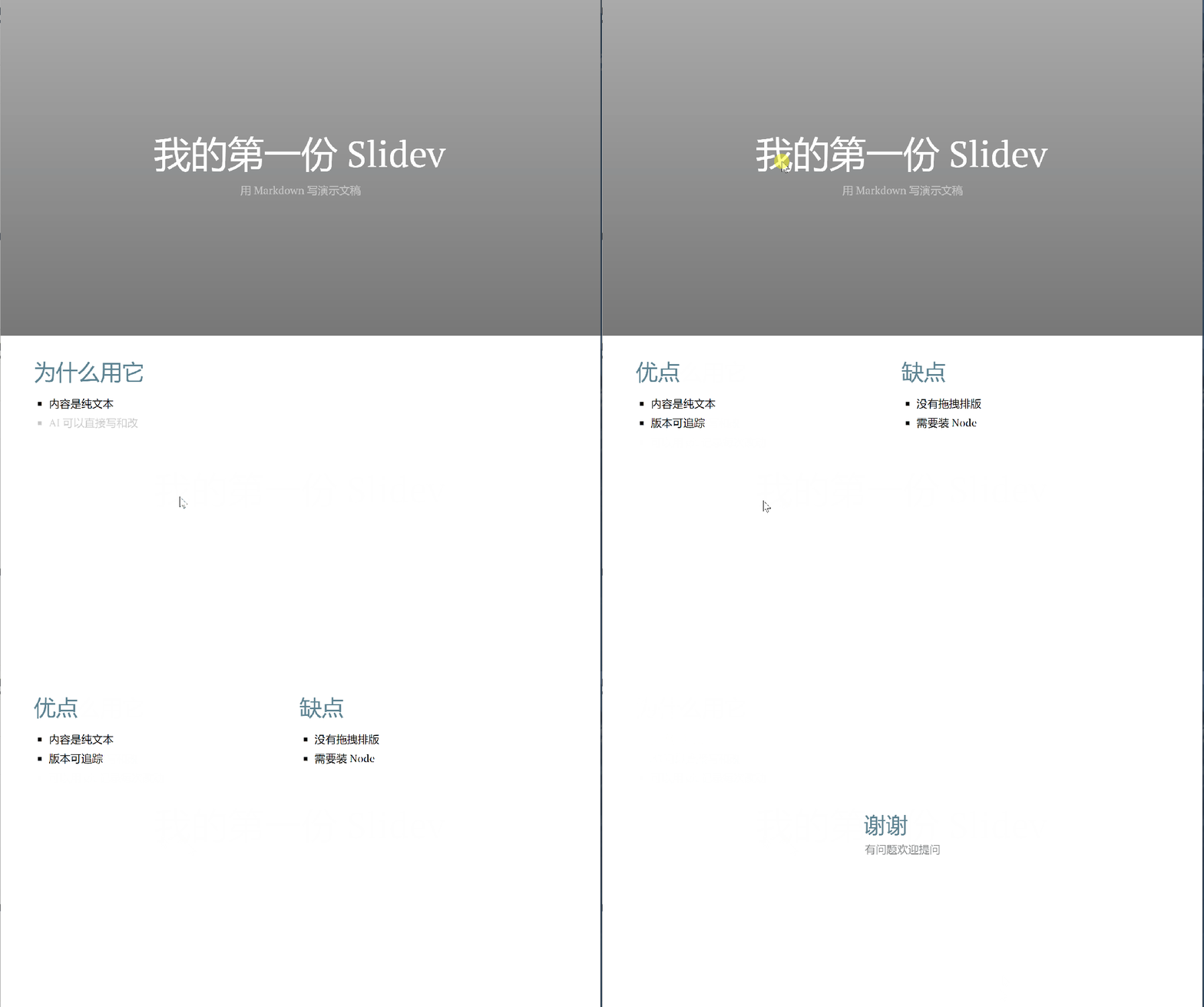
保存后翻一遍,一共 4 页:第 1 页是灰色渐变底、白字的封面,第 3 页分成左右两栏,最后一页居中。
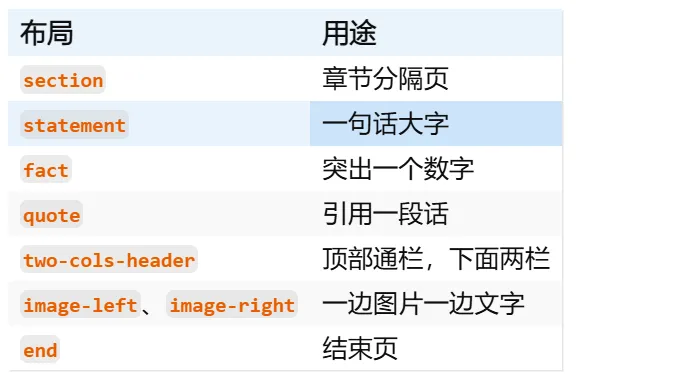
上面用到了 cover、two-cols、center ,官网还列了其他内置布局:
3.7 点一下出一条,加上演讲者备注
讲 PPT 时常见的需求是“点一下,出一条”。把“为什么用它”那页的列表用 <v-clicks> 包起来,前后各空一行:
# 为什么用它<v-clicks>- 内容是纯文本- AI 可以直接写和改- 可以用 git 记录每次改动</v-clicks>
翻到这一页时,每按一次右方向键出一条,三条出完再按才翻到下一页。
演讲者备注也在这里顺手加上,写在这一页的末尾:
<!--这页要强调:AI 能直接改的是文本-->
打开终端里打印的 /presenter/ 网址,就能看到备注。官网建议开两个浏览器窗口,一个投给观众,一个留给自己。
3.8 换主题
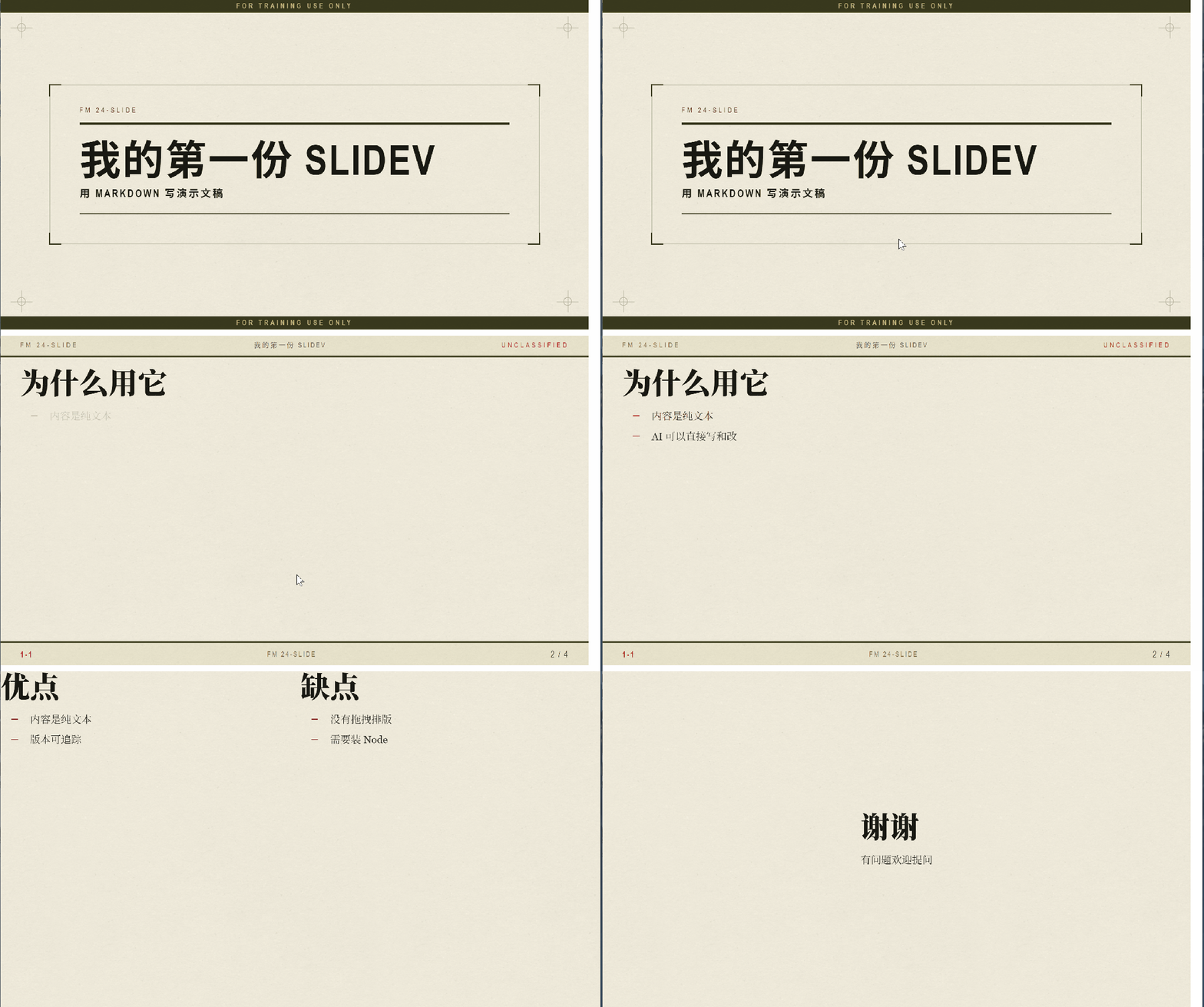
主题管整体的配色和字体,在文件开头的 theme: 一行改。项目已经自带两个主题:seriph 和 default。把 theme: seriph 改成 theme: default 保存,风格就变了,内容不变。
想要更多主题,去官网的主题库(sli.dev/resources/theme-gallery)挑。填名字时要注意,主题名不能有空格,用连字符连起来,以主题卡片上的包名为准。比如 Apple Basic 这个主题,要写:
theme: apple-basic
这里我们换一个 field-manual 主题试试,只需要把 mySlidev.md 顶部的 theme 改成:
theme: field-manual
用到还没装的主题时,Slidev 会提示安装,选 yes。新版 pnpm 在这一步可能报 ERR_PNPM_IGNORED_BUILDS,Slidev 随之退出。别慌,主题其实已经装上了:这个主题带进来的几个旧零件要在安装时运行脚本,新版 pnpm 默认不让没经过你批准的包运行脚本。看报错里 Ignored build scripts: 后面列的包名,照着批准,再重新启动。我遇到的是这两个:
pnpm approve-builds esbuild vue-demipnpm dev mySlidev.md

3.9 导出 PDF、图片和 PPTX
演示做好了,要发给别人,就得导出。先在运行预览的终端里按 Ctrl+C 停掉它,确认终端还在 practice 文件夹里。
导出时 Slidev 要借一个看不见界面的浏览器,把每一页“拍”下来,所以先装这个浏览器:
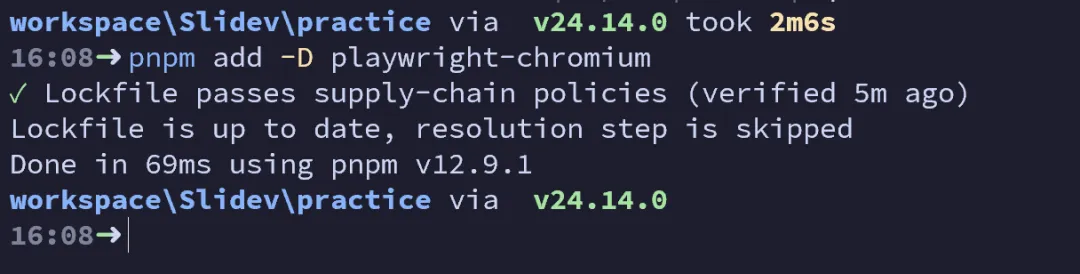
pnpm add -D playwright-chromium
-D 表示这个包只在制作时用,演示本身用不到它。下载的浏览器放在电脑的公共位置,以后别的项目再装会直接复用。
然后导出 PDF。pnpm exec slidev 的意思是“运行这个项目里装好的 Slidev”,export 就是导出:
pnpm exec slidev export mySlidev.md
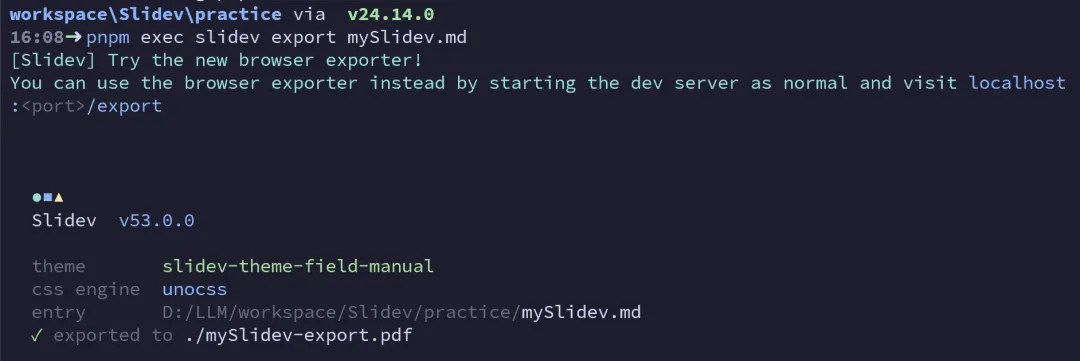
最后一行出现 exported to ./mySlidev-export.pdf,项目文件夹里就多了一份 PDF。
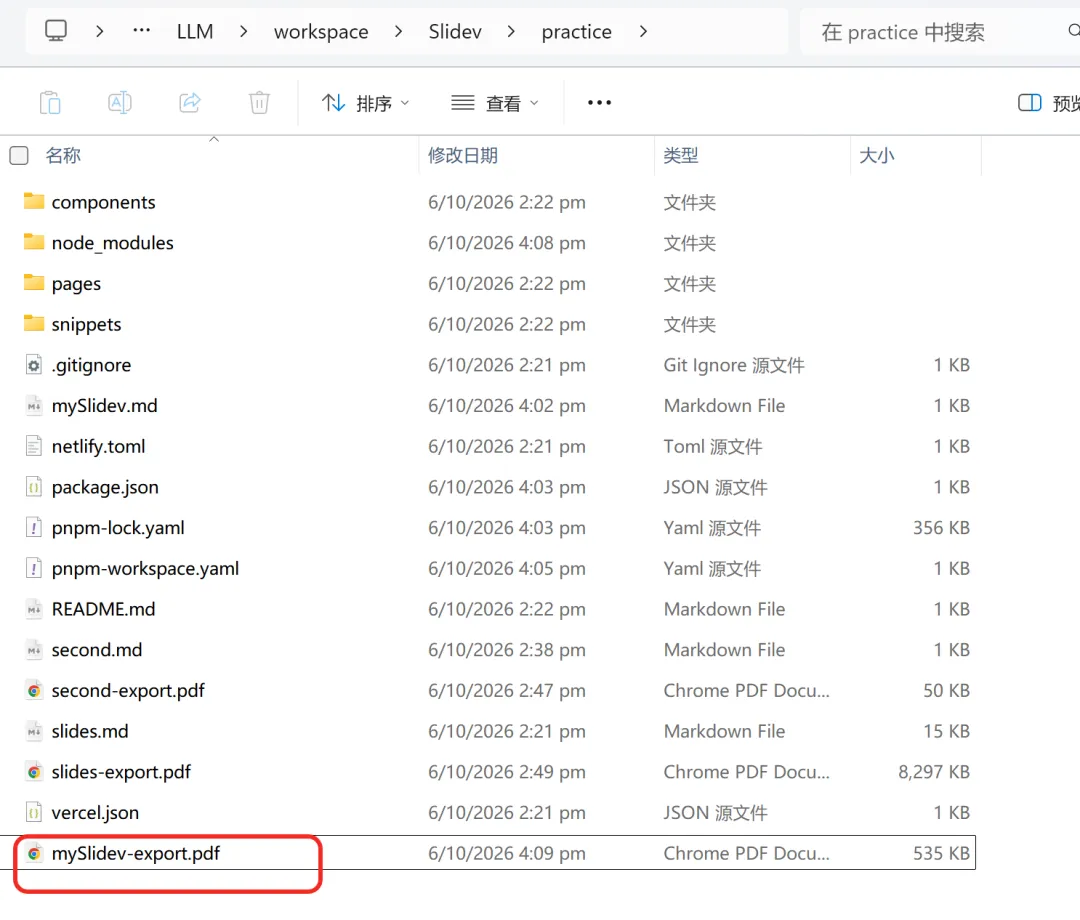
要注意,导出的 PDF 和 PPTX 里没有动画,点一下出一条的效果只能在浏览器里播放时看到。
做完这一步,你手里就有了一份从文本文件变出来的幻灯片,和一份能发出去的 PDF。
4 AI + Slidev
4.1 日常用法:让 AI 写,你来看
上面的语法,日常不用背。走完一遍,知道 slides.md 长什么样、pnpm dev 怎么启动,就够了。真正做演示时,让 AI 来写 slides.md。有两种用法:
用 Claude Code 这类在终端里运行、能直接读写文件的 AI 工具:先 cd进入practice文件夹,再启动它,它写的文件就会直接落在这个文件夹里。只用网页版的 AI 聊天:让它把 slides.md的全部内容写出来,你复制下来,在 VS Code 里整段替换、保存。
可以直接用这段提示词:
请用 Slidev 帮我做一份 8 页以内的演示文稿,保存到当前目录的 slides.md。主题:<一句话说明主题>观众:<谁来看>要求:第 1 页用 cover 布局,每页不超过 5 行字,需要逐条出现的列表用 v-clicks,每页加一句演讲者备注。写完告诉我怎么预览。
要做的只有两件事:运行 pnpm dev 在浏览器里看效果,然后提修改意见,比如“第 3 页太满,拆成两页”。改内容不会弄乱排版,因为排版本来就不归你管。
同一个项目里可以放好几份演示,不用每次都新建项目。比如新建一个 second.md,用下面两行分别预览和导出:
pnpm exec slidev second.mdpnpm exec slidev export second.md
第二行会生成 second-export.pdf。不带文件名时,默认用的是 slides.md。

4.2 进阶补充:让 AI 按页改幻灯片
上面的做法,AI 改的是整个文件。Slidev 从 v52.17.0 起内置了一个 MCP 服务。MCP 可以理解成给 AI 开的一个专用接口:AI 通过它可以一页一页地操作幻灯片,读取某一页、改内容和备注、插入、删除、调整顺序,开着预览时还能让浏览器跳到指定的页。
用 Claude Code 的话,先 pnpm dev 把预览开着,再在另一个终端窗口里运行下面这行。官网例子里的端口是 3030,换成你终端里显示的那个:
claude mcp add --transport http slidev http://localhost:3030/__mcp
官网还给 AI 工具准备了一份 Slidev 的使用说明(Skill),让 AI 先学会 Slidev 的写法:
npx skills add slidevjs/slidev
5 什么时候用 Slidev,什么时候还用 PPT
Slidev VS PPT
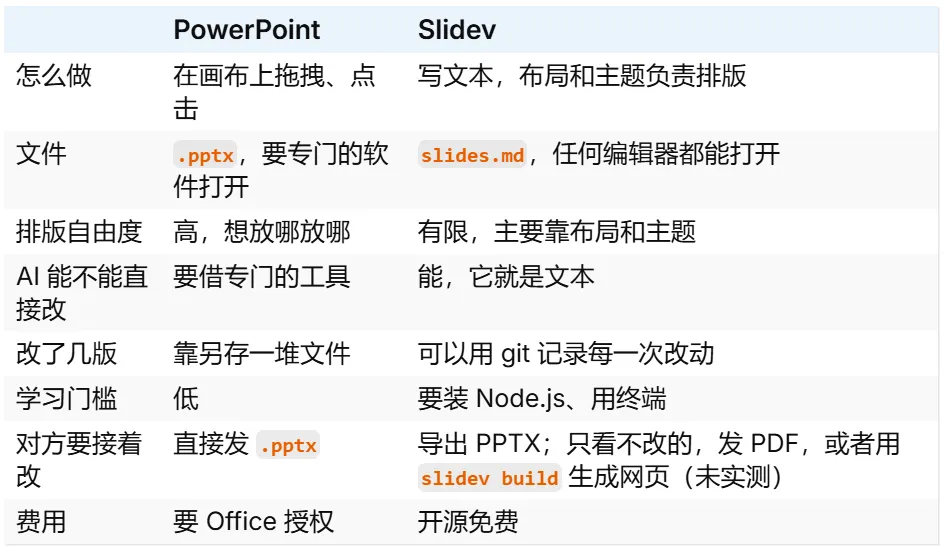
按这张表,适合换成 Slidev 的,是“讲给别人听”的演示:分享、讲课、内部汇报。内容是你自己的,你只想把话说清楚,不想在对齐和字号上耗时间。
不适合换的,是“发给别人改”的演示:对方要拿到 .pptx 接着编辑,或者公司有固定的 PPT 模板。
6 总结成三步
第 1 步:装好 Node.js 和 pnpm, pnpm create slidev建项目,安装问题选 no,pnpm install,pnpm dev能在浏览器里翻页。第 2 步:让 AI 写 slides.md,你在浏览器里看效果、提修改意见。第 3 步: pnpm add -D playwright-chromium装一次,以后pnpm exec slidev export导出 PDF。
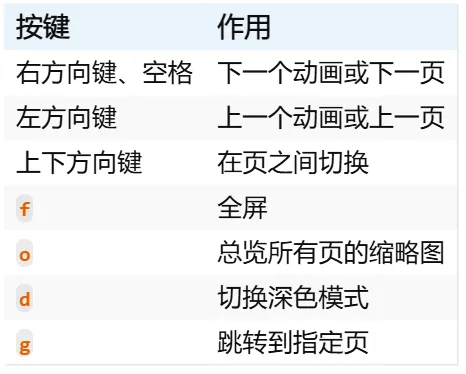
常用快捷键
在浏览器里播放时,这几个键最常用。右方向键翻页我实测过,其余来自官网 UI 页,没有逐个试:
写在最后
走完这一遍,环境就搭好了。以后做演示,流程就是四步:pnpm dev 打开预览,让 AI 写,自己看着提意见,最后导出。
图片、视频、代码演示这些内容,本文没有展开,后续有空进一步研究,参考官网:https://sli.dev/

