点一下左侧按钮,PPT 右侧照片就会滑过去
- 2026-11-06 22:52:04
不用插件!点一下左侧按钮,PPT 右侧照片就会滑过去
根据 One Skill PPT 视频整理原片:youtube.com/watch?v=YWEaSeN5Zlc
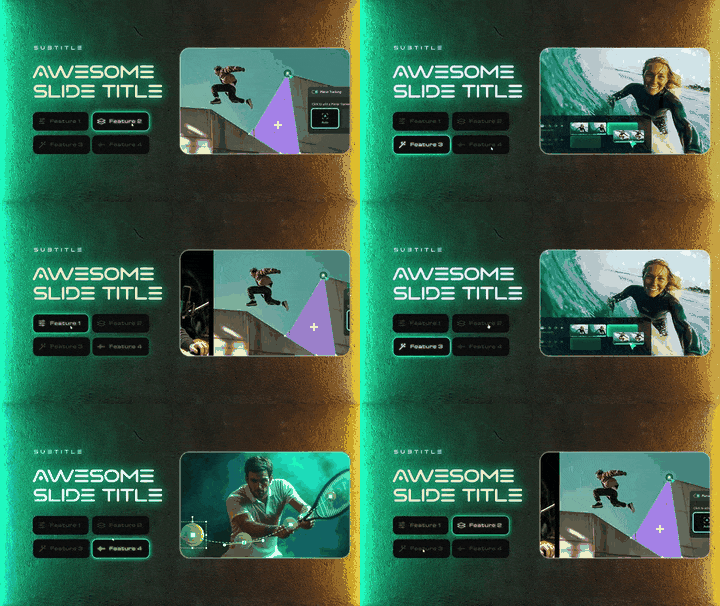
点左边按钮右边照片自己滑过去——全是 PPT 自带「变形」
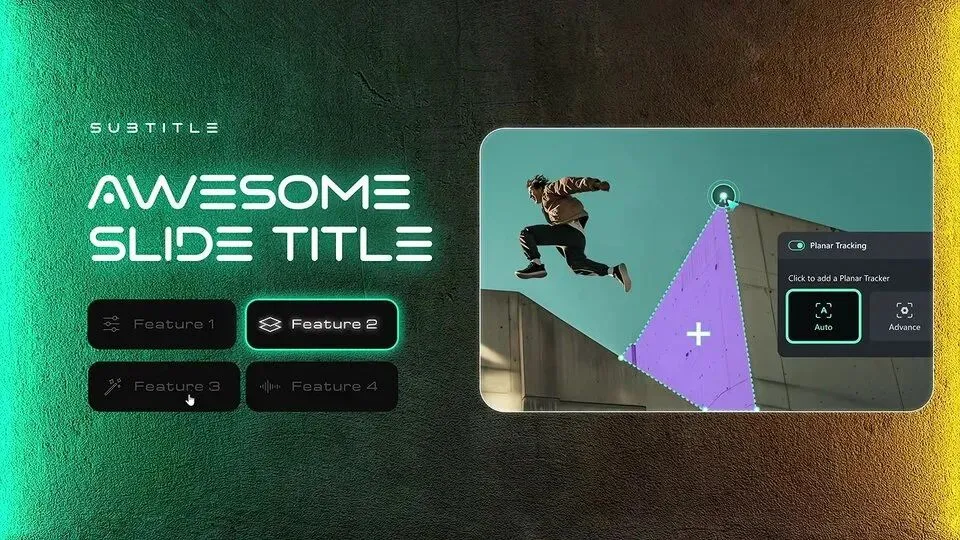
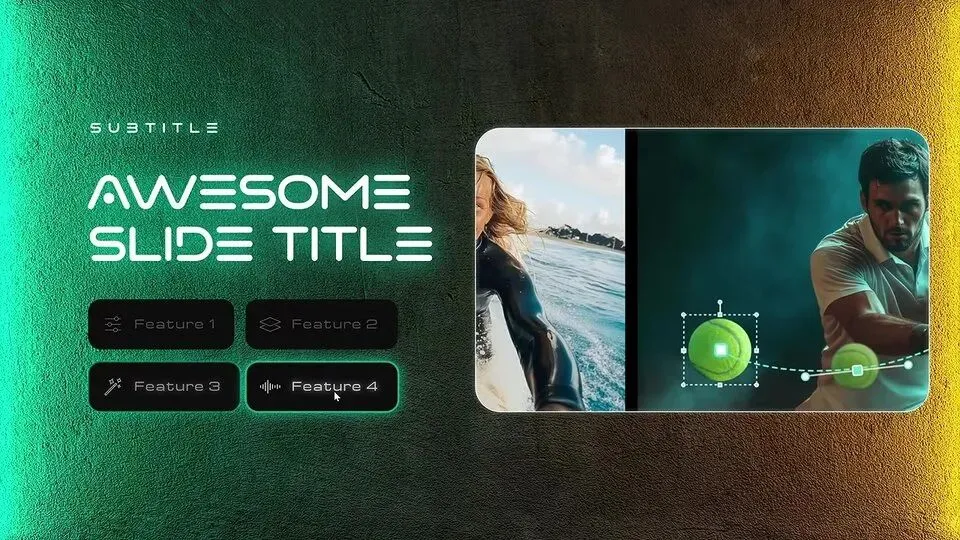
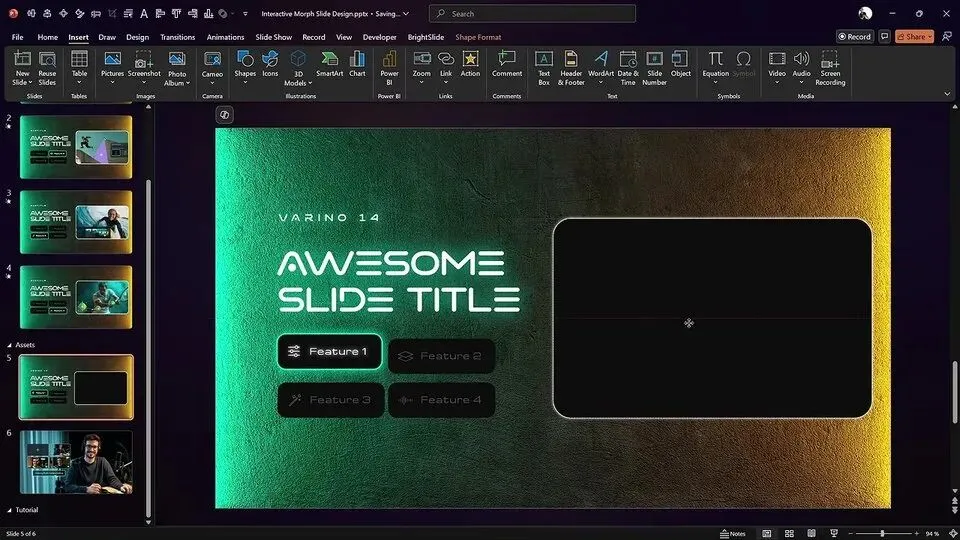
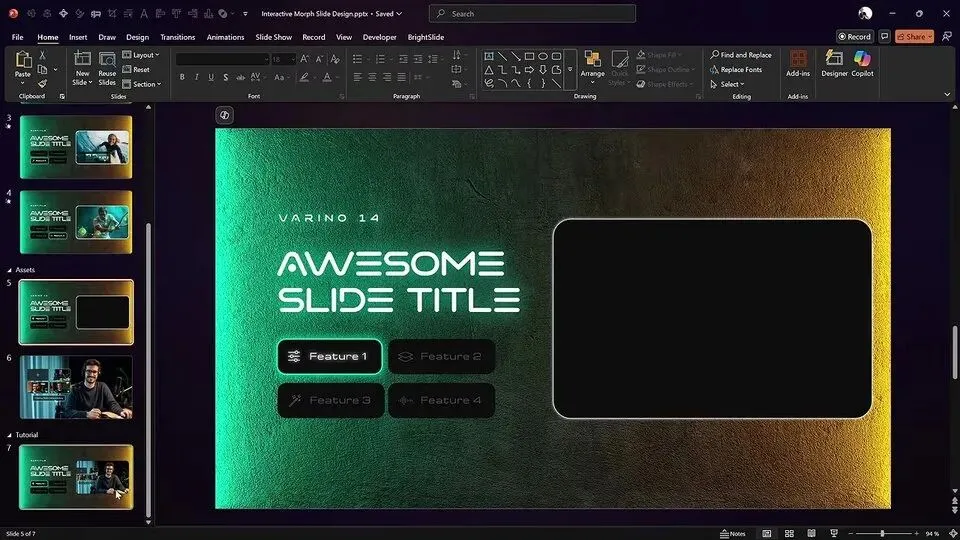
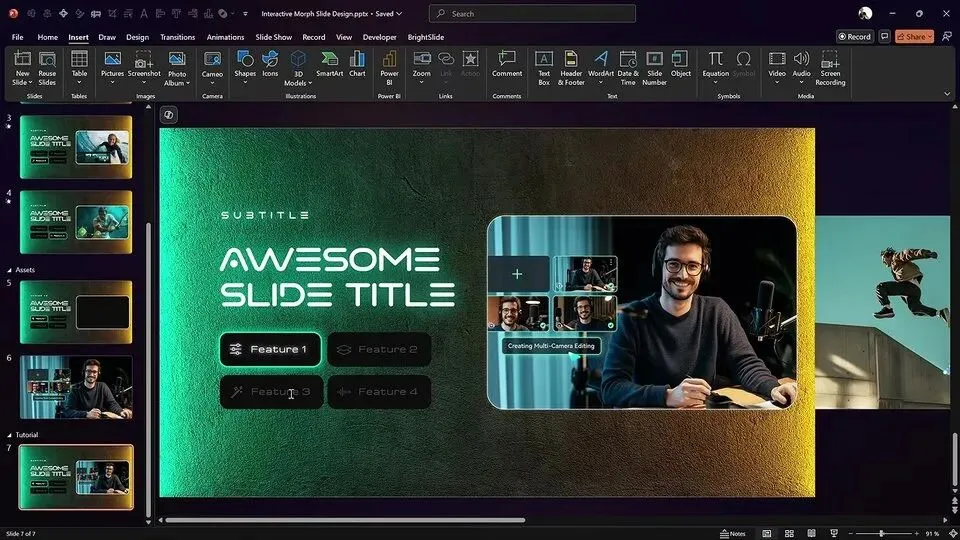
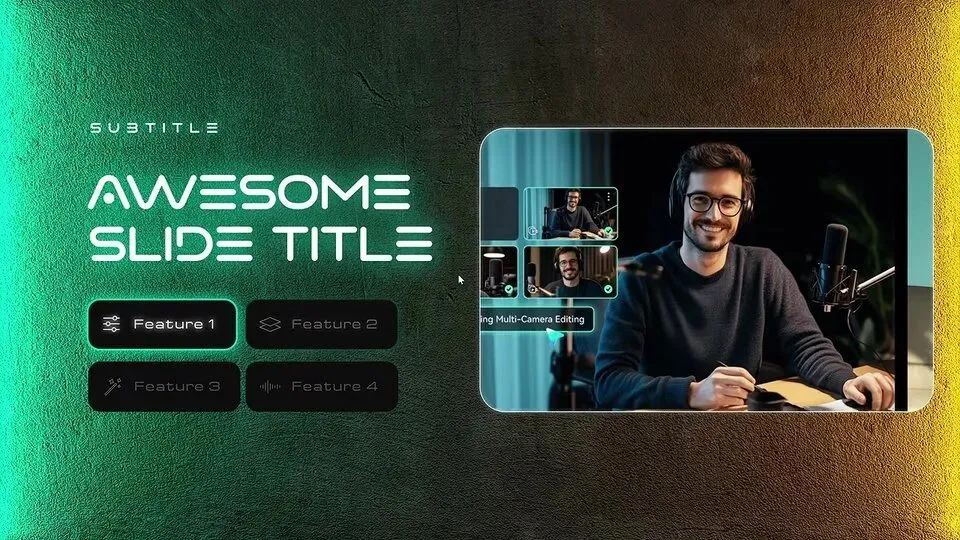
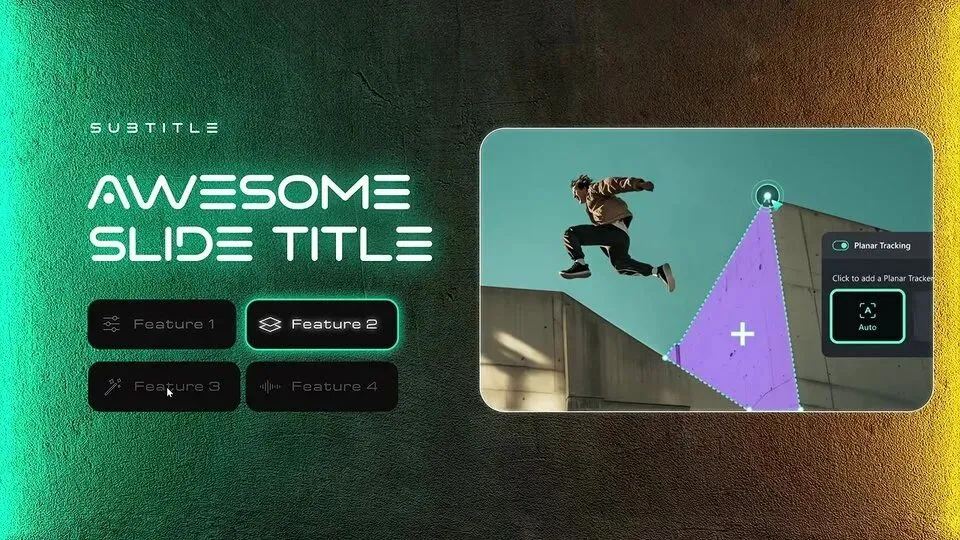
今天跟的是 One Skill PPT《PowerPoint Interactive Morph Tutorial》。成品是一页偏科幻的功能介绍:左边四个圆角按钮,右边一张带发光边框的大图窗口。点不同按钮,窗口里的照片会平滑滑过去,同时当前按钮自己亮起来——看起来像网站菜单,其实全是超链接 + 变形切换。
01|先备好素材:黑底 + 背景图 + 标题发光
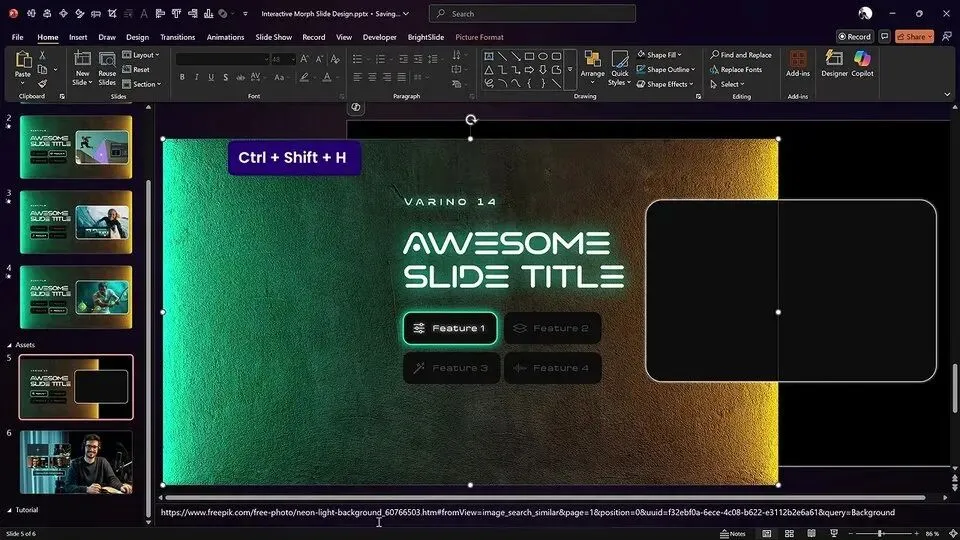
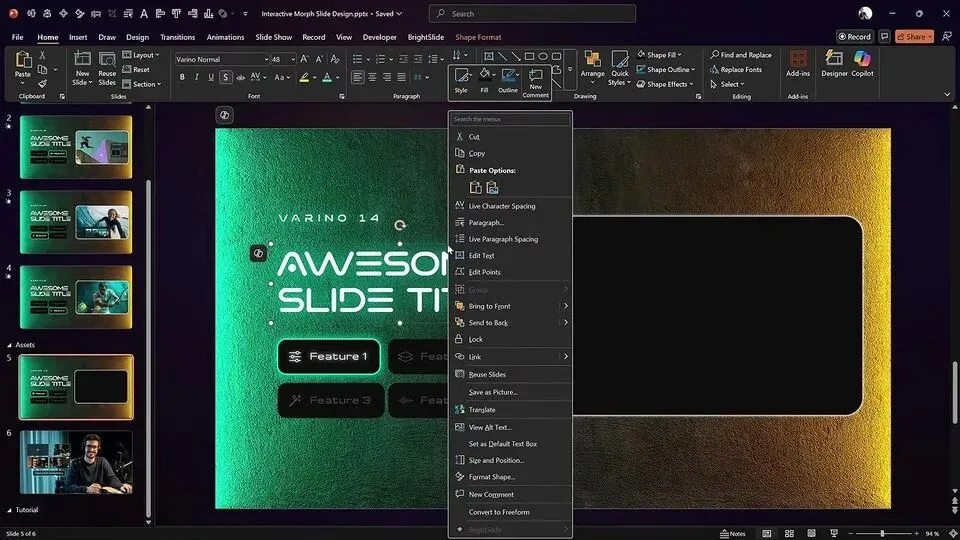
幻灯片背景设成纯黑(右键空白处 →「设置背景格式」→「纯色填充」)。中间放一张有氛围的背景照片。标题和副标题用文本框:副标题字号约 14,标题约 48;右键文本框 →「设置形状格式」→「文本选项」→「阴影」,透明度 0、大小 100%、模糊约 45 磅,阴影色从背景里吸一点青绿——字就会浮出一层光。
02|四个圆角按钮 + 图标,并留出左边距
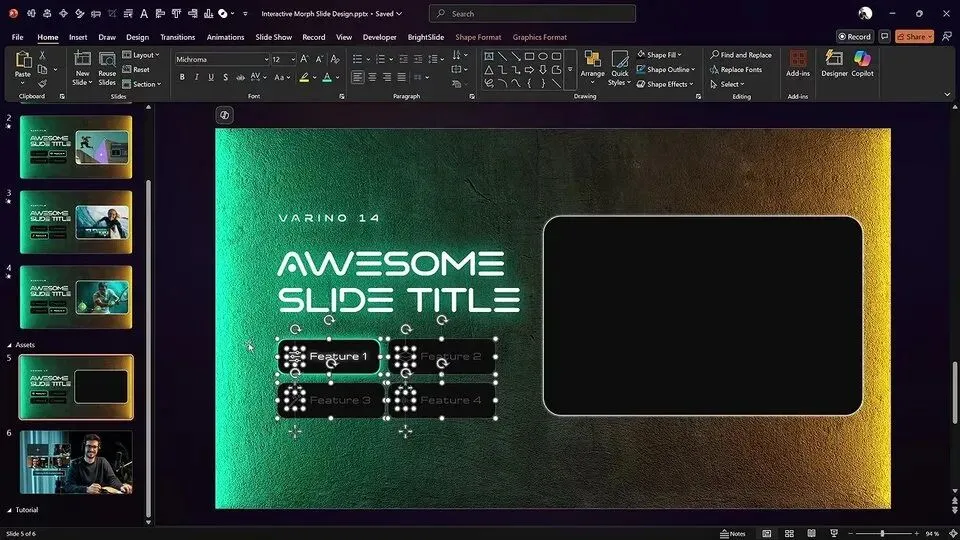
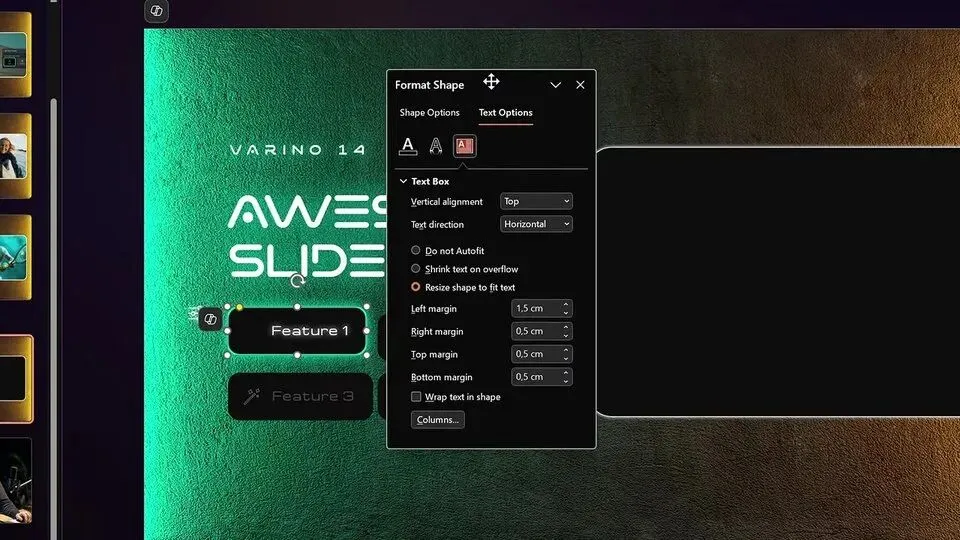
「插入」→「形状」→「圆角矩形」,排成 2×2。每个按钮里写 Feature 1~4,左边再放小图标(「插入」→「图标」,或导入 SVG)。右键按钮 →「设置形状格式」→「文本选项」→边距:左边距约 1.5 厘米,其余约 0.5 厘米,文字就不会压住图标。
03|激活态 / 未激活态:透明度拉开差距
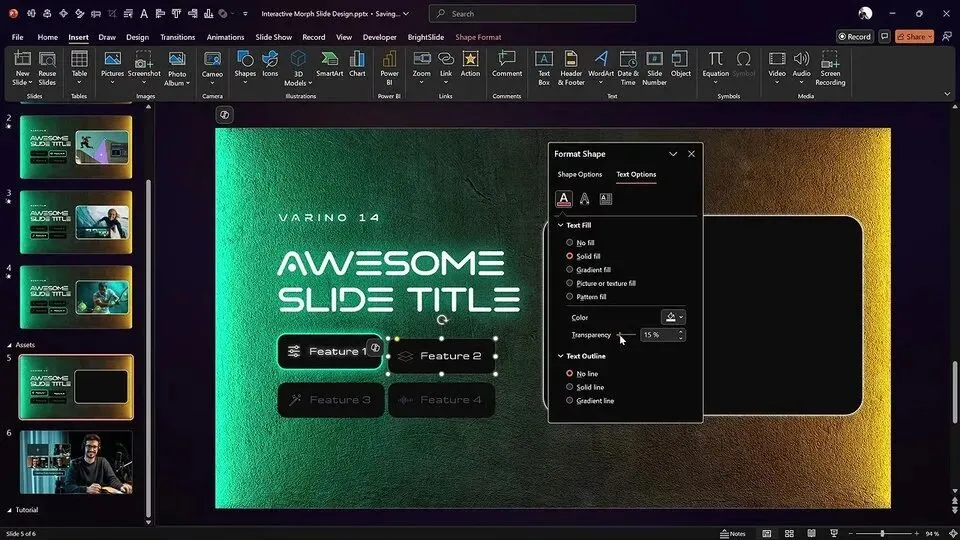
当前选中的按钮:描边用亮青绿、文字和图标不透明。其余按钮:文字/图标透明度拉到约 75%,看起来变暗,像「还没点到」。后面复制多页时,用格式刷在这两种样式之间来回贴。
04|右侧圆角矩形:给背景图挖洞做蒙版
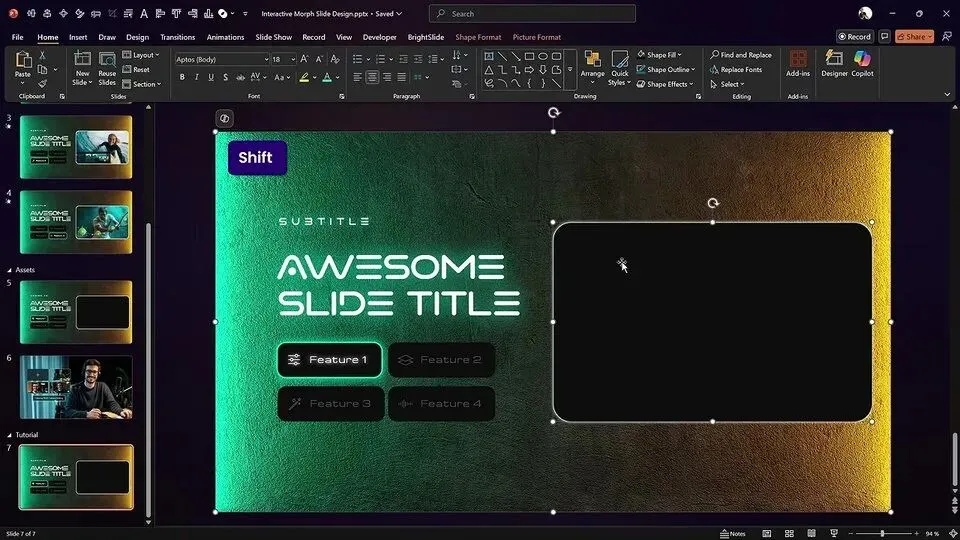
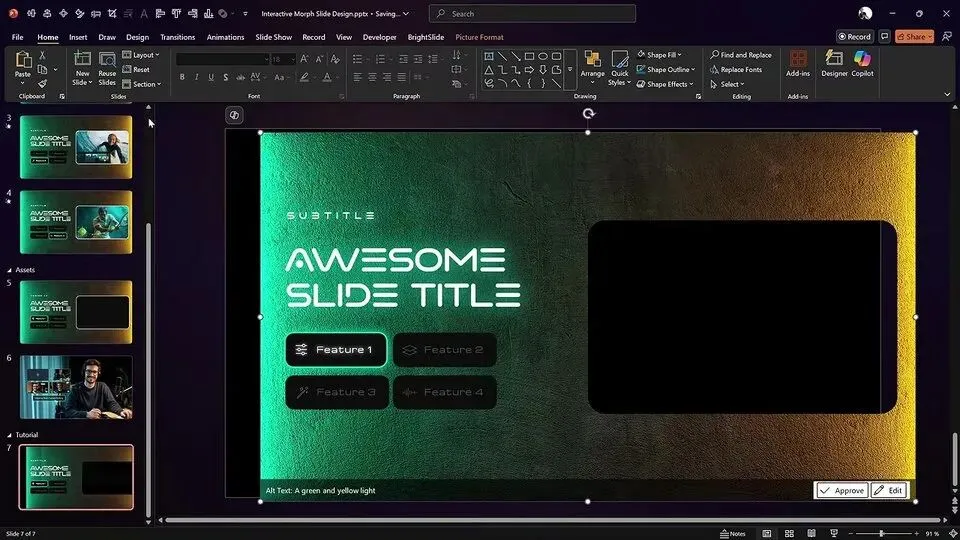
在右侧画一个大一点的圆角矩形——它是挖洞模具。先点选背景照片,按住 Shift 再点选这个圆角矩形 →「形状格式」→「合并形状」→「剪除」。照片中间被挖出一个圆角洞,后面透过洞能看见底下的内容。
05|四张照片等高排成一排,组合后置于底层
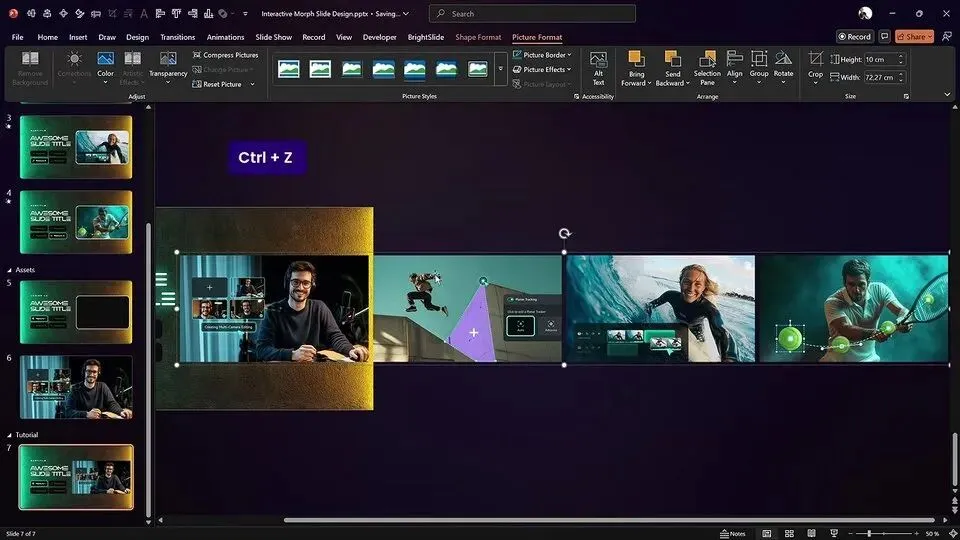
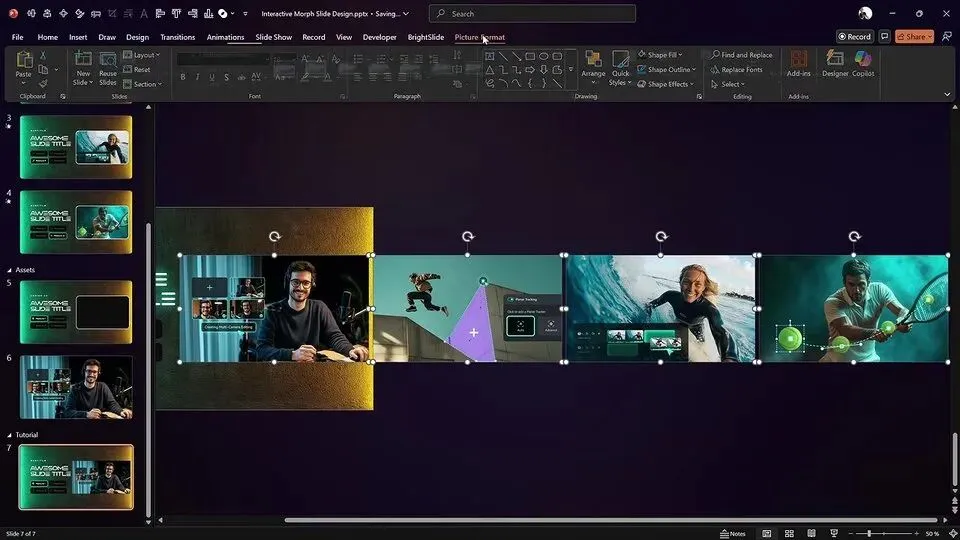
把四张要轮播的照片粘进来,高度都改成和洞一样(原片约 10 厘米),锁定纵横比。「图片格式」→「大小」改高度即可。横向拉开一点缝隙,顶部对齐、横向均匀分布,然后右键「组合」成一整组。再「置于底层」,让挖了洞的蒙版盖在上面——只从洞口露出当前那一张。拖动整组,就能在洞里「滚动」照片。
06|可选:再贴一圈发光描边
把当初那个圆角矩形再复制一份,去掉填充,只留描边,叠在洞口边缘,再加一点外发光阴影,窗口就有一圈亮边。
07|先加够幻灯片,再给按钮做超链接
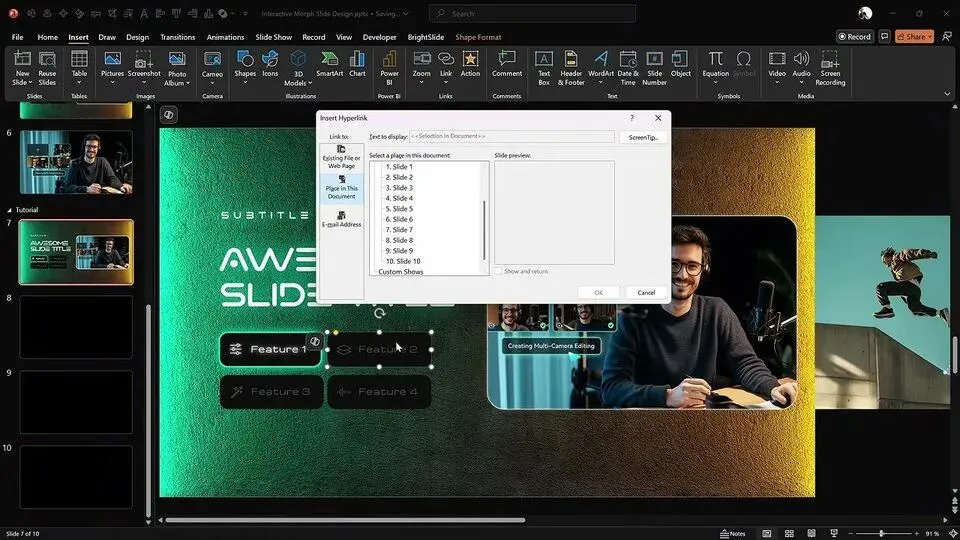
四个按钮对应四页。先在左侧缩略图里多敲几下 Enter,备好四张内容页。选中第一个按钮 →「插入」→「链接」→「本文档中的位置」→ 对应第一页;第二、三、四个按钮同样链到第二、三、四页。选中按钮后按 Ctrl+K 也能快速打开链接窗口。
08|图标和按钮「组合」,变形才不乱认
图标和圆角矩形若是两个对象,「变形」有时会对错层。Shift 同时选中图标和按钮 → Ctrl+G 组合。四个都做一遍。组合后超链接仍然有效,变形时会当成一个物体。
图标不好点时,打开「选择窗格」(「开始」→「选择」→「选择窗格」),按名字点选再 Shift 加选按钮。
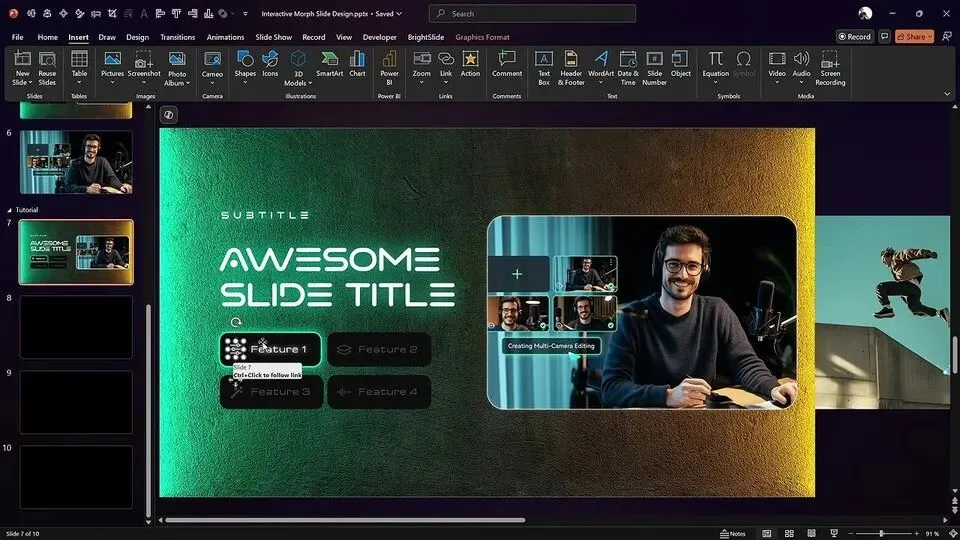
09|复制到下一页:按住 Shift 水平拖照片组
在第一页 Ctrl+A 全选复制,贴到第二页。选中照片组,按住 Shift 水平拖向左,让第二张照片对准洞口(Shift 能锁住水平,不会拖歪)。再用格式刷:把「激活」样式刷到第二个按钮,「未激活」刷回第一个。第三、四页同样:再贴一份 → 再往左拖照片 → 刷对应当前按钮高亮。
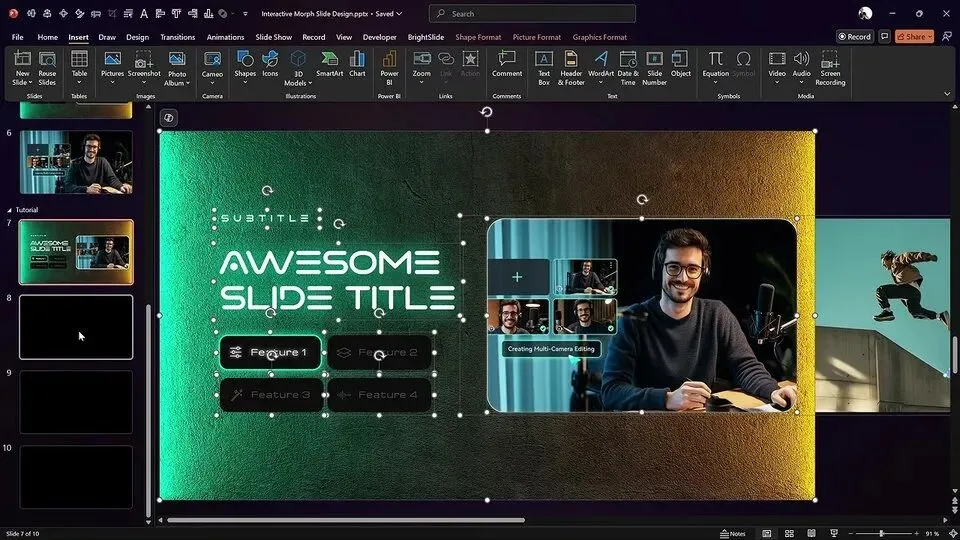
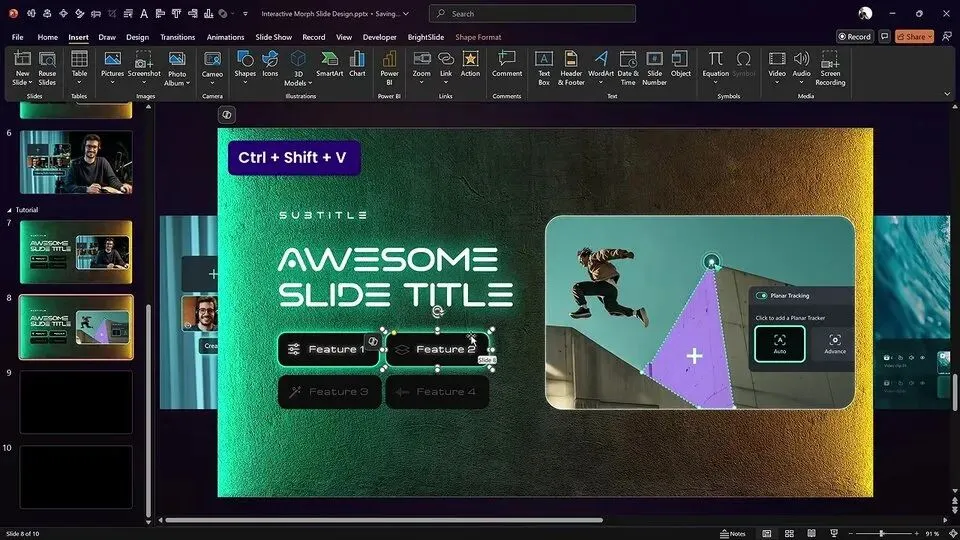
10|四页都开「变形」,时长约 2 秒
选中四张相关幻灯片 →「切换」→「变形」,持续时间约 2 秒。全屏放映:点第二个按钮,页面跳过去的同时,照片平滑滑到第二张,按钮高亮也跟着换——交互菜单就成了。
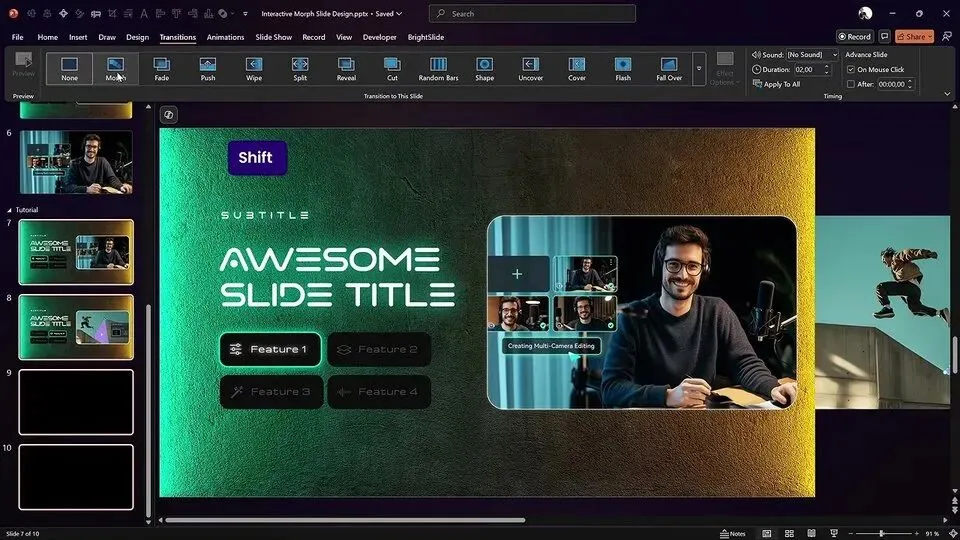
小结
黑底氛围图 + 标题发光 → 四个圆角按钮(激活/未激活差在透明度)→「合并形状·剪除」挖洞蒙版 → 四张照片组合成条、置于底层 → 按钮超链接到四页 → 图标与按钮组合 → 每页平移照片条并刷样式 → 全开「变形」。核心就一句:交互不是插件,是多页状态 + 超链接,变形负责把照片「滑」给你看。
创作不易,如果这篇帮你在 PPT 里第一次做出「点按钮,照片自己滑过去」的功能页,欢迎转发给正在做产品介绍、作品集或课程目录的朋友。你的点赞、在看和收藏,是我继续拆更多交互动画的动力,谢谢大家支持。

