几百行表格滚动就看不到表头?Excel冻结窗格+拆分窗格,1秒钉住,对账再也不晕
- 2026-11-02 07:50:38

我有个做财务的朋友,每次月底对账都跟我吐槽:一张销售明细表动辄四五百行,往下一滚,表头就不知道跑哪去了。看着一屏幕数字,她得拼命回忆「第三列是销售额还是回款额?」滚到第200行,又忘了第一列是日期还是单号,只好再滚回顶部确认。一来一回,半小时就耗在这种无意义的滚动里。
这不是她一个人踩的坑。几乎所有经常跟大表打交道的人,都被「滚动丢表头」折磨过。其实Excel早就给了两个非常便宜的功能:冻结窗格和拆分窗格。一个把表头钉在原地,一个把屏幕切成两块同时看首尾。学会之后,对账和核对数据能省一大半时间。
1冻结首行:让表头永远停在顶部
最常见的场景就是首行是标题,下面全是数据。只要点一下「视图」选项卡,找到「冻结窗格」,选择「冻结首行」,第一行就会被钉在表格最上方。你再怎么往下滚,日期、区域、销售额这些列名都一直看得见。
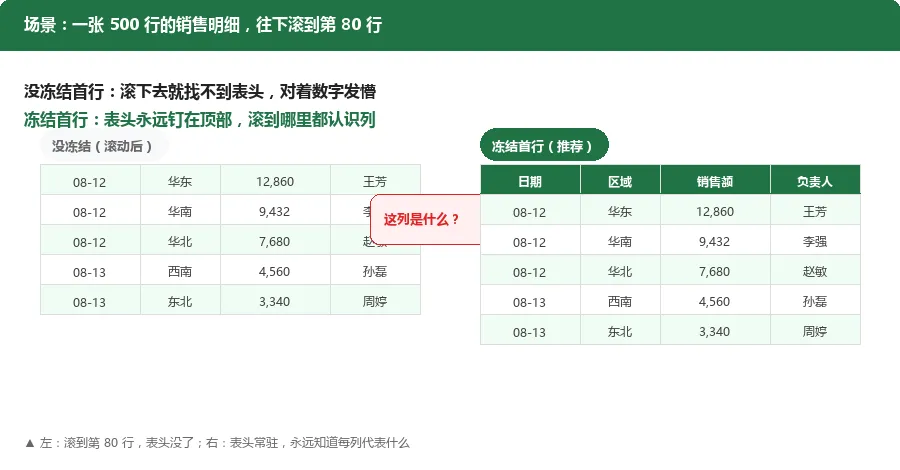
如果你要取消也很简单:再点一次「视图」→「冻结窗格」→「取消冻结窗格」就行。这个功能几乎零学习成本,但用上了之后,看大表立刻舒服很多。

2冻结首列:左侧关键列不跑路
有些表不是行太多,而是列太宽。比如人事表里,A列是员工姓名,后面跟着部门、入职日期、绩效、考勤几十列。往右一拉,姓名列就消失了,根本分不清这行数据是谁的。
这种时候用「冻结首列」。同样在「视图」→「冻结窗格」里选它,A列就会被固定在左侧,无论怎么往右拖,姓名始终看得见。做横向对比的时候特别好用。
3拆分窗格:上半区看表头,下半区看结尾
冻结窗格解决的是「表头不丢」,但如果你要核对一张表的开头和结尾——比如月初第一笔销售和月末最后一笔销售—— frozen 之后还是得滚半天。这时候就要用「拆分窗格」。
点「视图」→「拆分」,Excel会在当前单元格位置把窗口切成上下两块。上面看前几十行,下面直接滚到最后几行,两个区域各自滚动,互不影响。对账、找首尾差异、核对期初期末数据,简直是神器。
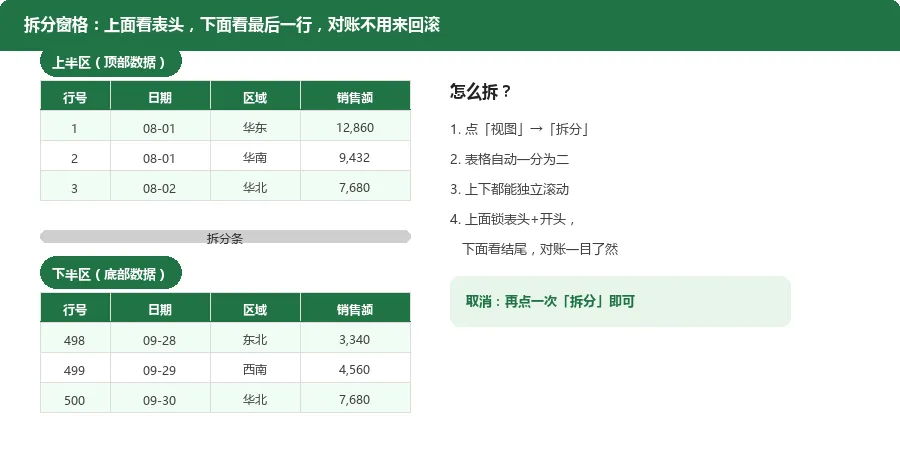
这两个功能说起来简单,却是Excel里最容易被忽略的细节。我见过很多人宁愿反复滚动,也不愿意花十秒钟点一下按钮。其实工具就在那里,只是没人告诉他们该什么时候用。
下次再打开几百行的大表,别急着滚。先 freezing 首行,有需要再 split 窗口。你会发现,原本要滚来滚去半小时的对账工作,几分钟就能看完。省下的时间,喝杯茶、准点下班,不香吗?

