我把一次做 PPT 的对话,封装成了专属 Skill
- 2026-10-31 11:53:30
从一次定制,到一条可以反复复用的交付流水线
如果让 AI 帮你做一份 PPT,大概率会经历这样的过程:先讲主题,再补听众和时长,生成后发现标题太长、编号不连续、模板里还有残留文字,于是继续来回修改。
所以第一次对话里,我没有让 AI 直接开做,而是显式调用了 grill-me。它的任务不是生成 PPT,而是先追问那些最容易被忽略、又最容易导致返工的问题。
需求被问清后,我又显式指定 PPT Master 负责读取中南大学模板并生成 PPT。一个 Skill 管“先想清楚”,另一个 Skill 管“按流程做出来”。
这次我没有把这些修改当成“一次性的返工”。我把整段协作过程拆开,找到其中可以复用的步骤,再封装成一个 中南大学专属 PPT Skill。
随后,我只给它一句话题目:“Workbuddy、Codex 如何配置 GPT?”。它便自动完成需求澄清、章节确认、模板填充、视觉检查、讲稿生成和文件交付。
这篇文章展示两个真实过程:第一次,如何从一份模板和多轮对话中提炼 Skill;第二次,如何用这个 Skill 稳定生成一套 12 页 PPT。
本文目录
第一次对话:grill-me 问透需求,PPT Master 负责生成 从一次修复,沉淀出专属 Skill 第二次对话:只给主题,复用整套流程 Skill 为什么比“万能 Prompt”更稳定 如何复制这套方法
一、第一次对话:grill-me 问透需求,PPT Master 负责生成
1.1 起点是一个模板,加上 grill-me
第一次对话的起点很简单:我上传了“中南大学 PPT—校徽蓝”模板,并在请求里直接调用 $grill-me,请它先帮我把问题问清楚,再完成 PPT。
但“做一份 PPT”并不是一个足够完整的任务。主题、场景、听众、时长、页数、内容来源、语言和署名,任何一项不明确,都会在后面变成返工。
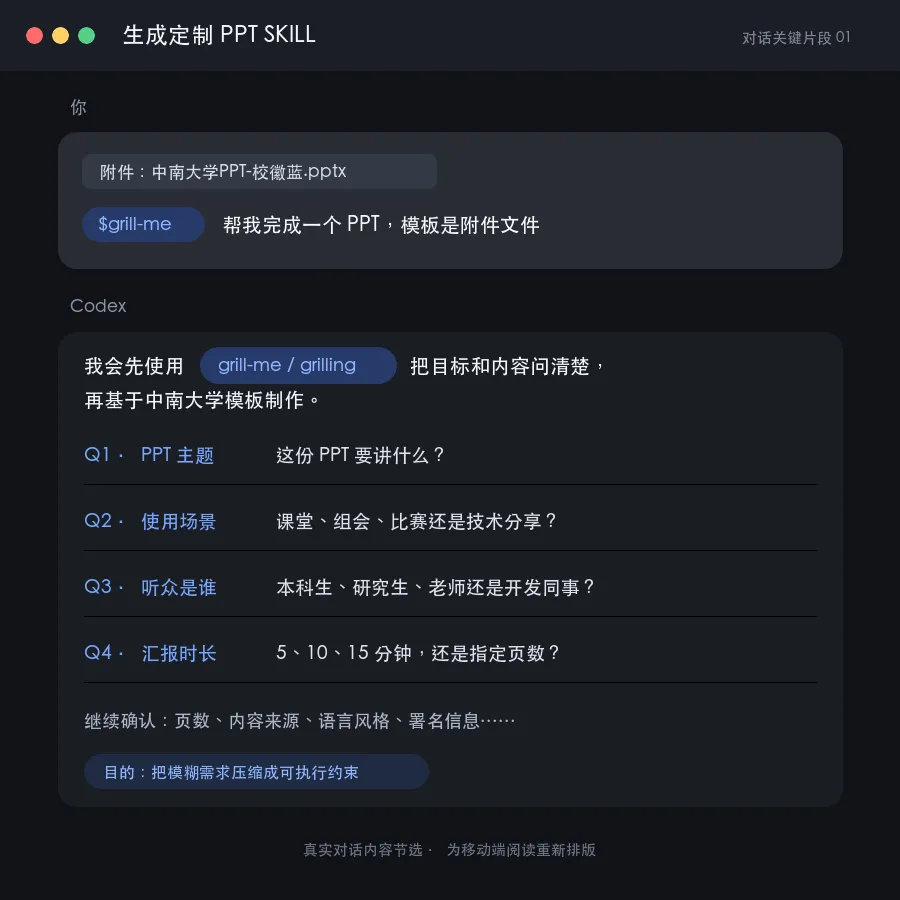
第一次对话:先调用 grill-me,不急着生成 PPT
说明:聊天图使用真实对话文字,为适配公众号宽度进行了裁切和重新排版。
1.2 grill-me 到底解决了什么?
grill-me 是这条流程真正的起点。它不负责画页面,而是通过连续追问,把一句模糊需求变成可以执行和验收的约束。
第一轮问题确认基础信息:主题、场景、听众、时长、页数、内容来源、语言和署名。第二轮继续追问:听众最终要带走什么、技术讲到多深、采用哪个开源 Skill、页面结构是否认可、是否展示文件目录。
它还有一个很实用的设计:每个问题都给出推荐答案和推荐理由。用户不必从空白开始思考,也不会因为“都可以”而让 AI 默默猜测。
第一轮需求澄清
主题 → 使用场景 → 听众 → 汇报时长
页数 → 内容来源 → 语言风格 → 署名信息
最终确认的目标是:面向研究生、本科高年级同学和老师,做一场 7 分钟、约 12 页的院内技术分享,主题是“如何在开源 Skill 基础上二次开发专属 PPT Skill”。
1.3 显式指定:使用 PPT Master 来生成
在第二轮确认里,我不只选定了主题结构,还补了一句很关键的话:“不过生成 PPT,使用 PPT Master 这个 Skill 来生成。”
这相当于同时锁定两件事:内容上,围绕“基于 PPT Master 二次开发”来讲;执行上,明确由 PPT Master 负责读取模板、填充页面、导出 PPTX 和完成质量检查。
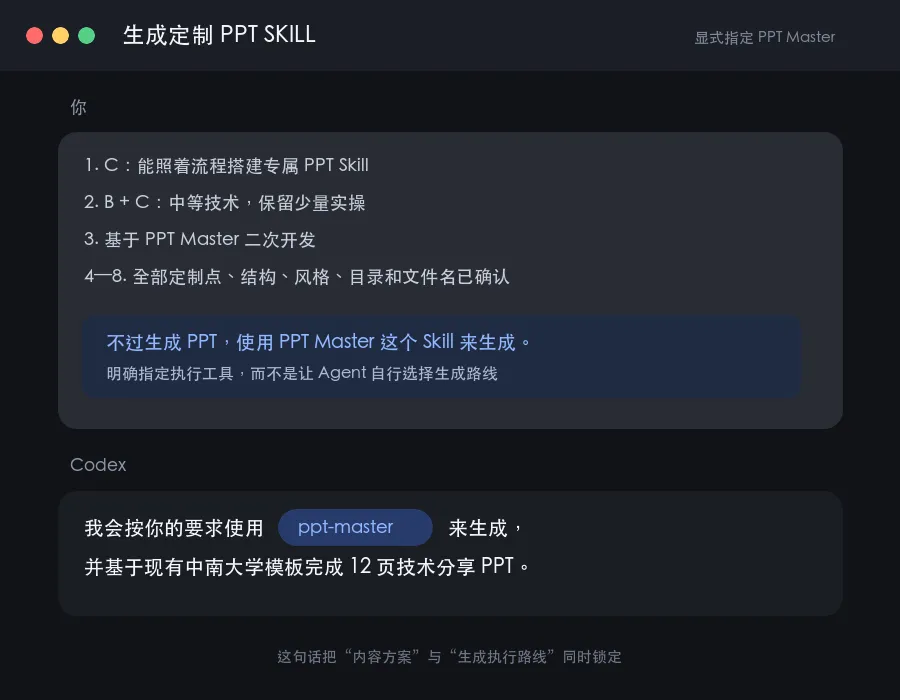
第一次对话:明确指定 PPT Master 作为 PPT 生成执行路线。
显式指定 Skill 的意义,是把“希望得到什么”与“使用哪套可靠流程来完成”同时告诉 Agent。
1.4 PPT Master 是什么?
PPT Master 是一个开源的、由 AI Agent 驱动的演示文稿工作流。它可以把主题、PDF、DOCX 或现有 PPTX 变成可继续编辑的原生 PowerPoint,并负责内容规划、视觉设计、模板复用、预览检查和最终导出。
它并不是一个固定样式的“PPT 模板”,而是按任务选择执行路线:从零生成、创建模板、填充现有 PPTX,或者增强已有 PPTX。
这次已经有中南大学校徽蓝模板,所以采用的是 Fill Native PPTX 路线:选择适合叙事的原模板页面,替换内容、调整顺序、写入备注,然后导出仍可编辑的 PPTX。
1.5 如何安装 PPT Master?
使用前需要准备 Python 3.10+,以及能够读写文件、执行命令并持续多轮对话的 AI Agent。对于 Codex、Claude Code、Cursor 等环境,可以先使用跨 Agent 的 Skill 安装命令:
npx skills add hugohe3/ppt-master
Skill 安装完成后,还要进入实际安装目录,补齐 PPT 导出和后处理所需的 Python 依赖:
cd /path/to/installed/ppt-master
pip install -r requirements.txt
如果希望方便更新,也可以按官方推荐直接克隆完整仓库:
git clone https://github.com/hugohe3/ppt-master.git
cd ppt-master
pip install -r requirements.txt
安装完成后,在对话中显式说“使用 PPT Master 生成”即可触发对应工作流。若已有原生 PPTX 模板,还应同时说明“使用这个模板填充新内容”,让它进入模板填充路线。
1.6 生成前,先确认“每一页讲什么”
需求明确后,AI 没有立刻写入 PPT,而是继续确认核心目标、技术深度、二次开发基础、页面结构、风格和文件结构示例。
我选择了“听众能照着流程搭一个中南大学专属 PPT Skill”,技术深度采用“中等技术 + 少量实操”,底层生成路线指定为 PPT Master。
章节确认后,AI 才使用模板生成 12 页 PPT,并完成结构校验。当时的自动检查结果是 0 个错误、0 个警告。
1.7 自动检查通过,为什么还会有问题?
接下来出现了整次实践中最有价值的一幕。
在查看视觉精修版时,我发现第 4 页直接显示“02”,而前一页没有明显的“01”。从文件结构和文本容量看,它没有报错;但从听众的视觉感受看,编号像是断了一页。
自动校验能发现文件层面的错误,人类验收更擅长发现叙事和观感上的违和。真正可用的工作流,需要把两者接起来。
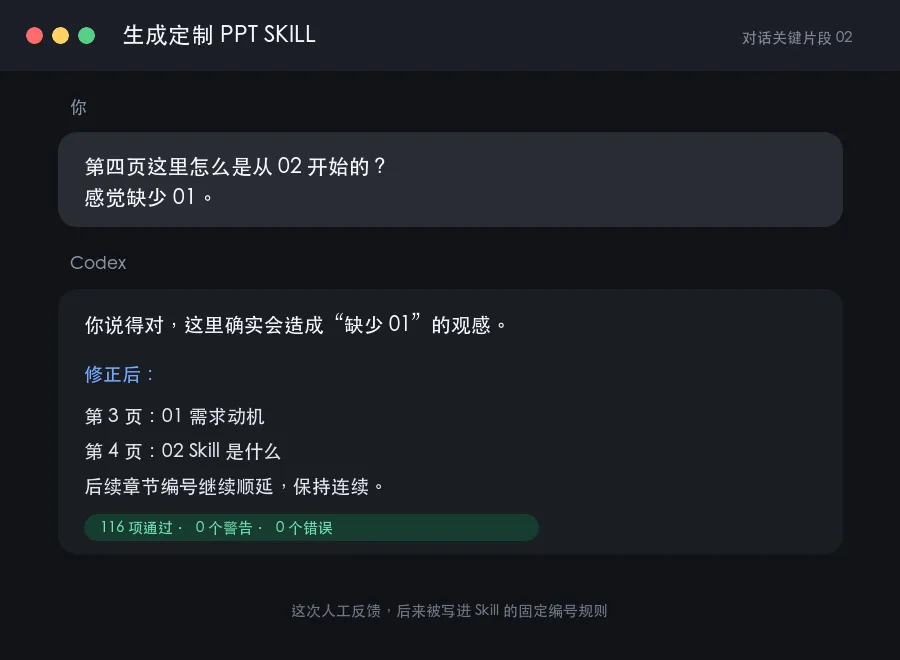
人工验收发现“02 前缺少 01”,这条反馈后来进入固定检查清单。
修复方式很直接:把第 3 页标题改成“01 需求动机”,第 4 页保留“02 Skill 是什么”,后续编号顺延。重新校验后,共有 116 项通过,0 个警告,0 个错误。
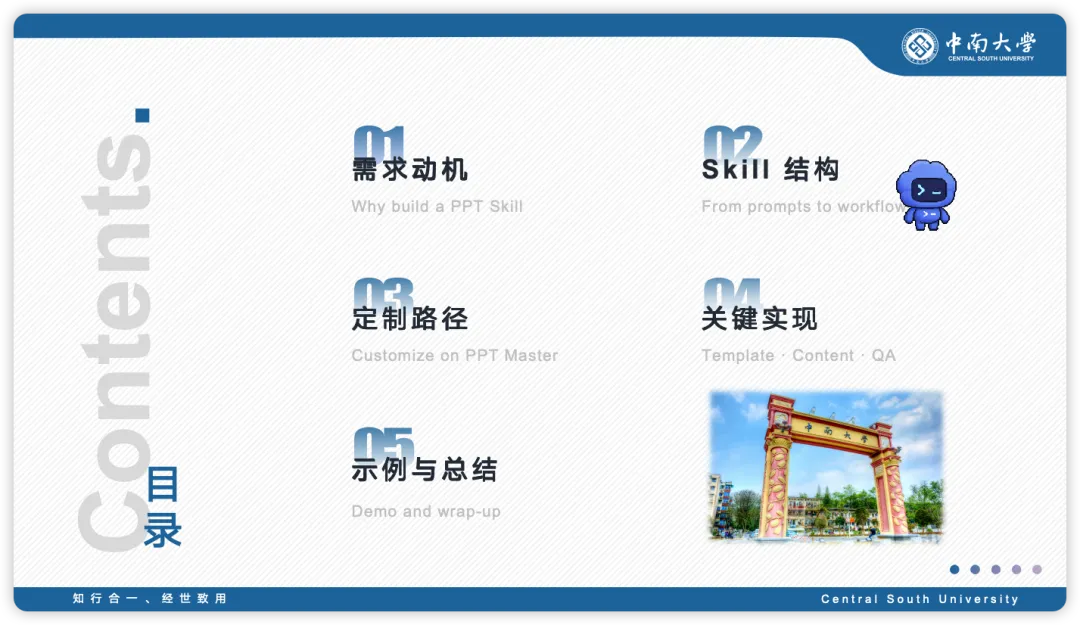
最后生成的PPT部分截图:
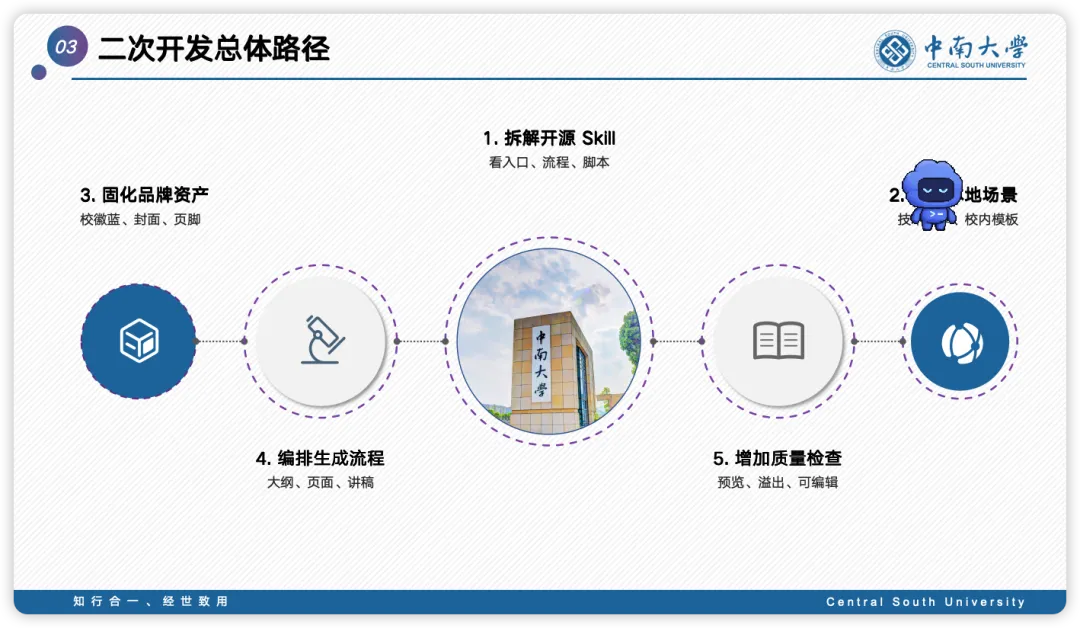
二、从一次修复,沉淀出专属 Skill
到这里,PPT 已经做完了。更关键的问题是:下一次还要不要重新说一遍这些要求?
于是,我提出把刚才的过程打包成一个“中南大学 PPT Skill”。以后只调用一个 Skill,就自动完成 Grill-me 式需求澄清、PPT Master 模板填充、编号检查、视觉预览和讲稿输出。
最终沉淀出的核心流程如下:
需求拷问
  → 章节内容确认
  → PPT Master 模板填充
  → 编号 / 顺序校验
  → 视觉预览
  → 备注与讲稿
  → 当前文件夹交付
这段流程不是一句“帮我做得好看点”,而是一组有先后顺序、有确认节点、有验收条件的操作协议。
2.1 Skill 目录里放了什么?
来看它的最小结构:
csu-ppt-skill/
├── SKILL.md
├── agents/
│   └── openai.yaml
├── assets/
│   └── 中南大学PPT-校徽蓝.pptx
└── references/
    └── process-checklist.md
SKILL.md 定义工作流和触发条件;assets 固化校徽蓝模板;references 保存最终检查清单;openai.yaml 则提供 Skill 元数据。
2.2 真正有价值的,是两道“门”
这个 Skill 没有追求“一句话立即出片”,反而明确设置了两个确认节点。
需求澄清门:场景、听众、深度、时长、隐私级别和署名不清楚时,先问清楚。 章节确认门:先展示叙事线、章节结构和逐页分配,得到确认后再生成 PPT。
这两道门解决的是 PPT 生成里最昂贵的返工:方向不对和结构不对。颜色、字号还能局部修改,叙事线错了往往要整套重做。
2.3 把踩过的坑写成规则
第一次对话中出现的“02 前面没有 01”,后来被写进了编号规则:只要某页出现明显的“02”,前面必须存在可见的“01”;目录顺序必须与正文一致;模板里的错误学校名称、无关二维码和结束页也必须检查。
这就是定制 Skill 最朴素的成长方式:每一次返工,都尽量变成下一次的默认检查项。
三、第二次对话:只给主题,复用整套流程
Skill 创建完成后,我开启第二次对话,只输入了一句话:
使用 csu-ppt-skill,帮我生成一份 PPT,主题是:Workbuddy、Codex 如何配置 GPT?
因为只有主题,Skill 自动触发了第一道门。它一次性询问场景、听众、深度、时长、敏感信息处理、署名和材料边界,并为每项给出推荐值。
这里能看到第一次实践的直接影响:第二次已经不需要我再手动调用 $grill-me。它的提问方式和确认规则,已经被内置到 csu-ppt-skill 里。
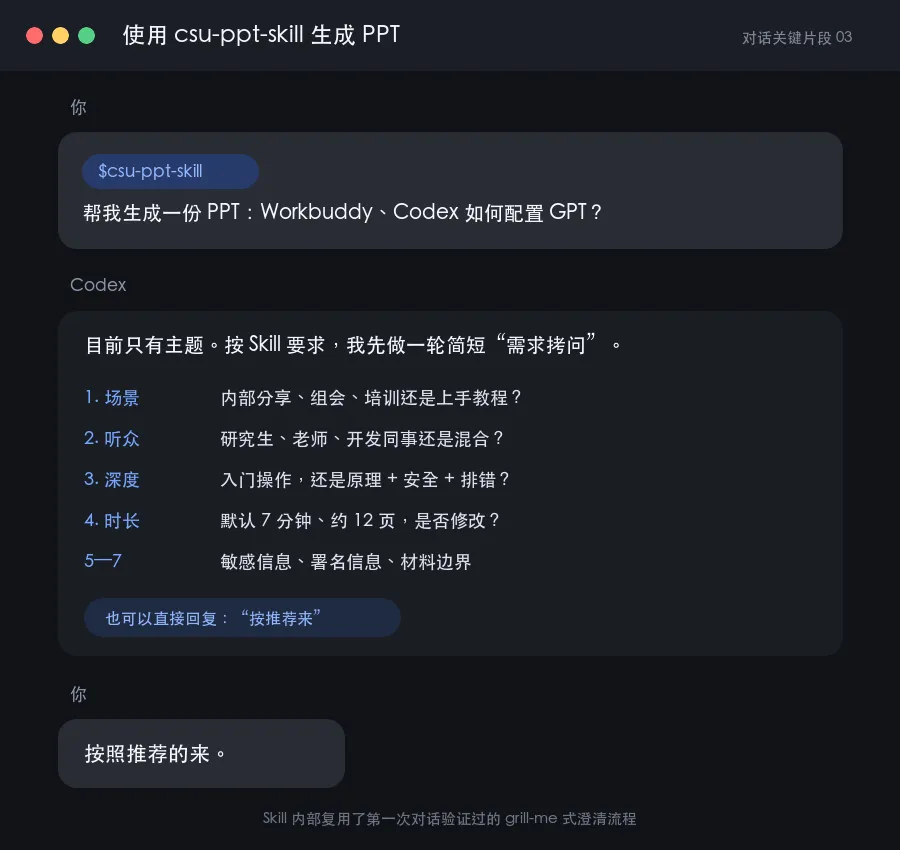
第二次对话:只调用专属 Skill,自动复用 grill-me 式澄清流程。
我回复“按照推荐的来”。随后,Skill 给出了完整章节方案:整体叙事线、7 个章节、12 页分配、每页预计讲解时间,以及“必须覆盖 / 可删减 / 不讲内容”三类边界。
第二次对话的状态流转
① 一句话主题 → ② 自动需求澄清
③ 采用推荐配置 → ④ 输出逐页大纲
⑤ 用户确认大纲 → ⑥ 生成、渲染、检查、交付
确认大纲后,Skill 才进入制作阶段。最终交付包括:
12 页可编辑 PPTX; 嵌入每页演讲者备注; 独立的 7 分钟 Markdown 讲稿; 整套 PPT 的视觉预览图; 用于快速检查的 PDF 预览。
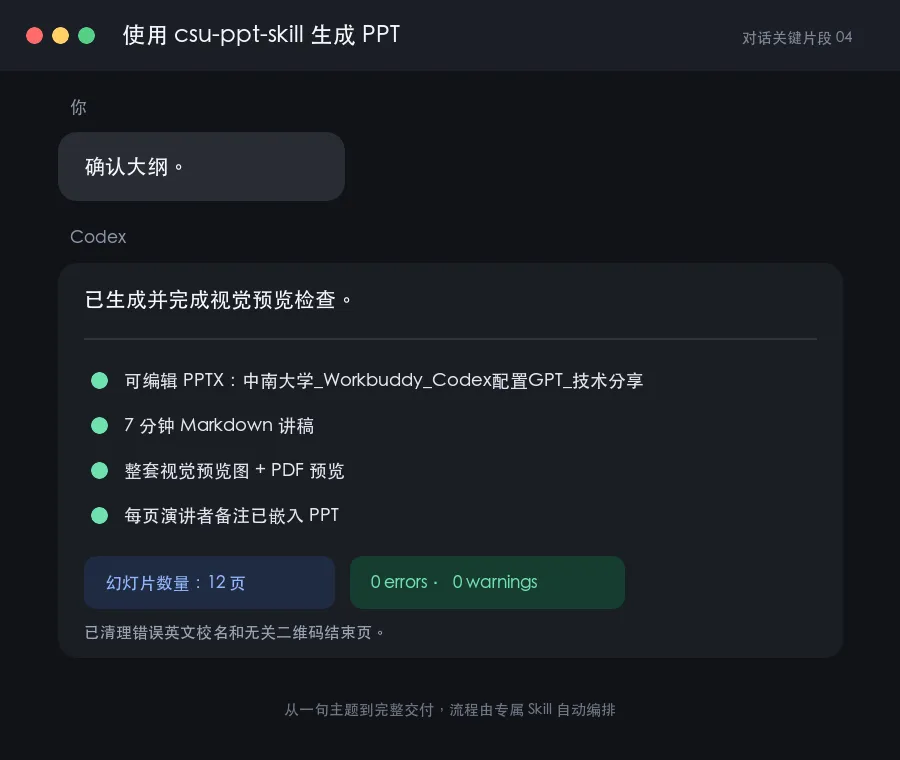
确认大纲后,一次性交付 PPT、讲稿、备注和视觉预览。
最终校验结果仍然是 0 errors / 0 warnings。同时,Skill 还清理了模板中残留的错误英文校名,并避开了不适合本次分享的二维码结束页。
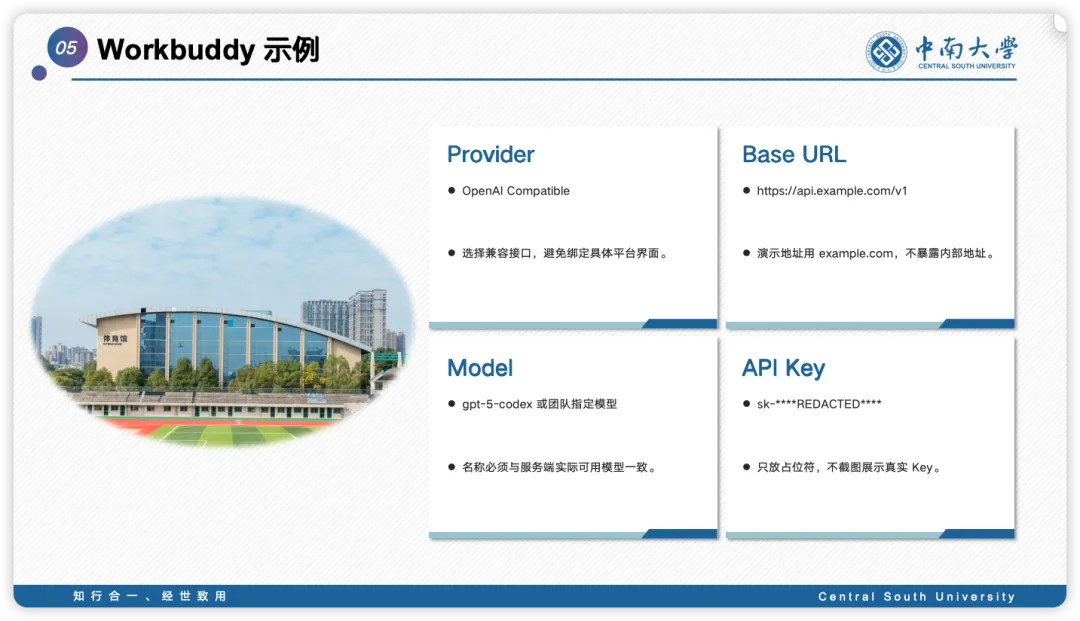
最后生成的PPT部分截图:
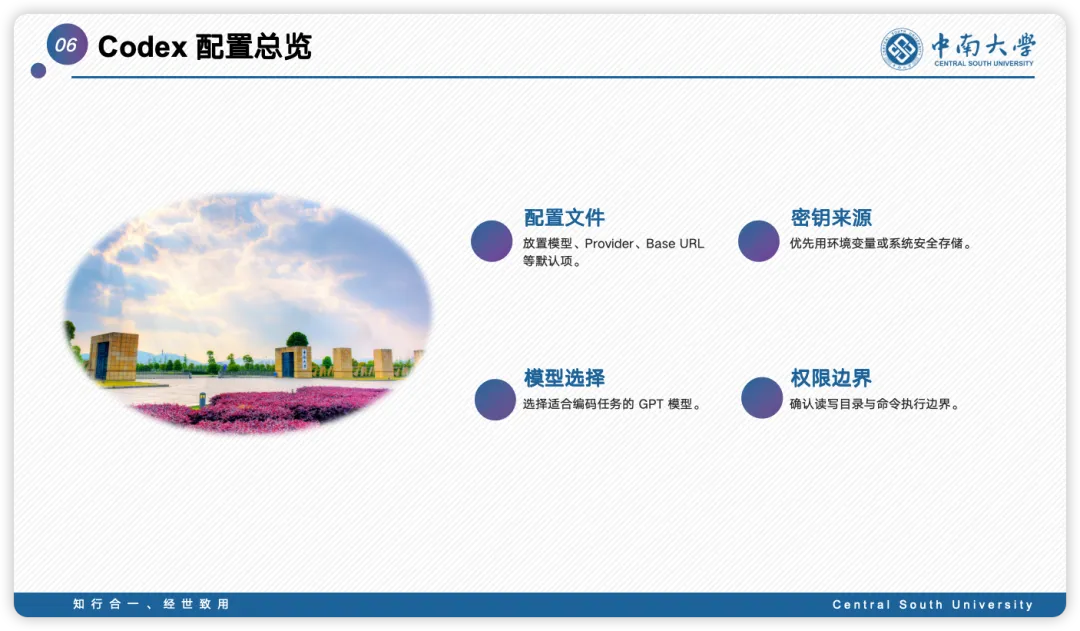
四、Skill 为什么比“万能 Prompt”更稳定
让我们再往深一层想。这个 Skill 的价值并不是“记住了一个提示词”,而是把一次成功交付拆成了四类可复用资产。
4.1 输入契约:先把任务定义完整
主题只是输入的一部分。Skill 还要求明确听众、场景、时长、深度、敏感信息和署名。它把“你脑中默认知道的事”,转成 AI 可以执行的输入契约。
4.2 状态机:让重要步骤不能被跳过
需求没有确认,就不能进入章节设计;章节没有确认,就不能进入 PPT 生成;生成完成,还要经过渲染和视觉验收。通俗地说,就是把“经验”变成有顺序的关卡。
4.3 品牌资产:模板跟着能力一起走
校徽蓝模板直接放在 Skill 的 assets 目录中。调用者不需要每次重新找模板,也不需要重新解释学校视觉风格。
4.4 验收标准:交付的不只是一个 PPTX
Skill 明确要求可编辑 PPTX、演讲备注、独立讲稿和视觉预览,同时检查编号、目录、模板残留、标题长度和结束页。交付标准越清楚,结果越容易稳定。
一个成熟的 Skill,更像“小型交付系统”:它同时包含输入、流程、资产、工具路线和验收标准。
五、如何复制这套方法
如果你也想为团队做一个专属 PPT Skill,可以从下面五步开始。
先完整做成一次。不要急着抽象,先在真实任务里走完需求、生成、修改和交付。 记录所有返工原因。尤其关注结构错误、模板残留、隐私风险和交付缺项。 把关键决策设成确认门。哪些事情一旦做错会整套返工,就在生成前确认。 把模板和检查清单一起打包。只保存 Prompt 不够,品牌资产和质量规则同样重要。 再用一个新主题验证。第二次能否更少沟通、同样稳定地交付,才是 Skill 是否成立的真正测试。
这里有个坑:不要把“自动化”理解成“不需要确认”
PPT 的目标受众、内容边界和叙事重点,本质上仍是人的判断。好的 Skill 会减少重复沟通,也会在高成本决策前停下来确认。
如果内容涉及真实 API Key、内部地址、个人账号或未公开业务数据,还需要明确脱敏规则。第二次对话中,我们就约定只使用占位符和通用配置示例。
另外,软件界面和配置方式会随版本变化。Skill 可以固定检查流程,却不能替代对最新产品文档和真实环境的验证。
六、总结
先完成一次真实交付,再从对话和返工中抽象流程。 需求澄清与章节确认,是减少 PPT 大规模返工的两道关键门。 模板、流程、检查清单和交付标准,要作为一个整体封装。 自动校验负责结构,人类视觉验收负责观感,两者缺一不可。 真正的复用,要用第二个新主题来验证。
下一步,我还会继续把真实使用中发现的问题写回 Skill,让它从“能生成”逐渐变成“更懂我的交付标准”。
如果你觉得这篇文章对你有帮助,欢迎点赞、在看、分享三连 ❤️
关注我,后续继续分享 AI Skill 的定制与落地实践。

