AI做PPT丑,不是模型的错:装上这4组skill,审美直接开挂(附安装指南)
- 2026-11-03 03:30:43
AI做PPT丑,不是模型的错:装上这4组skill,审美直接开挂(附安装指南)做ppt挠头半天,最后成品还是不满意,相信大家都有过这样的经历。 内容是早就想好的,脑海里也有大致框架,可一做就成车祸现场:马卡龙的配色、层次不齐的标题、各有特色的字体,改了三个小时,最后发出去的版本,自己都不敢再多看一眼。 折腾了几轮我才想明白:想要让ai做出高级的ppt,得先告诉他什么样是高级的审美。AI时代做PPT的新范式,是用skill把文件解析打通、把前端审美固定下来,让每一次产出都稳定。 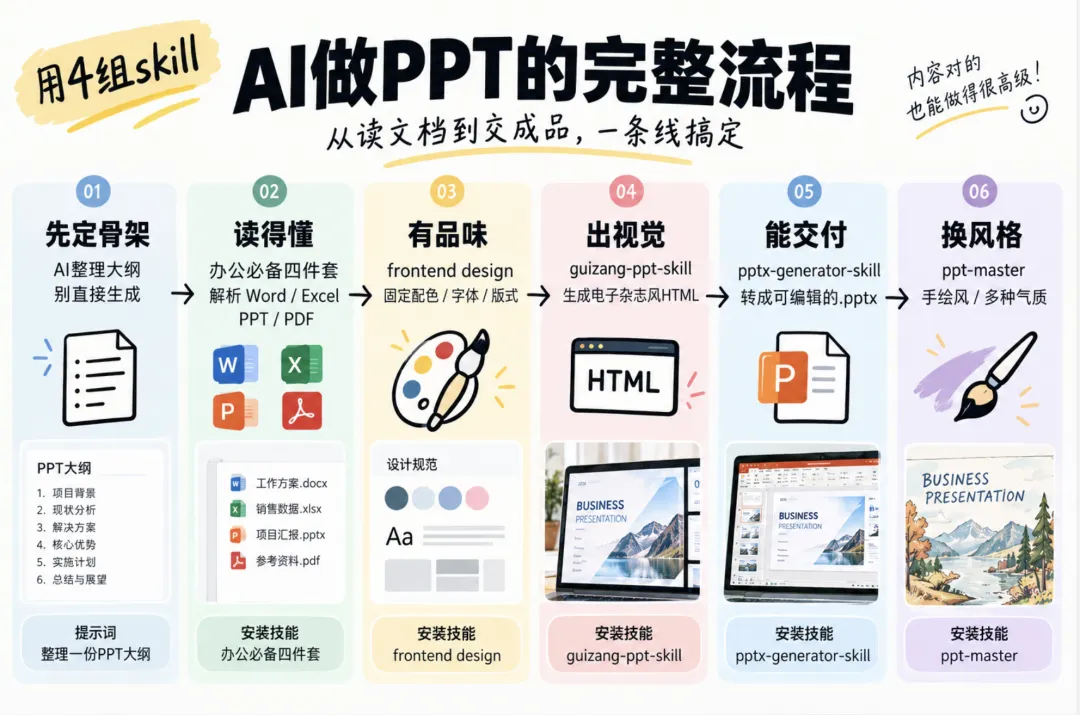
先看这条流水线:这4组skill不是并列的工具,是一条做ppt的完整流程。 建议先收藏,回头对照这套流程一步一步装。 01 很多朋友上来就在对话框输入“帮我做一份ppt”,结果AI一口气生成20页,标题、内容、结构都得返工。 我现在常用做法是先让AI整理大纲,待我确认以后,再进行下一步生成,下面的提示词大家可以直接复制: 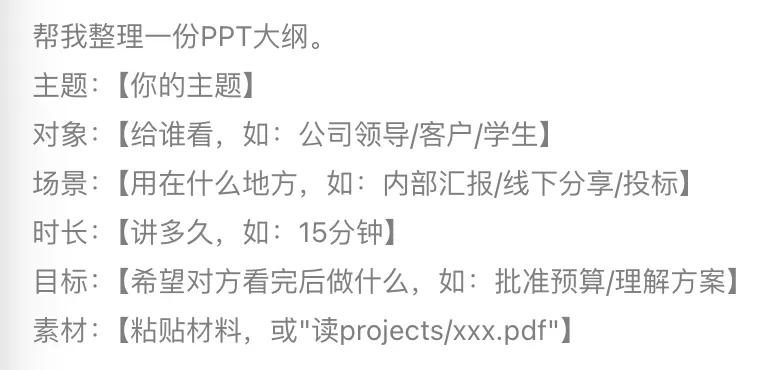
还有一个小技巧跟大家分享:涉及到重要汇报会把同一份材料分别给两个模型,谁写的大纲结构好就用谁的。 02 很多人的材料在word里、数据在excel里、参考在pdf里,不装这组skill,AI连你的文件都打不开。 安装也很简单,直接在workbuddy对话框输入以下提示词即可: 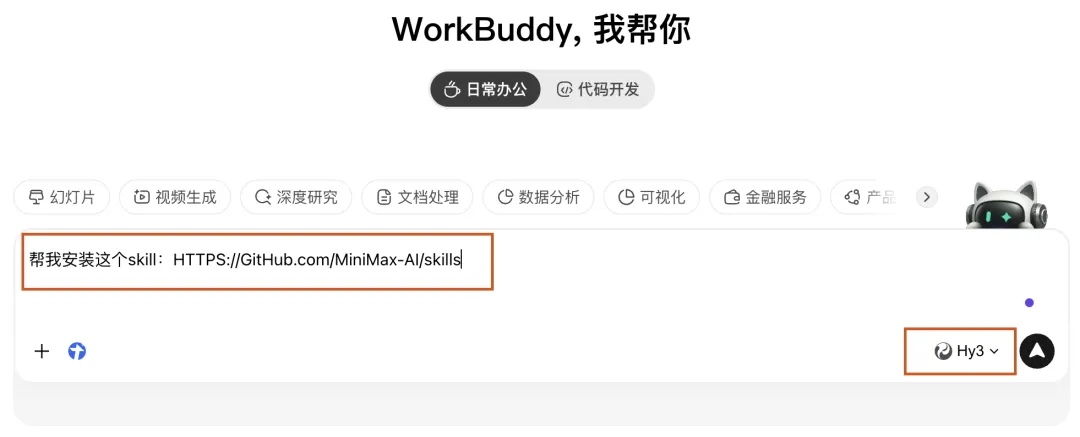
有了它,你的agent就可以直接识别word、xlsx、ppt、pdf了。比如你想写销售月报,就可以直接把销售数据.xlsx拖入对话框,它就能真的打开解析里面的数字。 03 这个skill帮助解决前端审美的品味问题。 AI做ppt丑,很大程度上都是因为审美没有得到统一,这个skill是把“什么叫做高级”写成规则,配色、字体、间距、板式都固化流程,以后每次生成都照这套流程来。 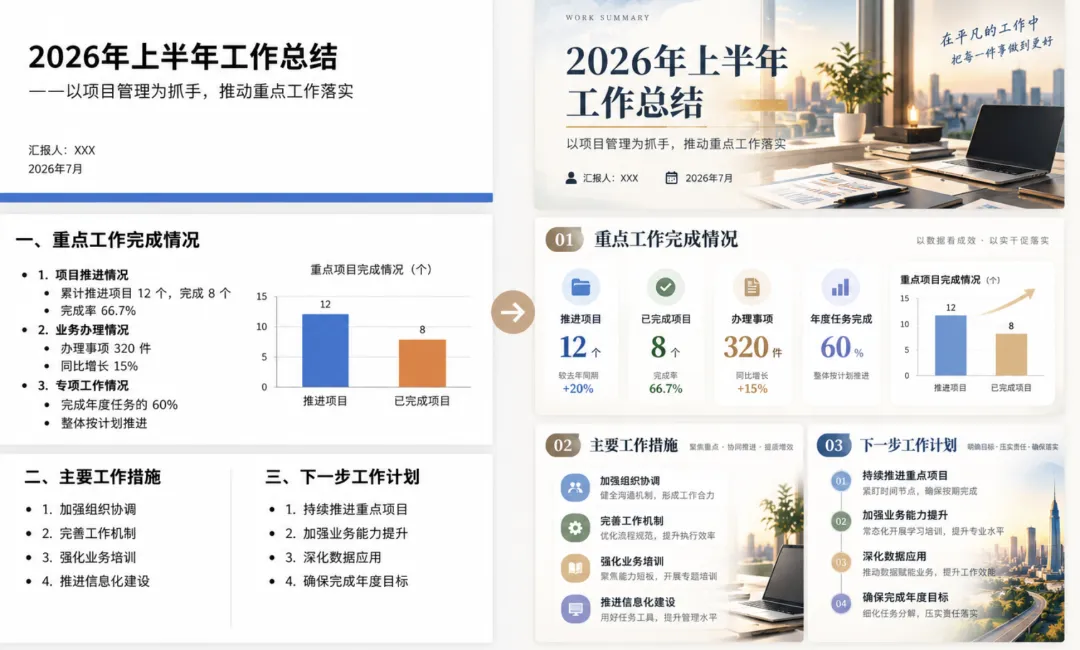
使用的时候建议把要求写的细致一些,譬如正文字号不小于24pt,段间距1.5倍,最后的输出就会更加稳定。 04 这一页的产出是风格化的html网页,单文件、横向翻页、可以直接在浏览器里打开修改。 
相比于直接生成ppt,html修改起来会更加流畅,浏览器里调整文字、更换板式,所见即所得非常便捷。ppt是个封闭格式,AI的前端能力在网页上可以发挥的淋漓尽致。 当然html也有自己的硬伤,留白多影响投屏体验、企业内部接受度低,所以很多时候html只是给自己看的草稿,pptx才是能交出去的成品。 生成的网页建议做好备份,不覆盖原版,在对话窗口输入下面的提示词即可安装: 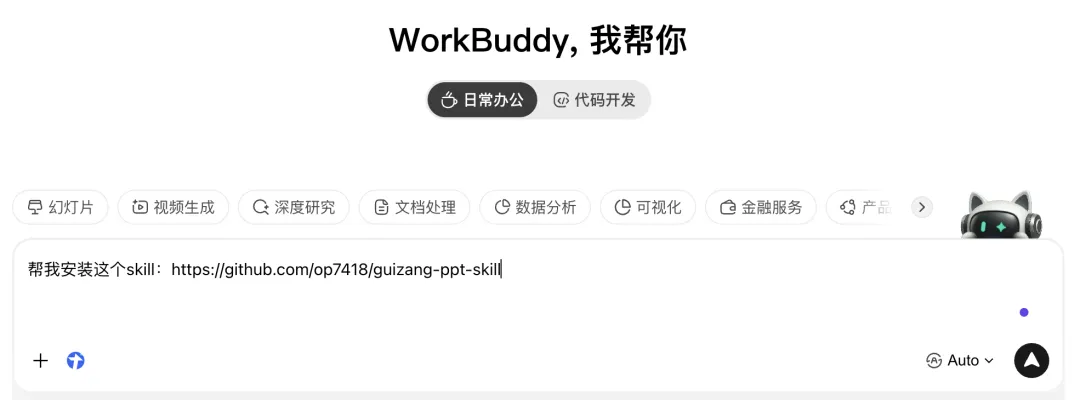
05 这个skill可以把上一步生成的html网页,转成真正可编辑的pptx文件。 转换格式以后,同事就能用wps打开,直接进行修改,和手搓的ppt没啥区别。 调用提示词也很简单(可直接复制): 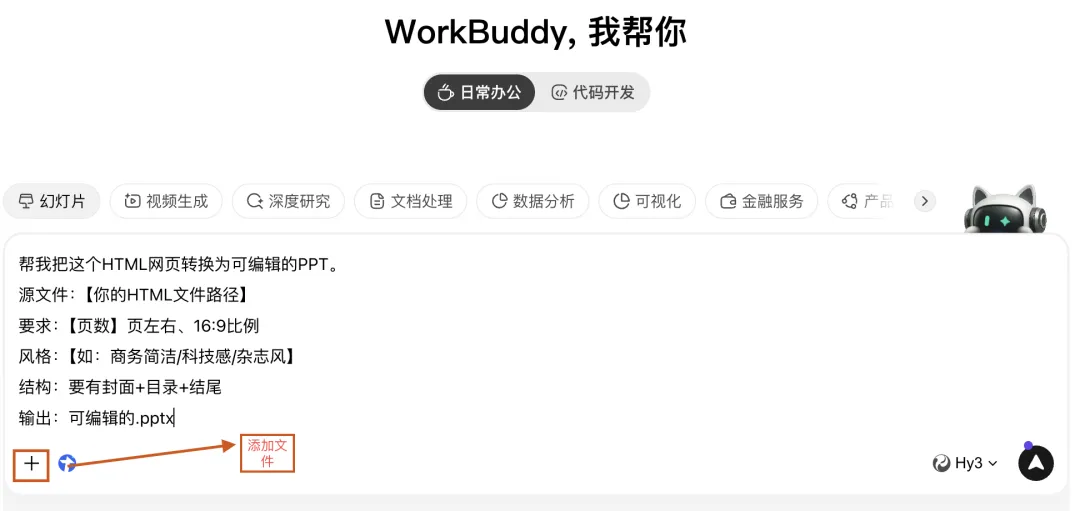
整体转换还是比较丝滑,成品还算满意: 06 商务风、科技风用腻了,又或是涉及到儿童教育类内容,手绘风会让人眼前一亮。 
下面的提示词大家可以参考: 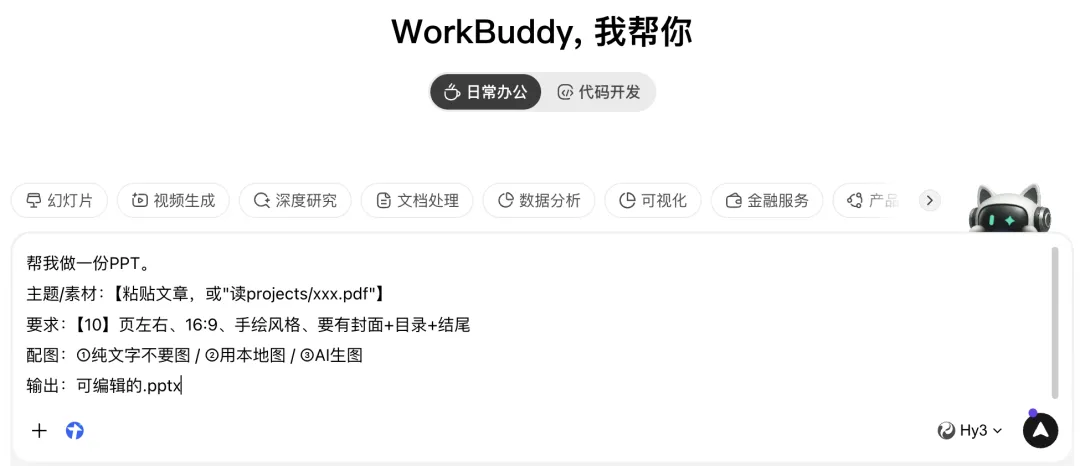
初次使用纯文字版会更稳妥些,建议先跑通流程后再考虑配图。 图标和数据页就别用手绘风了,涂鸦感的图表会让数字显得不可信,数据页切回正经样式,混搭着效果更合适。
07 回看这套流程,AI时代做ppt的新范式,其实就是三件事: 1.读得懂:四件套帮你识别真实的word/ppt/pdf 2.有品味:把审美写成规则,固定每一步流程 3.能交付:HTML快速出视图,PPTX转换成品格式 分层建议(不用全装,按需要来): 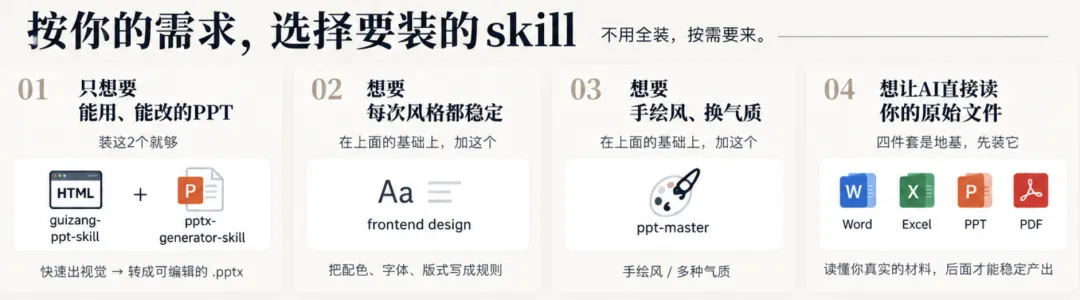
模型会不停迭代,但是实践过程沉淀下来的标准不会过时。AI时代真正值钱的,永远是个人差异化的审美。 我整理了一份《workbuddy做ppt的4组skill指令安装包》(含上述全部调用提示词模版+安装方式),后台回复“PPT”,即可免费领取。
一、先定骨架:别让AI一口气生成
二、读得懂:办公必备四件套
三、有品味:frontend-design-skill
四、调视图:guizang-ppt-skill
五、能交付:pptx-generator-skill
关注
重播 分享 赞
六、换风格:pptx-master-skill
写在最后:新范式到底是什么
我是彭程,泛体制青年,持续分享AI工作实践与个人成长。
审美写成规则,AI才会开挂,觉得有用,点个在看,我们下篇见!
END
本文来自网友投稿或网络内容,如有侵犯您的权益请联系我们删除,联系邮箱:wyl860211@qq.com 。

