Excel 最值钱的一对操作:一个逆透视,一个透视表
- 2026-11-07 19:56:40
问:"为什么我的透视表拖出来全是乱的,SUMIFS 也统计不出来?"
一打开就知道了,他手里拿的手表是一个二维表,Excel 中所有的统计数据工具都是以一维表为母语的。
这个区别,是很多人用了十年 Excel 都没跨过去的一道坎:
二维表:表头本身就是指标(养老保险、医疗保险、失业保险并排横着列),一行装了好几条业务记录。人看着舒服,机器读不懂。
一维表:每一行只代表一条业务记录,把指标名放在“属性”列里,把数值放在“值”列里。看着啰嗦,但这才是 Excel 做统计分析的标准格式。
一句话记住:横着好看的,是给人看的;竖着好用的,是给 Excel 用的。
一、二维表 → 一维表:Power Query 逆透视
使用场景:表头为指标名的时候,要把列标题拆分成行数据。
Step 01 选中表格内任意单元格(如 A1),【数据】→【来自表格/区域】→确定,进入 PQ 编辑器。
Step 02 选中不需要转换的标识列(示例中为"中心"列)。
Step 03 【转换】→【逆透视列】→逆透视其他列。
Step 04 【主页】→【关闭并上载】,结果输出到工作表,完成。
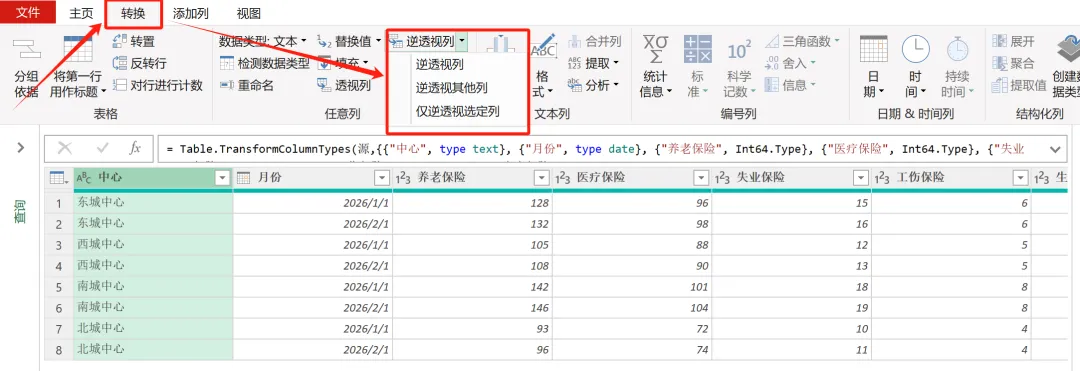
一次点击就可以完成全部操作,不需要输入公式的步骤,也不需要进行复制粘贴。
对于多个字段进行标注的情况下应该如何操作呢?
选择第一列作为标识列,并且用Shift键加上最后一列的所有标识列,之后再做逆透视其它列的操作。所有的非标识列都会被分成“属性和值”两部分,“属性”部分的内容会自动地复制到每一行里面去。“值”的部分也会按照同样的方式出现。
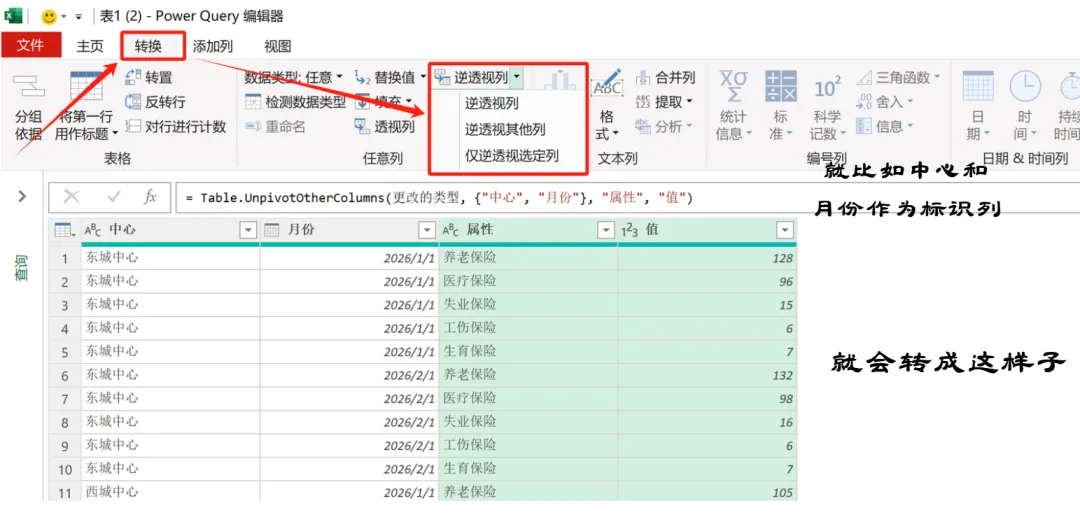
二、一维表 → 二维表:数据透视表
反过来更简单,连 PQ 都不用打开。
Step 01 选中数据区域任意单元格,【插入】→【数据透视表】。
Step 02 三个字段各就各位:标识字段(中心)拖到【行】,属性字段拖到【列】,数值字段拖到【值】。
Step 03 一张二维表自动生成。
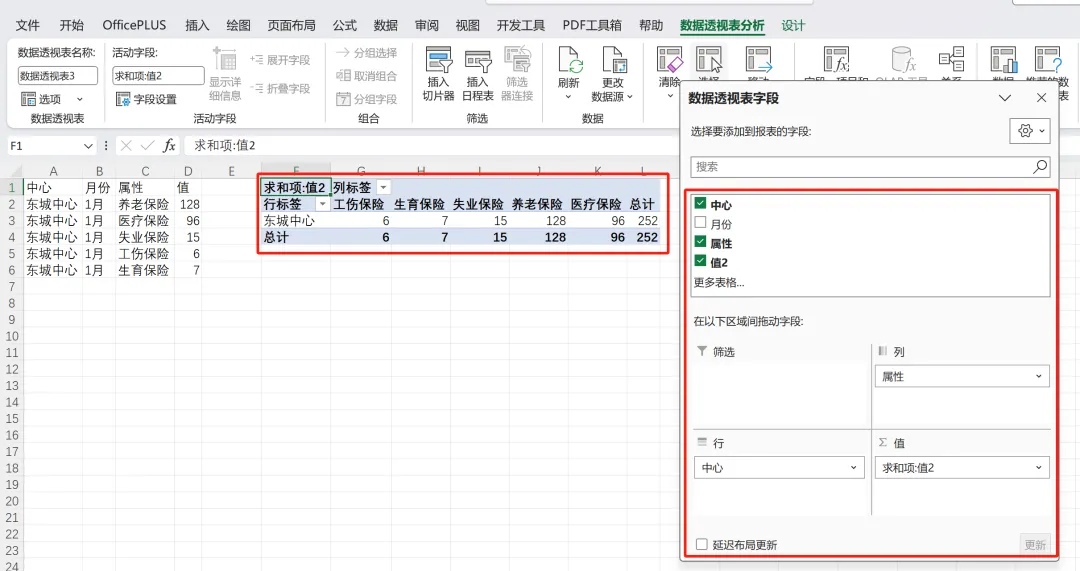
三、用一个简短的话来概括两者之间的关系
逆透视,是把列标题变成行记录;透视表,是把行里的属性变成列标题。
方向相反、动作对称。明白了上面这句话的意思之后,在碰到“表格长错了”的情况时,你不需要马上动手去搬东西了,而应该想一下:“这张表格应该朝哪个方向转?”
选对方法,是点 5 下鼠标;选错方法,是加 2 小时班。这中间的距离,就是 Excel 水平的分水岭。

