这颗毛玻璃球,竟然只用 PPT 截图做出来
- 2026-11-05 01:04:49
标题建议默认:PPT 玻璃拟态:模糊截图 + 合并形状,毛玻璃圆球就出来了备选1:不用 PS!PPT 里做出会动的毛玻璃效果备选2:PPT 小白也能做:玻璃拟态圆球 + 变形转场
PPT 玻璃拟态:模糊截图 + 合并形状,毛玻璃圆球就出来了
根据 One Skill PPT 视频整理原片:youtube.com/watch?v=OdDWffrP1UE
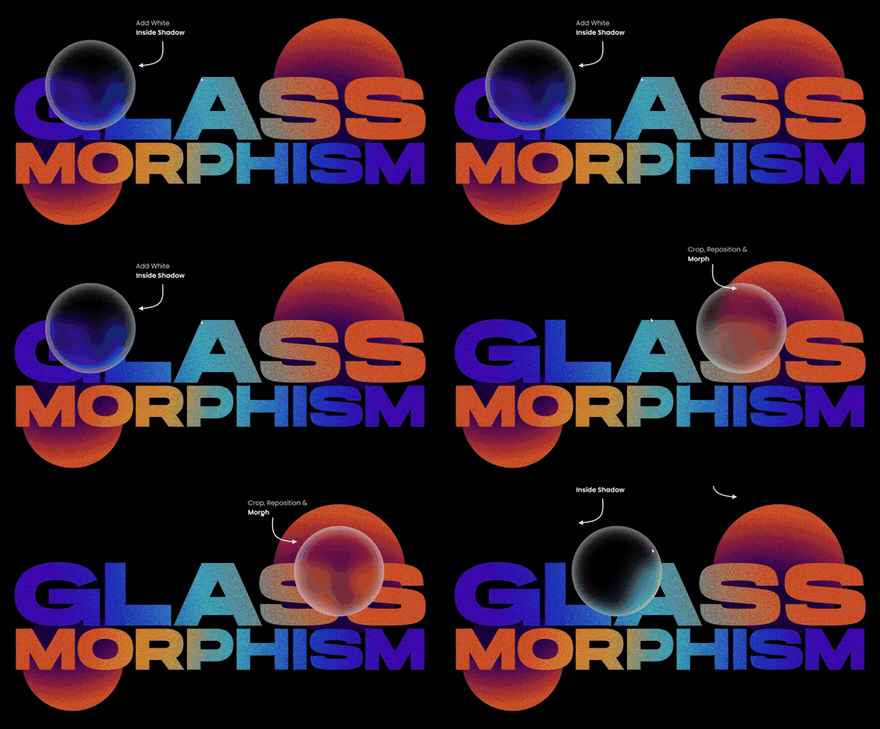
开篇先看成品:黑底大字 + 彩色噪点一颗毛玻璃圆球慢慢滑过去,底下的字被模糊折射——纯 PPT 能做
今天跟的是 One Skill 这条「Glassmorphic Effect」。核心不是透明形状硬叠,而是:先把整页设计「变成图片」→ 叠一层最大「模糊」→ 用圆形「合并形状 · 相交」裁出毛玻璃 → 加白色「内侧阴影」做霜感 → 复制页用「裁剪」挪圆球,「变形」转场让它滑过去。全程中文版 PPT 菜单,适合封面、产品发布、作品集开场。
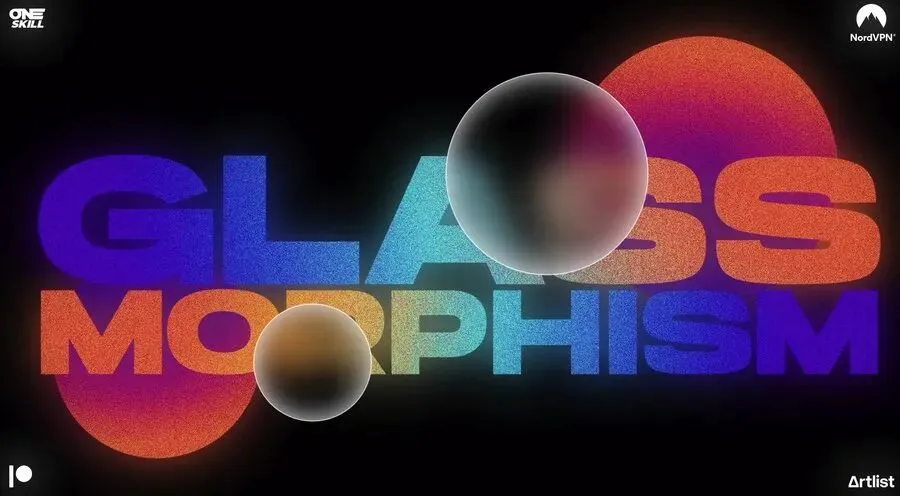
成品大概长这样:黑底、渐变噪点大字、背后两颗柔和色球,前景一两颗「毛玻璃」圆在字上滑动。拆成四块:搭渐变字和色球 → 整页变图并加胶片感 → 模糊图裁成圆 + 霜感描边 → 复制页「变形」做动画。
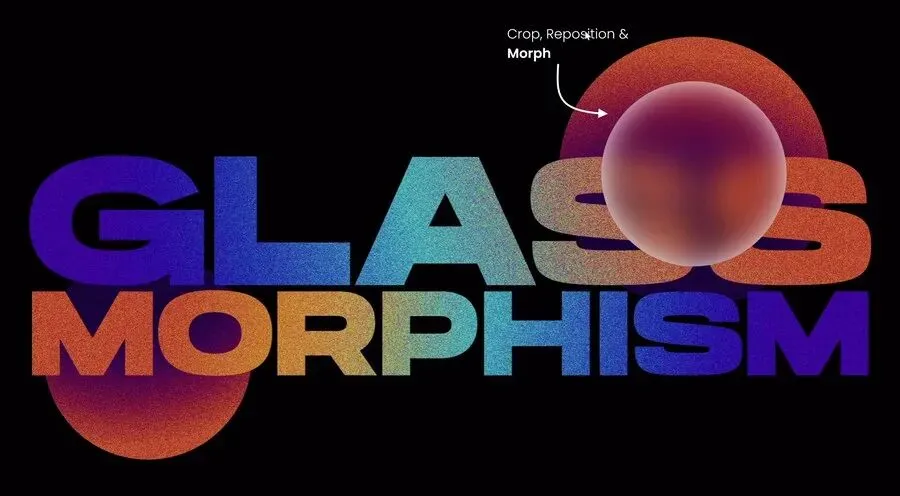
01|先插两行大字,填充线性渐变
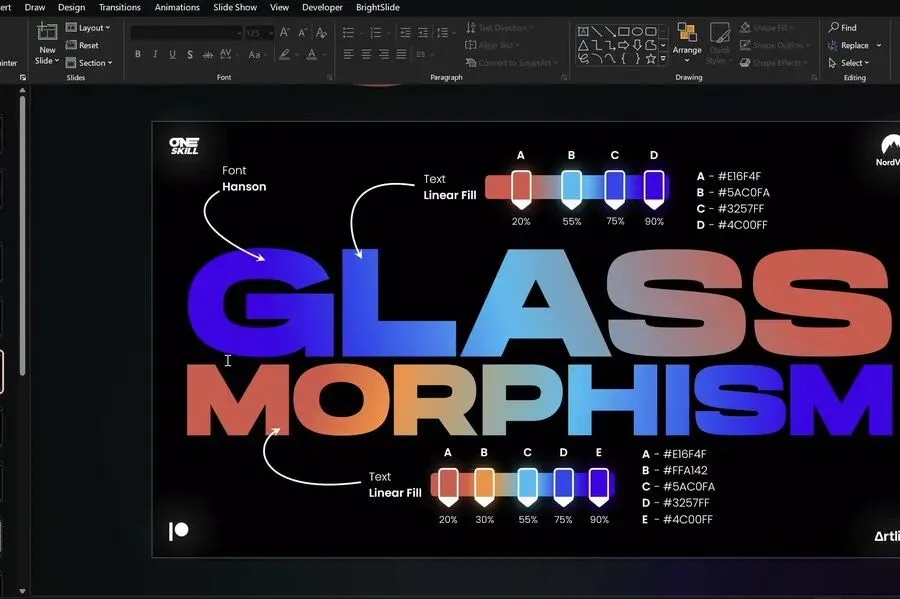
「插入」→「文本框」,打两行大字(原片用 Hanson 免费字体,你用黑体/思源也行)。字号可以很大:第一行约相当于「拉满封面」的感觉,第二行略小。选中文字,「设置形状格式」→「文本选项」→「文本填充」选「渐变填充」,用 4~5 个色标(紫 → 青 → 橙红一类),方向选线性。两行可用 Ctrl+Shift+C / Ctrl+Shift+V 互拷格式。需要的话把两行「组合」,再水平垂直居中。
小提示:渐变色标多一点,字才「油润」;黑底上饱和度高一点,后面毛玻璃才看得出折射。
02|「椭圆」画色球:射线渐变 + 轻微透明
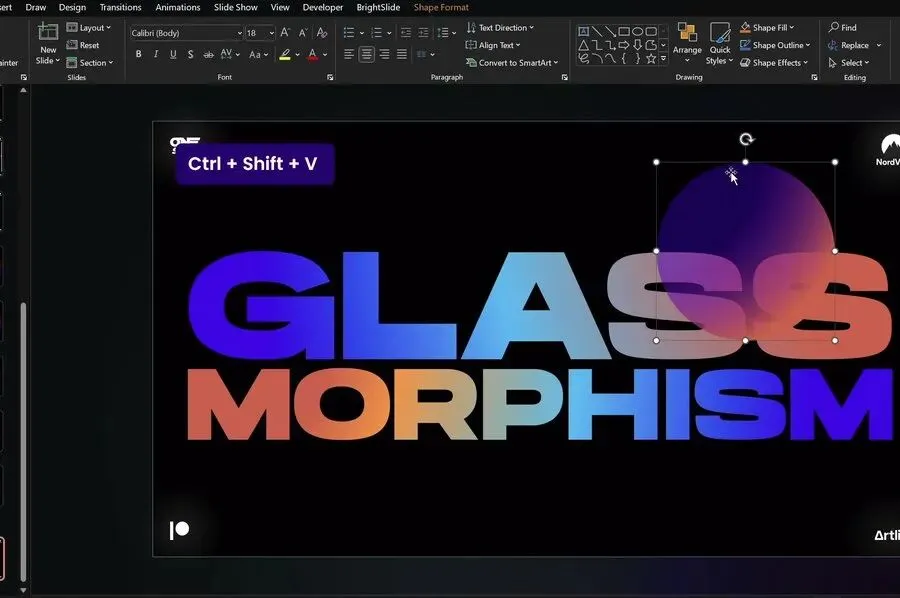
「插入」→「形状」→「椭圆」,按住 Shift 画正圆。填充选「渐变填充」→「射线」,两个色标即可(亮色靠中心、暗色靠外),第一个色可加一点「透明度」。把圆「下移一层」到字后面,可略旋转。再复制一颗放到对角,构图就活了。
03|全选 → 粘贴为图片,才能上「艺术效果」
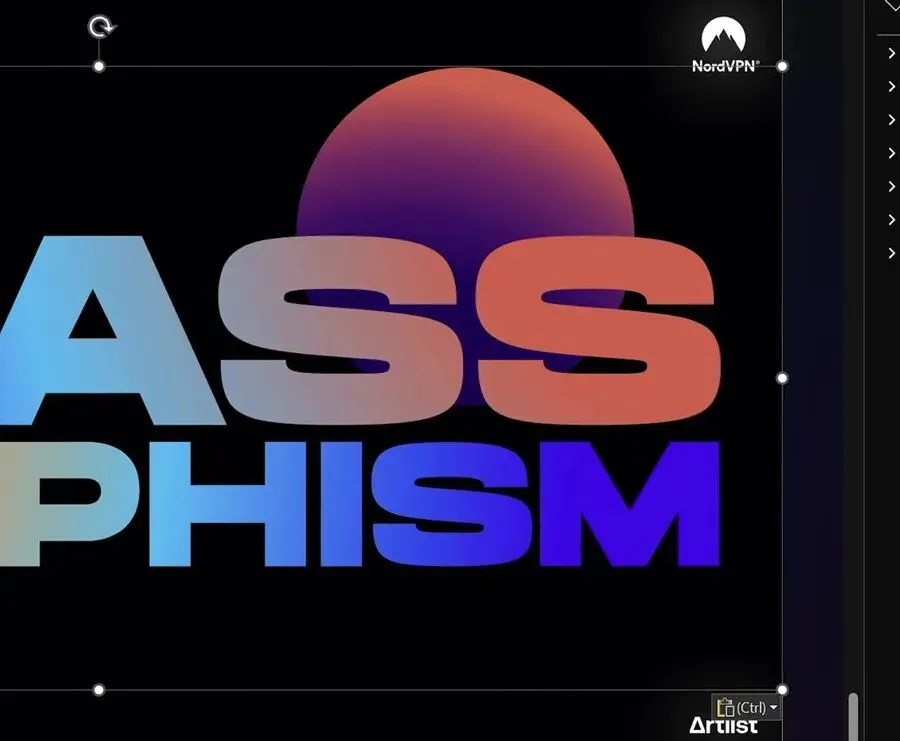
按住 Shift 把字和色球都选中,复制,再「粘贴」为「图片」(或「粘贴选项」里选图片)。变成图片后,才能用「图片格式」里的艺术效果、颜色校正——这是玻璃拟态的地基。
04|胶片颗粒 + 拉饱和 / 色温,再加一点透明
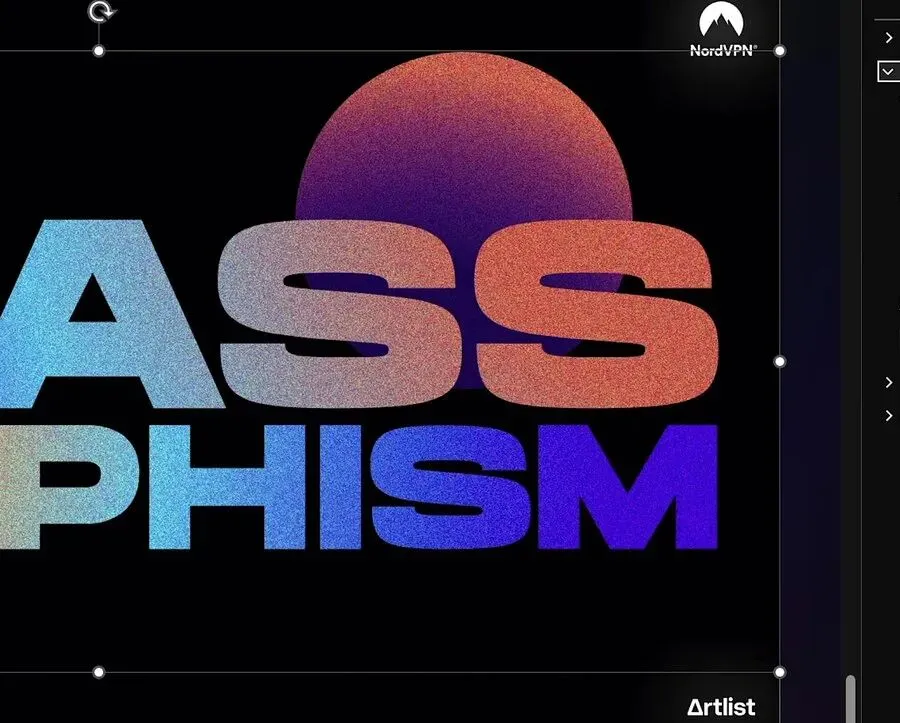
选中这张图:「图片格式」→「艺术效果」选「胶片颗粒」(Film Grain),强度按观感微调;再「颜色」里把「饱和度」「色温」往高推一点;最后给图片加一点「透明度」,避免颗粒太凶。这一步是「质感」,不是毛玻璃本身。
05|整页再截一张图,盖在幻灯片上
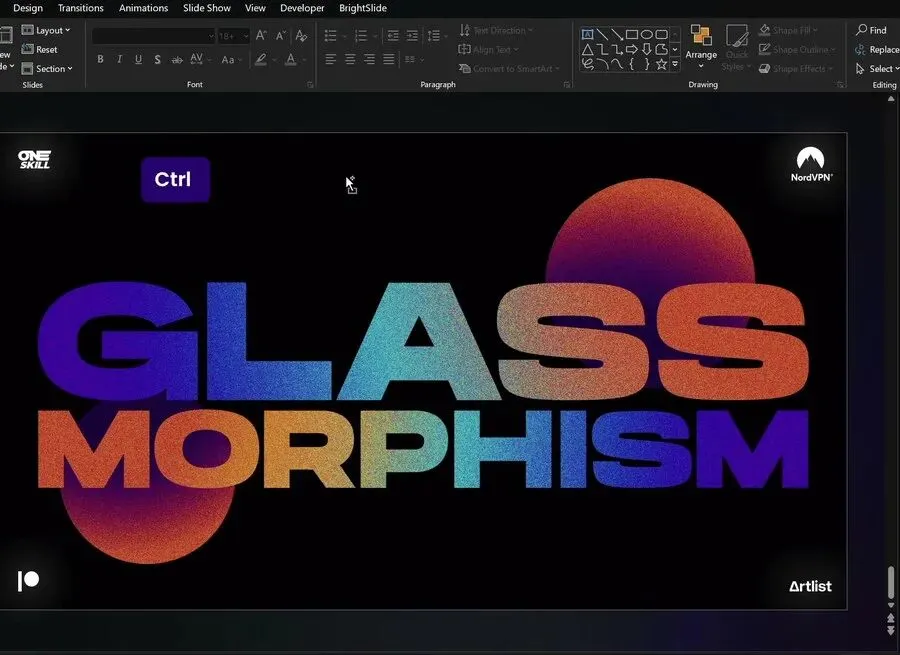
把当前页存成图的最快办法:放映后 Print Screen,或系统截图(如 Shift+Win+S),回到编辑页 Ctrl+V 粘贴。截图要盖住整页并居中——下面仍是清晰设计,上面是即将模糊的「毛玻璃原料」。
06|给截图开最大「模糊」艺术效果
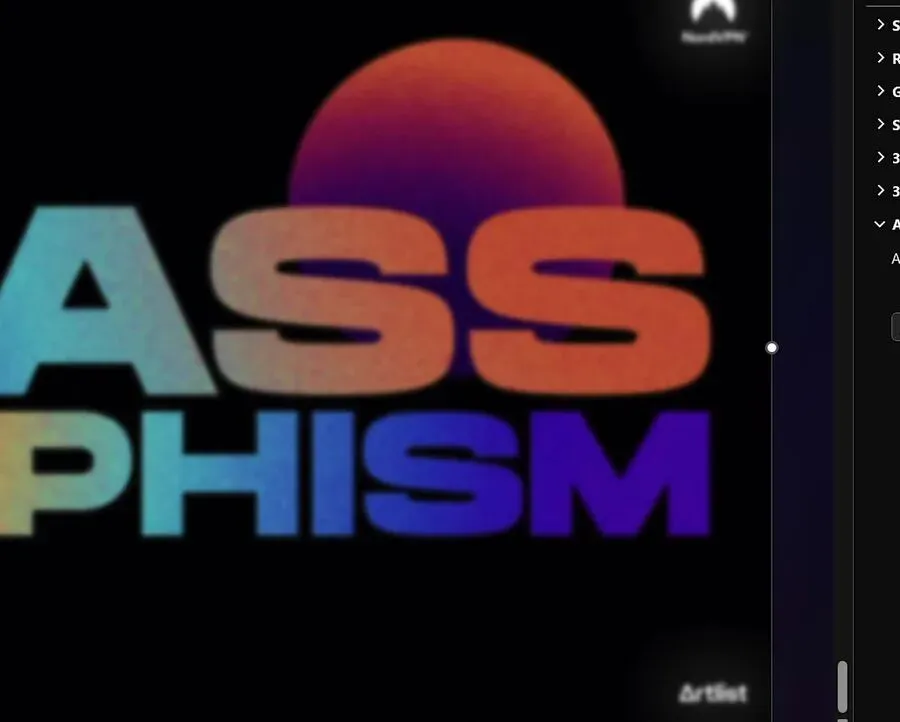
选中上层截图 →「图片格式」→「艺术效果」→「模糊」,半径拉到最大。你会看到整页糊成一团光斑——这正是毛玻璃要的「折射底」。保持它居中,别歪。
07|再画一个正圆,准备当「玻璃镜片」
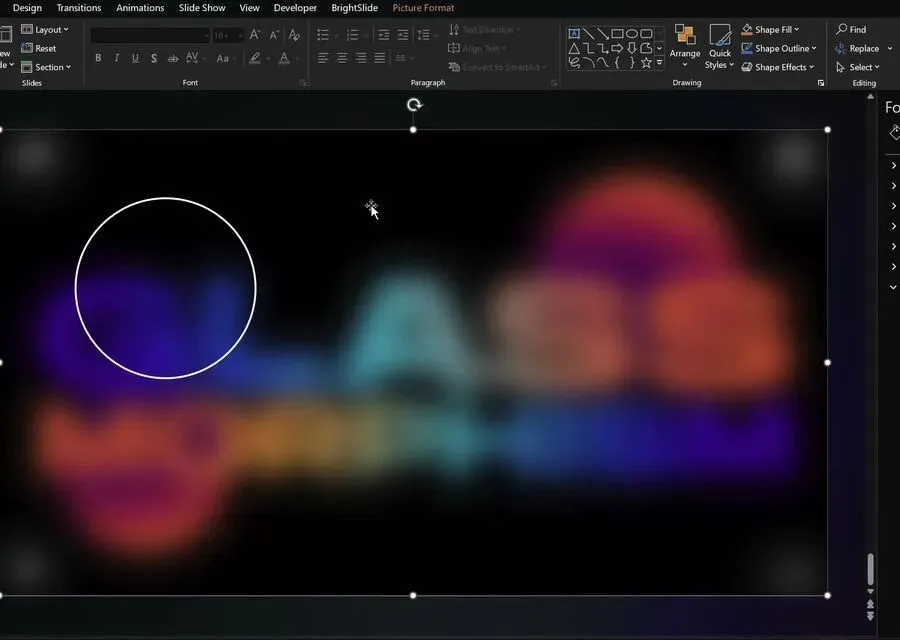
「插入」→「形状」→「椭圆」,Shift 画正圆,放到你想出现毛玻璃的位置(字上、色球交界处都好看)。圆本身只是模具,下一步会用来裁模糊图。
08|关键:先选模糊图,再选圆 →「合并形状 · 相交」
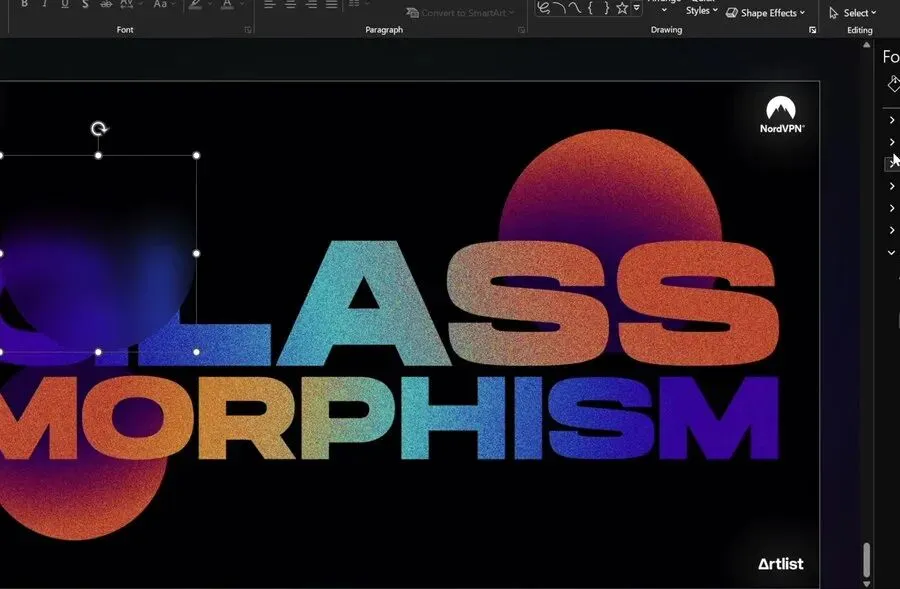
顺序很重要:先点模糊截图,按住 Shift 再点圆,然后「形状格式」→「合并形状」→「相交」。模糊图就被裁成一颗圆——透过它能隐约看到底下的字和色,这就是玻璃拟态的主体。
小提示:若「合并形状」是灰的,确认选了两个对象,且当前是「形状格式 / 图片格式」上下文;先图后圆,相交才稳。
09|白色「内侧阴影」+ 半透明白描边,做出霜感
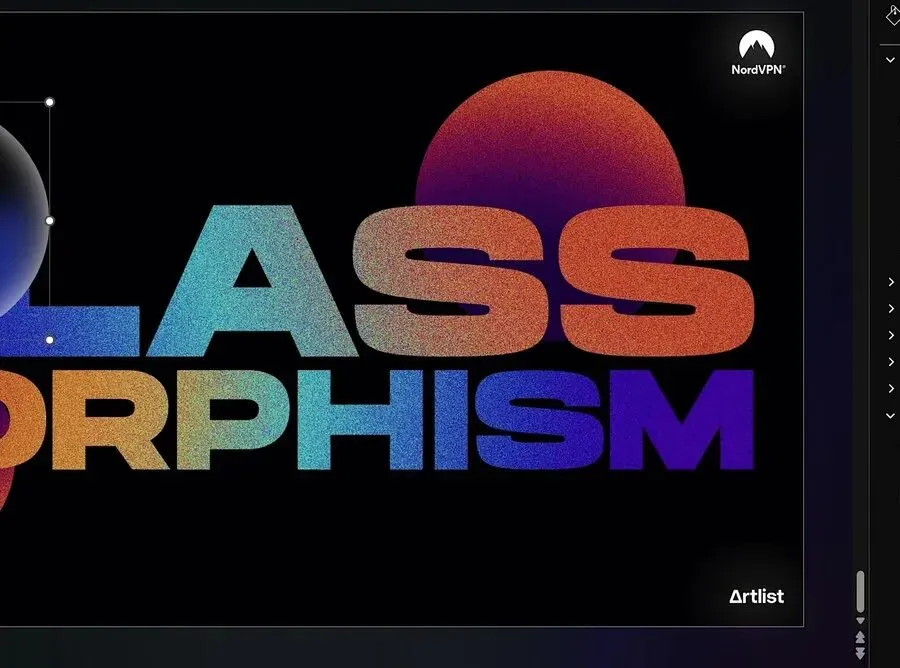
选中毛玻璃圆:「设置图片格式」→「效果」→「阴影」,选「内侧」类预设,颜色改白色,模糊和透明度微调到边缘发霜、中间仍透色。再给圆加「线条」:白色、约 1 磅、「透明度」约 20%。这一下圆就从「糊斑」变成「玻璃球」。
10|复制幻灯片,用「裁剪」把圆挪到新位置
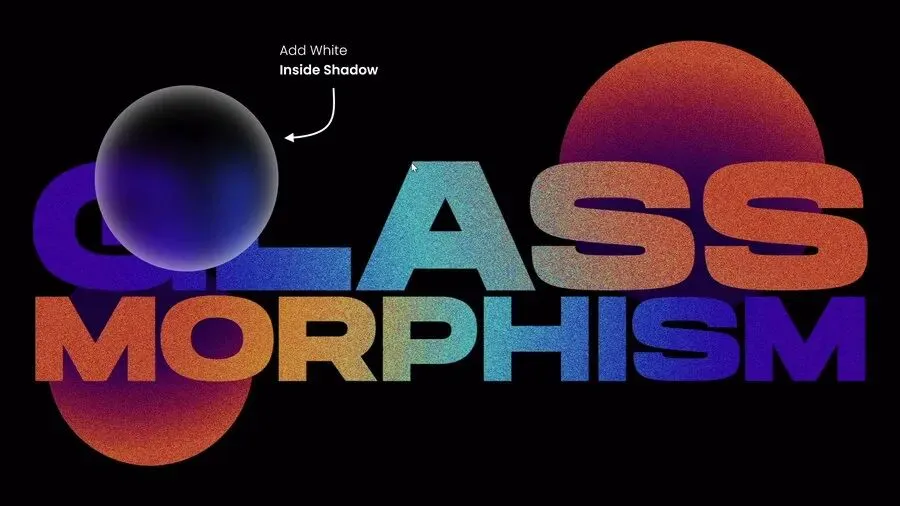
左侧缩略图右键「复制幻灯片」(或 Ctrl+D)。在第二页选中毛玻璃圆:「图片格式」→「裁剪」。注意别拖黑色角点硬缩放,而是拖裁剪区里那条淡边,把「取景窗」挪到新位置,再点一次「裁剪」确认。圆看起来像滑到了字的另一侧,其实是同一张模糊图的不同取景。
11|第二页加上「变形」转场
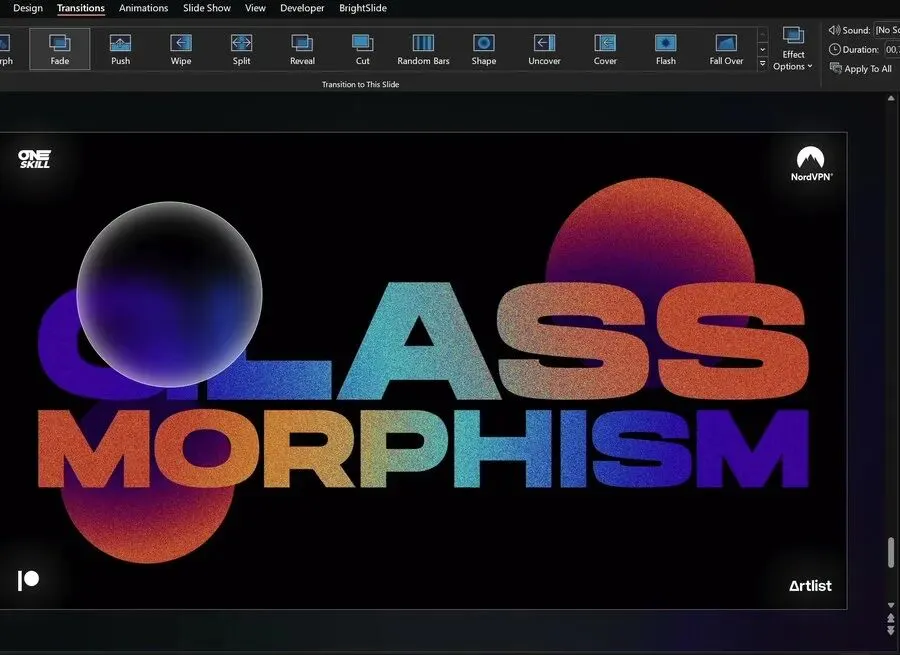
点第二页,「切换」选项卡选「变形」,时长约 1~2 秒。放映:第一页圆在左侧 → 切到第二页,圆会平滑滑到新位置。动画主要靠「变形」,不用逐条路径动画。
12|加餐:设计图再复制一层最大模糊,垫在底下当光晕
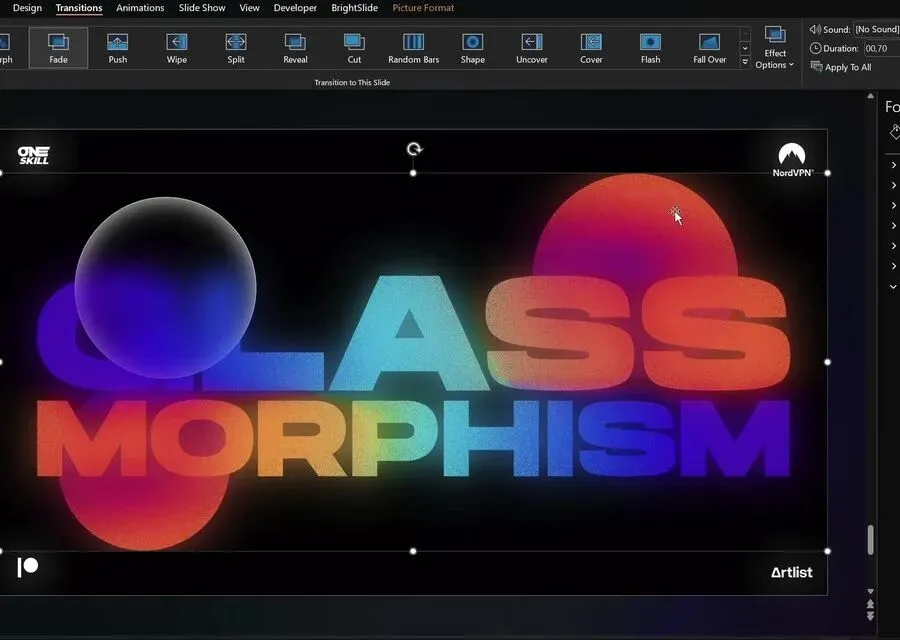
回到清晰的那张「设计图片」(胶片颗粒那层),复制一份叠在正上方,再给副本开最大「模糊」,然后「下移一层」垫到清晰图下面——上层颗粒字还在,底层散出一圈柔光。两页都要贴同一张模糊垫底,「变形」时光晕才不会跳。
13|想做两颗圆?「选择窗格」用 !! 同名对齐
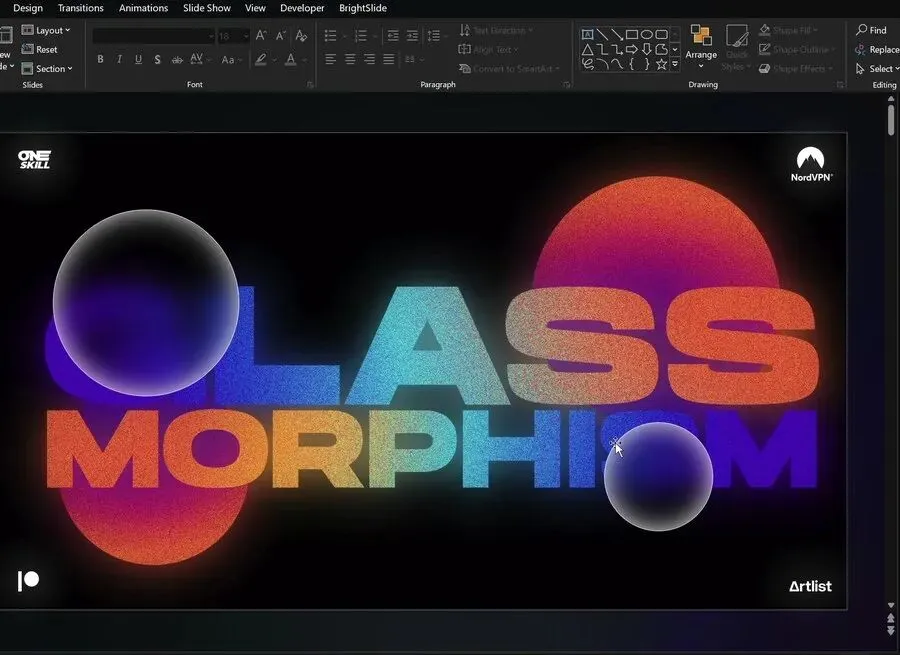
可以再相交裁一颗小圆。「开始」→「选择窗格」,给两颗圆起名,建议都以「!!」开头,且两页同名(如 !!玻璃1、!!玻璃2)。这样「变形」才知道谁跟谁对位,不会串台。
小结一下:渐变大字 + 射线色球搭场景 → 全选粘贴为图片并加胶片颗粒 → 整页截图叠上并「模糊」拉满 → 圆形「合并形状 · 相交」裁毛玻璃 → 白色内侧阴影 + 半透明描边 → 复制页用「裁剪」挪位 →「变形」滑过去 → 可选底层模糊光晕 +「选择窗格」双圆同名。玻璃拟态的秘密,其实是「模糊图被圆裁出来」,不是透明灰块硬盖。
创作不易,如果这篇帮你在 PPT 里做出第一颗会动的毛玻璃圆球,欢迎转发给正在赶封面、发布会页的朋友。你的点赞、在看和收藏,是我继续拆更多动画的动力,谢谢大家支持。
#PPT教程 #PPT动画 #PPT小白 #毛玻璃 #玻璃拟态
内嵌图版:浏览器打开本页 → Cmd+A → Cmd+C → 粘贴到公众号草稿。若图仍丢失,请改用 zip 里原图手动插入。封面仍用 00-wechat-cover.jpg。

