微软官方出了个Excel模板站 公式和条件格式都给你写好了
微软官方出了个Excel模板站
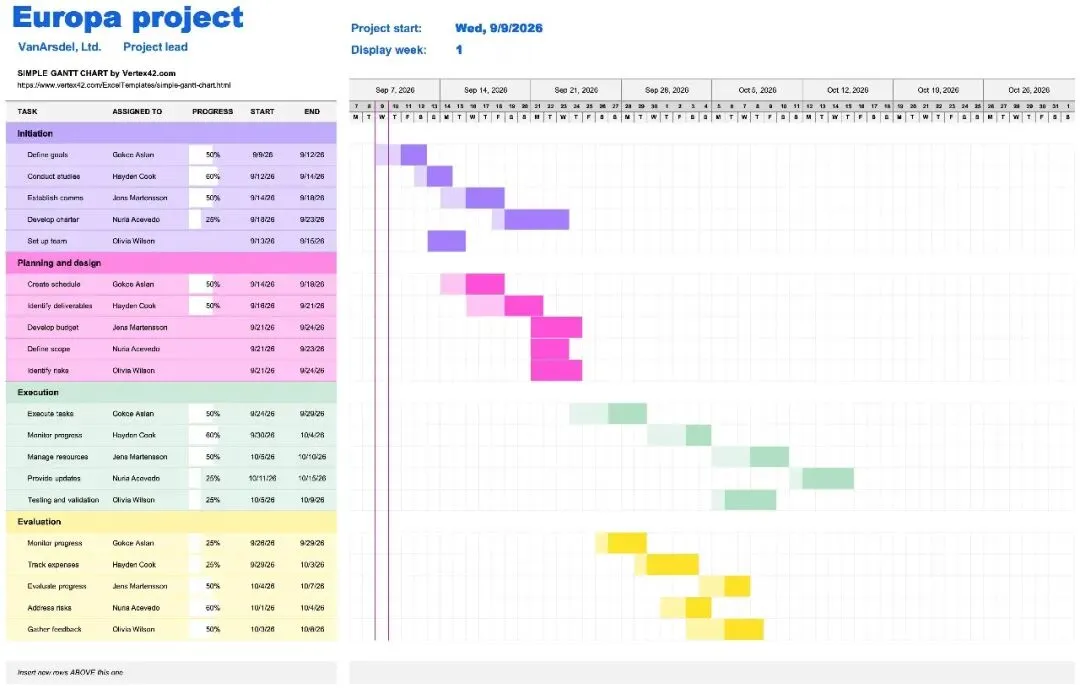
公式和条件格式都给你写好了做表最耗时间的往往不是填数据,而是从空白表格开始画结构、写公式、调条件格式。最近发现微软把官方模板库搬到了云端,地址是 https://excel.cloud.microsoft/create/zh-hans/templates/ ,打开就能用,而且是真正的Excel原生格式。用下来发现和平时常用的模板站思路不太一样,值得单独说说。表格结构、配色、页面布局都是现成的,改改字段名和数据源就能用,不用从第一行开始搭。好模板里的公式、条件格式规则、数据验证都是别人设计好的,点开单元格看公式,等于免费拆解一份高手的实战思路。微软官方站(excel.cloud.microsoft/create)全部免费,无广告,原生xlsx格式打开零兼容问题,公式和条件格式直接可用,还能在线预览再决定要不要拿走。模板数量大、设计感强,但大量精品模板需要开会员,而且不少是WPS自家格式,导出到Excel后字体、条件格式偶尔会跑位。质量参差不齐,很多要下载后才能看到内容,广告多,部分文件带宏,来源不明的宏文件本身就是风险点。打开模板站选好模板后,进去的是一个在线云文档(Excel for the web),不是直接的下载页,所以步骤要按顺序来:点开模板会提示登录,没有账号可以直接免费注册一个。进入在线编辑界面后,找到菜单栏最左侧的"文件"选项。这一步是把模板复制成属于你自己的一份文档,避免影响到原始模板。这一步会生成一份完整的xlsx文件到本地,公式、条件格式、样式全部保留。同一个菜单里还有"导出"选项,导出只能生成CSV,公式和条件格式会全部丢失,只剩数值。一定要选"创建副本"再"下载副本"这条路径。拿了一份甘特图模板下来拆解,进度条的颜色不是手动填的,是条件格式按日期区间自动判断的。意思很直白:当前日期列D2,只要落在任务的开始日期B5和结束日期C5之间,这一格就自动填色。$符号锁列不锁行,所以规则可以直接往下拖,适配每一行任务。旁边的完成百分比列,用的是数据条格式,也是内嵌好的,不用自己去"条件格式"里从零新建。这种"打开就能看懂逻辑"的模板,比单纯抄一个成品表格有用得多——公式怎么写、规则怎么锁定,都是现成的参考答案。每次开启这个赞赏,都感觉是坐在大街上,把碗摆出来......
本文来自网友投稿或网络内容,如有侵犯您的权益请联系我们删除,联系邮箱:wyl860211@qq.com 。