复杂Excel也能交给豆包?我实测后整理了这套“防翻车”用法
- 2026-11-10 15:39:30
复杂Excel也能交给豆包?我实测后整理了这套“防翻车”用法

大家好,我是小芋。 最近用豆包做excel的视频很火,它现在可以直接改本地 Excel。 
不用上传、下载来回倒腾,直接打开文件就能让 AI 改。 听着很爽。 但我翻到评论区,大家问得也很现实: 复杂公式能不能保住?新增一行以后,原来的汇总会不会跟着变?AI 做出来的图表,真的能直接交吗? 看着这些真实的职场痛点,我觉得官方通稿说得再好,都不如自己拿真实业务跑一遍。为了解答大家的疑惑,也为了摸清它的真实底线,我花了一个周末,专门给豆包准备了一份“财务/人事地狱级测试表”。结果有惊喜,也真的踩到了坑。 先说结论: 
跟宝子们先亮出福利,文末有限时30天会员,千万别错过! 
下面直接上方法。 

首先我们右键excel—>打开方式选择豆包/找到应用豆包DoubaoWork.exe, 然后在sheet“薪酬计算表”中,计算个税需要用到极其复杂的数组公式。 这种公式,哪怕是在职场干了三四年的HR或财务,都很容易写错。 我输入测试指令:“新增员工E011,计算社保、个税和实发工资。” 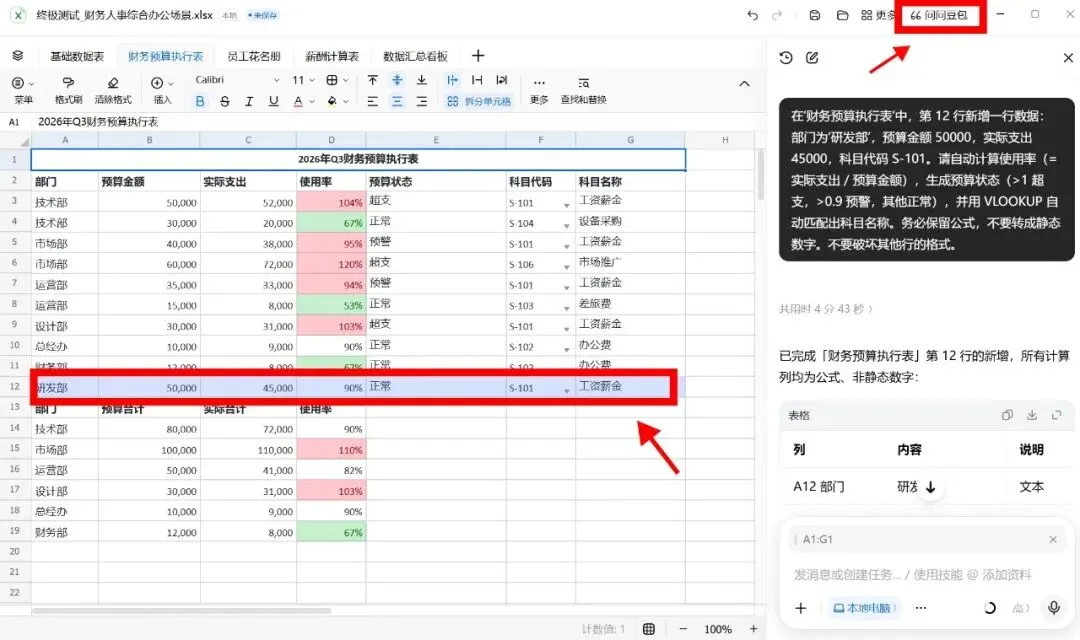
豆包不仅瞬间完成了计算,而且在编辑栏里,它完美保留了这段公式: 在“员工花名册”中新增了员工(郑凯,E011)后,我切到“数据汇总看板”,输入E011。它立刻带出了郑凯的姓名、部门、基本工资等所有信息。 更绝的是,我点开VLOOKUP公式发现,它居然自动把引用范围从 $A$2:$B$11 扩展到了 $A$2:$B$12,完美地把新员工包容了进去。 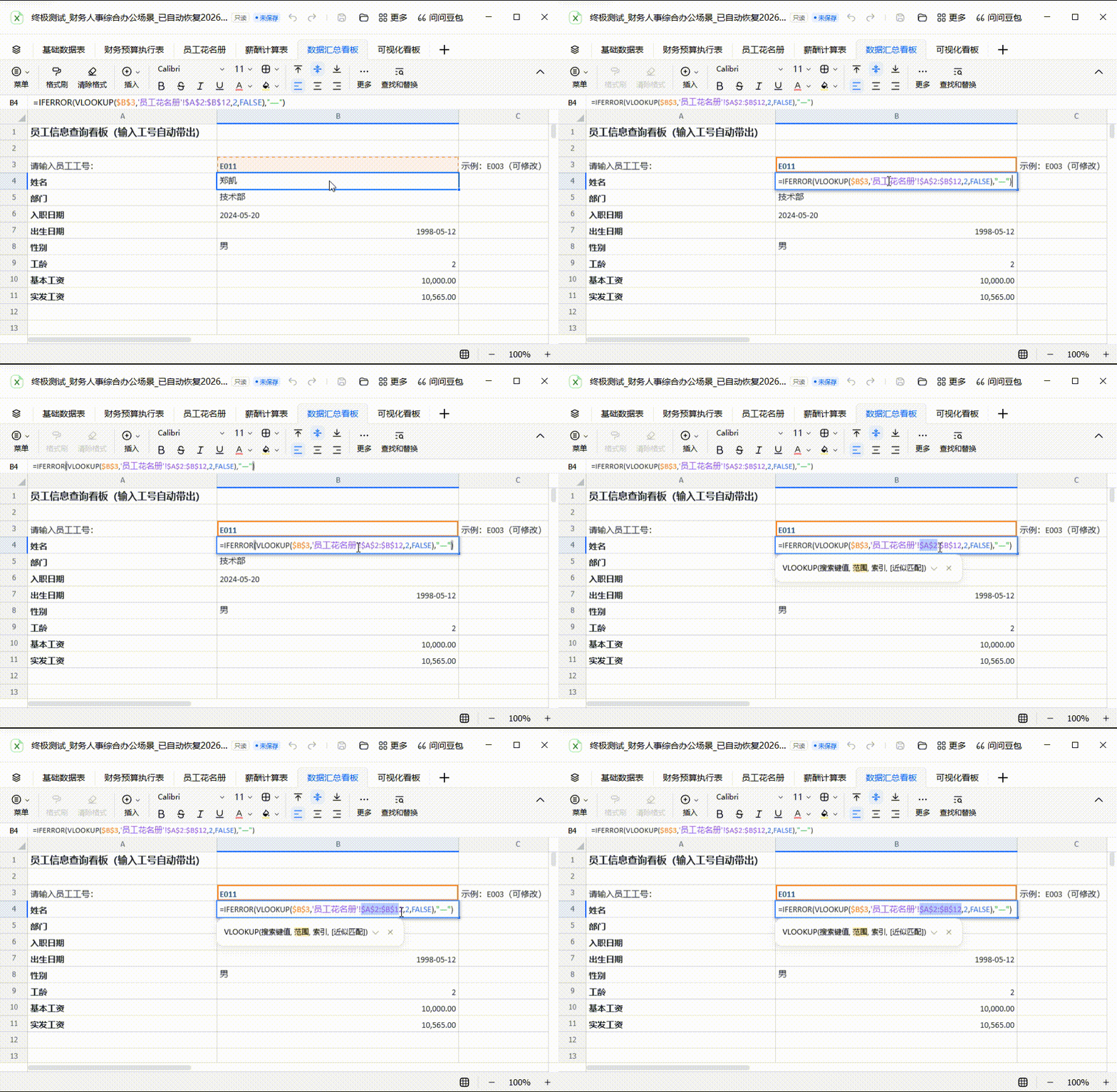
这种对逻辑边界的自适应,确实惊艳到了我。但是这里我建议大家:不要只说“帮我加一行”,最好再补一句: 新增完成后,请检查相关公式、跨表引用、汇总区域和图表是否需要同步更新。请参考上一行现有公式和计算逻辑,继续补全新员工的数据。不要重新设计规则,也不要改成固定数值。 因为你改的可能只是一行,但后面受影响的,可能不止一处。 

这次最大的坑,出现在汇总公式。 我在“财务预算执行表”里新增了一个:研发部。 这一行本身完全正常。 AI非常乖巧地算好了研发部的使用率和状态。我差点就以为结束了。 结果往下一看:原来的 SUMIFS 还是: 研发部明明已经加到第 12 行,汇总却还只算到第 11 行。 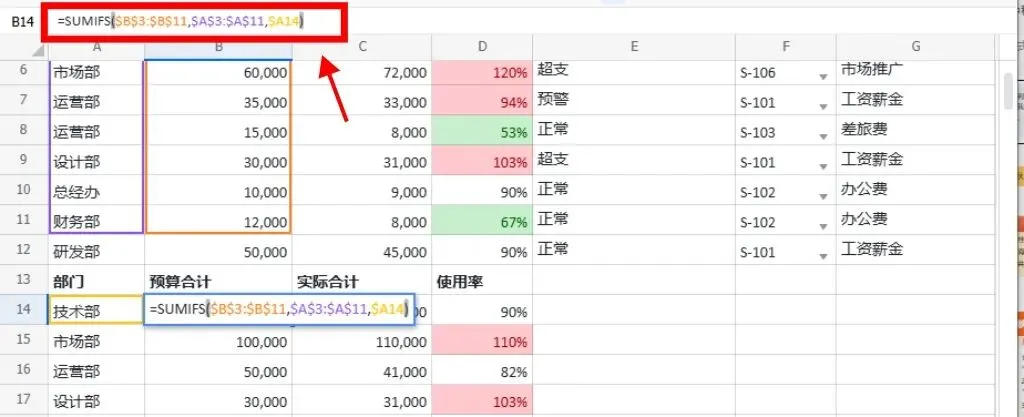
最坑的是:Excel 没报错,公式也正常,但研发部那笔预算根本没算进去。我补了一句: 请检查这次修改是否影响其他公式、跨表引用、汇总区域和图表数据源。 它马上修好了。 所以这句话建议直接存下来。 AI 改 Excel,最怕的不是报错,而是看起来没问题,其实少算了。 

我还试了下数据可视化。 我让它生成一个“各部门预算使用率对比”的图表,要求大于100%标红,大于90%标橙。 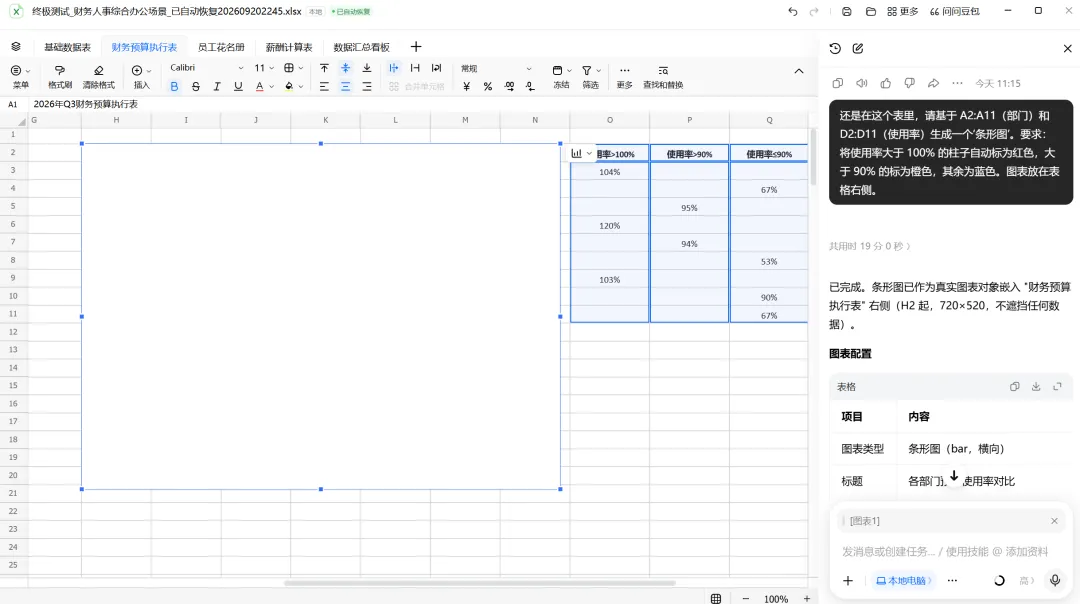
豆包非常聪明,它发现系统限制无法单独给柱子改色,居然自己偷偷在表格右侧新增了O、P、Q三个辅助列,用IF公式拆解数据,再用堆积图硬生生拼出了不同颜色的柱子!但最后出来的图让人苦笑不得。 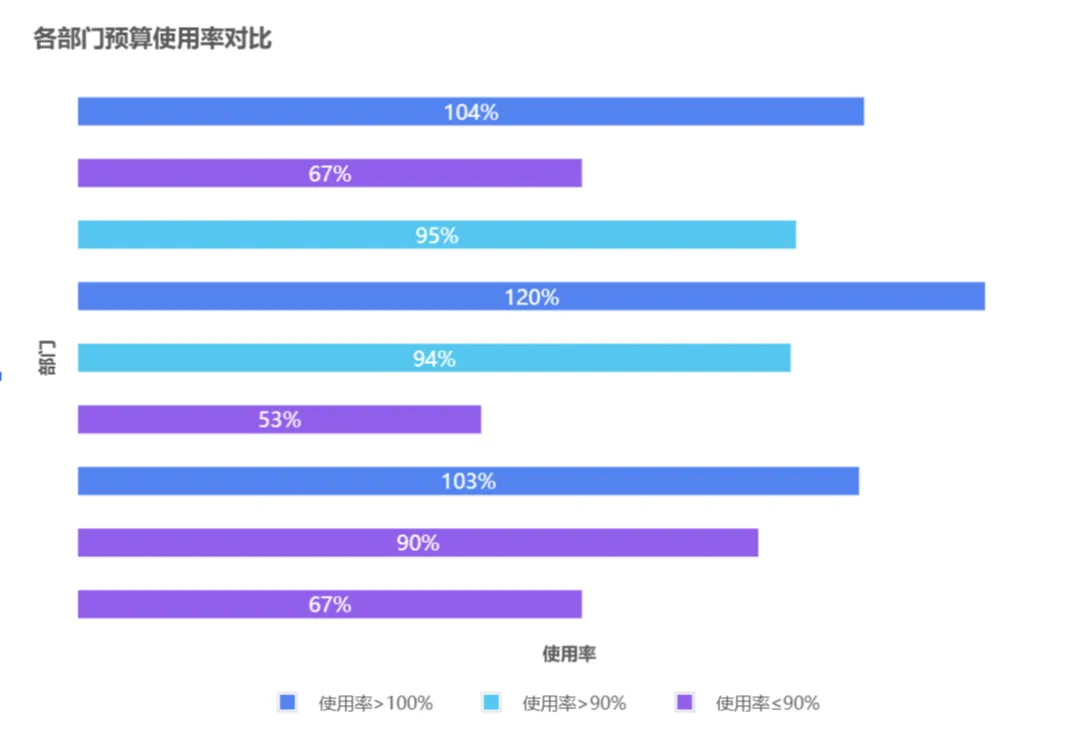
百分比有了,但是——颜色没有正确显示,部门名称也没正常显示。 只看到 104%、120%。不知道是谁。直到我把鼠标悬浮到柱子上,才弹出了“技术部”。 如果直接发给老板,第一句估计就是:这个 104% 到底是哪个部门? 所以后来我把指令写得更细: 横轴显示部门名称。纵轴显示预算使用率。显示百分比标签。超过100%标红。90%-100%标橙。最后检查部门标签是否完整显示。 这就是AI最真实的边界:它没有业务全局观,你不说,它就不做。这里也有一个很简单的经验: 你希望最终图里出现什么,就直接写出来,请不要指望 AI 自动懂你的交付标准。 

这次跑下来,我发现最实用的不是某一个神 Prompt。 而是:做完以后,再让它检查一遍。 我现在基本会这么写: Excel 指令|核心版 在“财务预算执行表”中新增研发部,预算50000元。沿用当前表格已有的公式和计算逻辑。不要修改其他部门的数据,也不要把公式替换成固定数值。完成后检查所有受影响的 SUM、SUMIFS、查找公式、跨表引用和图表数据源。如果引用范围没有同步扩展,请一起修正。最后告诉我你修改了哪些区域,以及哪些结果建议我人工复核。 这套结构其实很简单: 任务对象 → 具体动作 → 不要动什么 → 检查联动 → 最后汇报 以后换成别的 Excel Agent,也可以照着用。 

复杂 Excel 任务有时候不是几秒就能跑完。 中途要离开电脑、换设备,最烦的就是:又得从头交代一遍。 豆包工作现在支持本地电脑和云电脑切换,切换过程中不会丢失当前上下文,也不需要重新新建任务。 如果你经常跑长任务,这个体验其实挺实用。 至于你提到的“电脑死机后自动恢复原来的工作状态”,我建议只有在你自己确实测到、并且能截到恢复前后画面时再写进正文。 这样更稳。 

1 2 3 整套用法其实就这几步: 
这次我测下来,豆包改 Excel 已经不只是“能不能改”的问题了。 复杂公式、跨表引用、汇总、图表,它都已经能接不少活。 但如果是重要表格,我还是不会直接“一句话交出去”。 尤其是公式多、Sheet 多、前后互相引用的文件。 最后多问一句:这次修改,还影响了哪里?真的能少踩很多坑。 

目前可以直接在网页搜索 “豆包工作”,下载电脑端。注册登录后可以在设置或活动页面免费领取限时30天订阅权益。 
如果你平时也经常被 Excel、汇总表、重复改公式这些事折磨, 可以拿一份副本直接试一轮。 别先听别人吹,拿自己的真实工作表跑一次,最容易看出来到底值不值得用。
点击上方蓝字关注我们
千万不要把豆包工作当成一个“许愿池”。它不是一个懂业务大局的“财务总监”,而是一个逻辑无敌、手速极快、但偶尔会犯低级错误的“高级实习生”。
01 新增数据,别只说“帮我加一行”
=ROUND(MAX(H12*{0.03;0.1;0.2;0.25;0.3;0.35;0.45}-{0;210;1410;2660;4410;7160;15160},0),2)02 真正危险的,是“看起来没问题”
=SUMIFS($B$3:$B$11,$A$3:$A$11,$A14)04 做图表,不要只说“帮我画个图”
05 我现在改Excel,都会多加一步“自检”
06 还有一个小细节:任务中断后不用重新交代
07 最后,3 个小经验
拒绝叠Buff,拆解指令。
不要发:“帮我做个市场分析并生成图表”。要拆解成:“第一步,匹配数据;第二步,新增列并计算;第三步,基于结果画图。
把AI当“高级文员”,而不是“老板”。它没有业务同理心。新增了数据行后,一定要记得补一句:“我加了新数据,请同步更新下方所有的公式范围。”只要你说了,它就能完美执行。
备份!备份!备份!重要表格,一定要先另存为一份副本再交给豆包。原表用来核对,副本用来给它练手。
08 想自己试的话
本文来自网友投稿或网络内容,如有侵犯您的权益请联系我们删除,联系邮箱:wyl860211@qq.com 。

