PPT汇报如临大敌?教你一键生成PPT!!!
- 2026-11-07 21:36:10
PPT汇报这件事无意间成了无数学生党和上班族的噩梦,有时比内容汇报更 drama 的是润色、排版和美化。各种 AI 端傻瓜式一键生成不是排大队就是交会员,今天我们来一键生成 PPT,把省下的时间用来摸鱼吃瓜。
01|准备工作:安装 Python
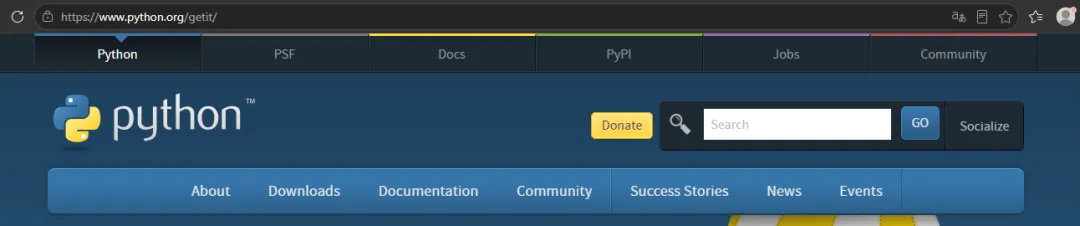
准备好 Python 环境,下载网址为:
https://www.python.org/getit/
02|检查安装是否成功
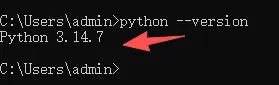
点击 Win+R,输入 cmd,回车后跳转代码框中输入:
python --version # 检查安装版本及是否成功
03|安装 python-pptx
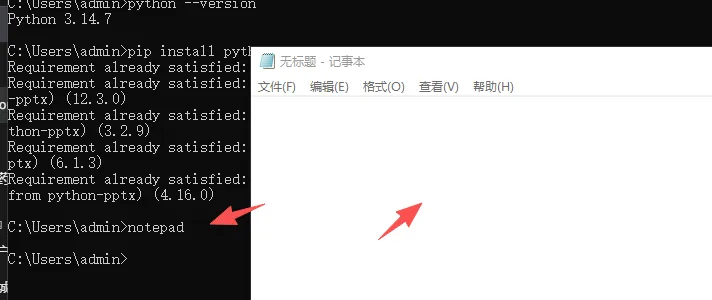
继续在命令框中输入:
pip install python-pptx # 安装 pptx

04|新建脚本文件
输入 notepad,打开记事本:
notepad # 打开记事本
05|复制代码并保存
复制下方代码至记事本中,文件保存命名为 make_ppt.py,记住文件位置,比如:
C:\Users\admin\Desktop
from pptx import Presentationprs = Presentation()slide = prs.slides.add_slide(prs.slide_layouts[0])slide.shapes.title.text = "我的第一份 PPT"slide.placeholders[1].text = "用 Python 自动生成"prs.save("demo.pptx")
06|运行脚本,一键生成
Win+R 输入 cmd 调出小黑框,输入文件存放位置,比如 cd Desktop,后输入 python make_ppt.py,回车:
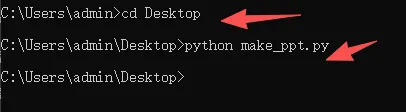
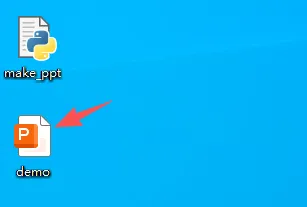
——返回文件位置,你就会发现一份 Python 自动生成的 demo 版 PPT。
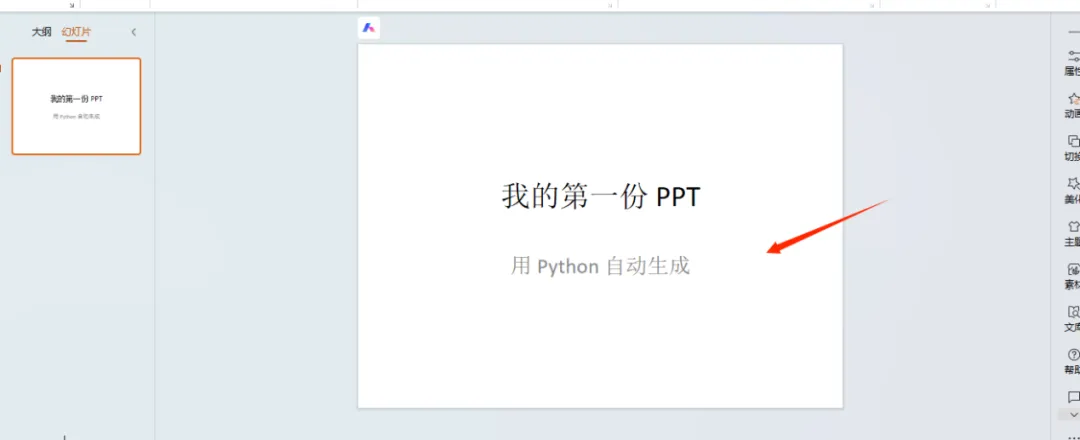
注:如果想要具体主题和格式的 PPT,只需要替换 make_ppt.py 文件里相应的代码即可。
07|进阶实战:生成一份面试 PPT
下面,我们以“生成一份面试 PPT”为例,来看一下效果。
打开 DeepSeek 或其他 AI 端,将面试材料(个人简历、项目成果、荣誉奖励)等文件拖拽进去后,输入命令:
“生成 PPT 代码,要求科研简约风,Python 环境,15 页 10 min。”
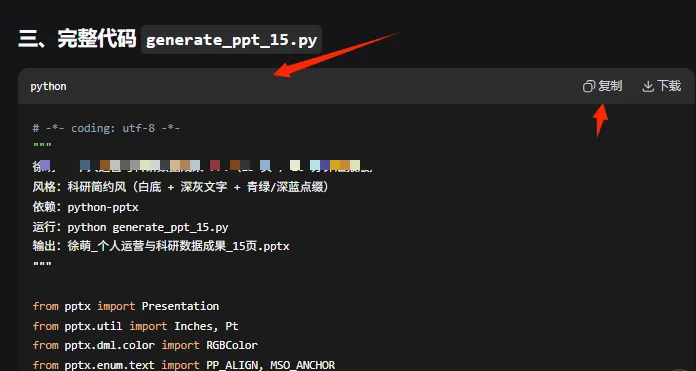
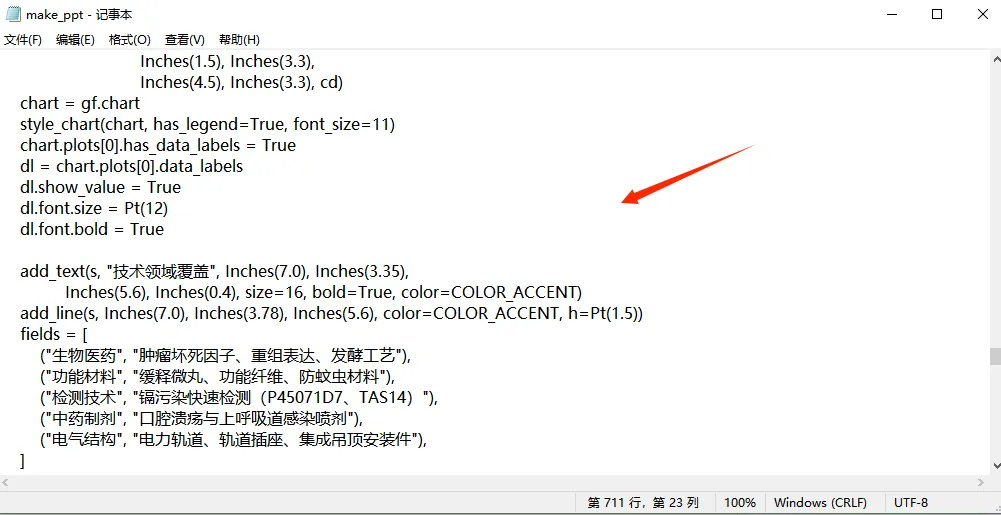
将生成的代码复制粘贴到命名为 make_ppt.py 的记事本文件中替换保存:
Win+R 输入 cmd 调出小黑框,cd Desktop(你的文件位置)后运行 python make_ppt.py,回车:

点击查看 PPT 即可:
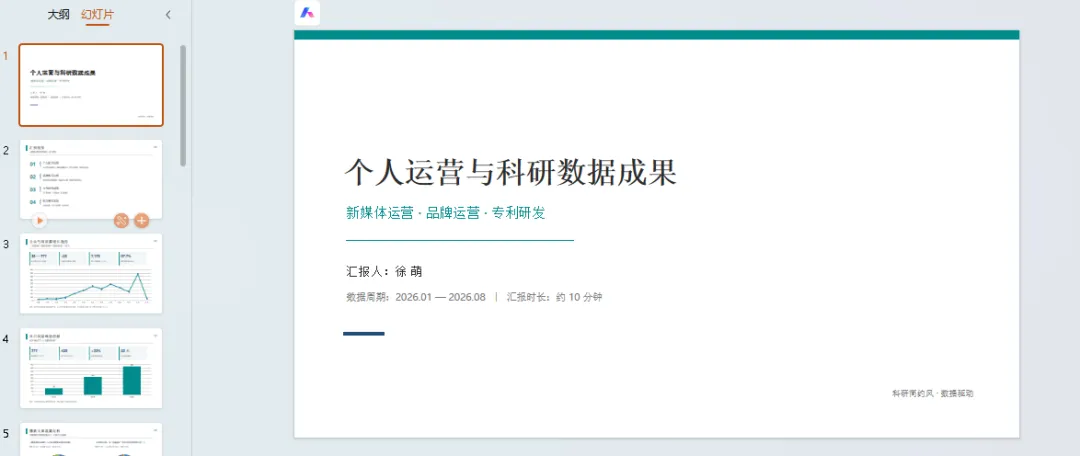
怎么样,你学会(废)了吗?一起来试试吧!
— END —

