让小车在PPT里跑起来!弯道路线图动画教程
- 2026-11-10 13:59:36
标题建议默认:PPT 动画路线图:弯道信息图 + 小车沿路径跑备选1:弯道路线图怎么做:Figma 画线 + PPT 自定义路径备选2:PPT 路线图动画:水滴形路标 + 小黄车转弯跑完全程
PPT 动画路线图:弯道信息图 + 小车沿路径跑
根据 One Skill PPT 视频整理原片:youtube.com/watch?v=1J1E8QRMffY
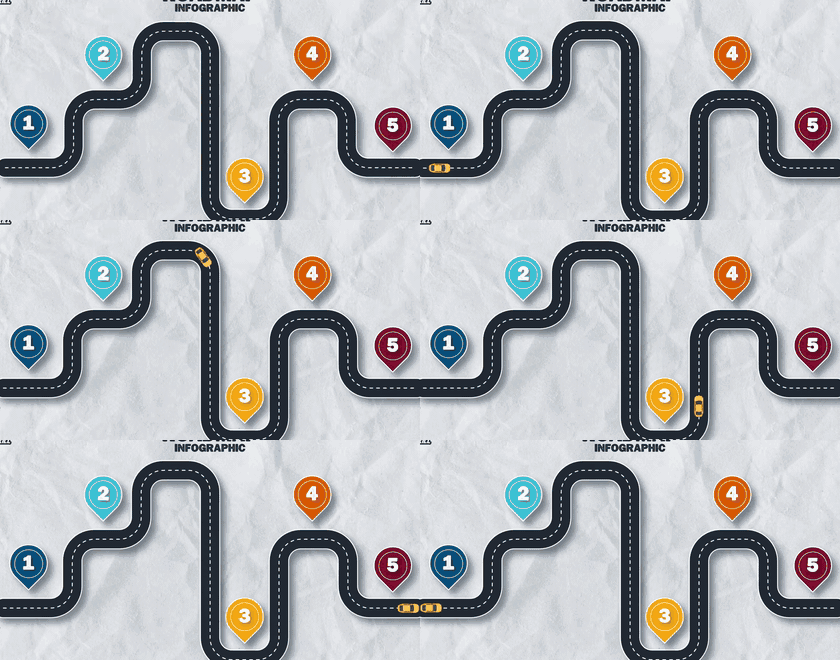
开篇先看成品:一条弯弯的公路铺在纸质背景上五色路标依次站好,小黄车顺着虚线跑完全程
今天跟的是 One Skill 这条「Animated Roadmap Infographics」:弯道形状先在 Figma 用钢笔沿像素网格画好,导出 SVG 再进 PPT;路标用水滴形+带数字的圆拼出来;小车则靠「自定义路径」+「陀螺旋」转弯。不需要插件,普通「动画窗格」就能做。
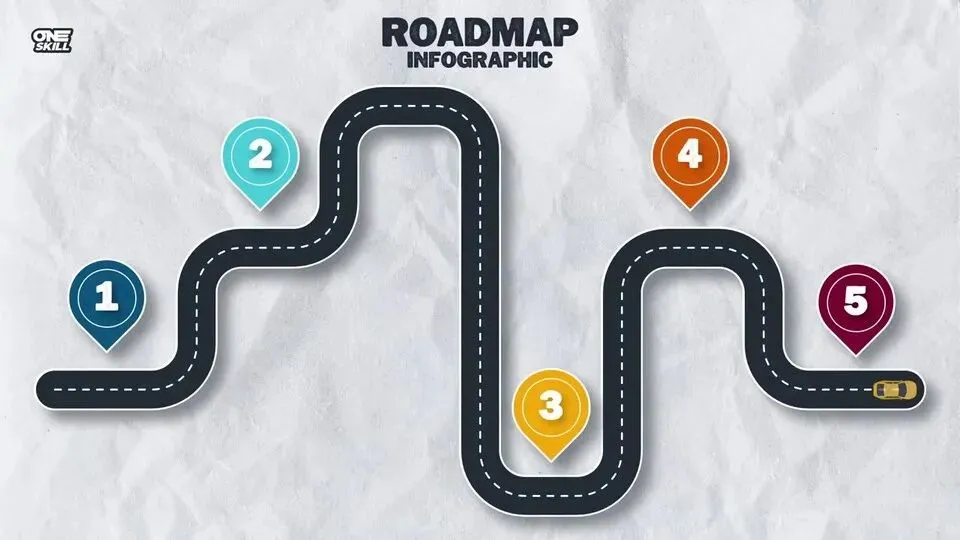
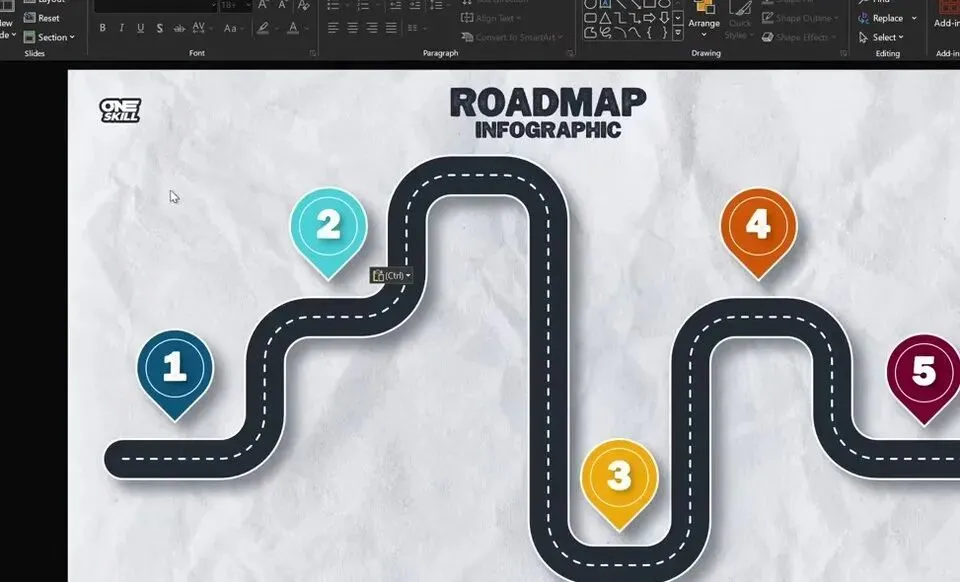
成品大概长这样:浅灰纸质纹理底,深色弯道带白虚线中线,五个彩色「地图针」标着 1–5,一辆小黄车停在路的起点或终点。看起来像插画,其实弯道是 SVG 转成的形状,路标是 PPT 自带图形。
01|为什么先去 Figma 画弯道
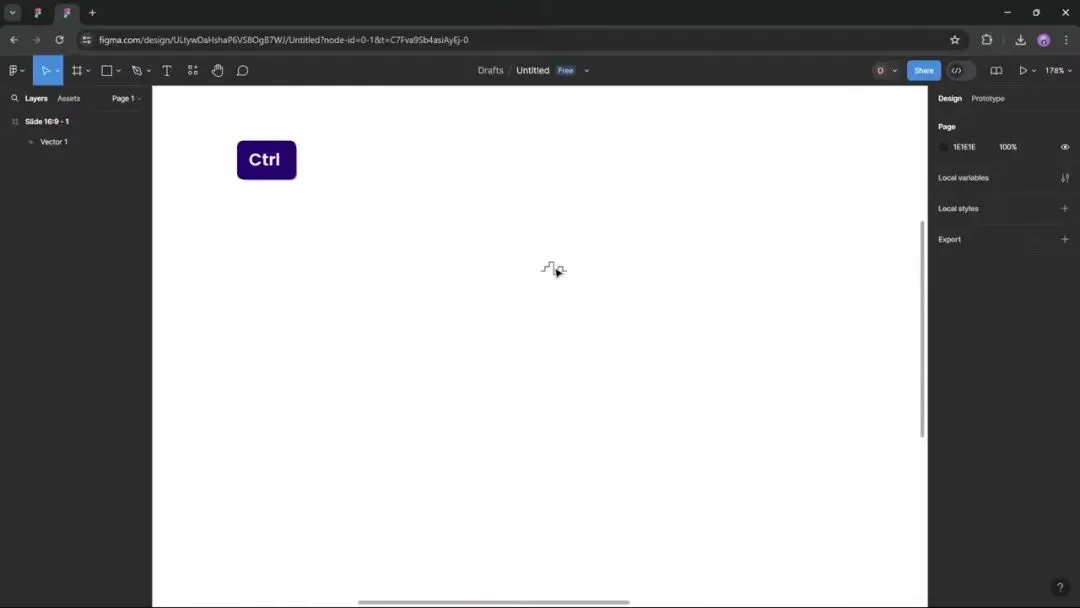
PPT 里也能用「自由曲线 / 任意多边形」硬画,但拐角难圆、改起来费劲。原片建议:打开免费的 Figma,新建文件 → 选「画框」→ 右侧选演示用 16:9(1920×1080)。打开像素网格与吸附,按 P 激活钢笔,沿格子点几下:右四格、上四格、再右、再上……走出你想要的弯道路线。
小提示:格子吸附开着,弯道会更整齐;形状不对随时拖顶点微调。
02|加粗描边、圆角,导出 SVG
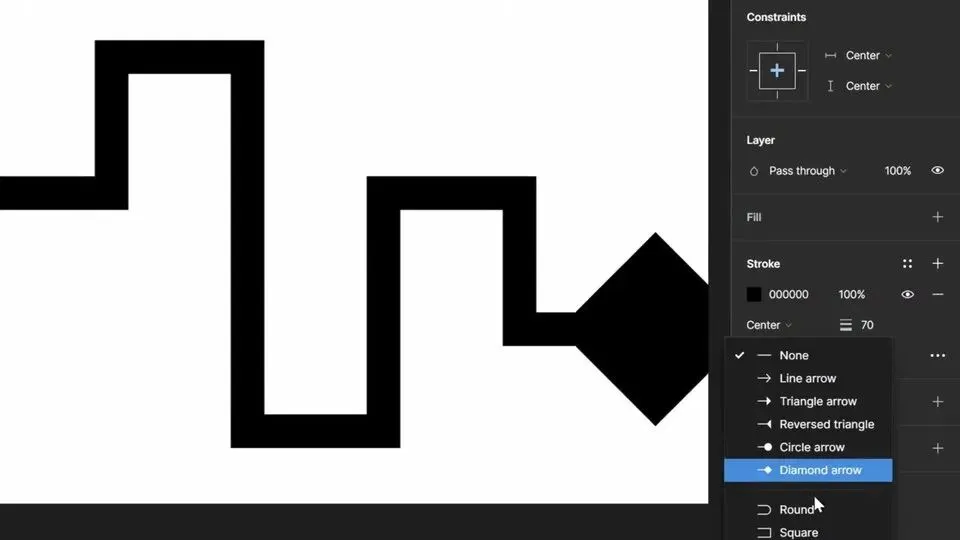
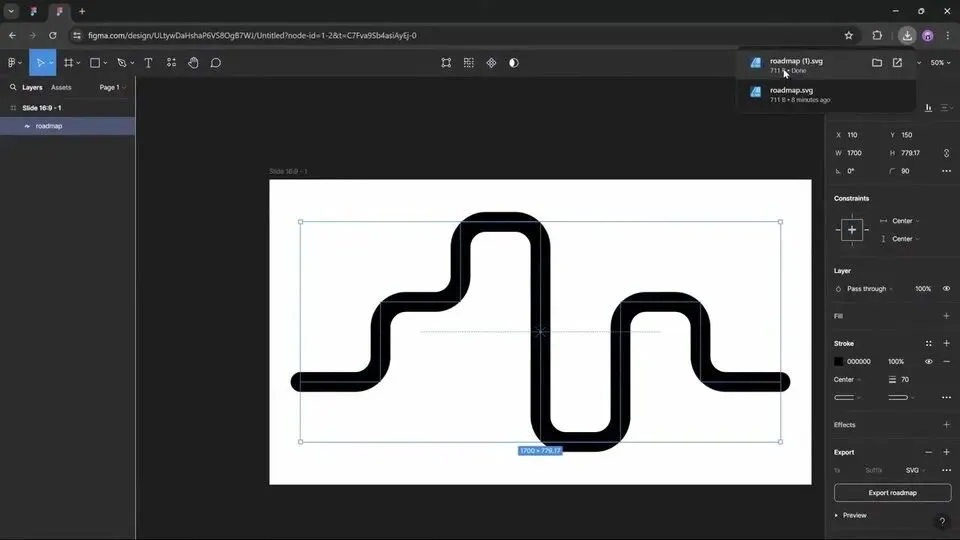
选中路径,把描边加粗(原片大约 70),端点与连接改成圆角,整条路就「胖」起来了。右侧「导出」选 SVG,导出文件(比如 roadmap.svg)。这一步做完,弯道矢量就到手了。
03|导入 PPT:插入图片 → 转换为形状
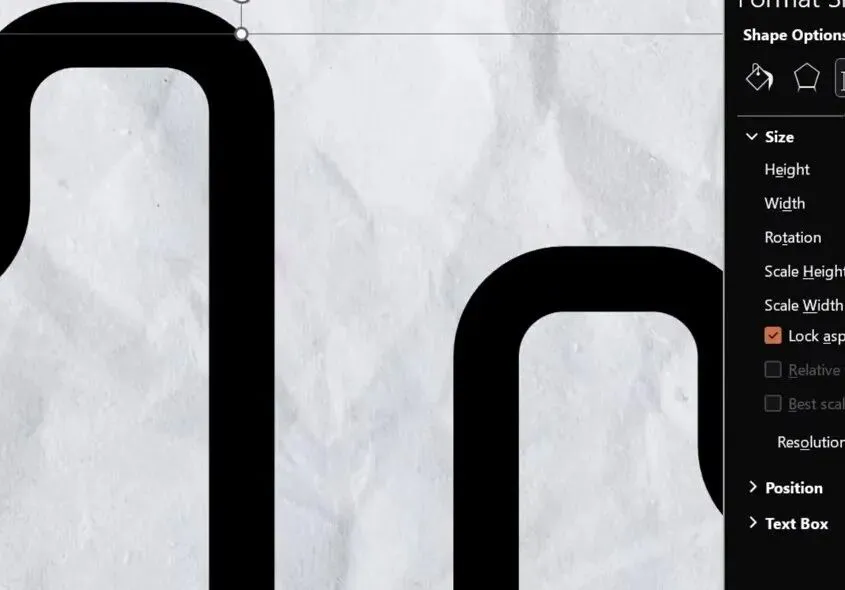
回到 PPT,空白页先铺一张纸质纹理背景(可用「设置背景格式」→ 图片或纹理填充)。「插入」→「图片」→ 选中刚导出的 SVG。选中后点「图形格式」里的「转换为形状」,这样才能改线条颜色和宽度。在「设置形状格式」→「大小」里调宽高,可先取消「锁定纵横比」,对齐到幻灯片居中。
04|叠出白边车道 + 虚线中线
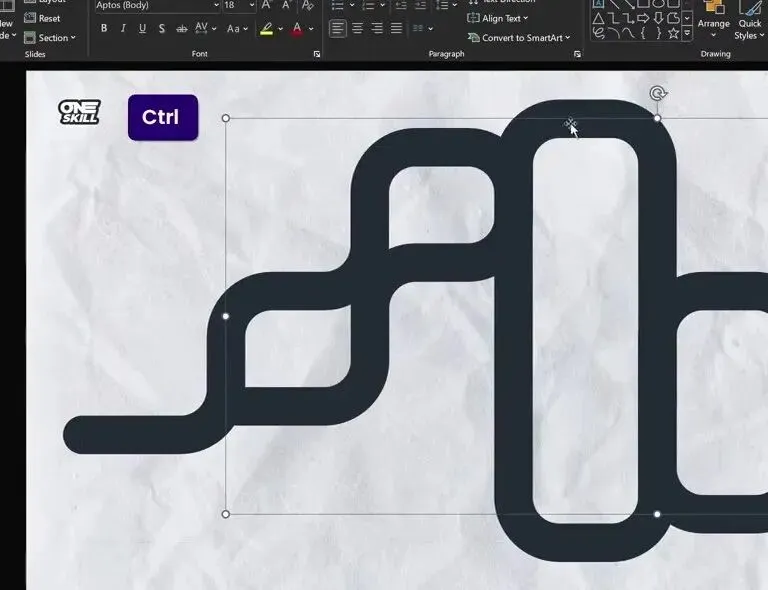
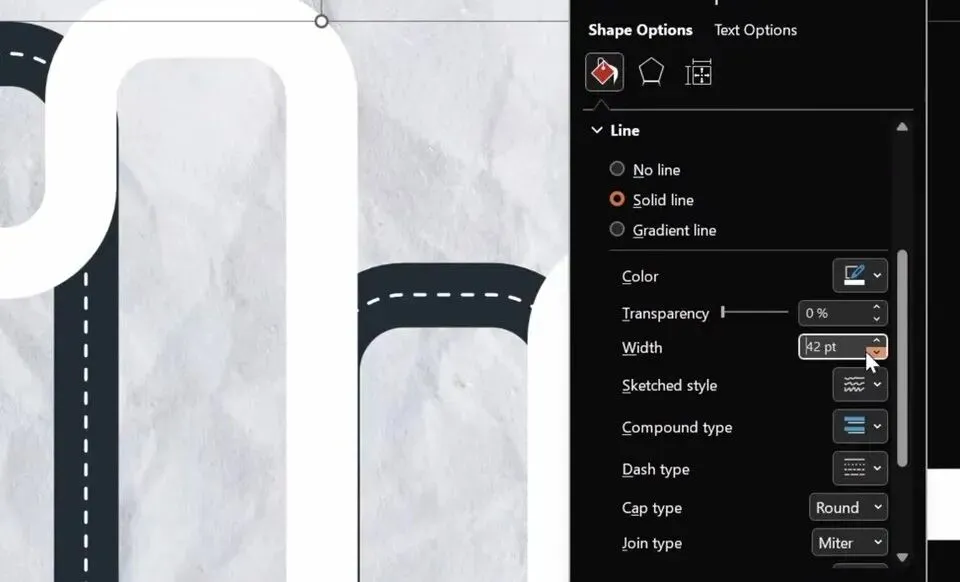
转换后你会发现它本质是「线条」:在「设置形状格式」里改颜色(先深灰/近黑)、线宽。再复制两份:底层略粗、填浅灰或白,当作外轮廓;中间层深色路面;最上层更细、白色、虚线,当作车道中线。三层对齐后「组合」成一条公路。
给组合加一点「阴影」(颜色贴近路面灰、透明度偏高),弯道会轻微浮起,更有插画感。
05|水滴形 + 圆:做出带数字的路标
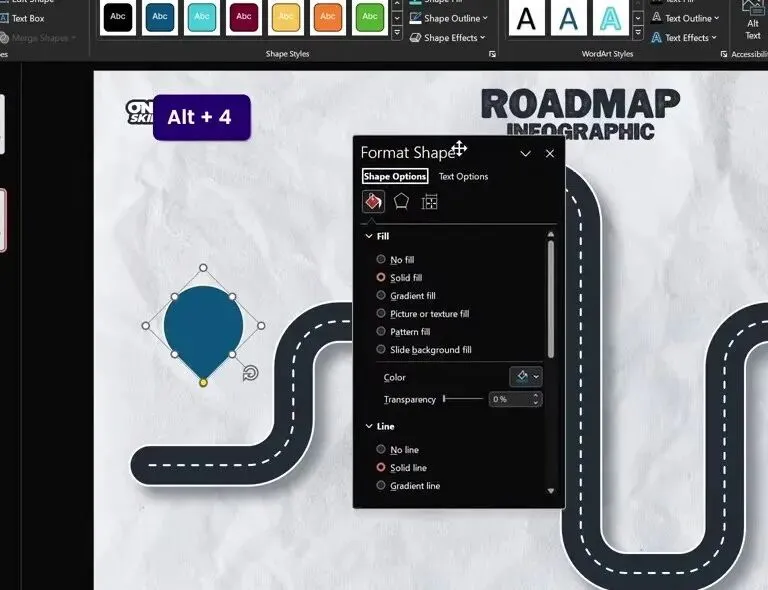
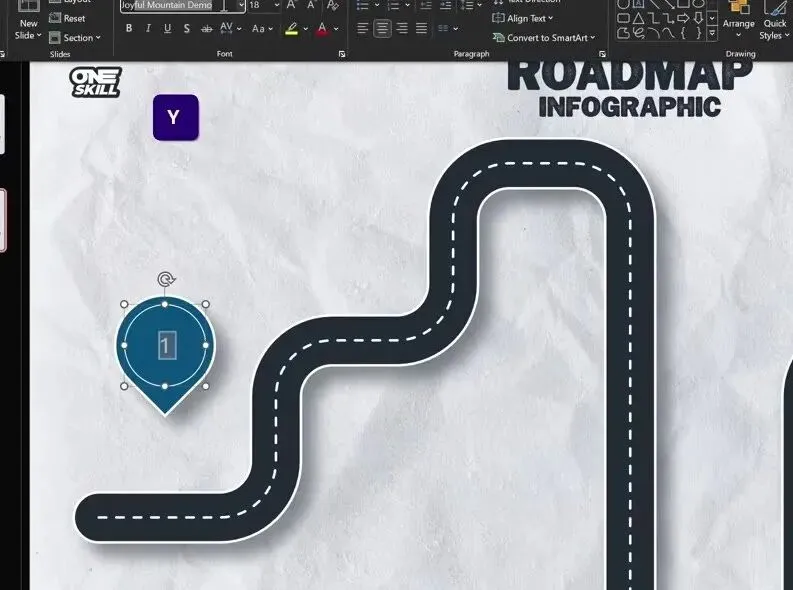
「插入」→「形状」→「水滴形」,旋转尖角朝下,像地图针。填充你喜欢的颜色,轮廓可用白或浅色,线宽约 2 磅;再加柔和阴影(透明度约 50%,模糊约 15 磅)。
再「插入」→「形状」→「椭圆」,按住 Shift 画正圆:无填充、白轮廓,放进针头里。双击圆输入数字,字体选粗一点的标题字体,文字居中。一个路标就齐了——复制改色、改数字,摆到弯道的转折点上。
06|标题的「慢动作缩放」:三动画叠一起
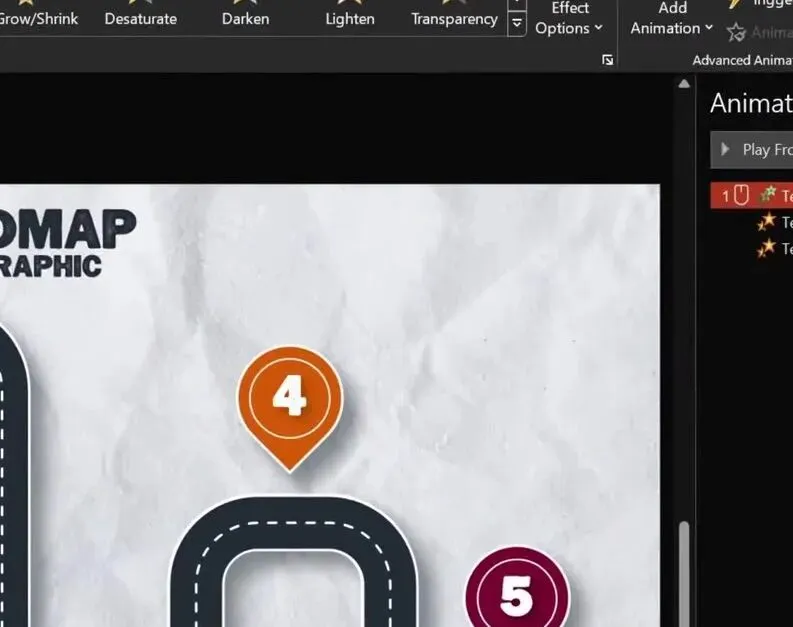
标题(比如 ROADMAP INFOGRAPHIC)想做出「快速放大再慢慢停住」的感觉,单靠一个进入动画不够。原片叠了三个:「基本缩放」约 0.5 秒 →「放大/缩小」先缩小一点 → 再一个「放大/缩小」缓慢拉回。打开「动画窗格」:只有第一个设「单击时」,后两个「与上一动画同时」。调好后,双击「动画刷」,把这组效果刷到其它路标上——记住每个对象只保留「第一个单击、其余同时」。
07|小车:自定义路径 + 转弯陀螺旋
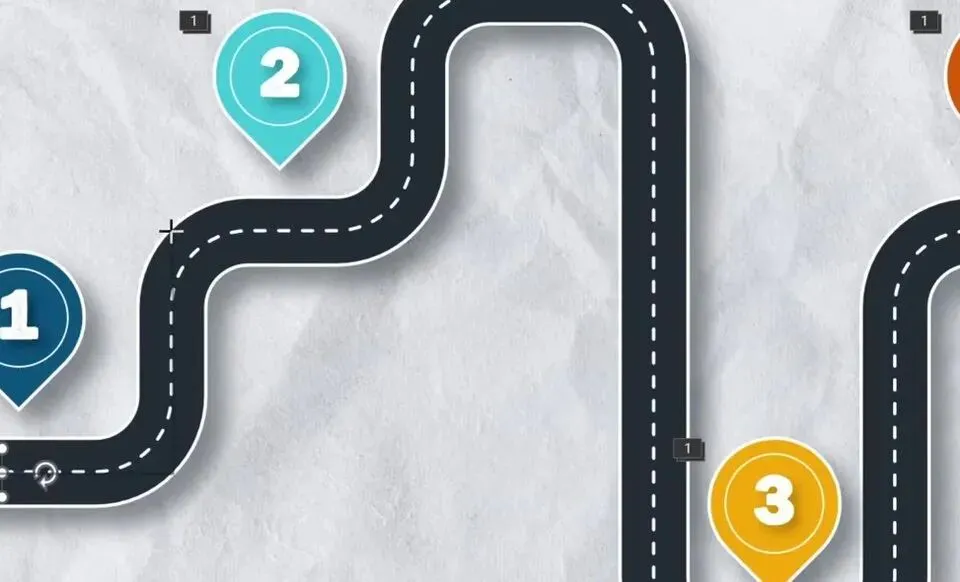
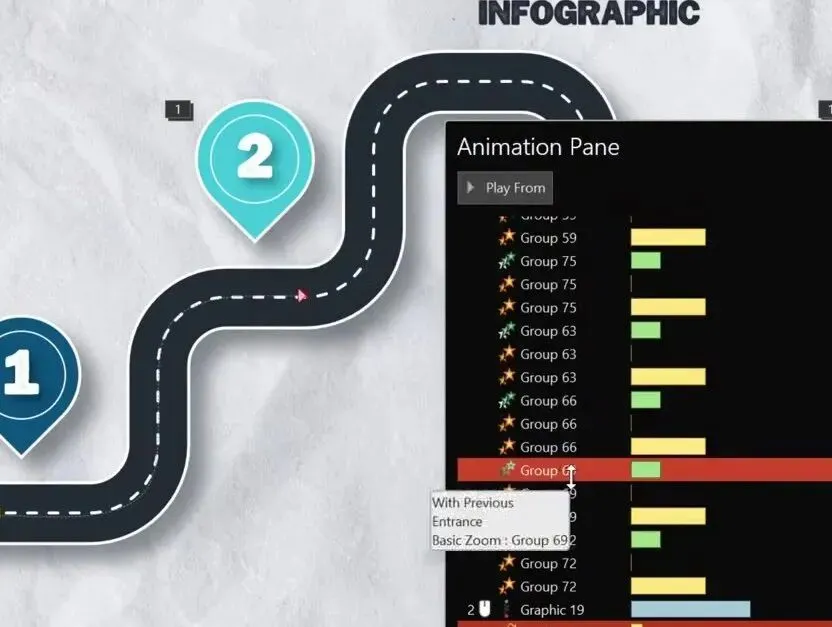
把小车图标放到路的起点。选中小车 →「动画」→「添加动画」→「动作路径」→「自定义路径」:从车心开始,沿着弯道逐点单击,双击结束。路径歪了就右键「编辑顶点」微调。
只走路还不像开车——在每个急弯处再「添加动画」→「陀螺旋」:开始「与上一动画同时」,时长约 0.2 秒,旋转量约 90°(按实际弯向改)。在「动画窗格」时间线上拖陀螺旋的位置,让它刚好在拐弯那一瞬间触发。需要的话,可在路径之前加一个「飞入」(从左侧),让小车先入场再开跑。
08|放映检查:一键出元件,再跑车
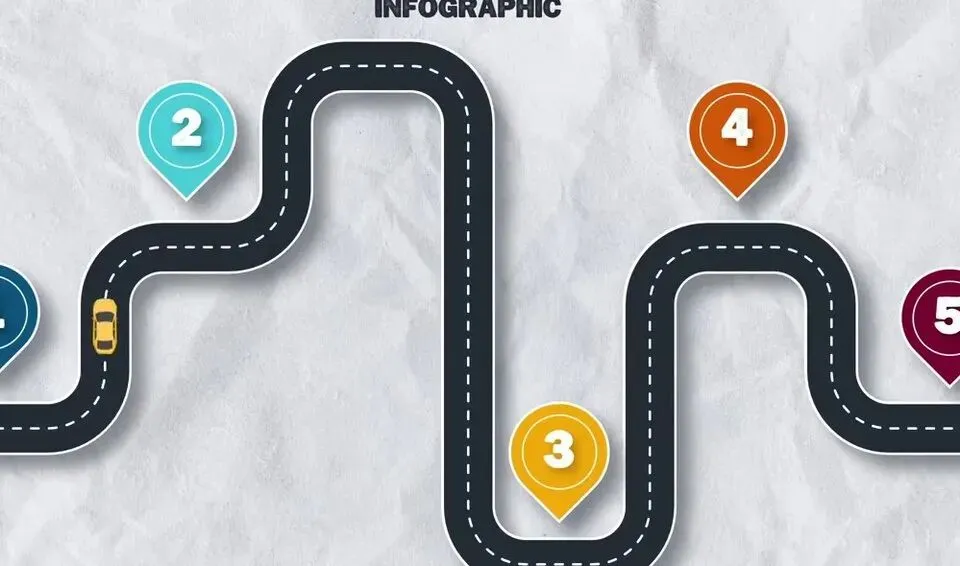
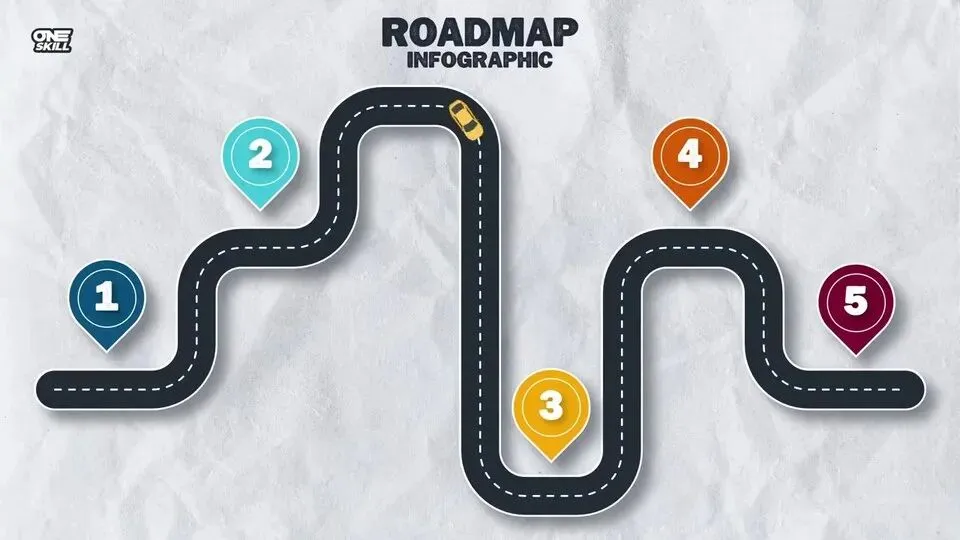
整理「动画窗格」:第一次单击让标题和路标一起弹出;第二次单击小车飞入;第三次(或紧接)开跑自定义路径+陀螺旋。按「幻灯片放映」多看几遍,弯道对不齐就回到顶点编辑。走通这一页后,还可以给每个路标加「幻灯片缩放」或超链接,点进去看详情页——那是加分项,先把主动画做稳更重要。
小结一下:Figma 钢笔画弯道 → 导出 SVG → PPT「转换为形状」叠车道 → 水滴形+圆做路标 → 标题三动画慢动作缩放 → 小车「自定义路径」+「陀螺旋」转弯。拆开做,比盯着成品干瞪眼轻松多了。
创作不易,如果这篇帮你把路线图「跑」了起来,欢迎转发给正在赶演示的朋友。你的支持是我继续拆解更多 PPT 动画的动力,谢谢大家。
#PPT教程 #PPT动画 #PPT小白 #PPT设计 #信息图
内嵌图版:浏览器打开本页 → Cmd+A → Cmd+C → 粘贴到公众号草稿。若图仍丢失,请改用 zip 里原图手动插入。封面仍用 00-wechat-cover.jpg。

