这个快捷键超实用(PPT 快捷键)
- 2026-11-10 07:54:29

每次打开PPT,是不是总觉得哪里不太对劲。
眼睛盯着屏幕,明明想专心排版,可视线总是不自觉地被顶部那一大片有规律又没规律的按钮给拽走。插入、设计、切换、动画......密密麻麻的功能区,硬生生吃掉了将近三分之一的屏幕。特别是用笔记本的时候,13寸的小屏配上这么个“庞然大物”,编辑区被挤得可怜巴巴的,想拖动一个文本框都要小心翼翼,生怕拖到边上看不见了。
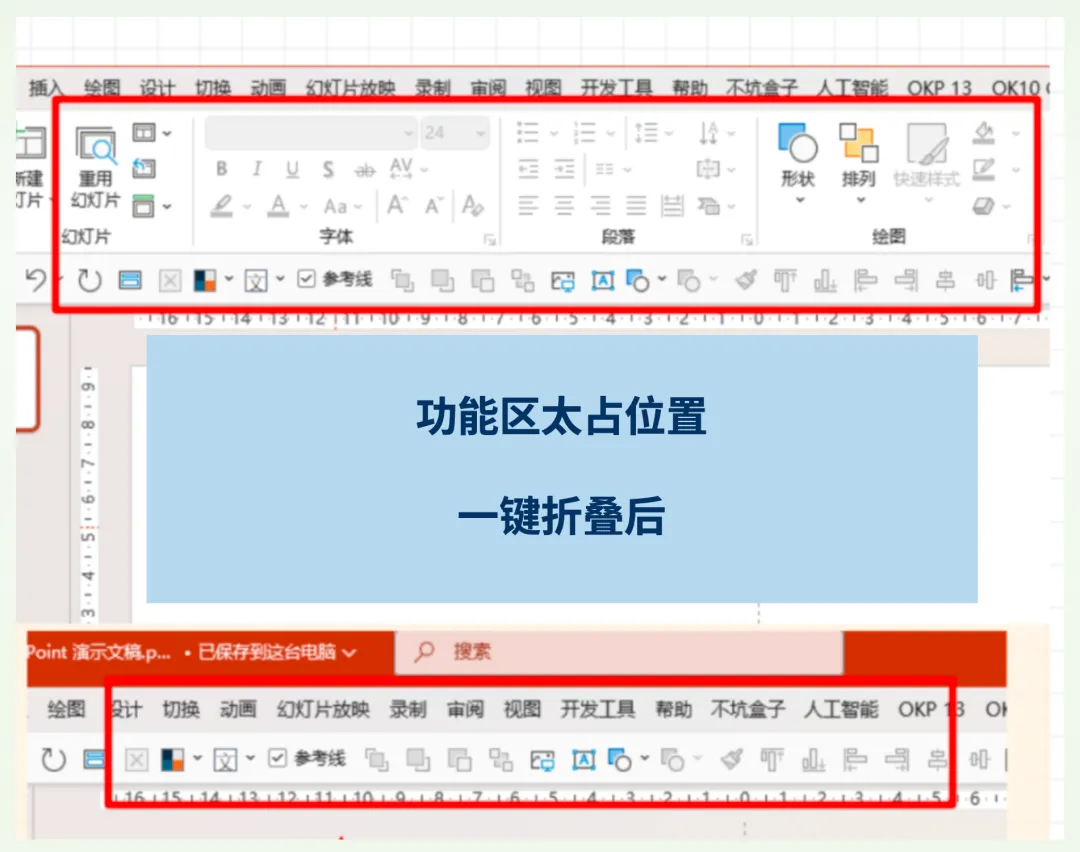
我实测过,默认状态下PPT的可编辑区域只占屏幕的40%左右。也就是说,超过一半的屏幕,都分给了各种工具栏和缩略图。做精细排版、处理长文本的时候,这个比例真的让人很抓狂。
受不了,绷不住了。
何解?其实,我们和清晰简单的界面,只差一个快捷键的距离。
一键折叠,就这么简单
PPT的功能区折叠有三种方法。
▋方法一:点小箭头。 功能区右下角有一个不起眼的小箭头,点它,功能区“刷”的一下就收起来了,整个界面瞬间清爽。
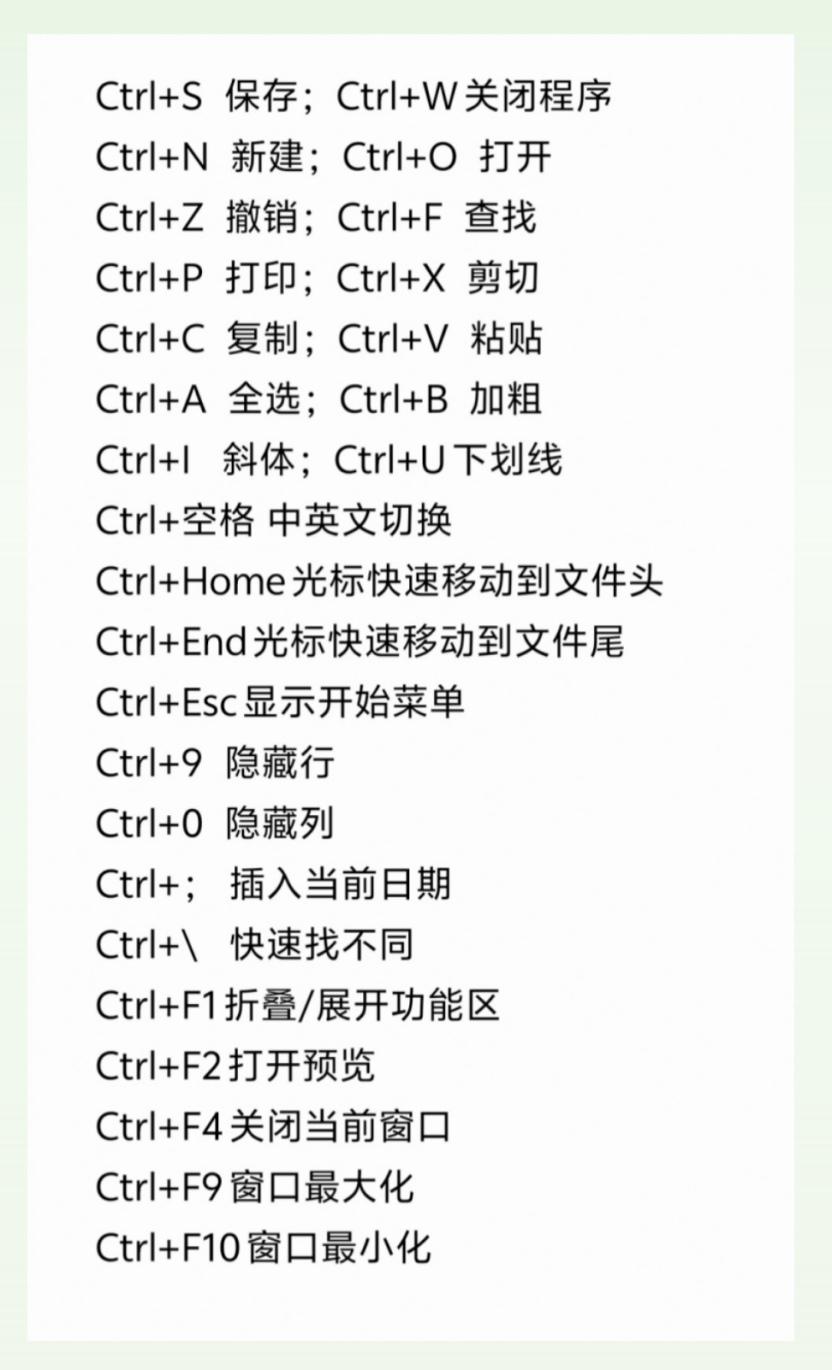
▋方法二:直接按快捷键。 记住 Ctrl+F1,按一下折叠,再按一下就展开。这个组合键在Word、Excel、PowerPoint里都通用,一次记住,三件套通吃。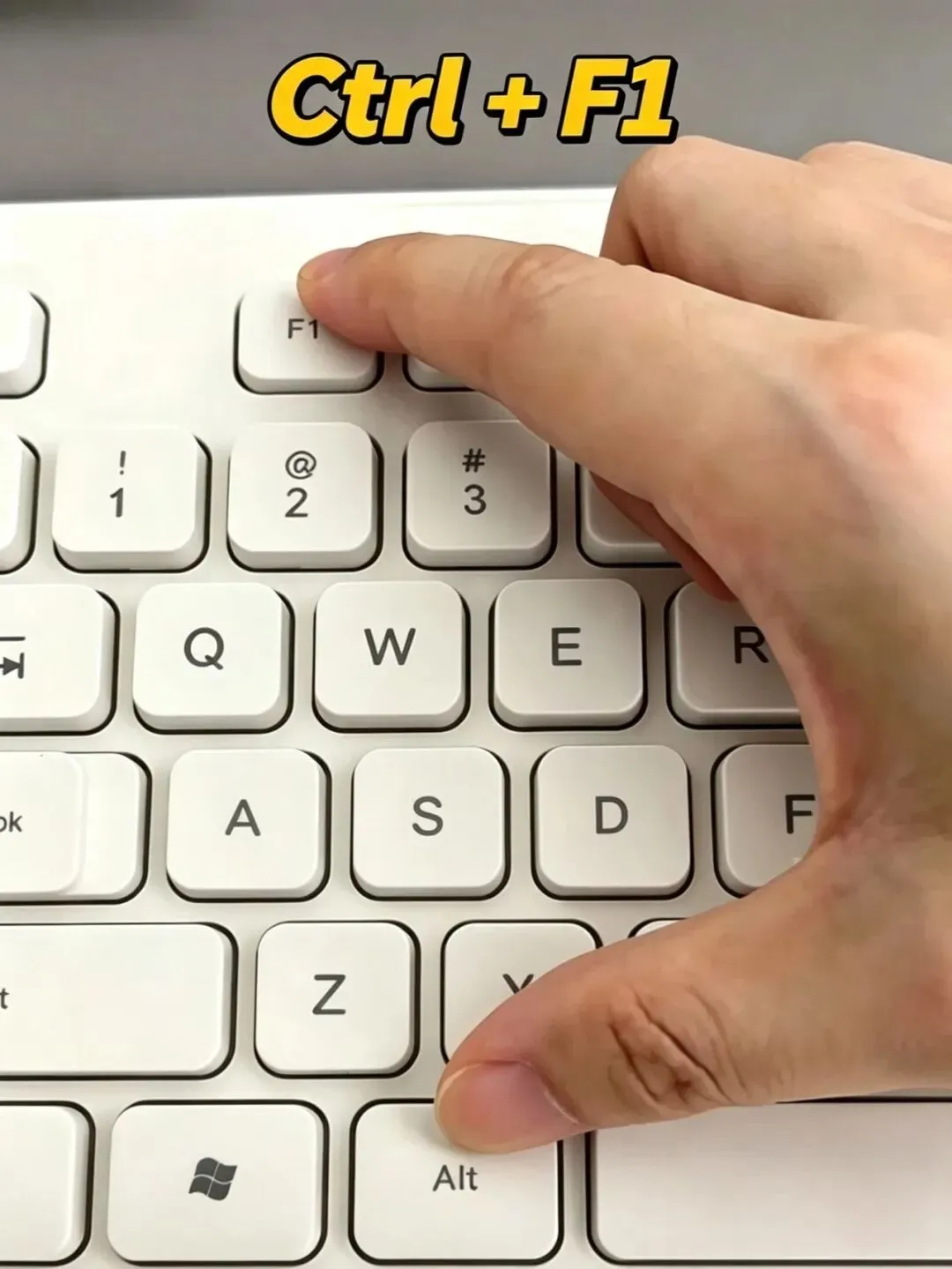
▋方法三:右键。 如果在选项卡或功能区的空白处点一下鼠标右键,弹出的菜单里会有一项“折叠功能区”,勾选它就行。
折叠之后是什么效果?功能区那排大图标全部消失,只剩下“开始”“插入”“设计”这几个选项卡的文字标签还留在顶部。编辑区瞬间扩大20%左右,整个画面干净得像换了一台新电脑。
▋折叠后怎么临时找功能?
这里有个很多人不知道的小技巧。
功能区折叠之后,你不需要每次都按Ctrl+F1把它展开。直接双击任意一个选项卡,比如双击“插入”,功能区就会临时弹出来,选完你要的按钮之后,它又自动收回去。
这个设计真的特别聪明:你不需要在“展开”和“折叠”之间反复切换,想用什么功能就双击对应的选项卡,用完就走,效率高很多。
做精细排版的时候,这个操作则更舒服。整个屏幕都是你的画布,需要调格式了,双击“开始”选项卡,点完字号和颜色,功能区自动收起,视线重新聚焦到画布上,不会被无关的按钮干扰。
另外提一句,如果你折叠后发现选项卡也都消失了,别慌,大概率是进入了全屏模式,按一下Esc键就能退出来。
这个技巧看起来很小,但每次做PPT都用得上。尤其是用笔记本办公的朋友,折叠功能区几乎应该成为默认操作。配合快速访问工具栏把高频按钮放上去,空间变大,功能一点不减。
屏幕宽了,心也静了,做PPT的效率自然就上来了。

继续读: