NotebookLM 做 PPT 有瑕疵?用 Google Slides 一键修到完美
- 2026-09-24 03:17:22
 「念念微课」关注公众号
老师们好呀,我是小念。
昨天我们分享了如何使用谷歌的 NotebookLM 来制作一份精美的 PPT:
PPT 不用熬夜做了!谷歌 NotebookLM:5 分钟完成一节课的教学课件
有细心的老师后台留言反馈了一个问题,说 NotebookLM 制作好的 PPT 没有那么完美,并指出了 PPT 上存在的一个缺陷。
我仔细一看,好家伙,还真是。
天安门城楼上的字搞错了,应该是:中华人民共和国万岁,世界人民大团结万岁。
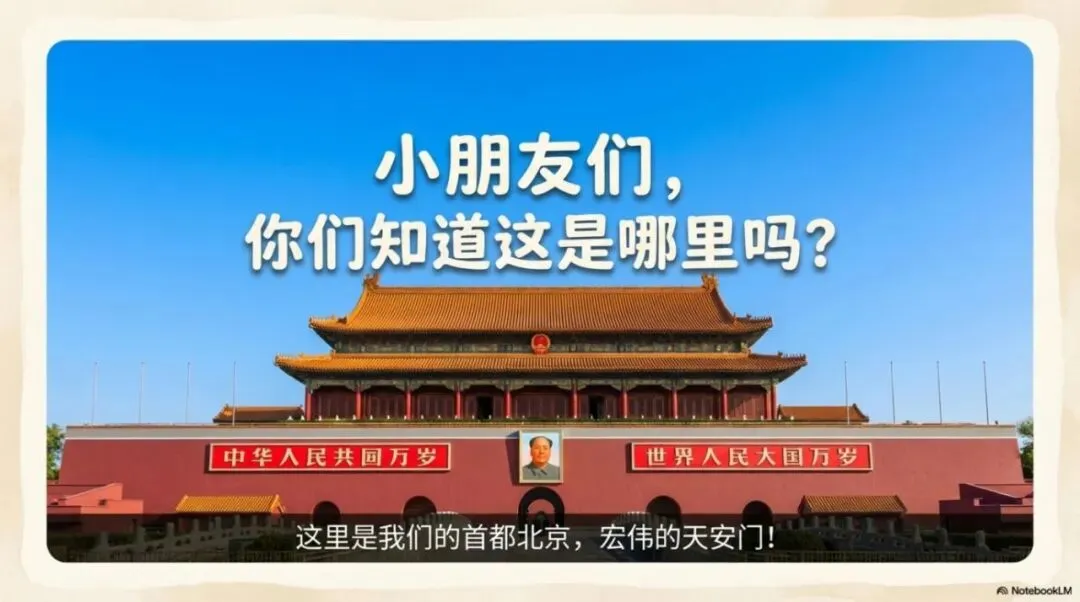
PPT 错了那得改呀,于是我就开始琢磨解决办法。
直接在 NotebookLM 上改是不可能的,因为它只能一次性产出完整的 PPT,并不支持在上面修改,如果要重新生成的话,所有的 PPT 页面就会完全不一样了。
那怎么办呢?
正所谓解铃还须系铃人,Nano Banana Pro 搞错的地方还得让 Nano Banana Pro 改回来。
我发现 Google 全家桶里面有一个叫做 Google Slides 的产品,这个产品就相当于是谷歌自己家的 PowerPoint,而且 Google Slides 也完美地支持了 Nano Banana Pro。
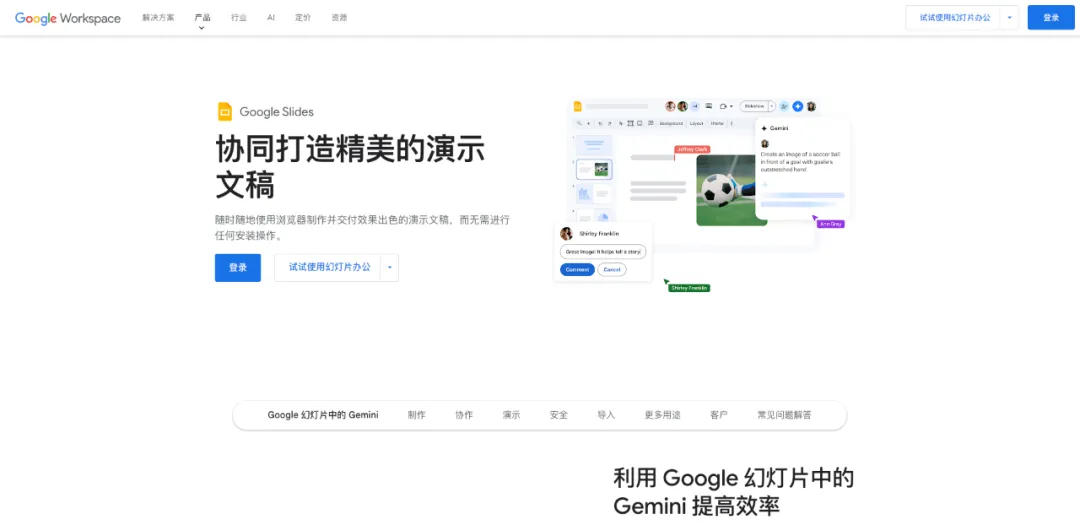
那不正好拿来用用嘛,所以,接下来,我就准备使用 Google Slides 来修改 PPT。
但是麻烦来了,Google Slides 里面的 Nano Banana Pro 是 Gemini Pro 会员专属。
这个好办,我先求助万能的闲鱼,Gemini Pro 有教育优惠账号,可以使用一年谷歌全家桶的产品,价格很划算了。

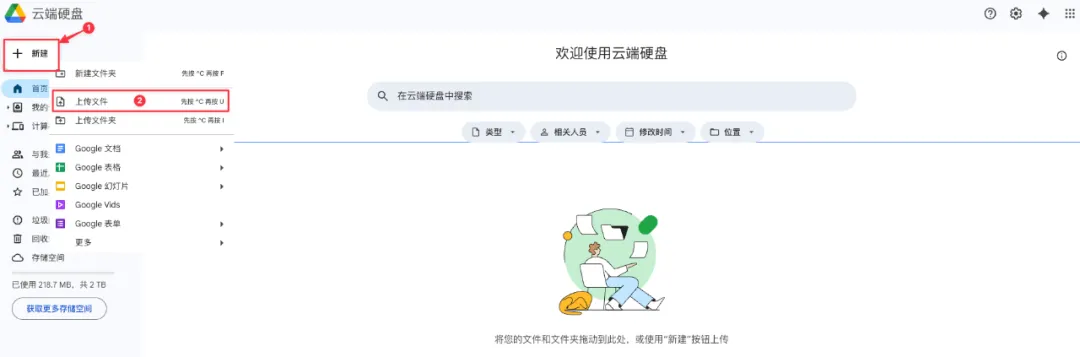
买好 Gemini Pro 会员之后,我们登录谷歌云端硬盘:
https://drive.google.com
点击新建,然后上传文件,上传我们之前用 NotebookLM 制作好的 PPT 文件。
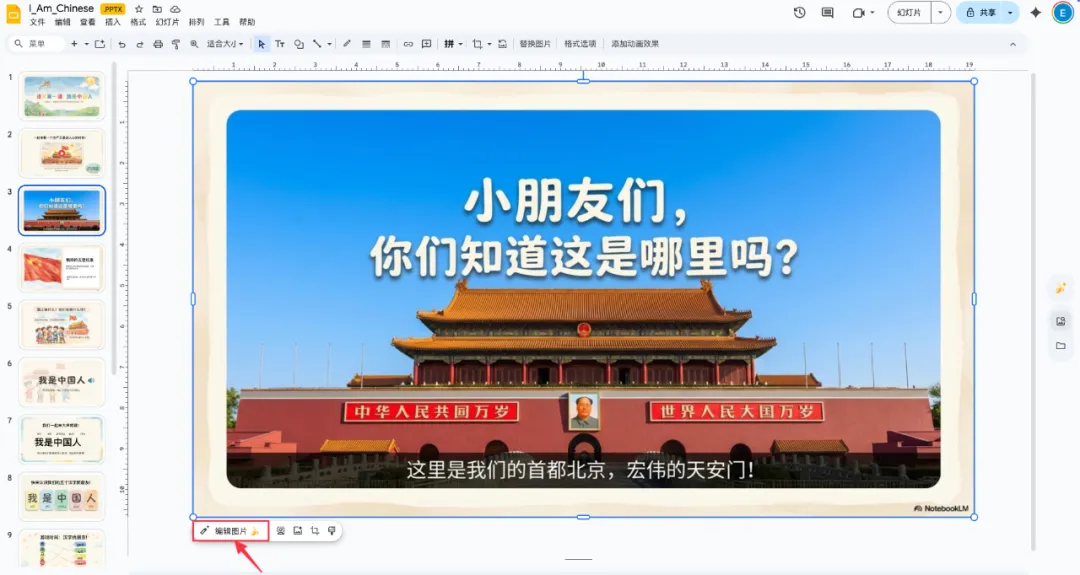
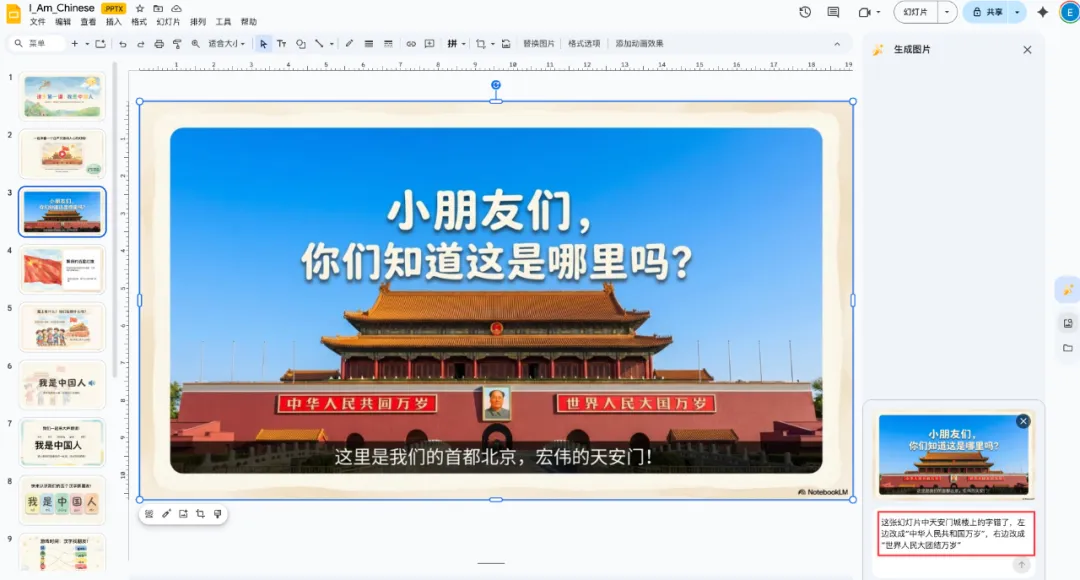
上传完毕打开幻灯片,就可以看到这个界面了,我们选中这张要修改的幻灯片,左下角会出现一个编辑图片的按钮。
接着会出现一个交互式对话框,我们可以在这里用自然语言直接修改幻灯片,我们输入修改需求:
这张幻灯片中天安门城楼上的字错了,左边改成“中华人民共和国万岁”,右边改成“世界人民大团结万岁”。
等一会儿,一张崭新的没有问题的幻灯片就改好了,速度非常快,而且其他部分的幻灯片都没有受到影响。
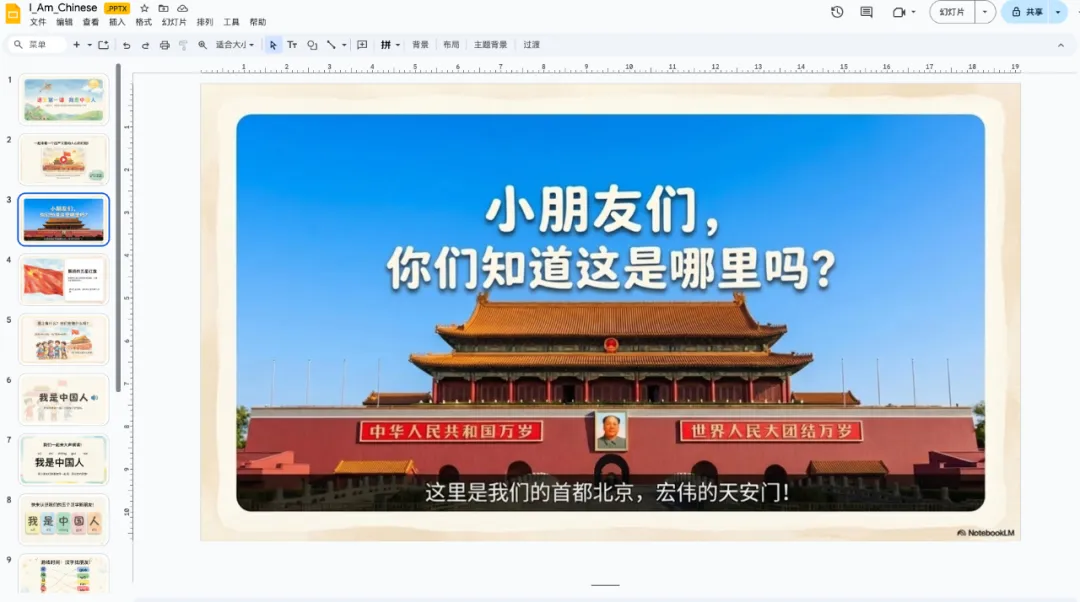
改好之后,就可以把幻灯片下载下来继续用啦。
一番探索之后,我发现了一个制作 PPT 的最佳流程:
NotebookLM 负责一键起稿,把结构和内容搭好。
Google Slides 负责精修,把细节做到准确、到位。
这一套组合拳下来,不仅让 PPT 的生产效率翻倍提升,也让我们真正从繁琐的机械劳动中解放出来,把更多精力投入到课堂、投入到学生、投入到教育本身。
希望这一套流程能让你未来的每一次备课,都更轻松、更自信,也更有创造力。
好啦,今天小念的分享就到这里。
如果有什么问题,欢迎随时在公众号留言或私信我。

另外老师们还可以领取一份教师必备的微课大礼包,这里面有制作微课的各种AI工具和网站。👇
点这里👇关注我,记得标星哦~
一键三连「点赞」「转发」「小心心」
欢迎在评论区留下你的想法!

