一份能当手册用的 Excel 实战指南
- 2026-09-24 00:48:51
先说一个反直觉的结论:
大部分人 Excel 用不好,不是因为函数记得少,而是因为跳过了最底下那一层。
我把 Excel 的能力分成四层。你可以对照看看,自己卡在第几层。
第一层 · 数据规范
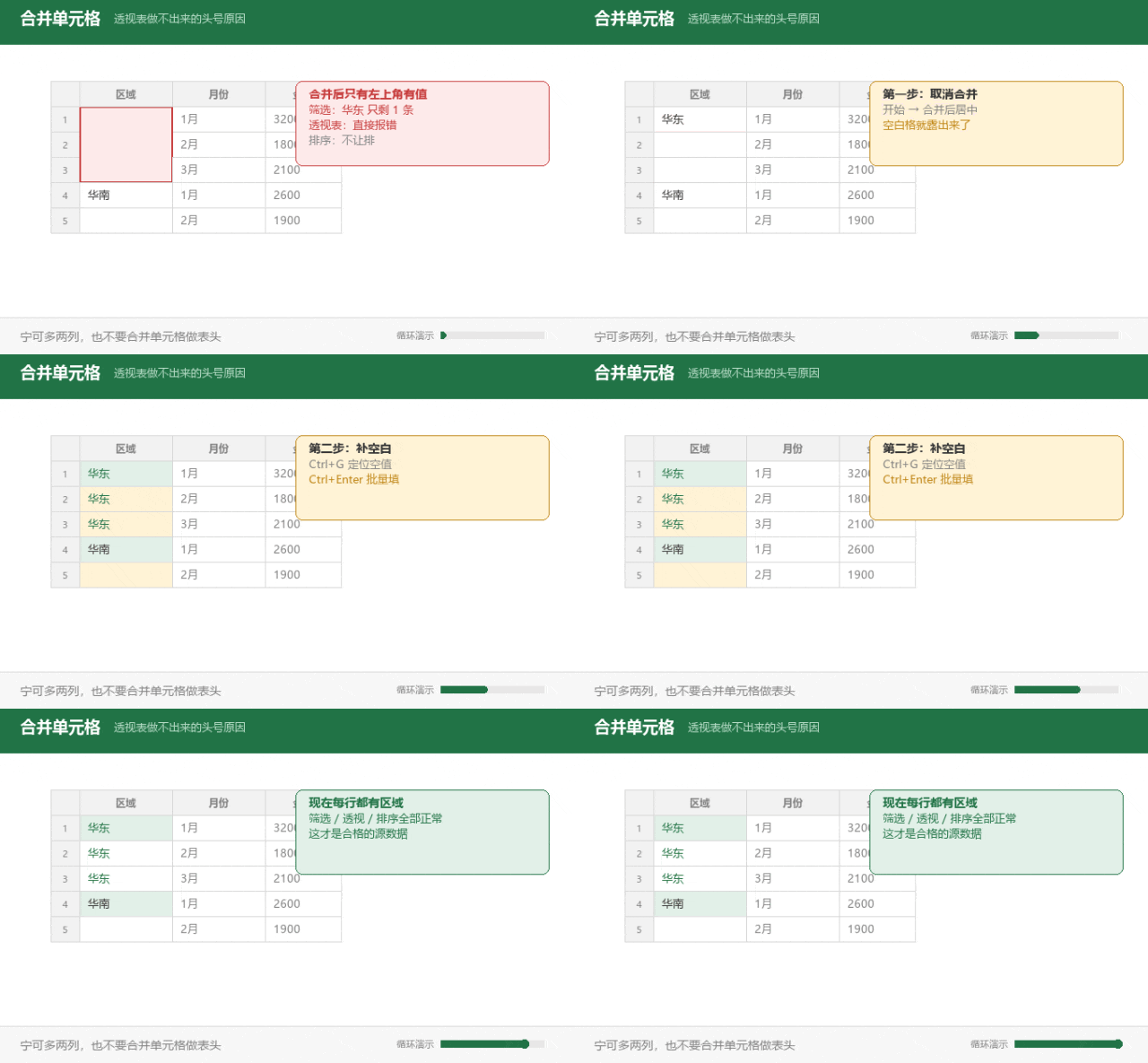
合并单元格为什么是坑
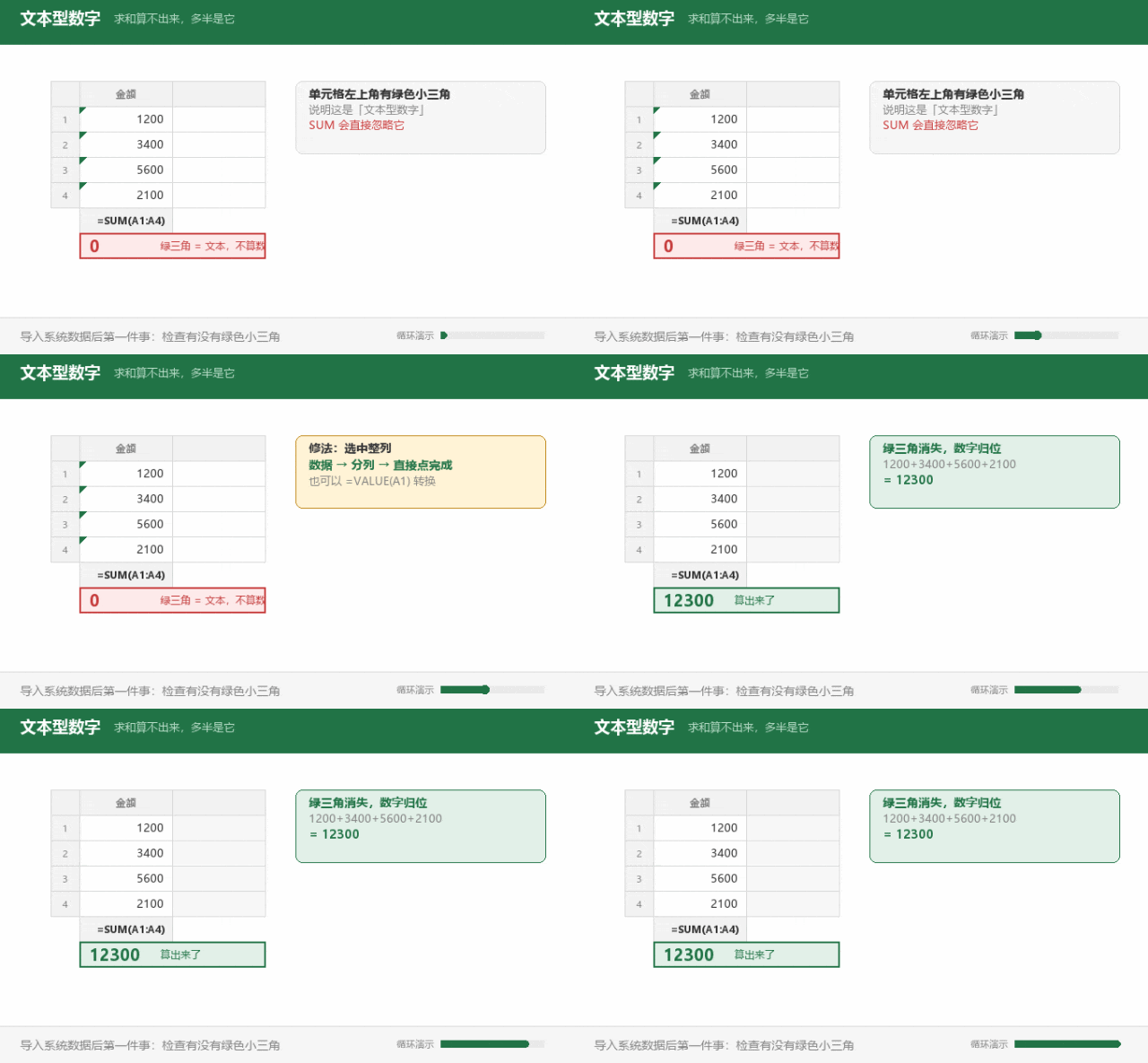
文本型数字绿三角
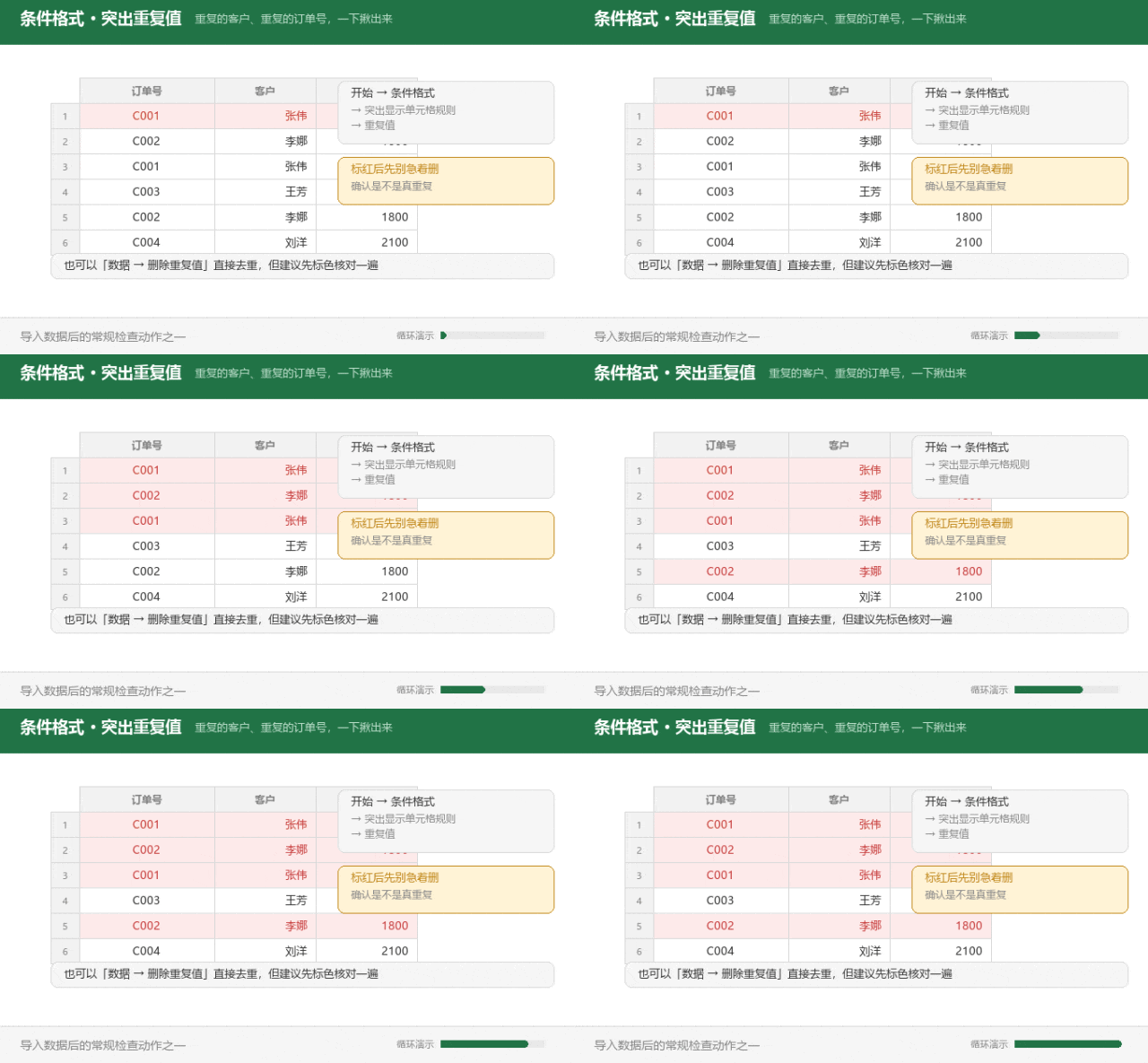
突出显示重复值
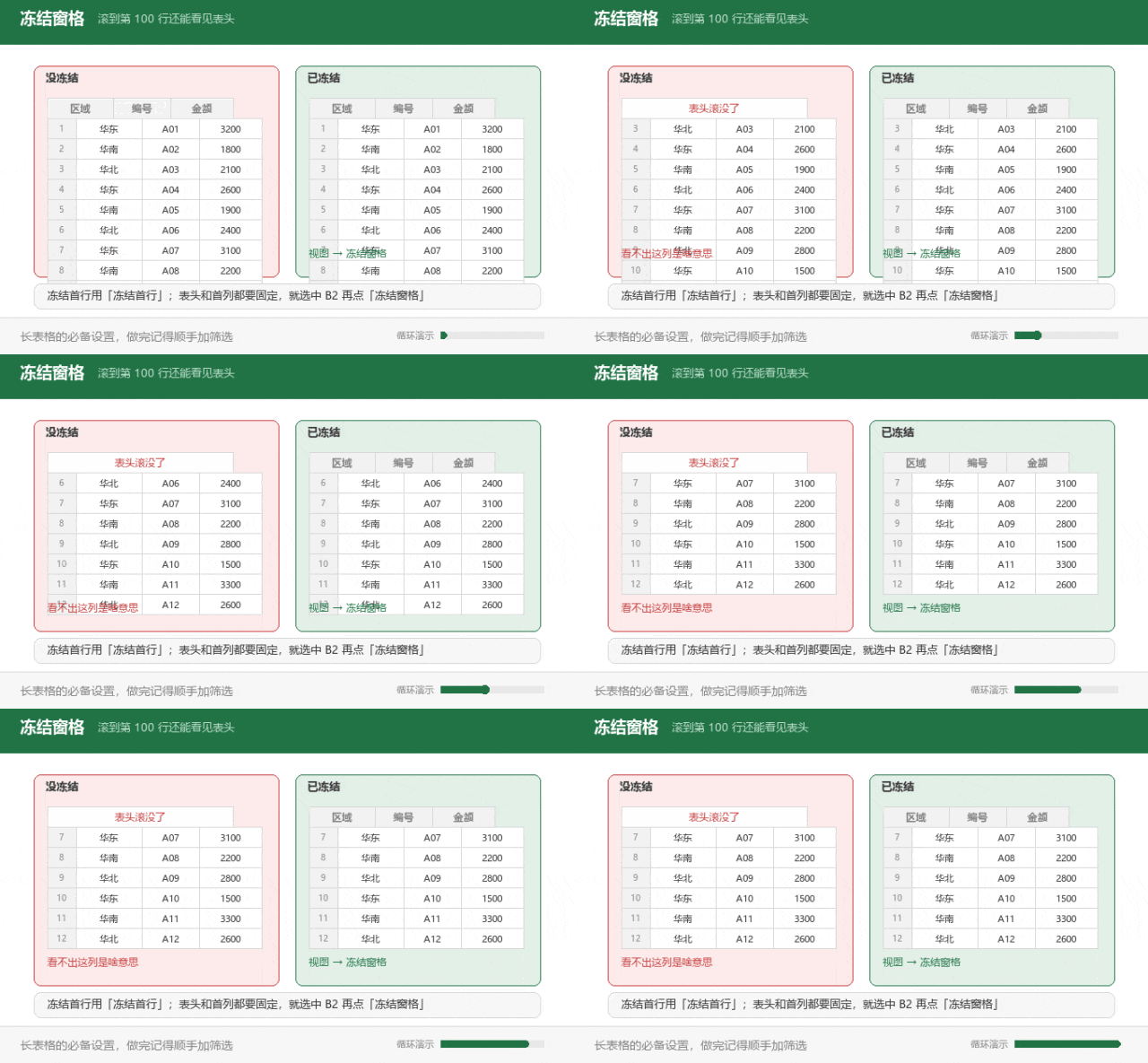
冻结窗格固定表头
这一层不产生任何"看得见的成果",但它决定了上面三层能不能成立。
三条铁律:
其一,一维表原则。一行一条记录,一列一个字段,首行且仅首行是字段名,字段名唯一。没有合并单元格,没有空行空列,数据源里不放合计行。
其二,一个格子只放一个属性。「北京-朝阳-100㎡」这种写法,等于主动放弃了筛选、排序、透视三种能力。
其三,数字就是数字。左上角绿色小三角代表文本型数字,求和不参与。修法是选中列 → 数据 → 分列 → 完成。
一份合格的数据源长什么样?简单说:它应该像数据库的一张表,而不是像一张给人看的排版作品。
第二层 · 函数公式
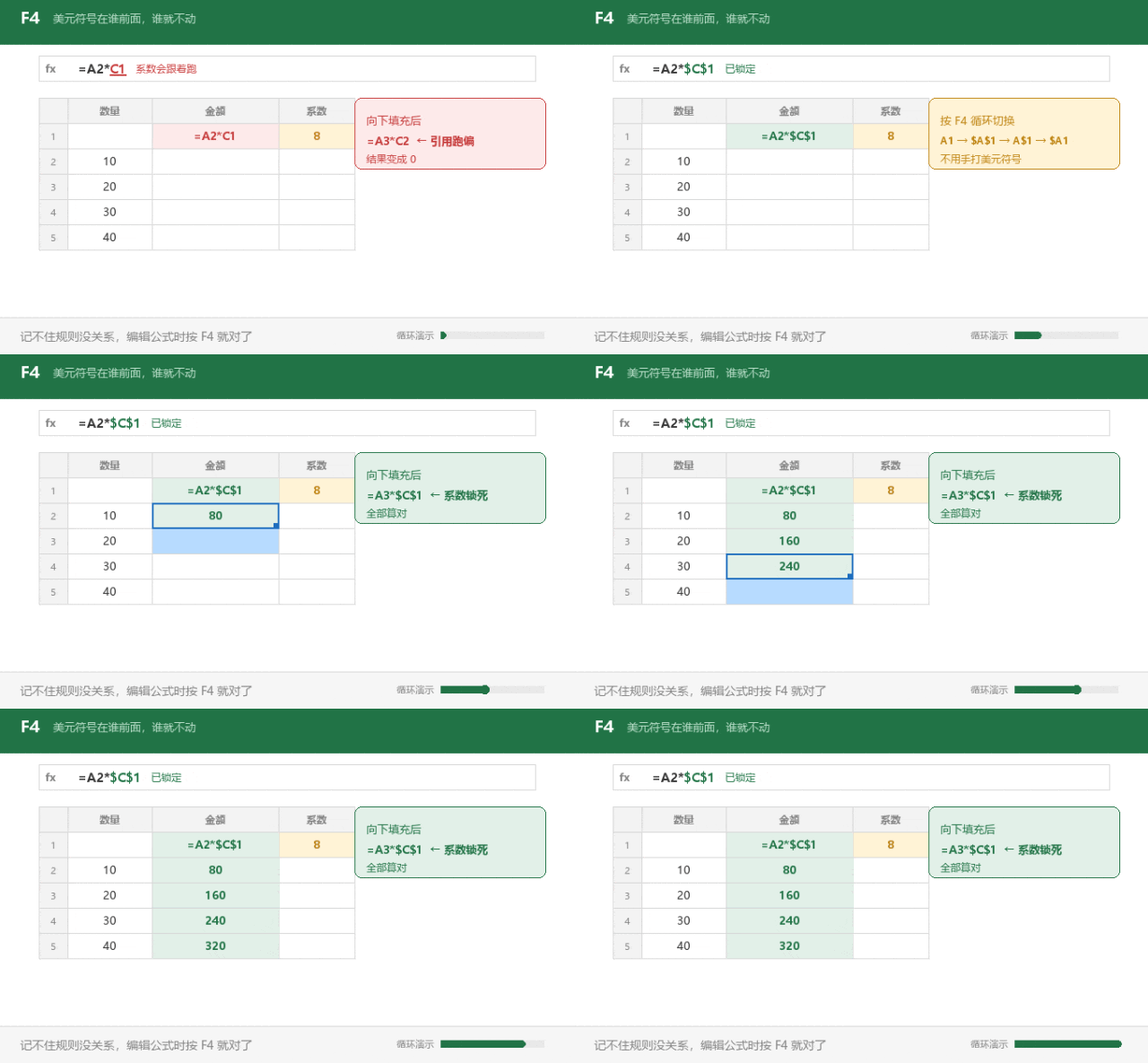
F4 锁定引用,填充不跑偏
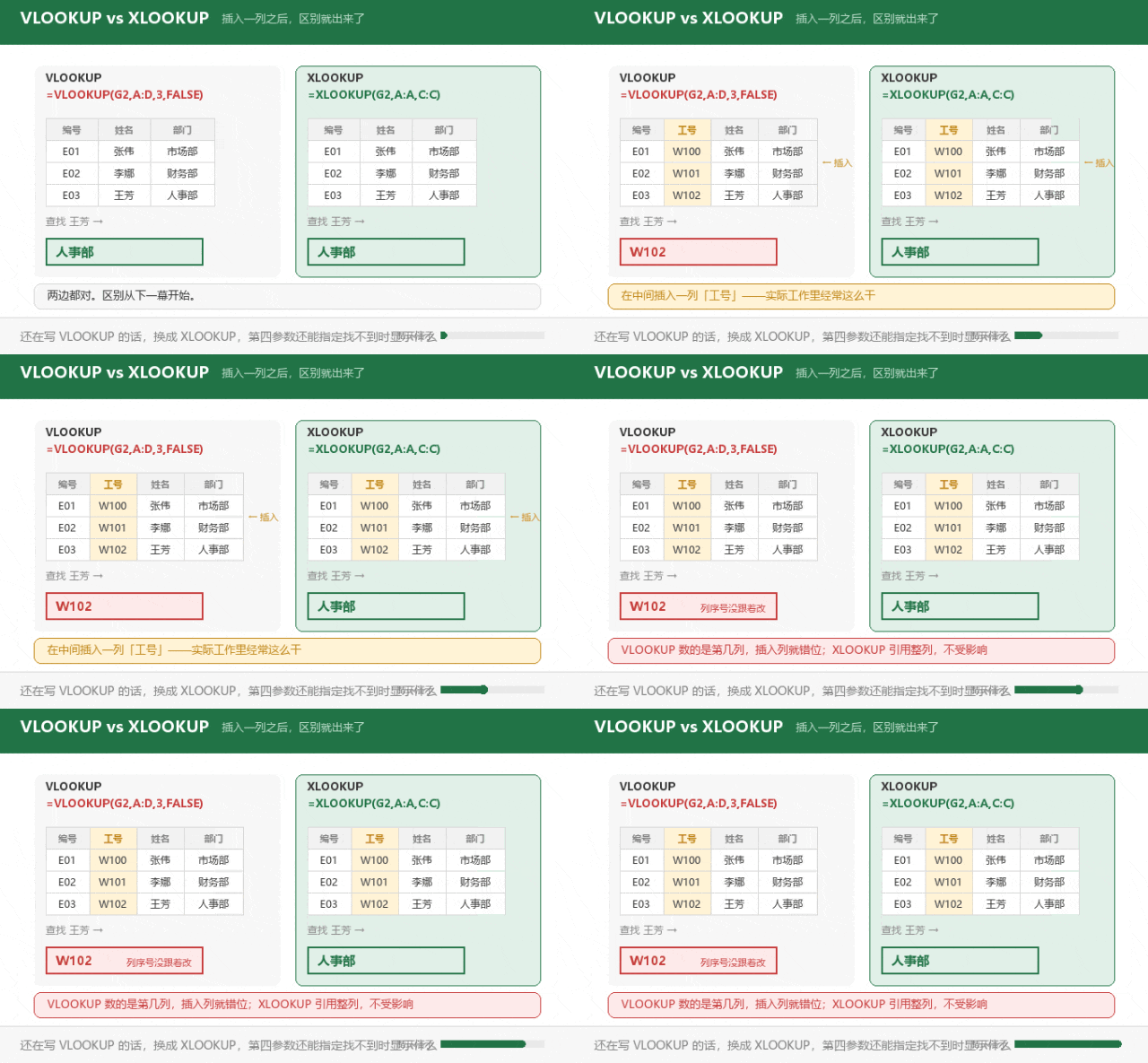
VLOOKUP vs XLOOKUP 插入列对比
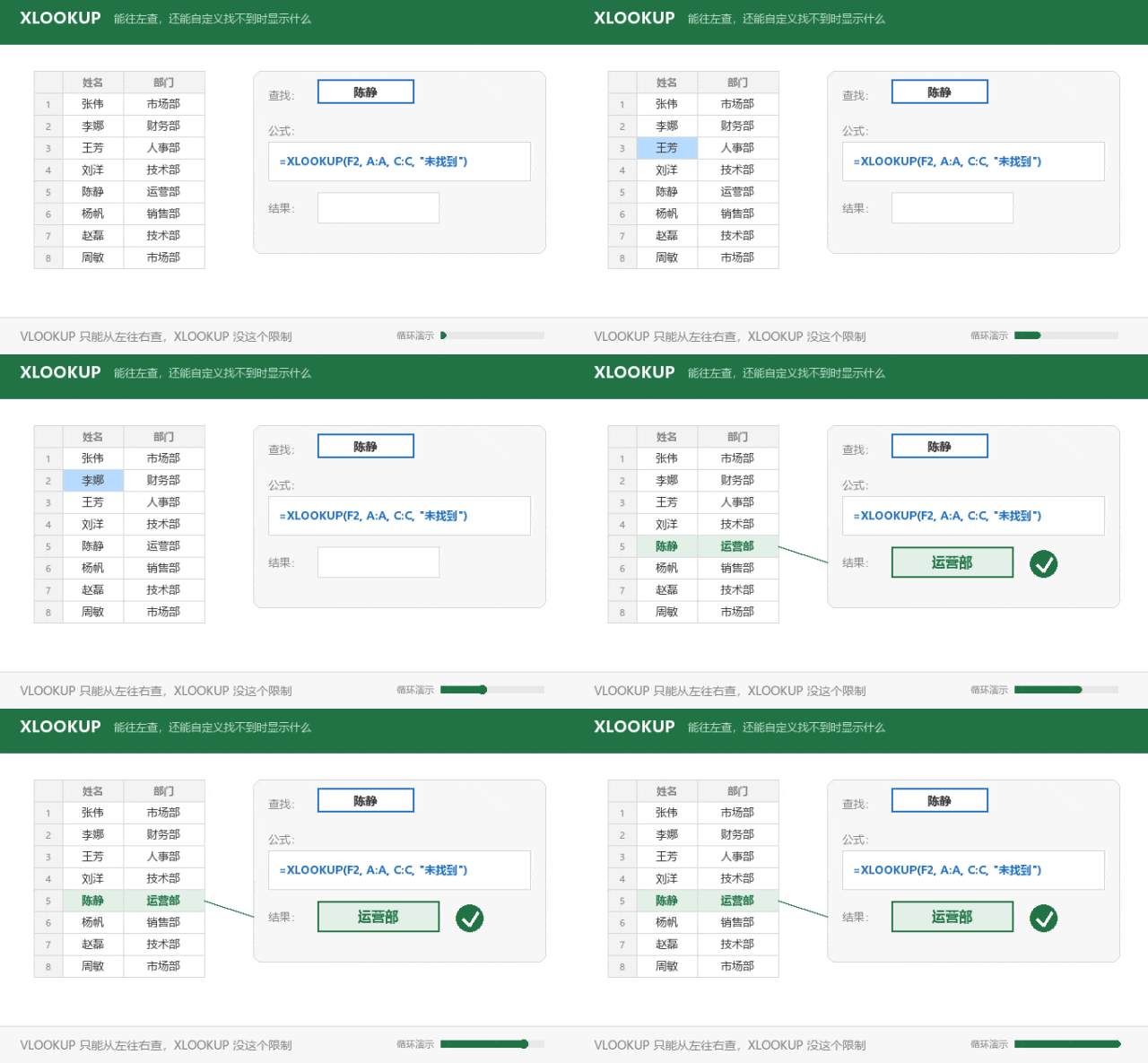
XLOOKUP 查找匹配
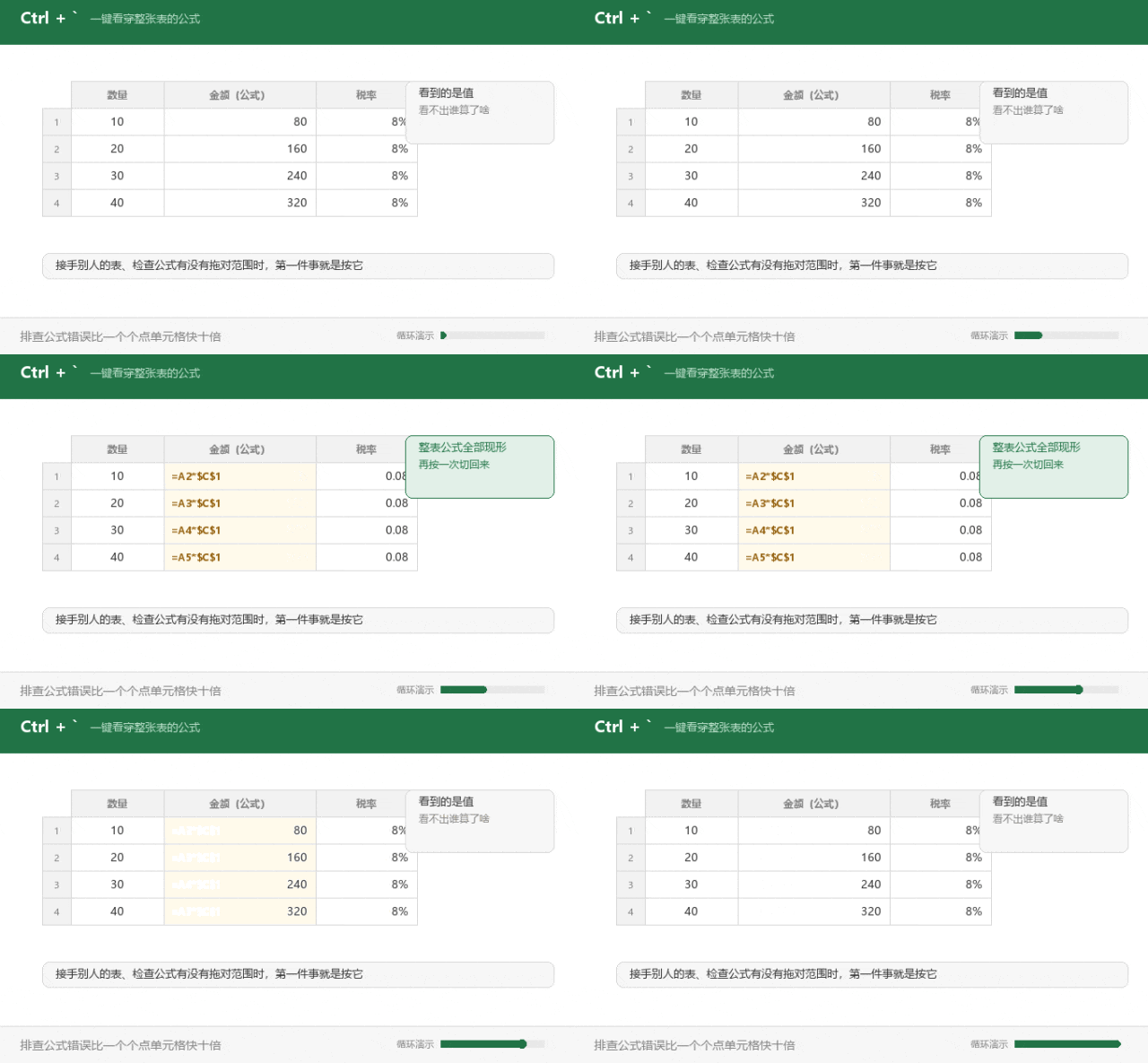
Ctrl+` 一键看穿公式
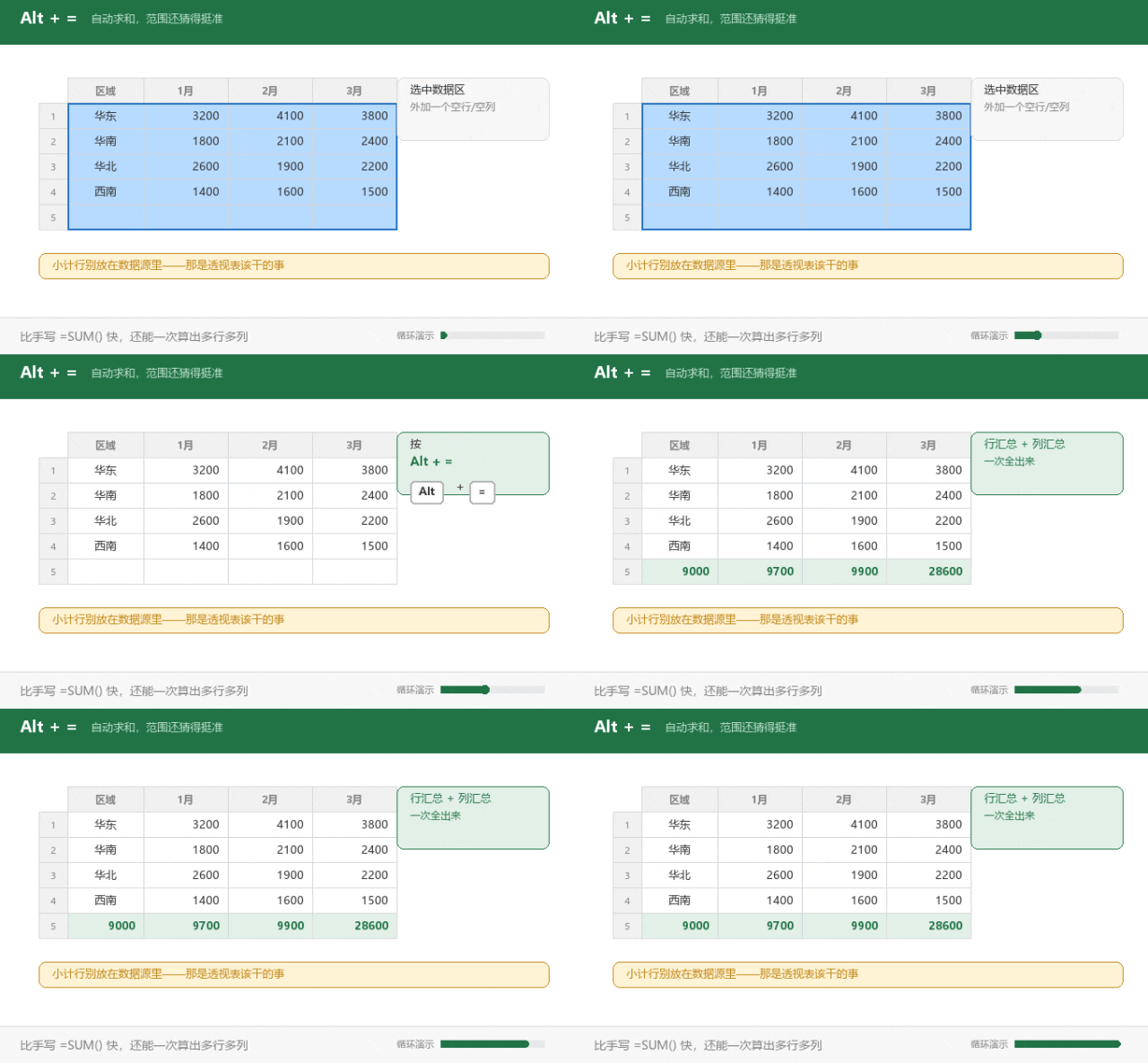
Alt+= 自动求和
这一层只有一个真正的门槛:引用。
公式向下或向右填充时,引用会不会跟着跑,全由一个美元符号决定。规则一句话——美元符号在谁前面,谁就不动。
A1:行列都变
$A$1:行列都不变
$A1:列不变,行变
A$1:行不变,列变
编辑公式时把光标放在引用上,反复按 F4 就能在这四种之间循环,不用手打美元符号。
引用搞明白了,函数就只是查字典的事。真正高频的只有八个:SUMIFS、COUNTIFS、IF、IFS、IFERROR、XLOOKUP、TEXTJOIN、SUBTOTAL。
关于查找函数,如果你还在用 VLOOKUP,建议换成 XLOOKUP。它解决了三个老问题:只能从左往右查、插入列后列序号错位、默认近似匹配需要手动写 FALSE。并且它可以直接指定"找不到时显示什么"。
需要提醒的是,XLOOKUP、FILTER、UNIQUE、SORT、LET 这些动态数组函数属于 Microsoft 365 与 Excel 2021 之后的特性,2019 及更早版本没有,请用 INDEX+MATCH 组合替代。
第三层 · 数据分析
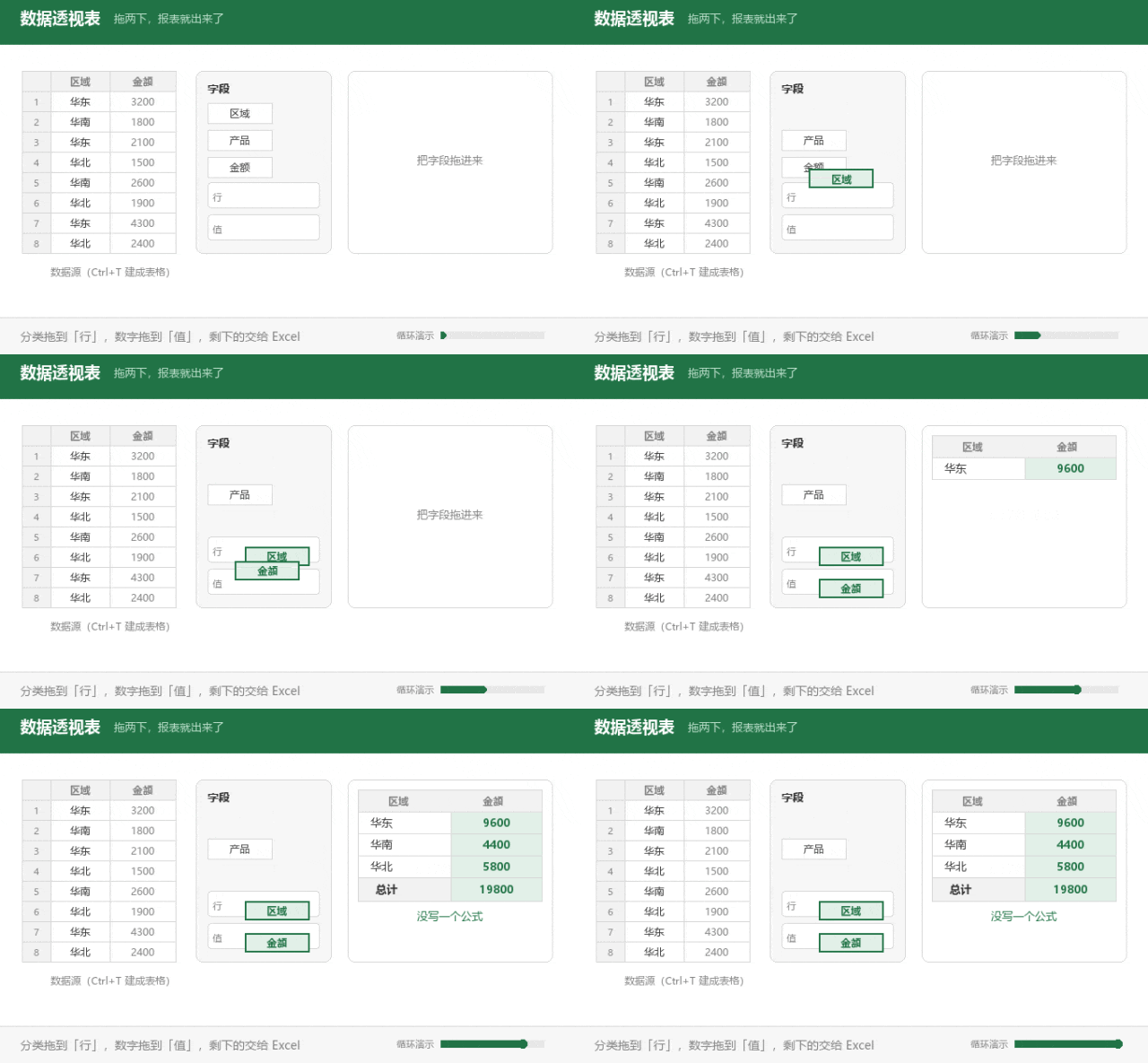
透视表拖字段出报表
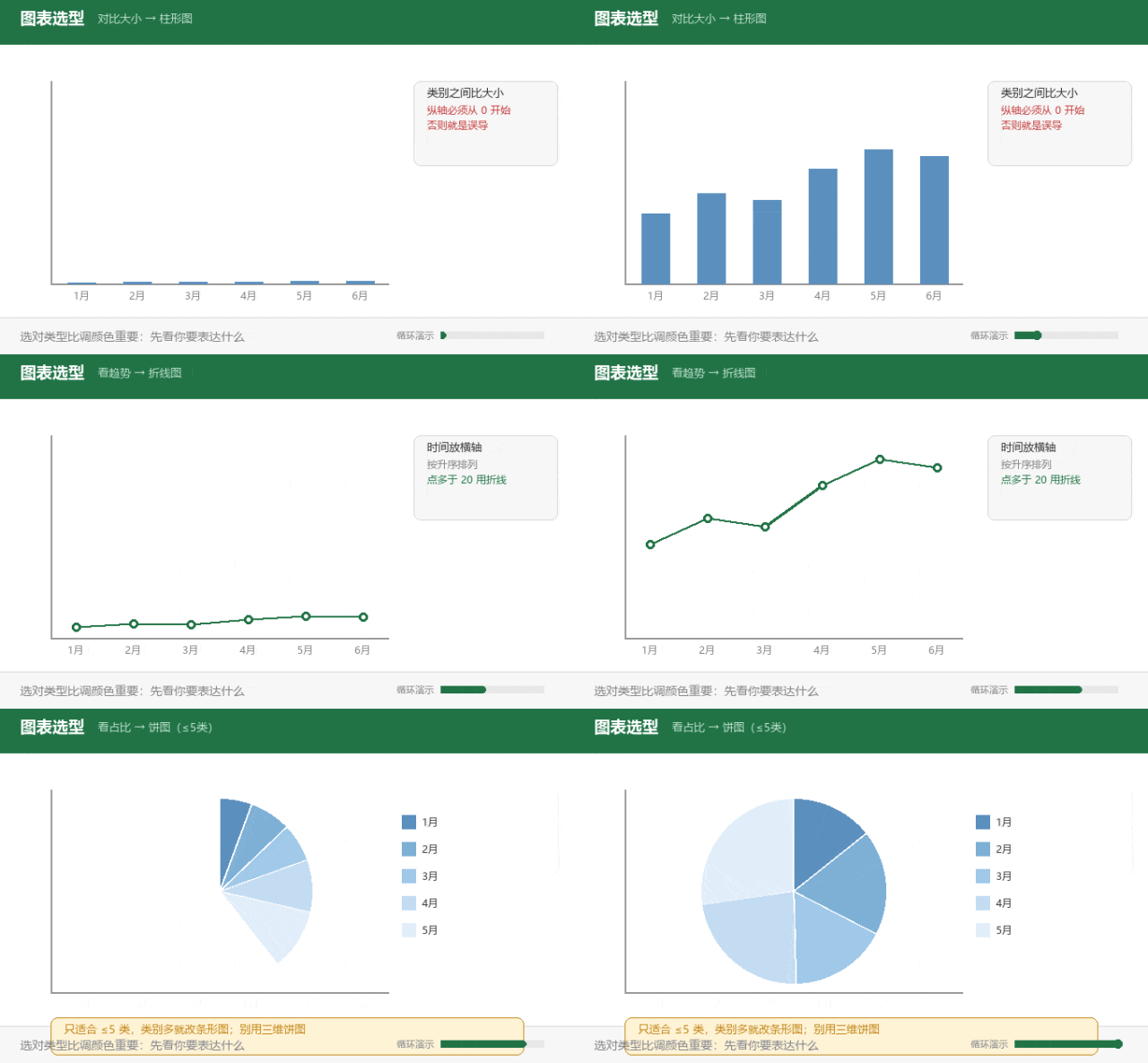
图表选型:对比/趋势/占比
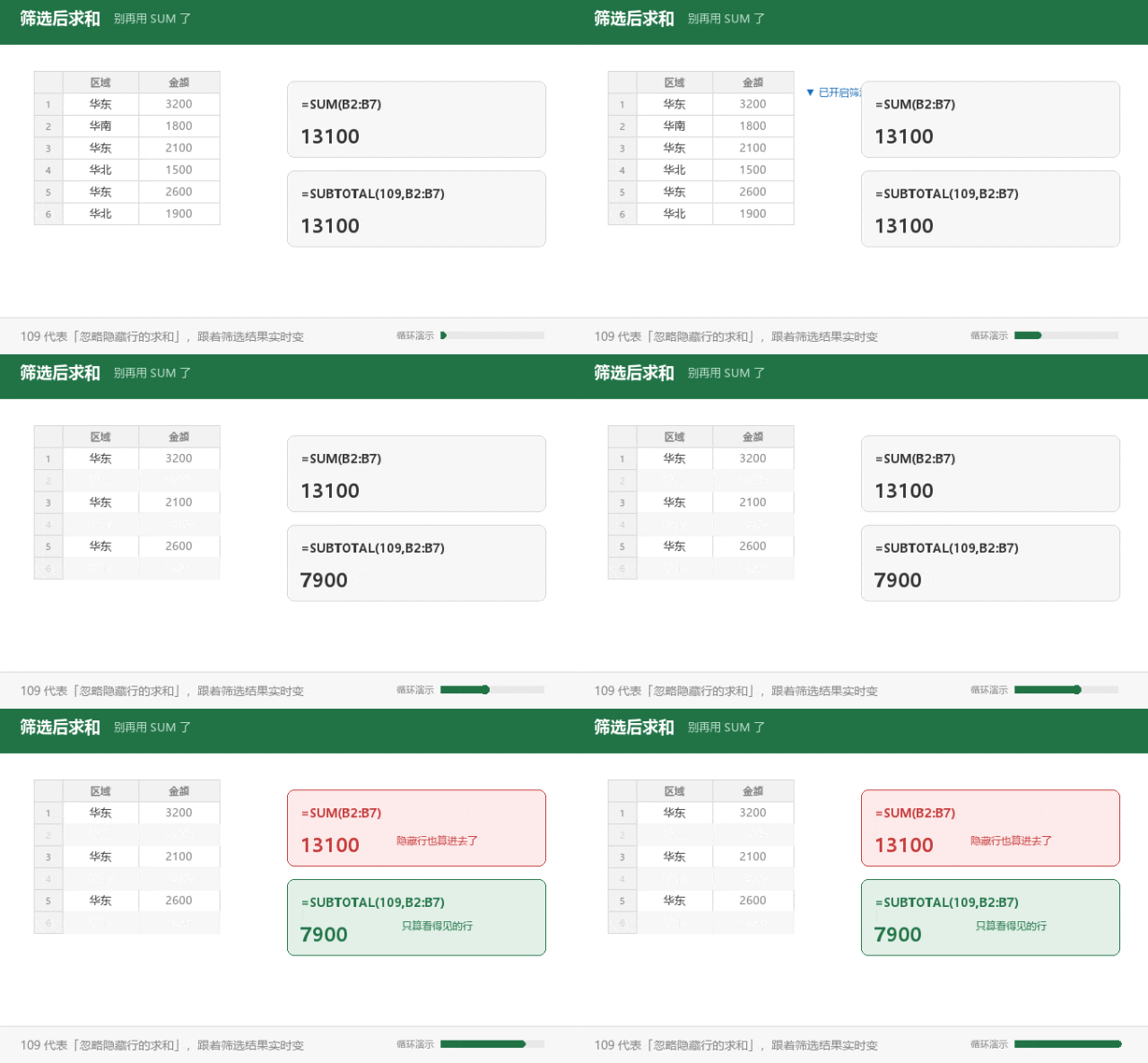
SUBTOTAL 筛选后正确求和
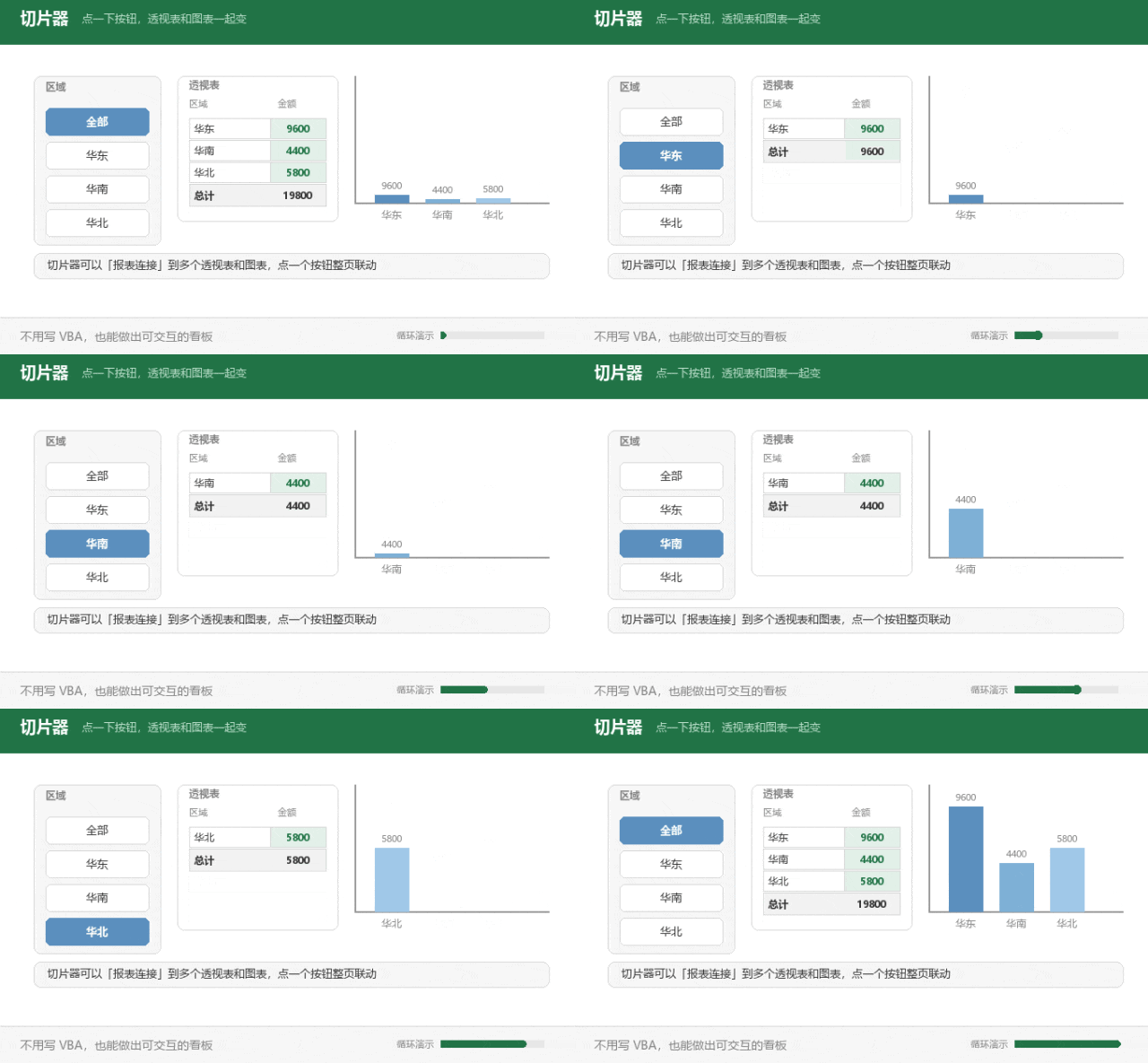
切片器联动看板
这一层的核心工具只有一个:数据透视表。
它不需要写任何公式,拖几下就能出多维报表。标准流程是:整理数据源 → Ctrl+T 转成表格 → 插入透视表 → 拖字段 → 刷新。
几个值得记住的技巧:
值显示方式里可以直接算占比,不用写公式;
行标签里的日期可以右键组合,一键按月、按季、按年分组;
切片器可以让多个透视表联动,几下点击就是一个交互看板;
源数据变了按 Alt+F5,或者 Ctrl+Alt+F5 刷新全部。
图表部分,第一原则是选对类型,而不是选漂亮。随时间变化用折线,类别比较用柱形,占比用饼图但类别不超过五个,两个变量的关系用散点。
还有一个容易被忽略的点:筛选之后求和,要用 SUBTOTAL(109, 区域),而不是 SUM。SUM 会把隐藏行也计入,结果永远对不上。
第四层 · 效率与自动化
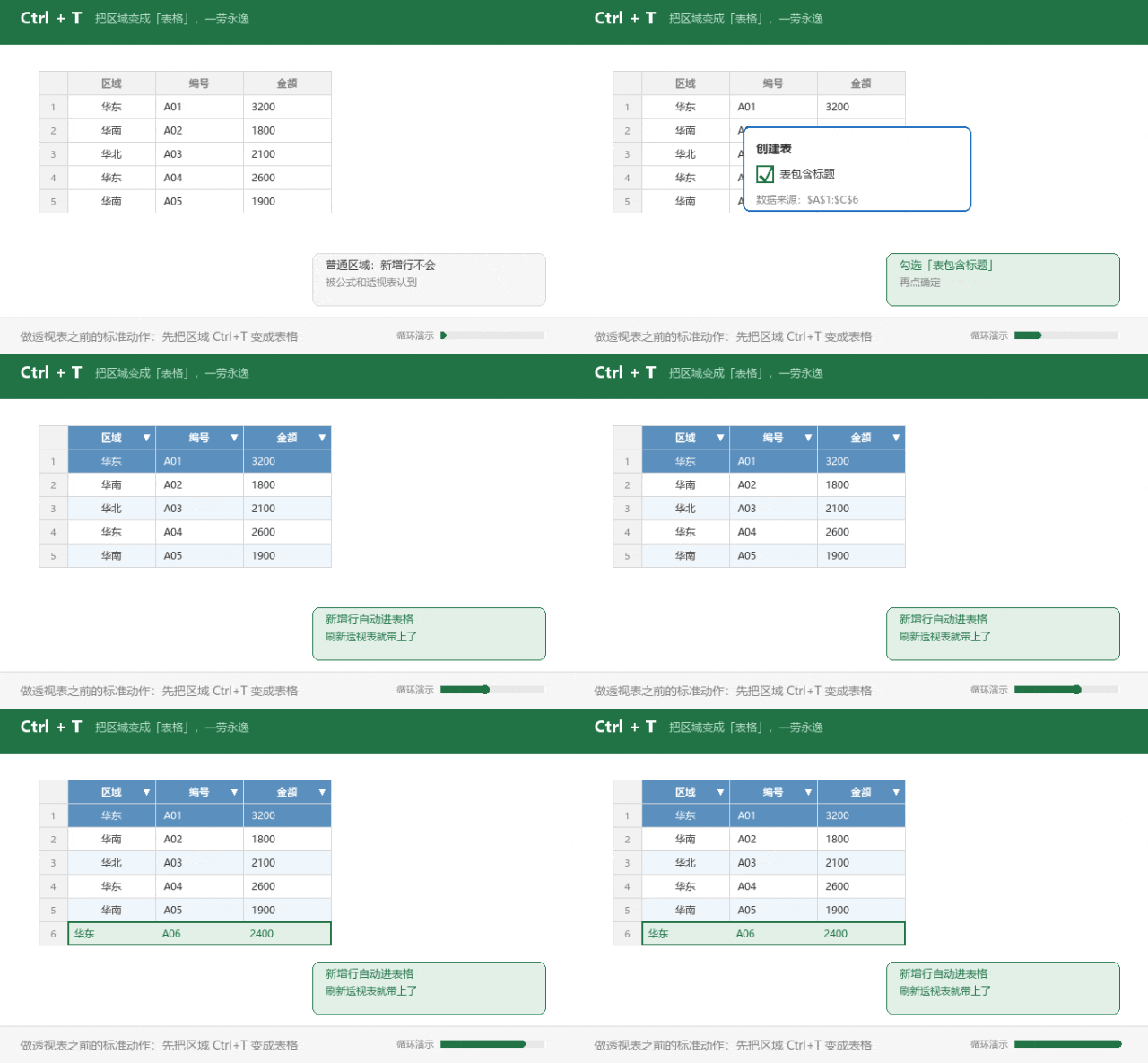
Ctrl+T 把区域变成表格
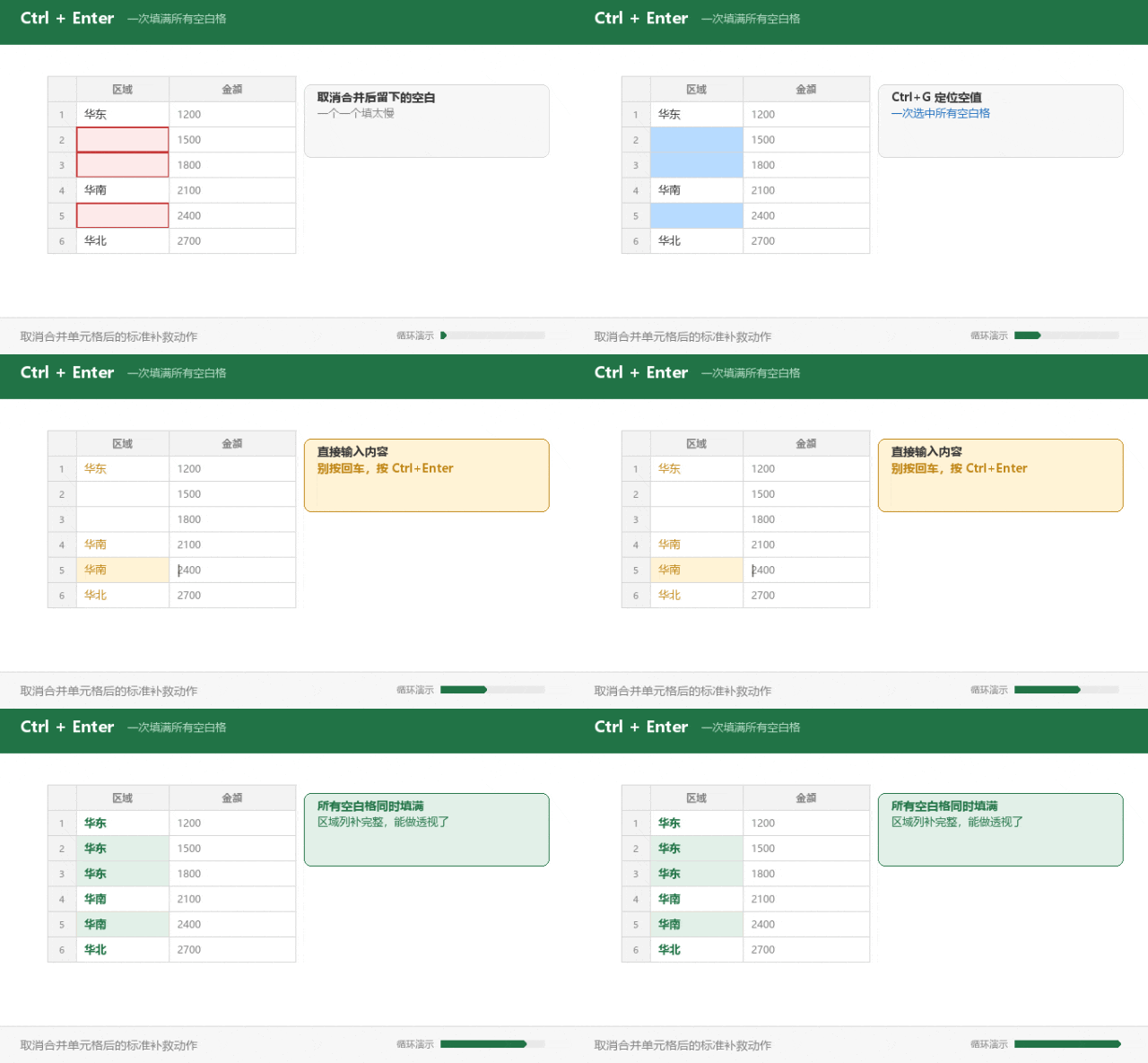
Ctrl+Enter 批量填充空白
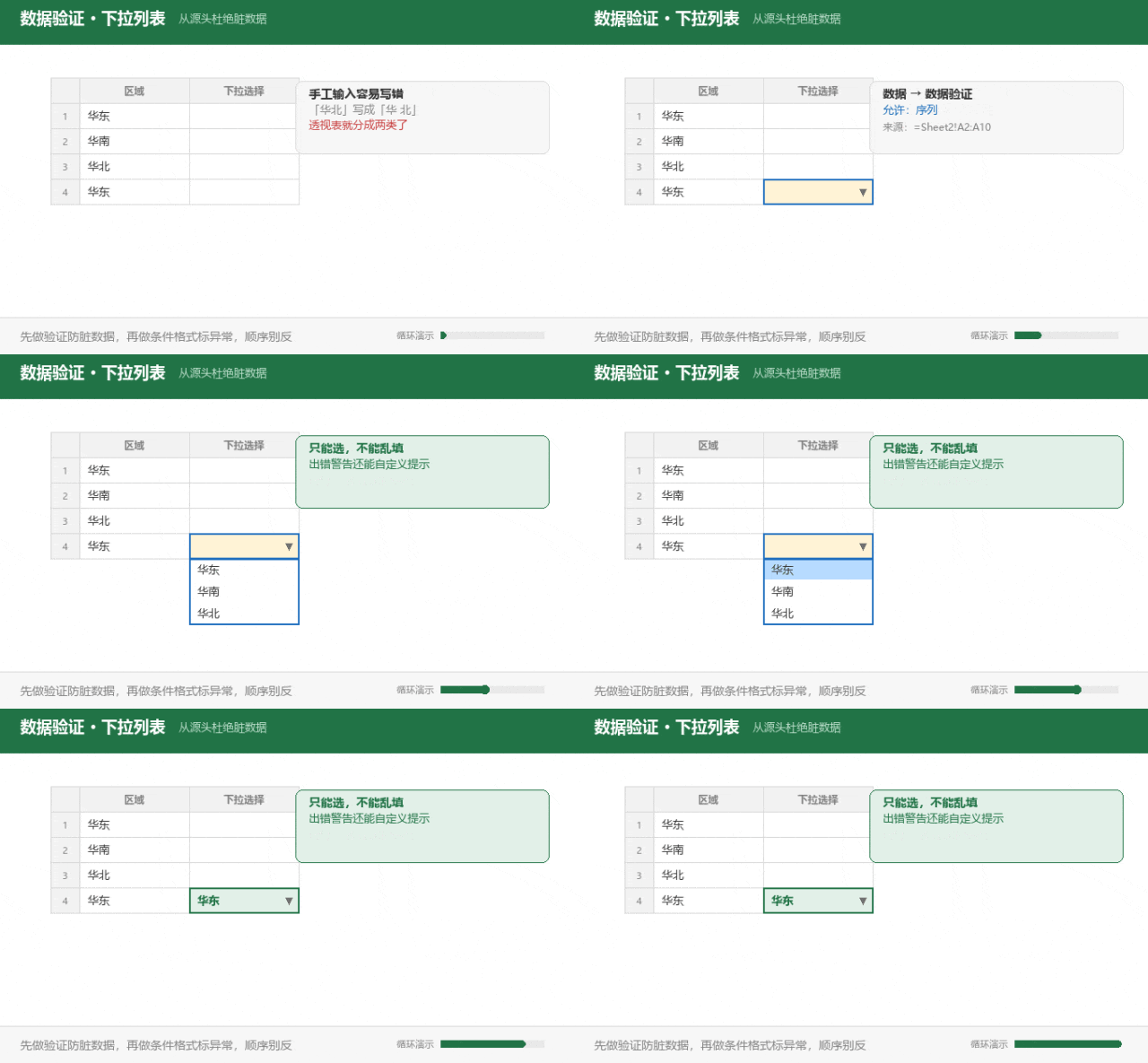
数据验证下拉列表
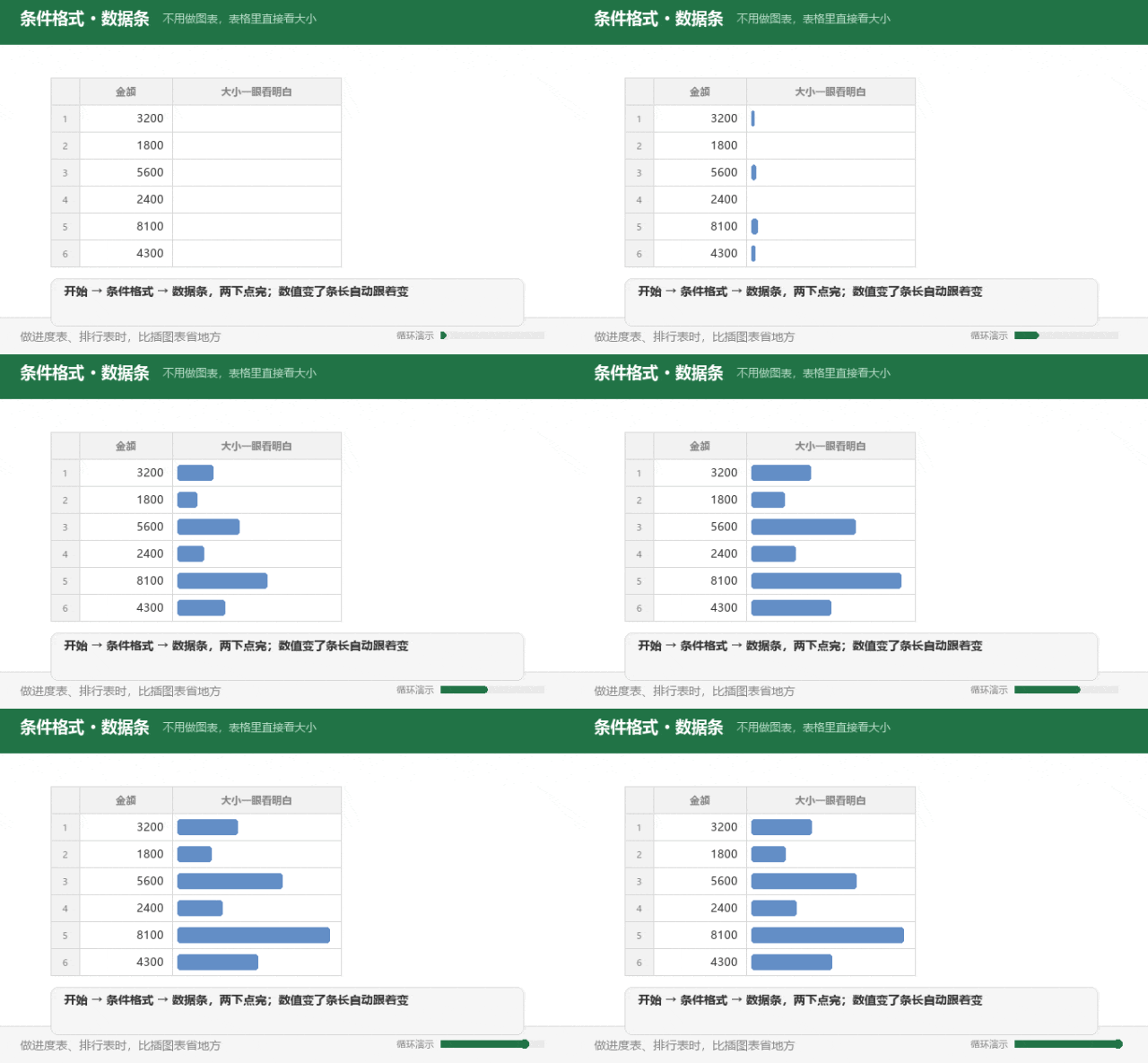
条件格式数据条
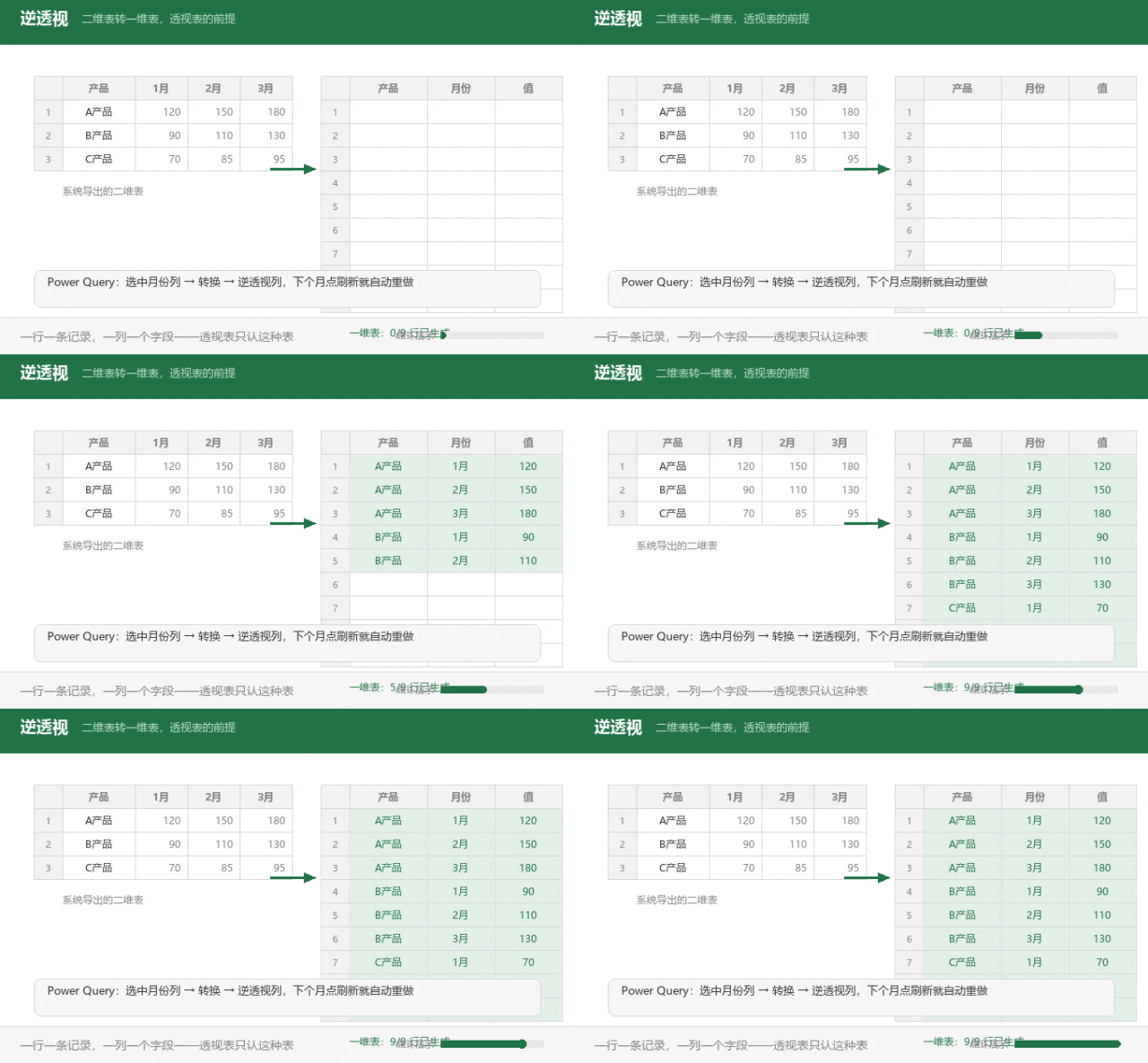
逆透视 二维转一维
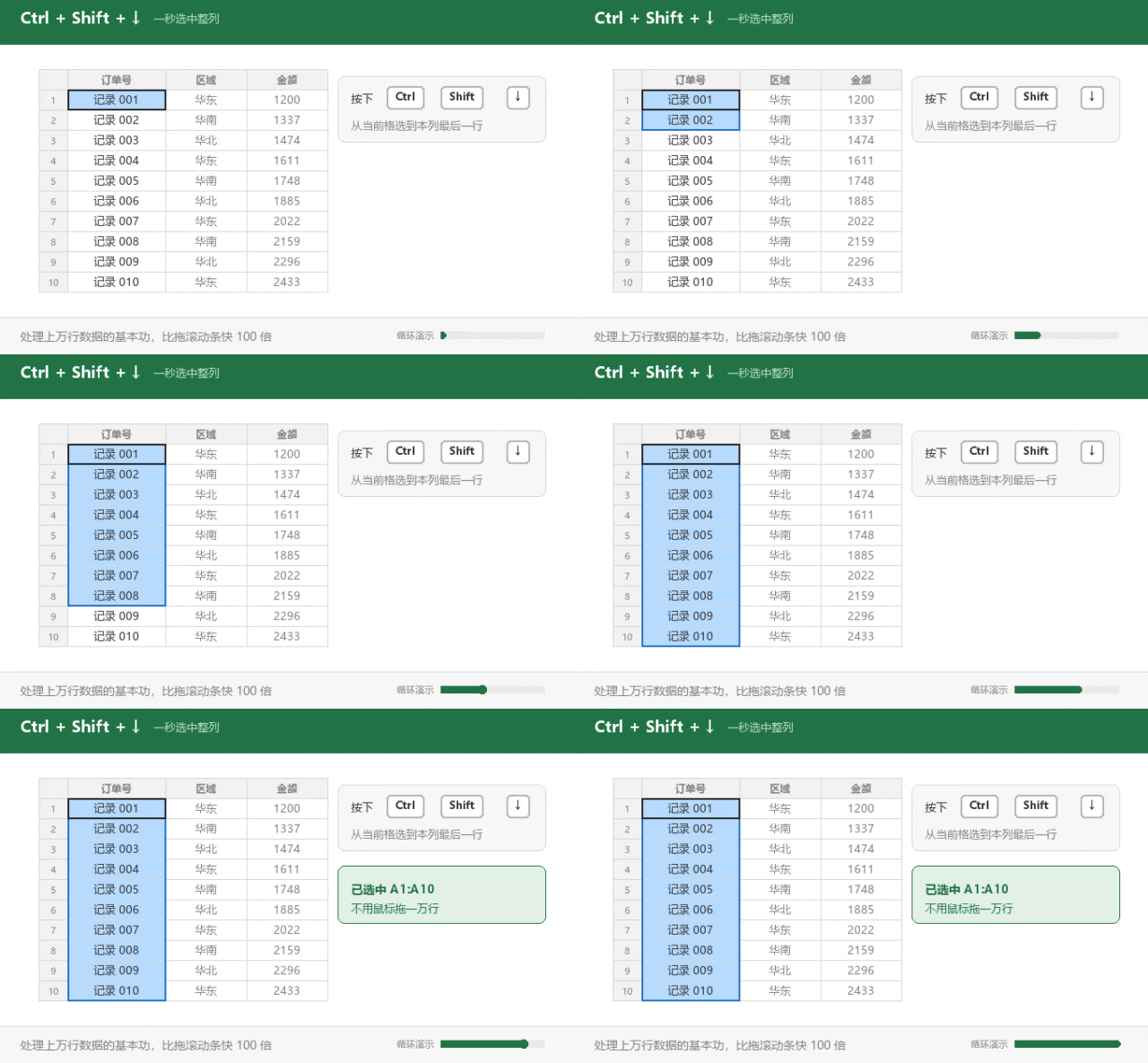
Ctrl+Shift+↓ 一秒选中整列
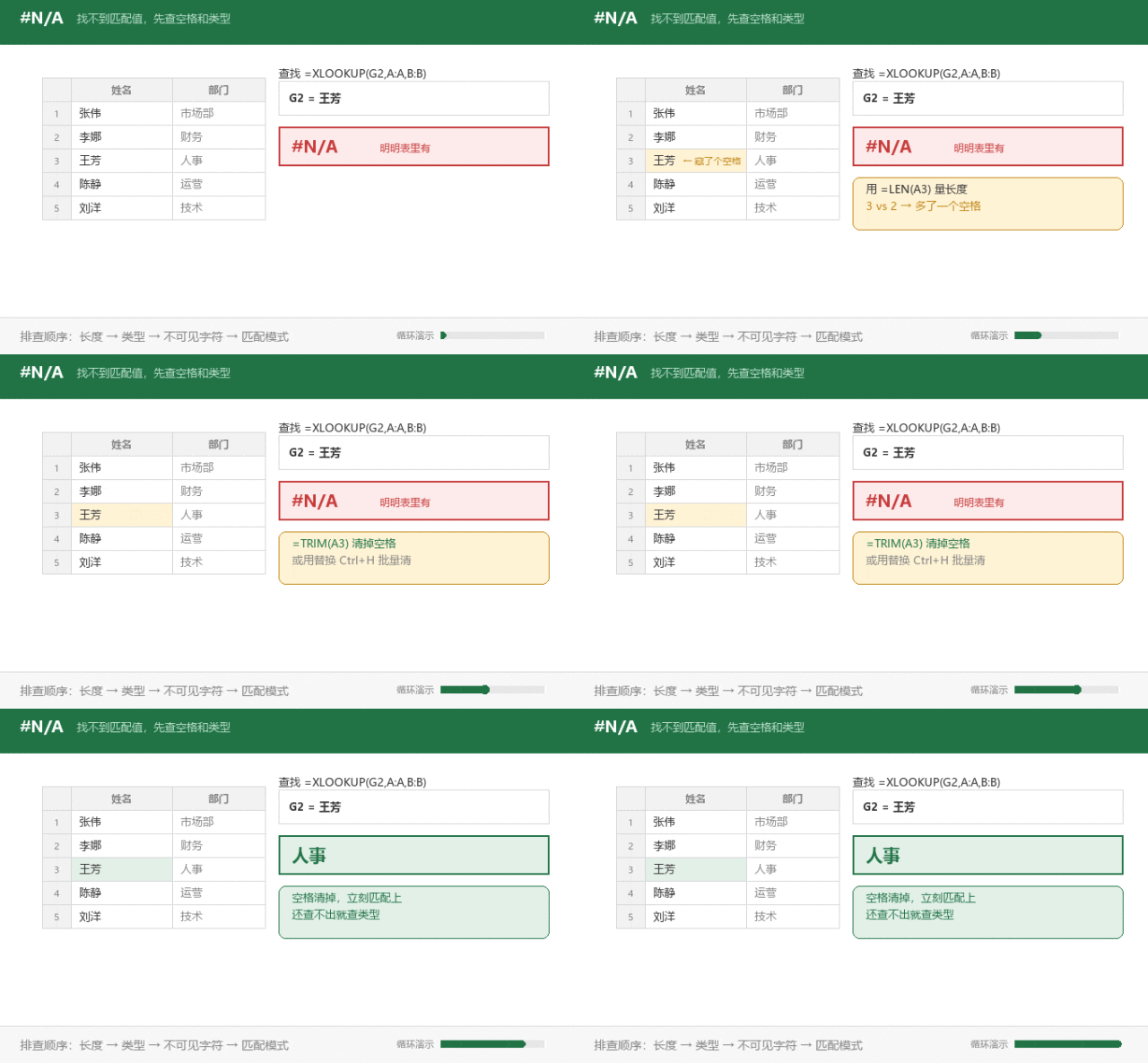
#N/A 排查三步
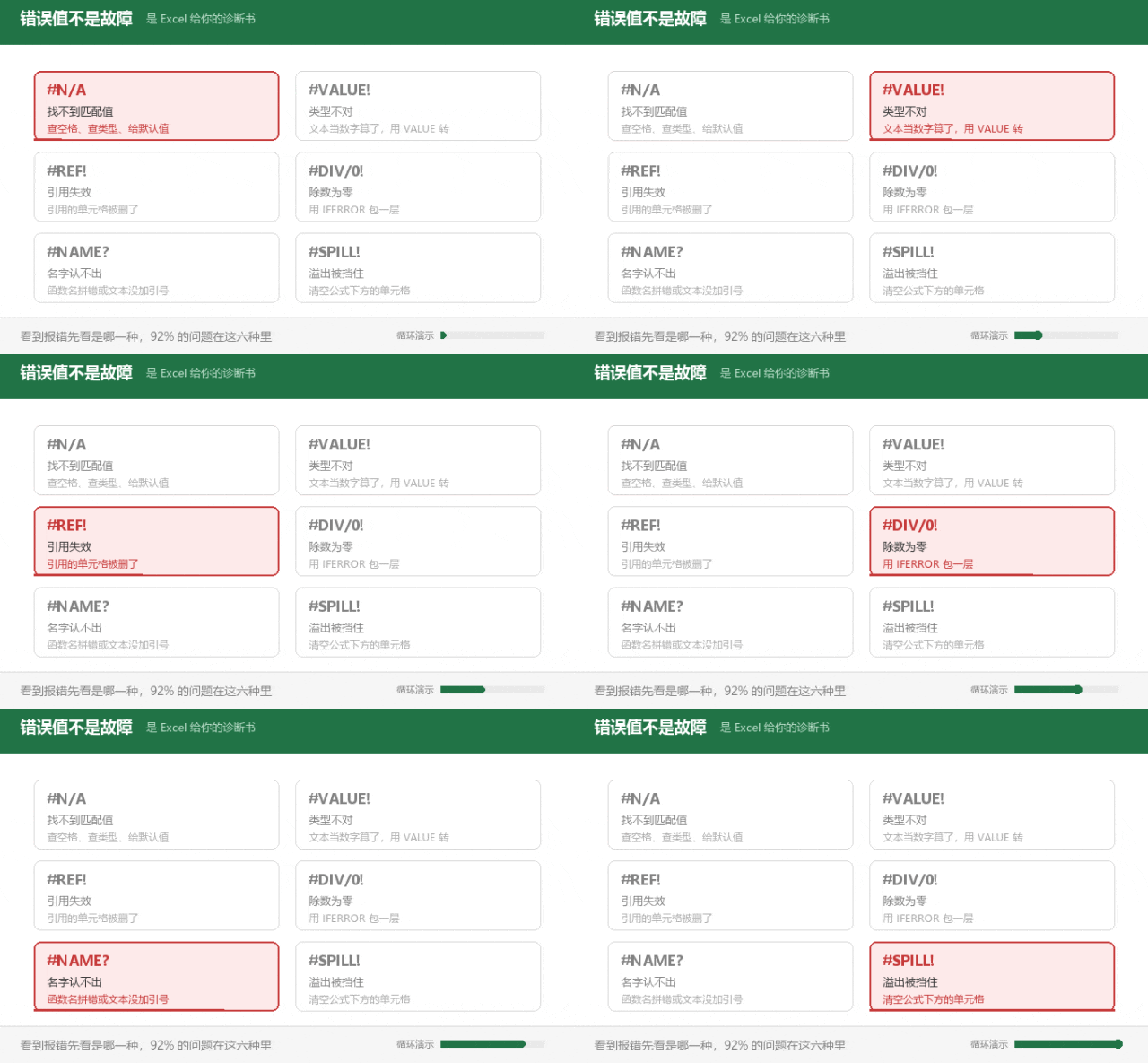
六种错误值速查
判断标准很简单:一个动作如果要重复做十次以上,就值得自动化。
轻量方案是快捷键和 Ctrl+T 表格。
中等方案是 Power Query。如果你每个月都要重复同一套清洗动作——导入、拆列、改类型、合并、去空行——那就该用它了。它把每一步操作记录下来,下个月点一次刷新全部重做。其中「逆透视列」是把二维交叉表转成一维表的关键一步,也是做透视表的前提。
重量方案是宏与 VBA。不用写代码也能用:视图 → 宏 → 录制宏,正常做一遍操作,停止录制,下次用快捷键运行。注意保存时要选 .xlsm 格式,否则宏会丢失。
最后
回到开头那句话:Excel 的能力是分层的,跳过底层往上爬,越往上越吃力。
如果你的表现在还是合并单元格加手工小计,那第一件事不是去学新函数,而是把表重做一遍。
顺序对了,剩下的都是体力活。
如果这篇对你有用,欢迎点个在看,或者转发给那个总在问你 Excel 问题的同事。

