大厂PPT里歪歪扭扭的箭头,原来是这么做的!
- 2026-09-23 22:23:54
大厂PPT里歪歪扭扭的箭头,原来是这么做的!
虽然马上要放假了,但最近科技圈的发布会还是一个接一个,比如今晚的小米 18pro发布会: 
我这几天也看了不少发布会的PPT,发现尤其是大厂,他们真的很爱在PPT里用箭头。 
而且箭头还不是直的,像高通这页 PPT 里,直接把箭头绕了一圈: 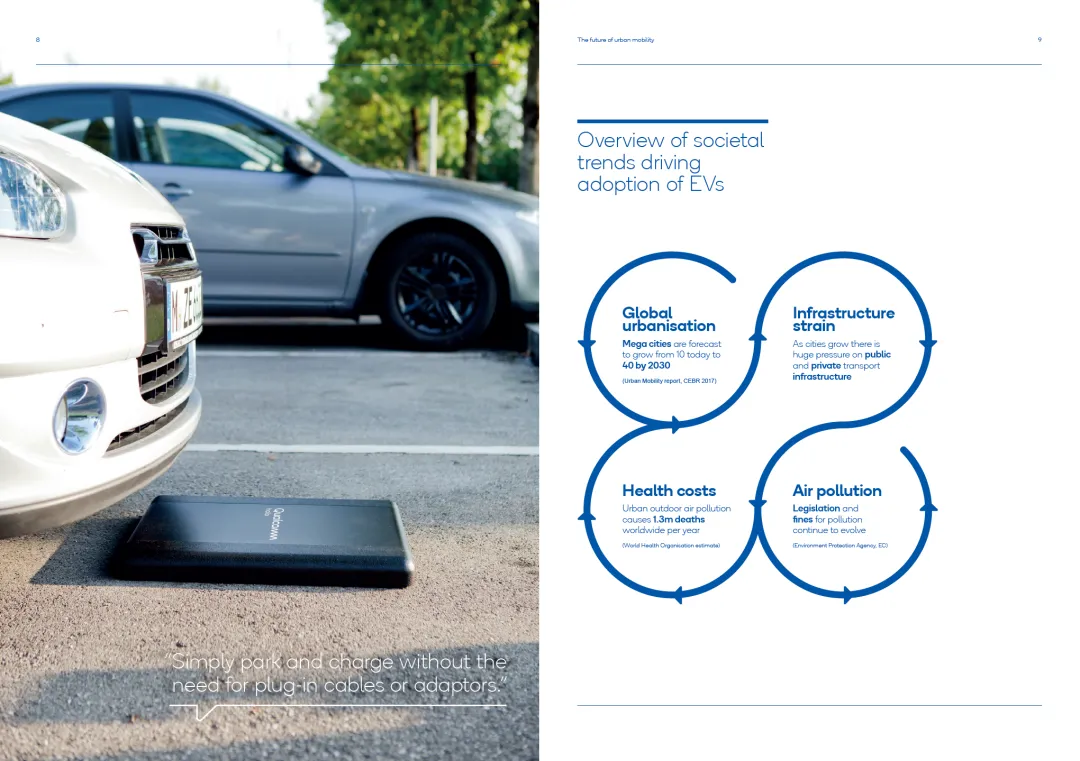
这种弧形箭头看着不复杂,但真打开PPT自己画,很多人都会卡住,因为形状库里没有一模一样的。 所以,经常有人问我,像这种循环关系的箭头图形,是怎么画的? 

其实呢,不用AI,在PPT里也能手搓出来这种图形,我给各位分享4种方法,看完立马能够学会。 
第1个方法 SmartArt图形提取 相信很多读者都知道,在 SmartArt 图形中,有一些呈现循环关系的图形样式: 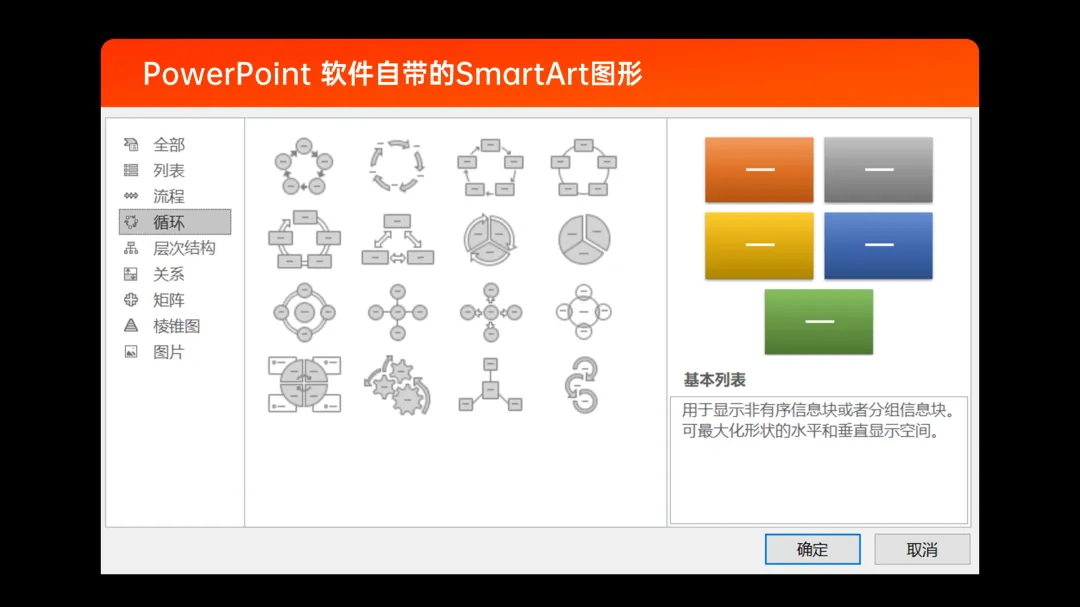
其中有一个,自带了弧形箭头,就是下面这个,而且,我们还可以轻松地添加更多条弧线段: 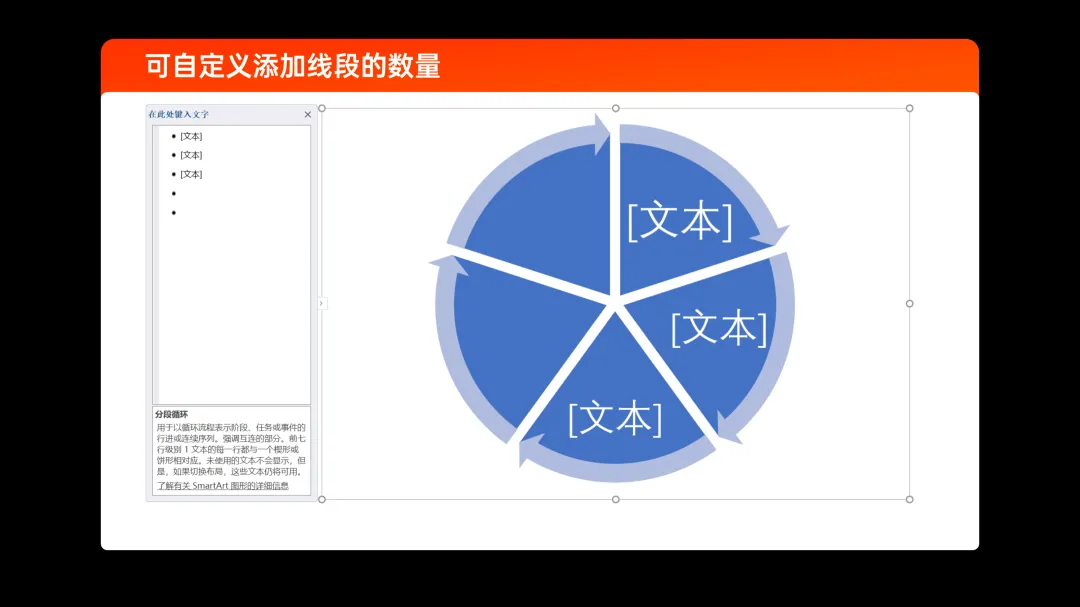
而想要提取里面的弧形箭头,也非常简单,你只需要把图形取消组合即可。 我录了一个动图,各位可以看一下: 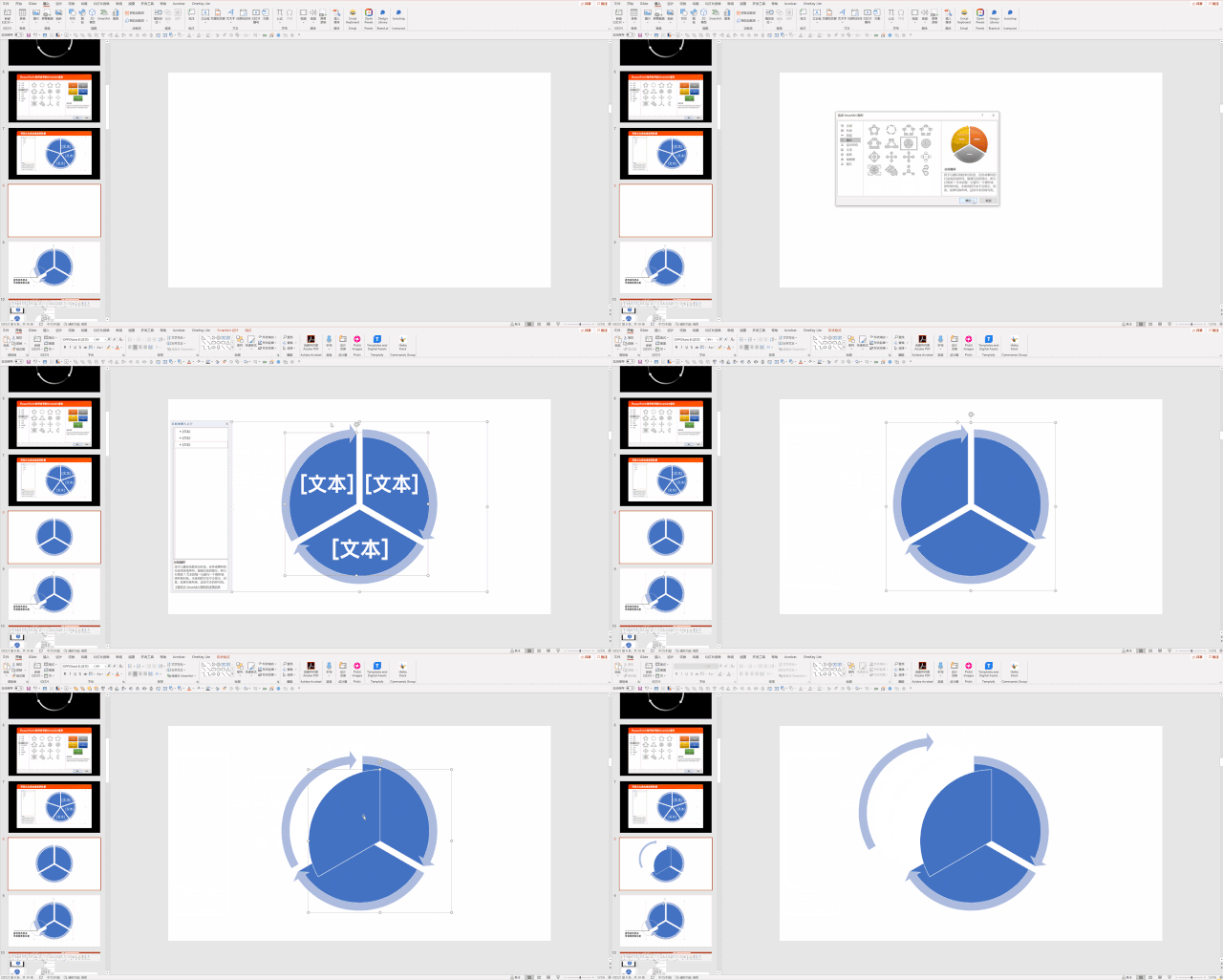
如果你觉得弧形线段的长度不够,还可以通过调节控点,进行延长: 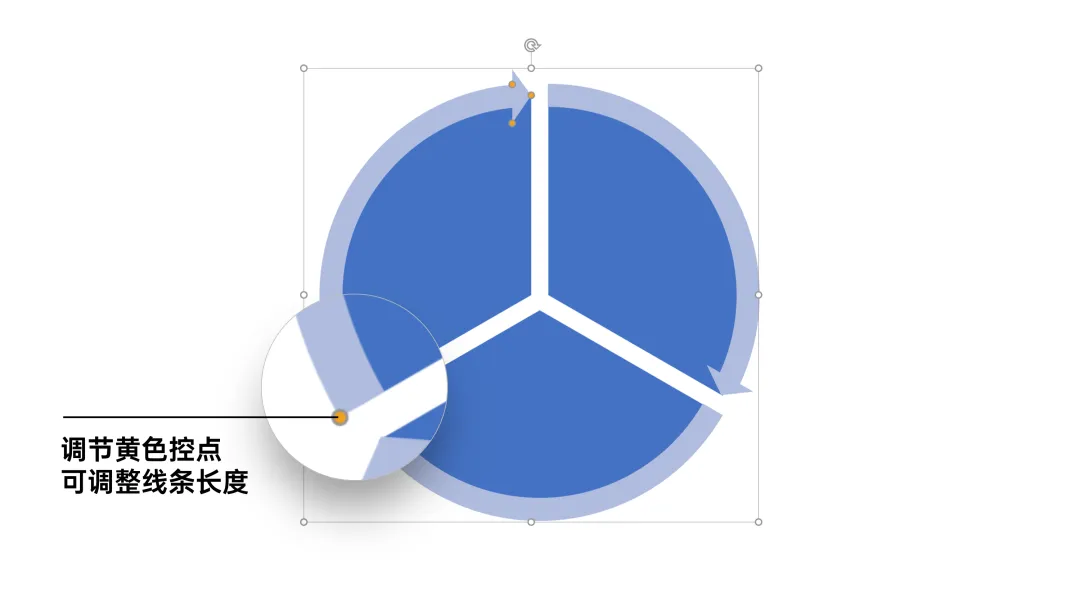
是不是很简单,当我们掌握了这个方法之后,再来看这个页面图形,各位能否知道它是如何完成的吗? 
其实,就是在页面上插入循环图形后,取消组合,只保留外侧的箭头部分: 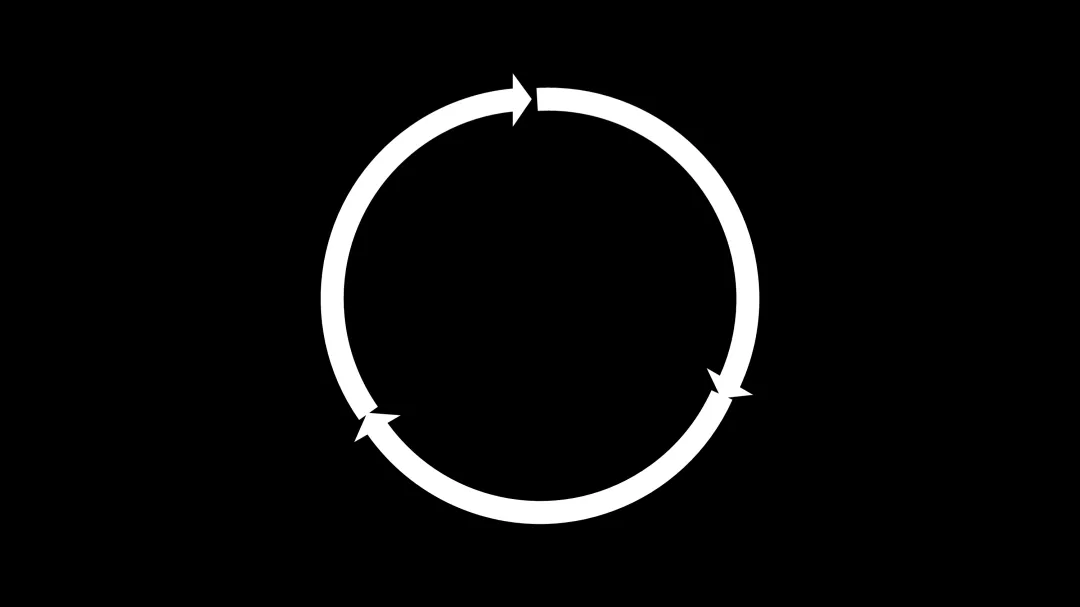
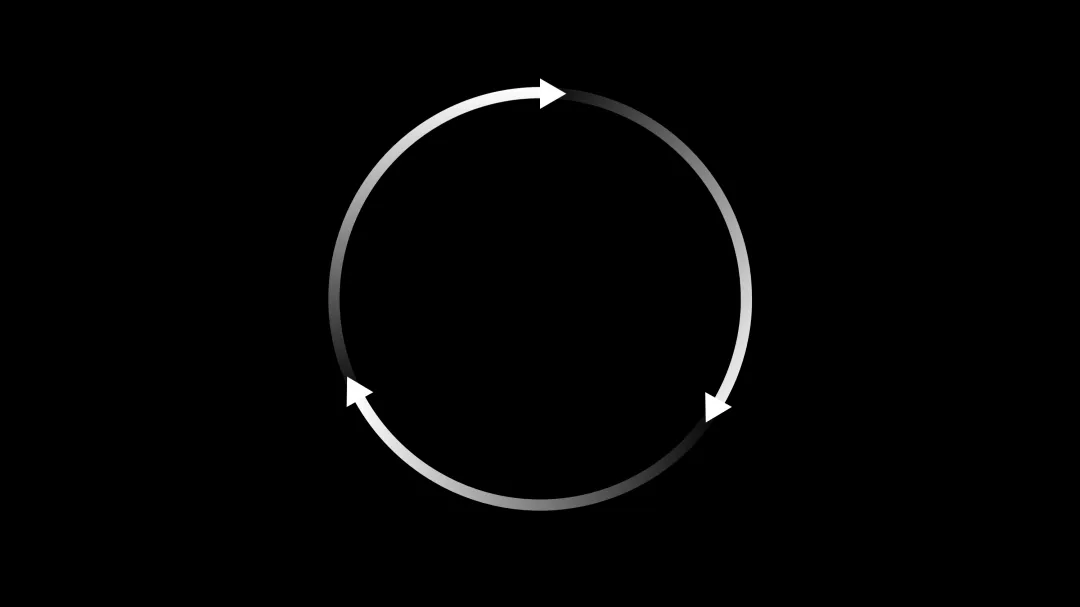
第二个方法 改变线条端点类型 我相信,在读这篇文章的很多读者中,往往会忽视 PPT 软件自带的一个基础功能,那就是,我们可以改变线条的端点类型。 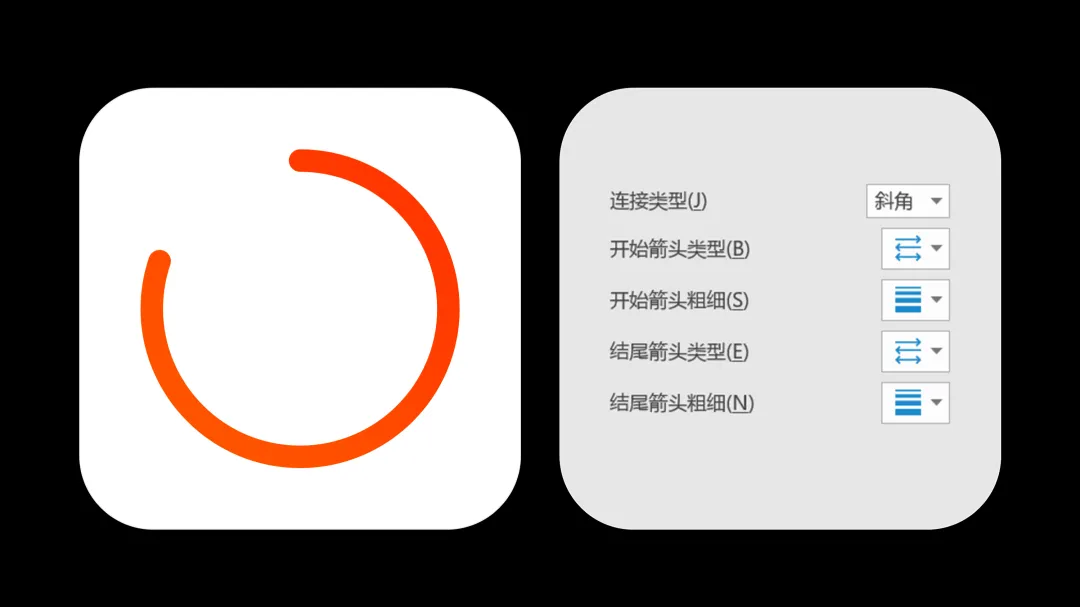
默认的端点是一条直线,但其实我们可以改为其它的5个类型: 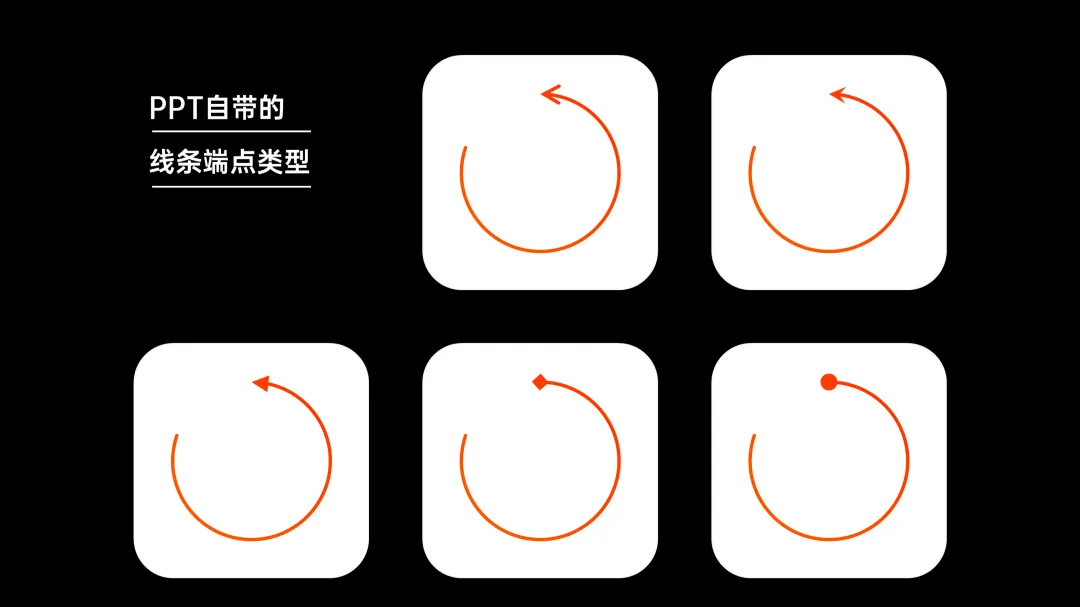
举个例子,比如像这样的一条弧线: 
我们可以在基础形状中找到: 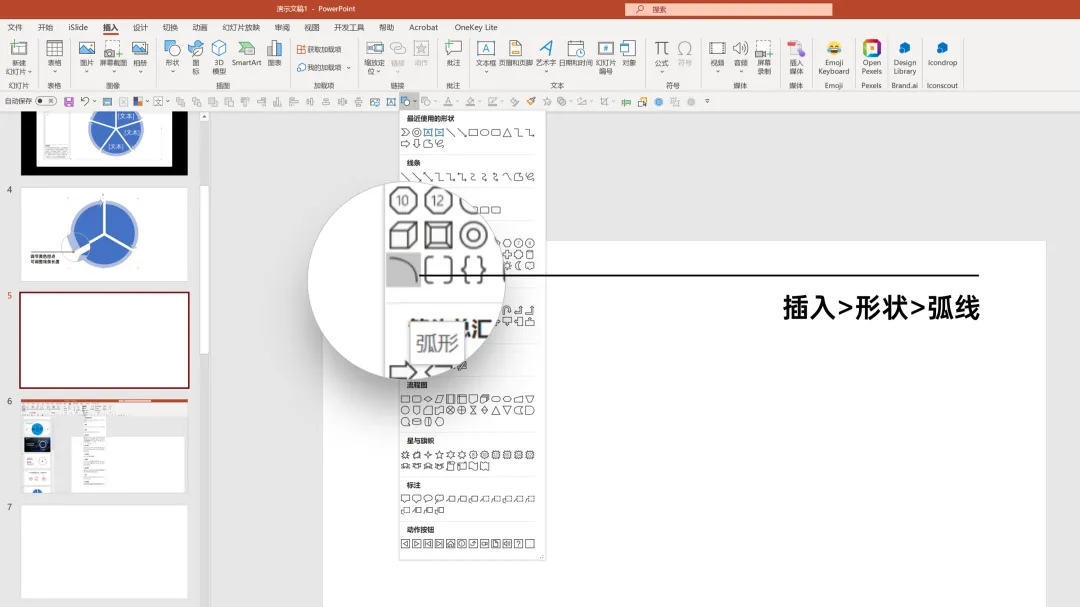
然后呢,通过添加线条的端点类型,就可以直接为弧形线条添加箭头: 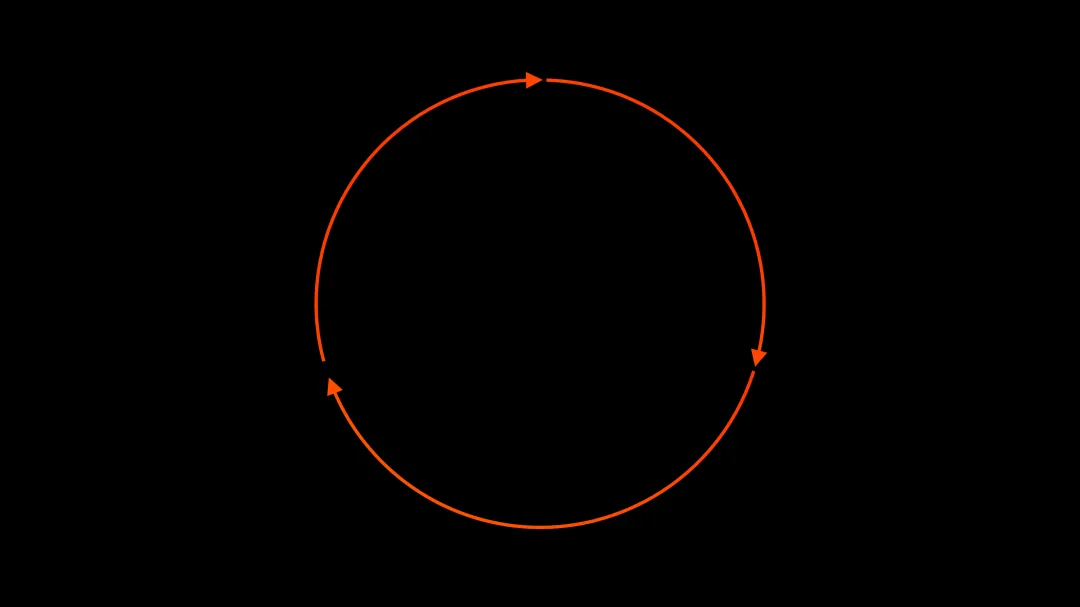
比如像这个页面,里面的图形就是用这个方法完成的: 
第三个方法 基于图形手动拼组 上面的两个方法呢,虽然简单,但都必须使用软件自带的样式,而如果你想更改端点的类型,那么,就需要我们手动来拼组。 其实这个方法也非常简单,在上次的 PPT 修改案例中,我用到的就是这个方法。 
那咱们就以这个图形为例,来具体说一下实现方式。 首先,我们可以在页面上插入一个椭圆,之所以要有这一步,是便于外侧的弧形线段和中心的椭圆,保持同一圆心: 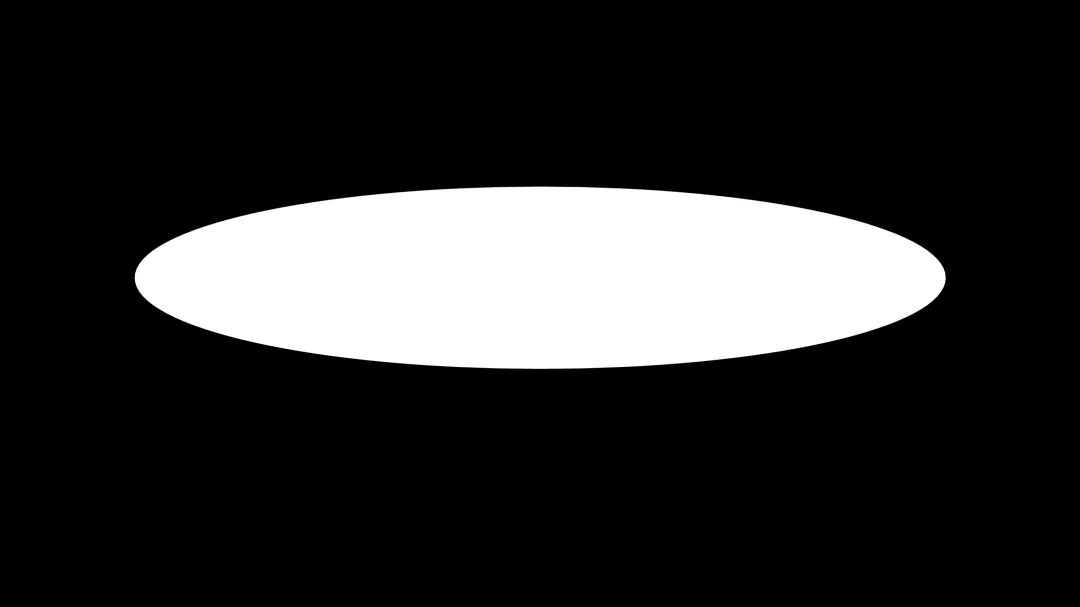
然后呢,我们点击形状格式,选择更改形状,将其更改为一个弧线: 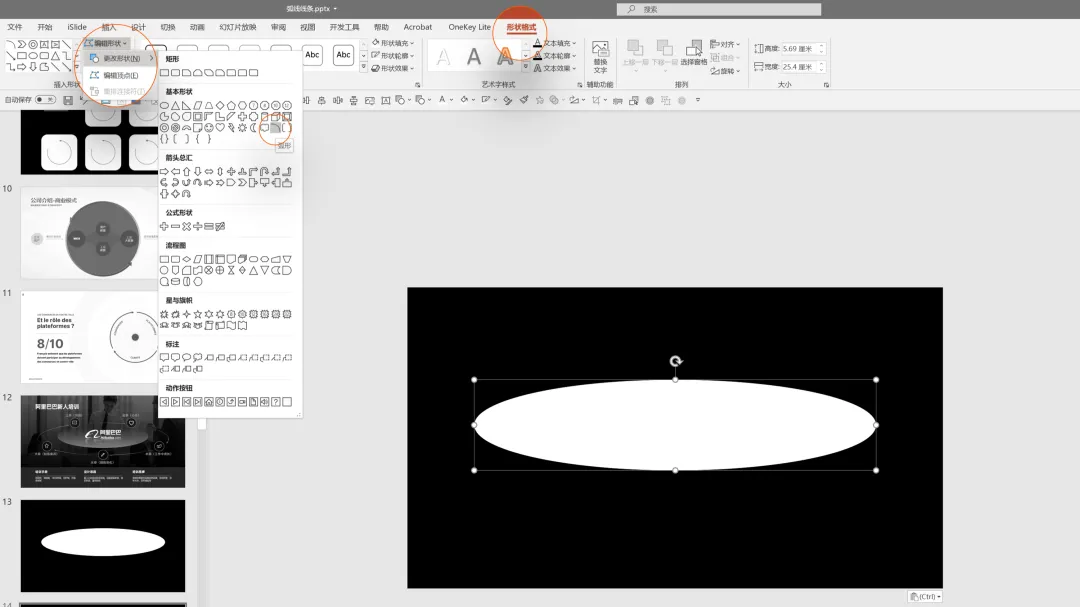
这时候,我们去掉形状的填充颜色,并将弧线轮廓修改为渐变,就会变成这样: 
然后呢,我们可以在页面上插入一个直角三角形,并将其放在端点处: 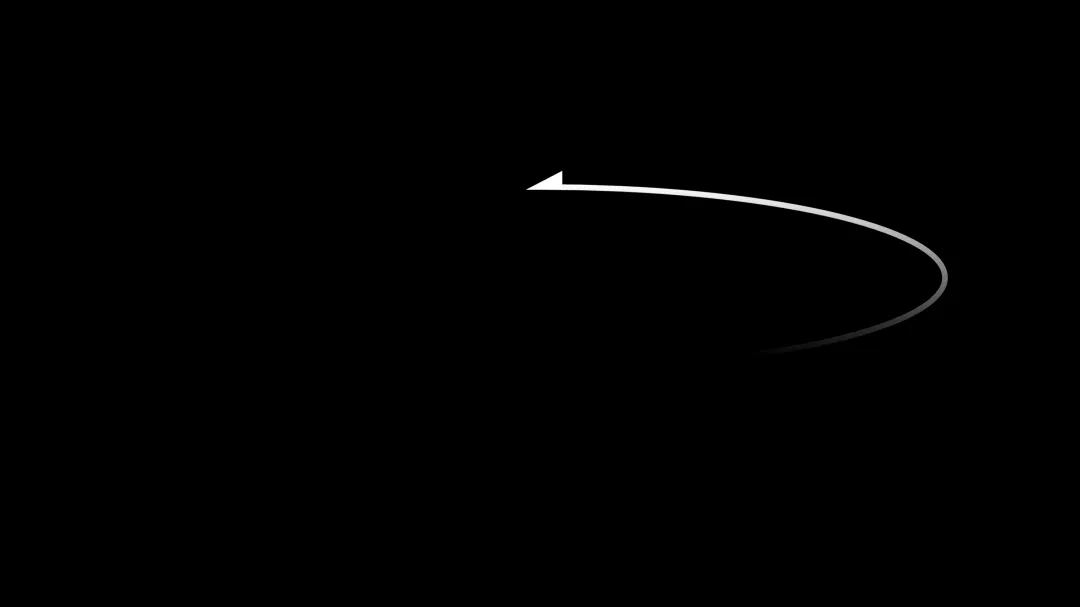
到这里,第一个线段就算完成了,同样的方式,我们绘制其余的线段即可: 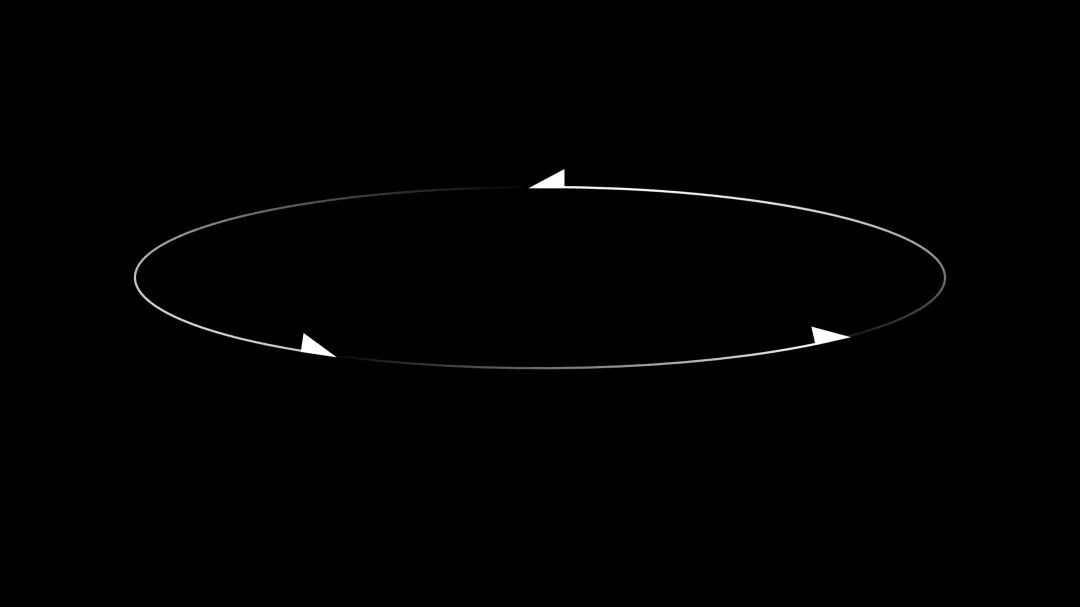
怎么样?是不是看起来复杂,但其实好像也不难,对吗? 第四个方法 利用图形布尔运算 利用 PPT 软件中的布尔运算功能,其实,也可以实现很多不同样式的弧形箭头。 举一个很常见的样式,比如就是它了: 
为了让各位看清楚这个图形原始的样子,我把渐变效果去掉。大概长这样: 
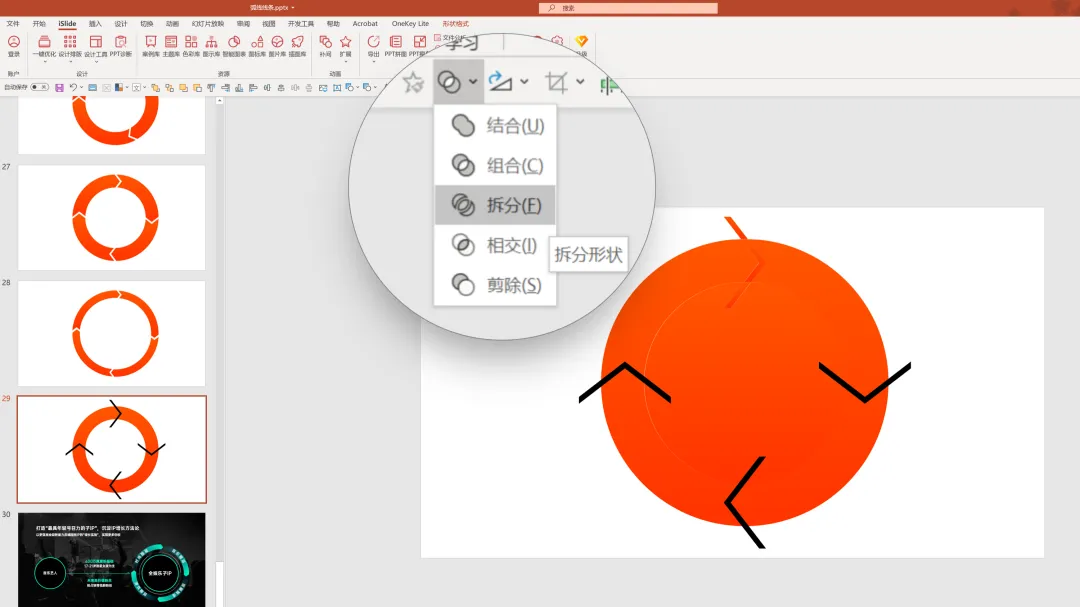
那么,这种箭头是怎么绘制的呢?很简单。 首先,我们需要在页面上插入两个基础形状,一是圆环,另一个是V型箭头。就是这两个: 
如果你找不到这两个图形,可以查看下面的图示: 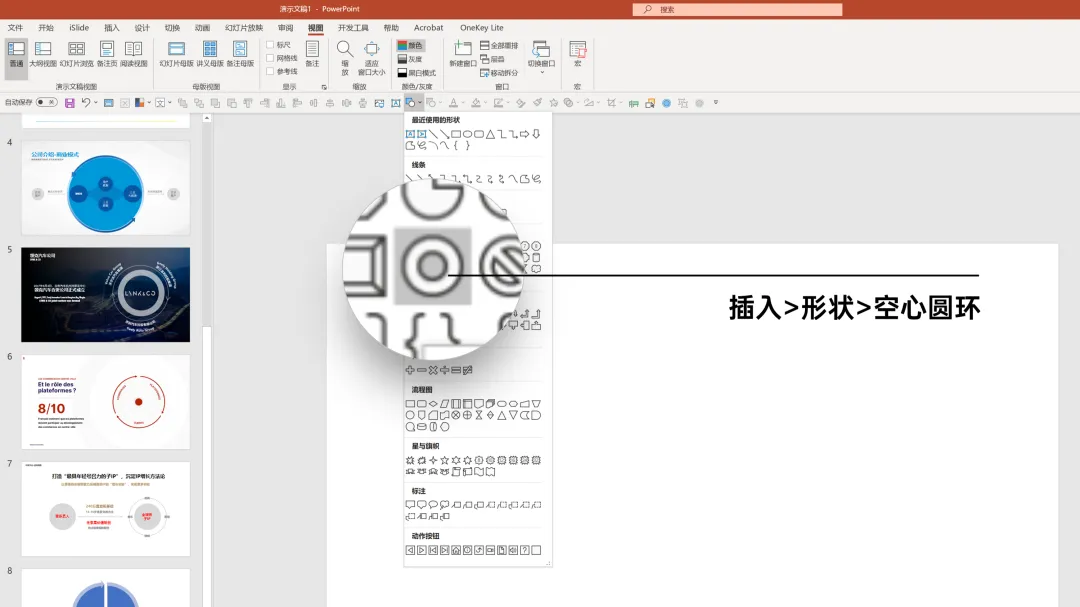
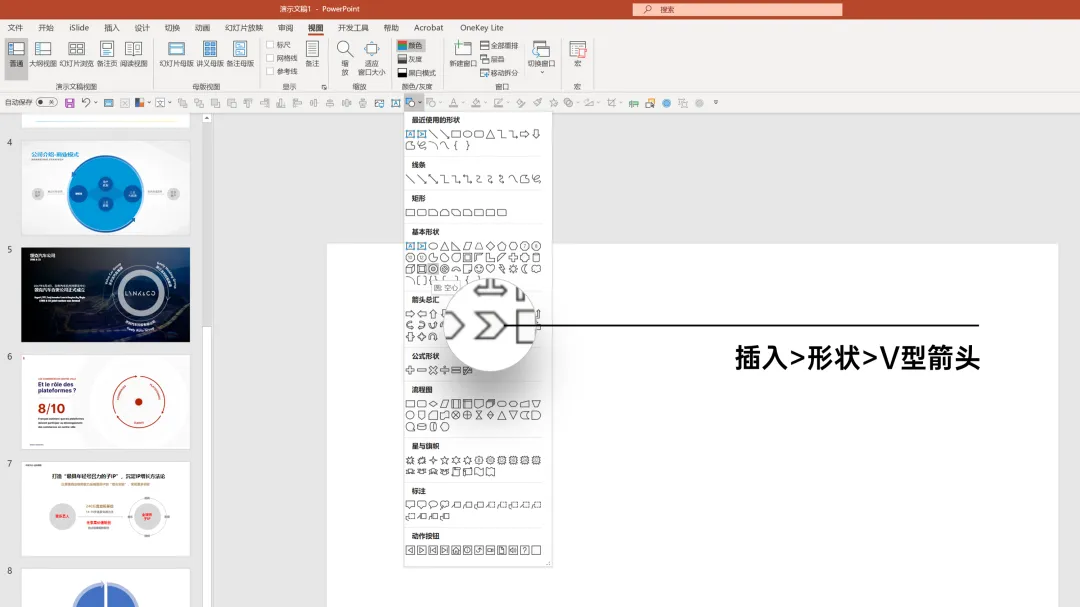
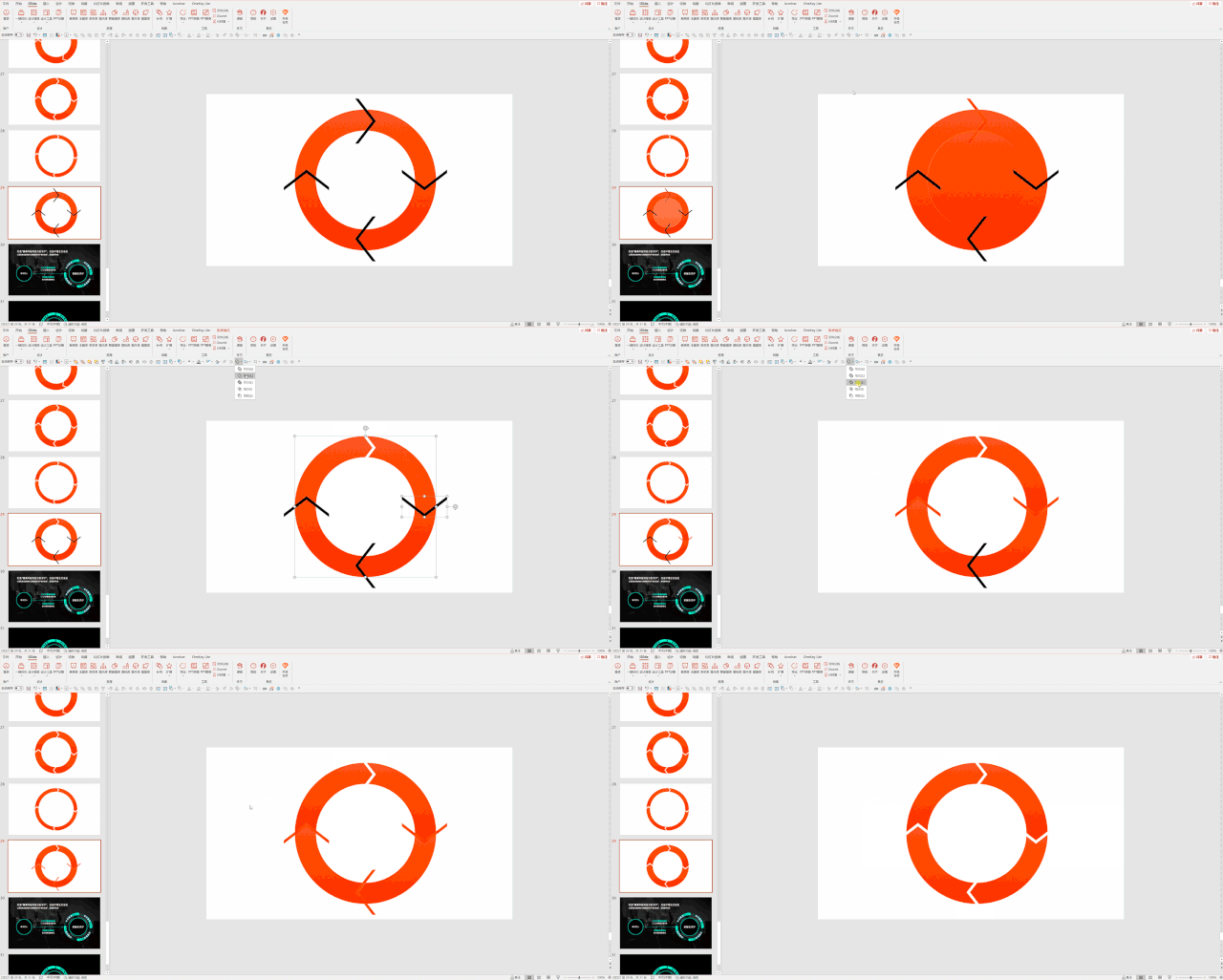
然后呢,我们把V型箭头,放到圆环的关节处: 
如果是要分为3部分,这样摆放就可以了: 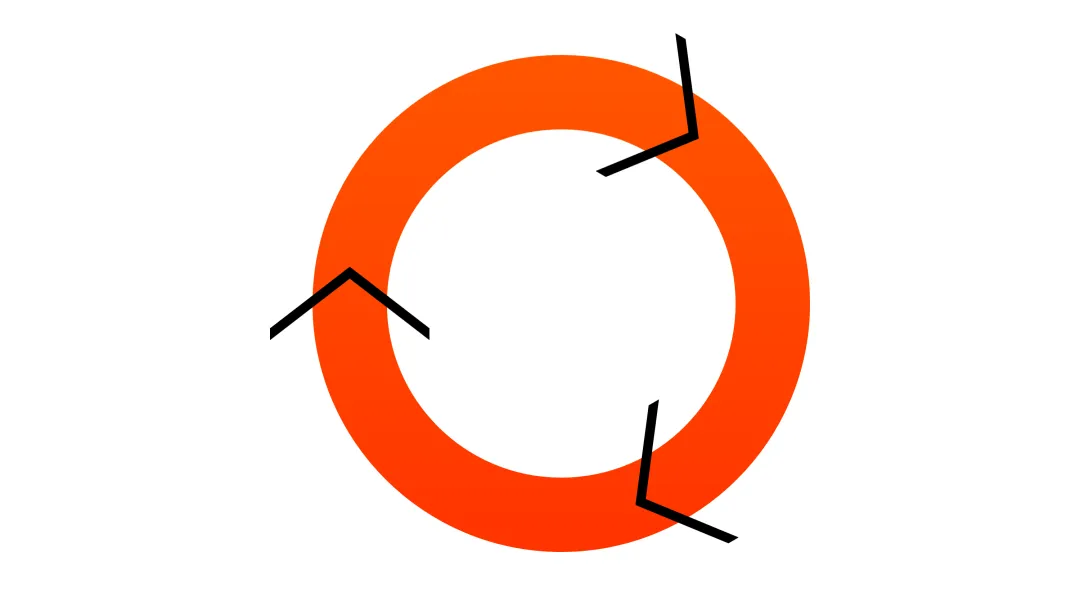
如果你要展现4部分之间的循环,那么,就插入4个V型箭头: 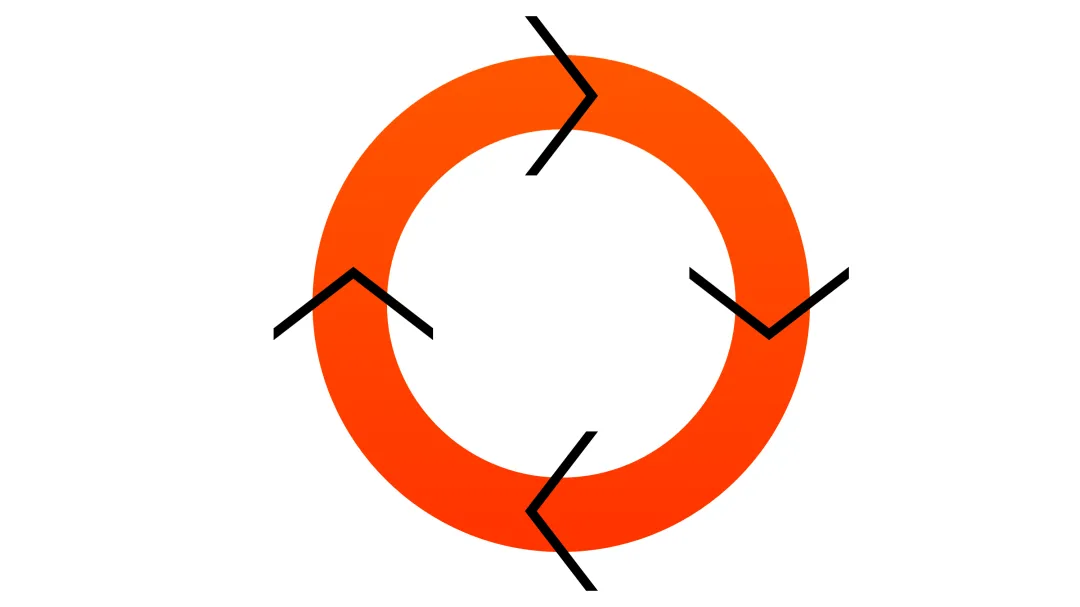

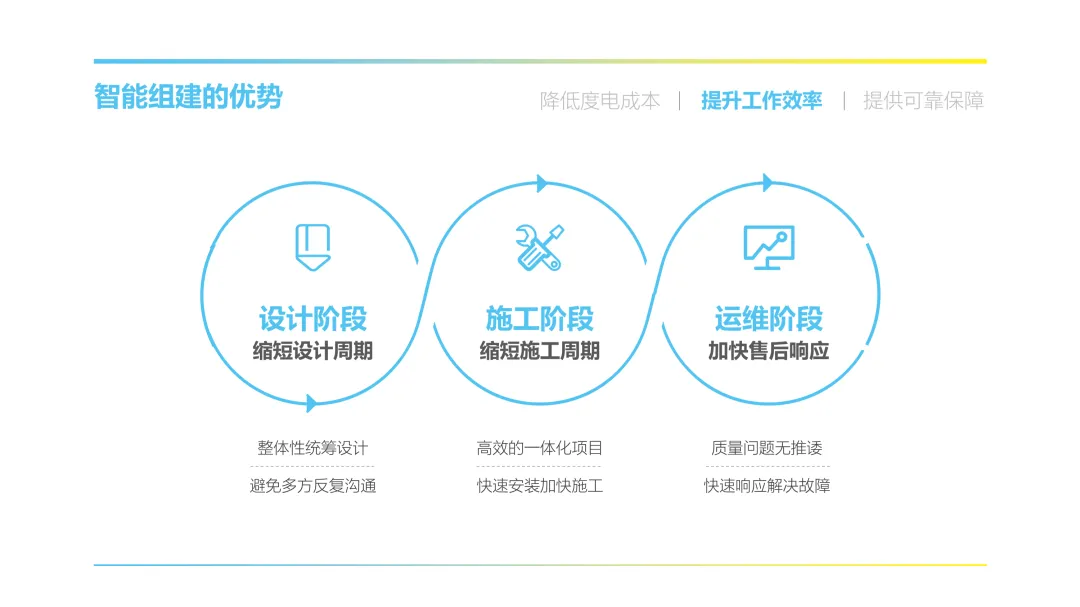
好了,以上呢,就是在 PPT 中,绘制弧形线段的4个方法,方法很简单,但却很实用。 学会这些方法,其实,你也可以绘制像这样的 PPT 图形,用来呈现流程关系,非常赞: 
希望各位读者下次见到类似的样式时,会有一些新的思路。 另外,旁友圈会员权益,又又又上新了!我们上线了一门全新的AI训练营,为期一年,40场直播,带大家了解全套AI能力。 如果是旁友圈会员的话,别忘了参与哈。点击可免费试看第一期内容:
旁友圈全阶AI+PPT会员可免费学习 临近中秋国庆假期,如果你想系统提升AI+PPT的能力,欢迎开通旁友圈全阶PPT+AI会员。免费获得13门全阶段学习课程,还有专业助教答疑服务。且一次加入,长期有效,越早开通越划算!

点击下方阅读原文 添加老师免费试听会员课程 👇👇
点击 预约,锁定PPT免费直播课堂
然后,调整线条的渐变,使其更具动态循环的效果即可:
然后呢,选中圆环和箭头,分别执行拆分运算,注意,如果你想单独为4个箭头添加效果,那么,一定要使用拆分。
我录个动图展示下:
这是最终效果:
本文来自网友投稿或网络内容,如有侵犯您的权益请联系我们删除,联系邮箱:wyl860211@qq.com 。

