Excel 按条件求和?SUMIF 函数的 4 个报表场景直接套用
- 2026-09-23 11:59:20
Excel 按条件求和?SUMIF 函数的 4 个报表场景直接套用
大家好,我是逸飞,每天分享一个实用的 Excel/WPS 表格技巧,帮你告别无效加班,准时下班。
做月度数据汇总的时候,最常见的需求不是整列求和,而是按条件统计:按部门算业绩、按人员算销售额、按类别算费用。很多人还在靠筛选后手动加总,数据少还好,条目多了不仅慢,还容易出错。
其实这类单条件求和,用 SUMIF 函数就能批量搞定,不用反复筛选复制。日常做报表最常用的就是这 4 个场景,公式直接套用就行。
1. 按部门汇总业绩(最常用)
对应场景
销售台账里有各个部门的成交记录,需要统计每个部门的总业绩,做部门排名和绩效核算。这是职场最常见的单条件求和场景,也是 SUMIF 的基础用法。
标准公式
=SUMIF(条件区域, 条件, 求和区域)
实操示例
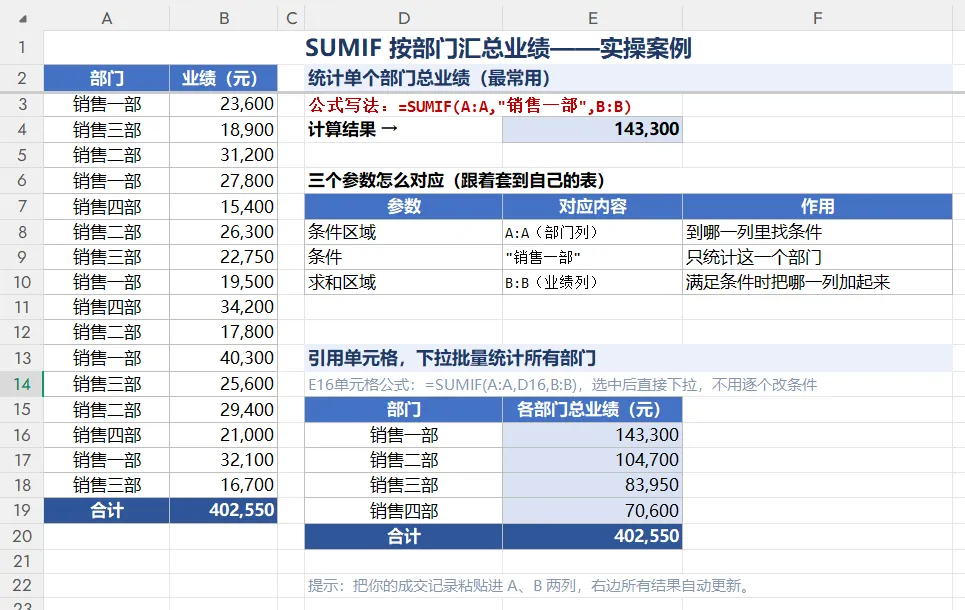
比如 A 列是部门名称,B 列是员工业绩,要统计 “销售一部” 的总业绩,公式写为:=SUMIF(A:A,"销售一部",B:B)
如果把条件放在单独的单元格里(比如 D2 单元格写 “销售一部”),公式可以写成:=SUMIF(A:A,D2,B:B)这样下拉公式就能批量统计所有部门,不用逐个修改条件。
小提示
条件区域和求和区域要一一对应,行数保持一致,避免出现统计范围错位的情况。
2. 按人员统计销售数据
对应场景
统计某一位员工当月的总销售额、总签单量,或者核对个人业绩的时候用。尤其是人员多、明细多的表格,用 SUMIF 比逐条查找加总效率高很多。
实操示例
A 列是销售人员姓名,C 列是每笔订单的金额,统计 “张三” 的总销售额:=SUMIF(A:A,"张三",C:C)
延伸技巧
如果需要同时统计多个人的业绩,把姓名列在旁边的空白区域,用单元格引用条件,下拉公式就能一次性生成所有人的业绩汇总,不用重复写公式。
3. 按类别统计费用
对应场景
做费用报销汇总的时候,需要按差旅费、办公费、招待费这些类别统计总支出,做费用分析和预算核对。
实操示例
B 列是费用类别,C 列是报销金额,统计所有 “差旅费” 的总金额:=SUMIF(B:B,"差旅费",C:C)
小补充
如果是多条件求和(比如同时按部门和费用类别统计),可以用 SUMIFS 函数,之前专门讲过它的用法,需要的可以去主页翻一翻。日常单条件统计,SUMIF 足够用,写法也更简洁。
4. 模糊条件求和
对应场景
条件不完整、关键词匹配的时候用。比如姓名里带 “张” 的所有员工业绩、名称里包含 “办公” 的所有费用,不用逐个筛选,用通配符就能模糊匹配求和。
标准用法
用通配符*代表任意字符,搭配条件使用。 比如统计所有姓氏为 “张” 的员工总业绩:=SUMIF(A:A,"张*",B:B)
如果是包含某个关键词,比如费用名称里包含 “打印” 的都算进去:=SUMIF(B:B,"*打印*",C:C)
小提示
通配符要写在英文双引号里面,和关键词连在一起;*在前面代表结尾匹配,在后面代表开头匹配,前后都有就是包含匹配。
用法总结
SUMIF 函数看起来参数多,其实核心就是三个要素:在哪找条件、找什么条件、对什么求和。把这三个对应清楚,日常报表里的单条件求和基本都能解决。
不用死记语法,把这 4 个常用场景套进去用,慢慢就能熟练。新手先掌握按部门、按人员这两个最高频的用法,就能解决大部分汇总问题,省下很多手动计算的时间。
你平时用 SUMIF 最多做哪种统计?评论区可以聊聊。
觉得实用的话,麻烦点个在看支持一下,后面会继续分享更多函数实战用法和报表技巧,帮大家少踩坑、早下班。
关注「逸飞表格早下班」,后续会持续分享 Excel 函数实战、排坑技巧和效率方法,做报表遇到问题随时能找到解法。
#Excel 技巧 #SUMIF 函数 #办公效率 #WPS 表格

