普通人怎么用 Agent 搞定 PPT、Excel、Word
- 2026-09-23 01:02:01
这篇全是操作。三个场景,三条路径,照着做就行。
—— 埃文
CHAPTER 01
先说一个真实操作。
周五下午4点,领导在群里丢了一句“把今年销售数据复盘一下,下班前给我一份报告和PPT”。桌面上有一份从系统导出的CSV,字段乱、有空值、地区中英文混着。
操作步骤:
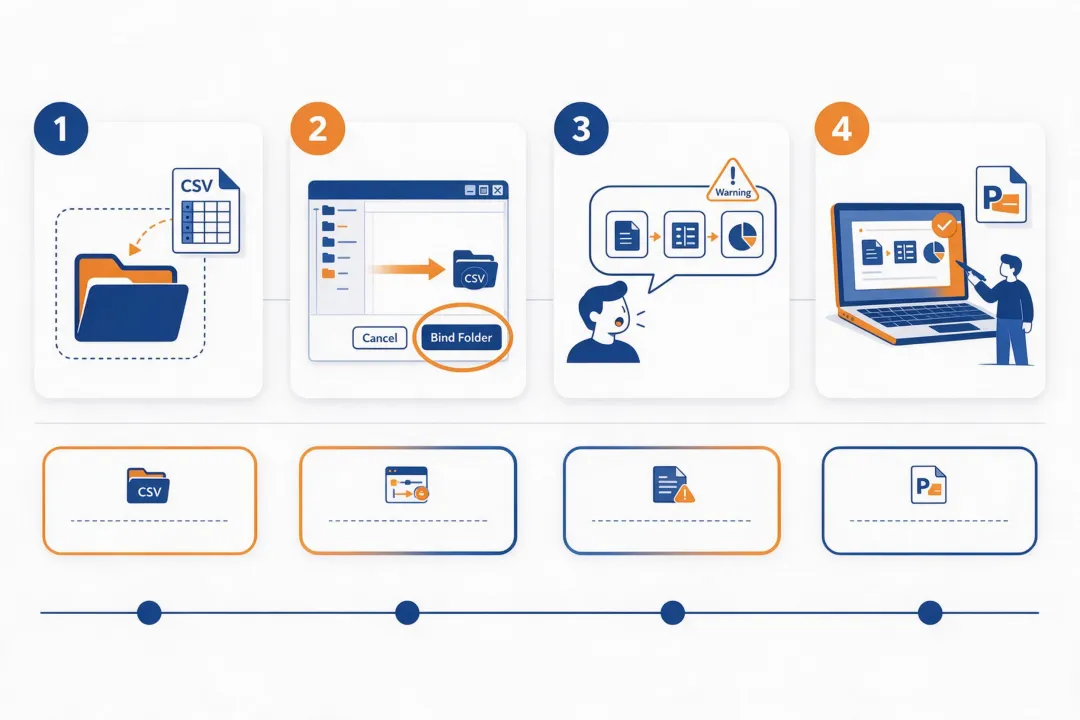
第一步,新建一个干净的文件夹,把CSV丢进去。这一步很重要——Agent只在你指定的目录里读文件、写产物,不会乱动电脑其他地方。
第二步,打开WorkBuddy,新建任务,绑定这个文件夹作为工作空间。
第三步,直接说一句话:“读这个CSV,做一份今年销售复盘报告和PPT,报告要包含Top3地区、环比增长、异常值说明。”
然后去喝杯咖啡。回来的时候,报告和PPT都躺在结果区了。全程没打开过Excel。
如果你手头是现成的PPT素材,不是数据,操作不一样。
比如你手里有6份素材:定价方案、经营胶片、两份流程图、竞品对标、数据报告,三种格式混在一起,要输出一份跨部门沟通的会议PPT。
操作步骤:
第一步,6份文件全丢给Agent。
第二步,不要下“帮我按文档生成一个PPT”这种指令。这句话没有信息量。
第三步,告诉它你想讲一个什么故事。比如:“这是一次跨部门沟通会,我要先讲现状,再讲问题,然后讲三个方案,最后给出建议。按这个顺序编排。”
第四步,它出初稿,你看一遍,告诉它哪里改。
核心变化不在生成速度,在你的角色变了。以前你是“做PPT的”,排版、配色、调格式。现在你是“定故事线的”,它按你的故事线编排。
如果你想要更简单的入口,用千问的PPT Agent。
输入几句话需求,或者直接上传文档,1到3分钟出PPT文件,直接下载能用。有用户上传一份完整的教学设计,要求生成面向小学三年级学生的英文课堂PPT,效果可以接受。
总结一下PPT的坑:
不要“许愿式”下指令。“帮我做个PPT”等于什么都没说。你要么告诉它故事线,要么把背景和目标告诉它,让它给建议。上下文质量和指令明确度,两者一样重要。
CHAPTER 02
千问4月上线了表格Agent。操作方式很简单:像聊天一样说需求。
基础操作:
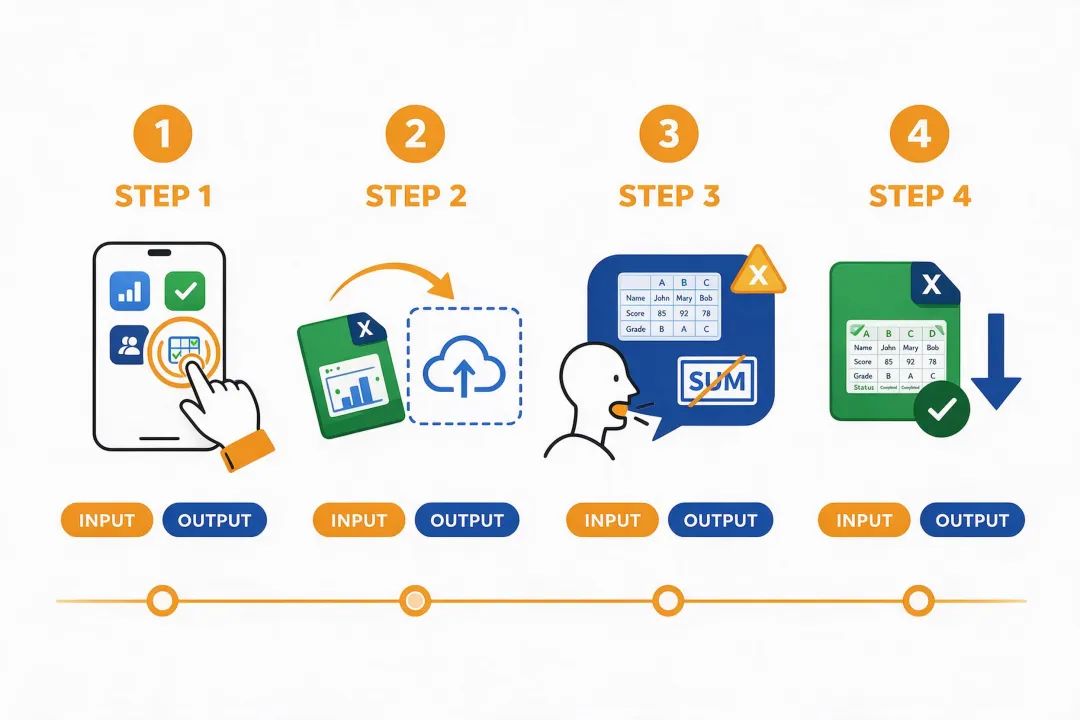
打开千问APP或网页版,点表格Agent,上传Excel文件,然后说话。
比如:“分别计算营业额和净利润的总和,用营业额减去总利润计算出每个月每个品类的成本,把月份和品类下整列文字加粗居中,加底纹,再优化一下表格样式,营业额和净利润后面加上单位元。”
1到2分钟,出一份可下载的Excel。金额计算、文字格式、底纹全部完成。平时要写SUM、写差值公式、调单元格格式才能做完的事,一句话搞定。
更复杂的操作也能做。
“查找品类为果蔬,同时净利润大于等于600的月份,把这几个月份列到表格右侧。”这是VLOOKUP级别的操作,系统准确统计出了符合条件的月份。
背后的逻辑是什么?
Agent把表格生成拆成一条执行链路:先做任务规划——需不需要写代码、需不需要查资料——然后分步执行。它在独立沙箱环境里运行代码,生成带真实公式、条件格式、复杂排版的专业Excel。信息不够时,自动触发在线检索补充数据。
如果你用WorkBuddy,操作路径不一样。
WorkBuddy支持Excel的数据分析和图表生成。把销售数据丢进去,说“分析这份数据,出Top3地区和环比增长图表”,Agent自己跑脚本出图。而且可以配置自动化——每周一早上报告自己生成好,上班直接看。
总结一下Excel的坑:
把“需要什么函数”换成“我想要什么结果”。你描述需求,它写代码实现。不要教它用VLOOKUP,直接说“帮我找出品类是果蔬、净利润大于600的月份”。
CHAPTER 03
ChatGPT for Word的操作方式:
安装插件后,打开Word,插件出现在侧边栏。它可以读取当前打开的文档作为上下文。
操作步骤:
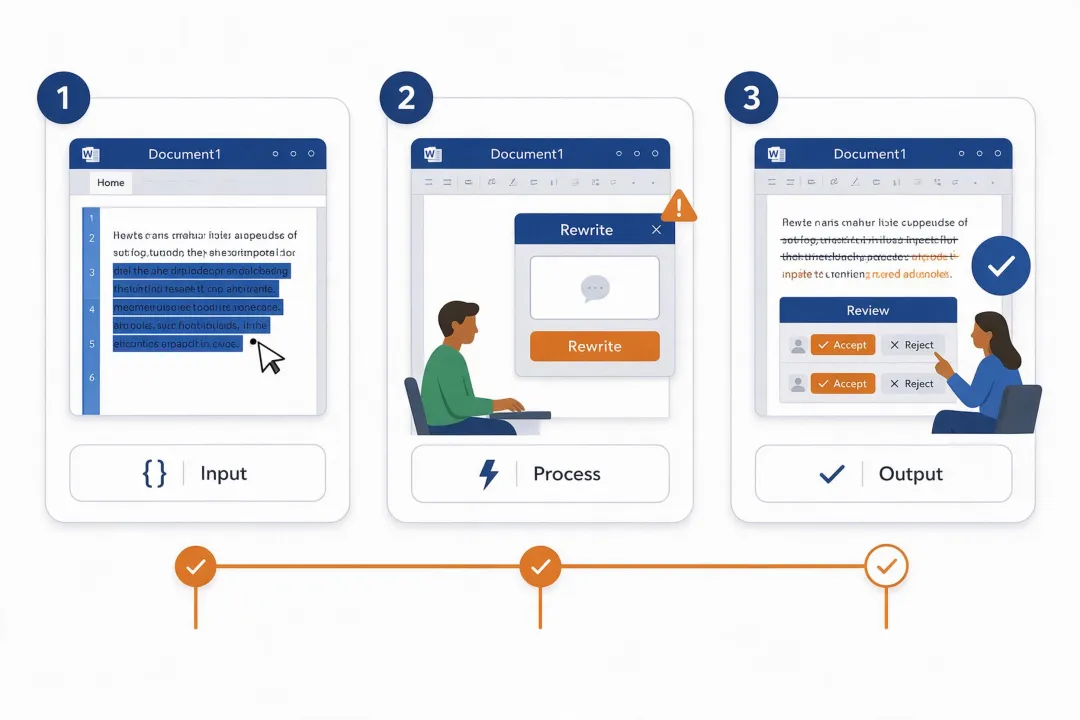
第一步,选中一段文字,点“改写”。
第二步,输入指令,比如“把这段改得更简洁”。
第三步,它直接在文档里修改。
它还能生成草稿、概括文档、校对内容、调整标题和格式。免费用户也能用。
Claude for Word的操作方式类似,但有一点不同:
修改内容以Word原生修订痕迹呈现,支持逐条审阅。你打开修订模式,它改了什么一目了然,你可以一条一条接受或拒绝。
如果你用WorkBuddy,它走的是“人机双写”路线。
打开Word、Excel、PPT、Markdown等格式文档,左边和AI聊天,右边直接改文章。你可以手动改文字,也可以选中一段内容点“AI编辑”,告诉它具体怎么处理。它在原文件上动手,不是给你一段文字让你自己复制。
福昕Office助手走的是另一条路。
它通过MCP连接到本机福昕Office客户端,直接在真文档里干活。在Word里选中内容,划词后弹出工具栏,点“AI编辑”,给指令。支持一句话生成带标题、章节、表格的报告;统一术语与格式、加批注、审章节。有一个细节很实用:它只读本地文件,不上传云端,敏感文件也可以问。
有一个实战经验值得说:
不要让它“替你拍脑袋”。它适合做的是“把已有材料变成结构稳定、语气一致、可以继续修改的初稿”。
推荐流程:
第一步,让它读材料,列出缺失项。
第二步,让它生成大纲和写作口径。
第三步,按大纲出初稿。
第四步,你给反馈,它润色。
第五步,输出可编辑docx和修改说明。
每一步都有人要确认的东西。
TOOLKIT
上面提到的工具各有侧重,普通人不需要都学。按你的情况选一条路。
路径一:你已经在用某个生态。
飞书用户从豆包工作开始,钉钉用户从千问办公开始,微信生态用户从WorkBuddy开始。理由很简单:不用额外跳转、不用重复登录、权限体系是现成的。
路径二:你想要“一句话出成品”。
从千问的表格Agent或PPT Agent入手。这两个入口免费,门槛最低。表格Agent在千问APP、网页版、PC端都能用,语音输入也可以。PPT Agent支持文档、图片、语音等格式输入。
路径三:你需要“在真文档里干活”。
用WorkBuddy的本地模式,或福昕Office助手。前者能直接操作你电脑上的文件,后者通过MCP连接本机Office客户端。共同特点:产出的是真文件,不是一段文字建议。
CHAPTER 05
PPT:你定故事线,它做编排。 Excel:你描述需求,它写代码。 Word:你给指令,它在原文件上动手。
你负责想清楚要什么,Agent负责做出来。
ABOUT · 作者
我是 埃文,热衷于分享 AI
如果觉得今天这篇有收获,欢迎点赞、在看、转发三连,我们下篇见

