Excel文本拆分,常见两种小白操作,Ctrl+E最简单
- 2026-09-22 19:19:25
Excel文本拆分,常见两种小白操作,Ctrl+E最简单工作中我们经常需要从一长串的地址信息中,提取我们需要的关键信息。今天我们就来学习一下,Excel常见最简单的几种内容提取方法。 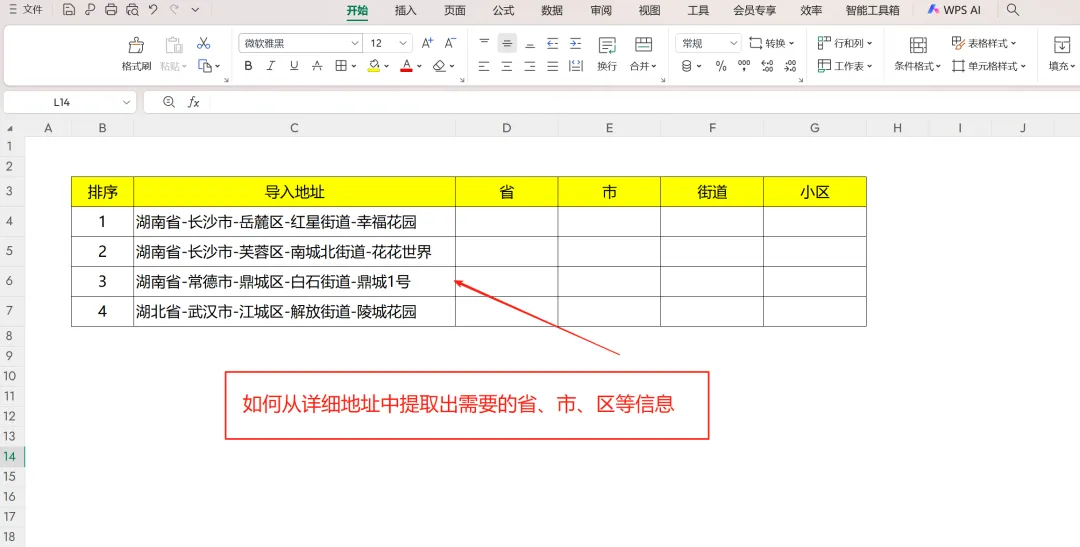
案例说明:如上我们从订单中获取了不同人员的收货地址信息,为了方便发货导入快递信息,需要我们从完整的内容中分别提取省、市、区等关键信息。 方法一:Ctrl+E快捷键提取文字 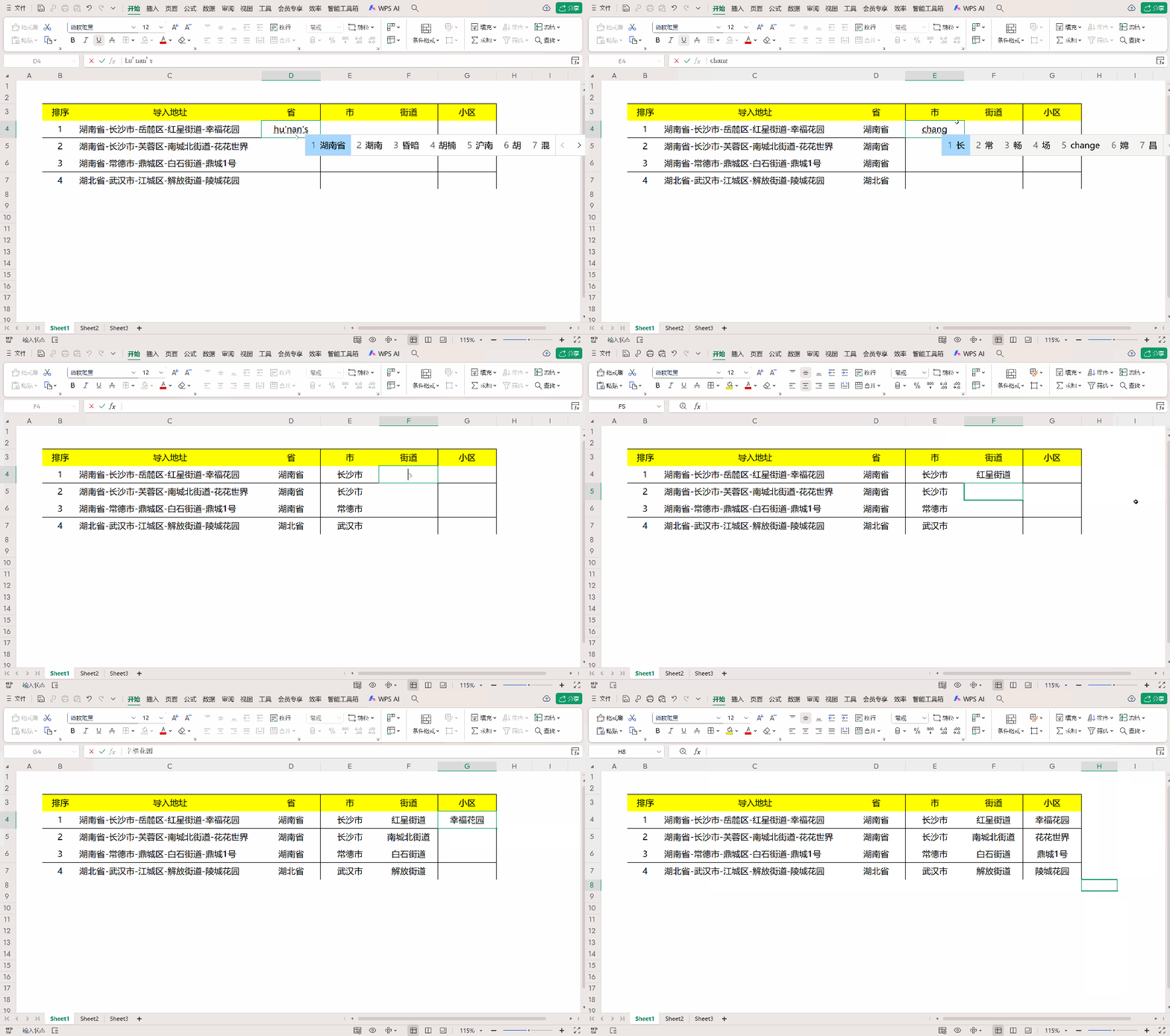
操作步骤: 第一步:我们在对应省、市、街道、小区下方需要填写的空白单元共格,首先收到输入省份信息。如第一个省,输入湖南省; 第二步:输入首个字段之后,鼠标点击下方地址对应省份的空白单元格,按快捷键Ctrl+E,这样下发所有地址对应的省都可以单独提取出来; 第三步:其他需要的市、街道、小区的字段与第二步的方式同理。这样全部信息就可以快速的提取出来。 方法二:Excel数据分列功能完成数据拆分 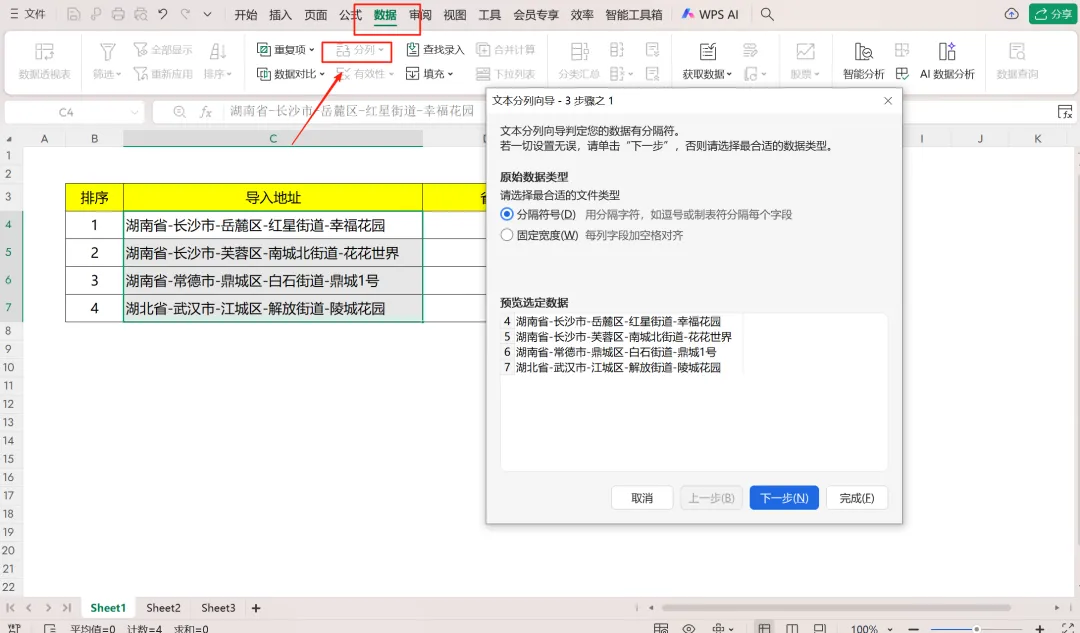
第一步:如上图所示:我们首需选择需要拆分的文本单元格区域,然后点菜单栏:数据—分列,进入拆分界面。 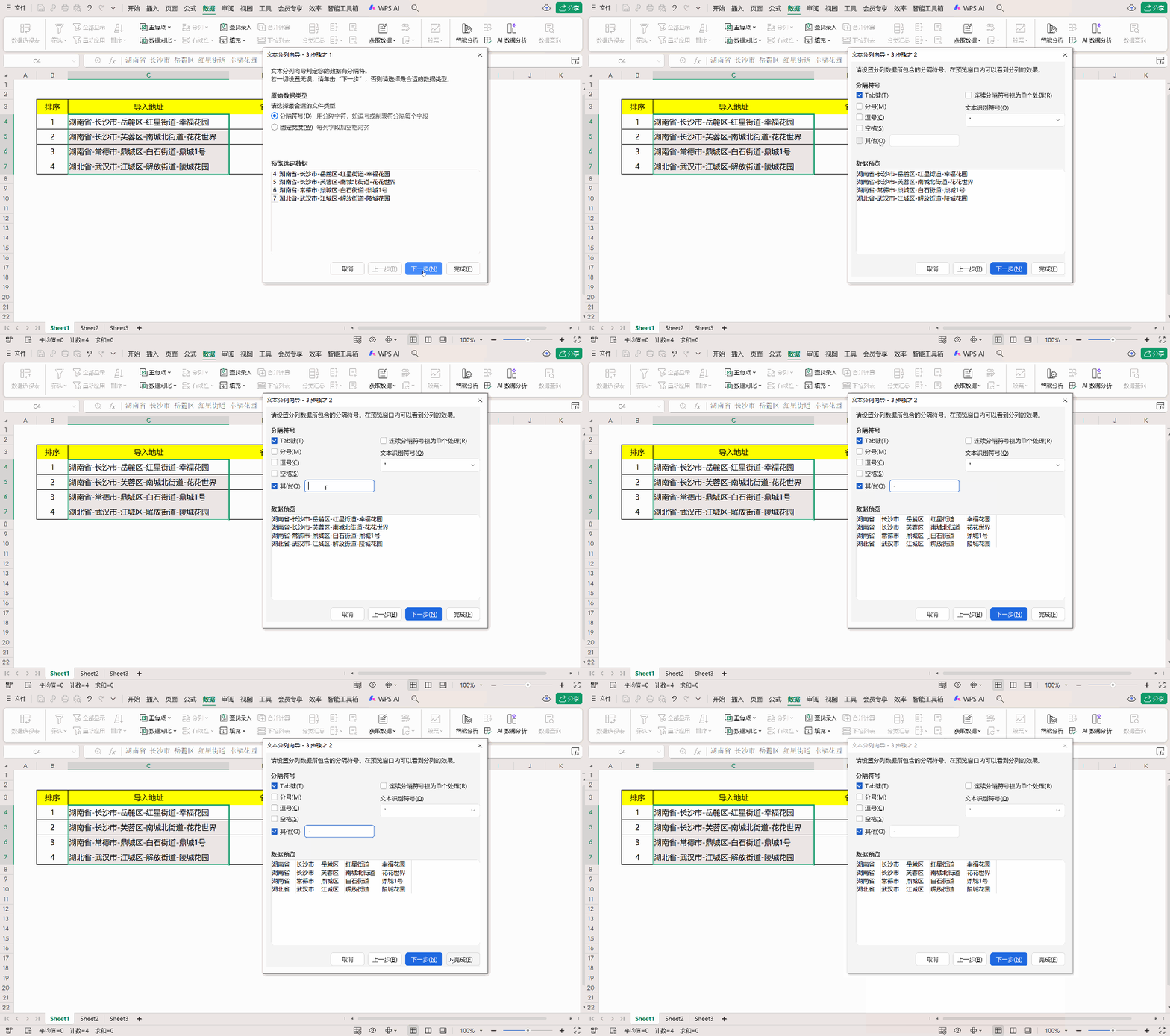
第二步:如上图所示:我们进入数据拆分界面后,选择固定符号拆分,点击:下一步-其他,然后输入文字内容中已有的分隔符合“-”,这样数据预览界面就能清晰的看到数字已经被完成的拆分。 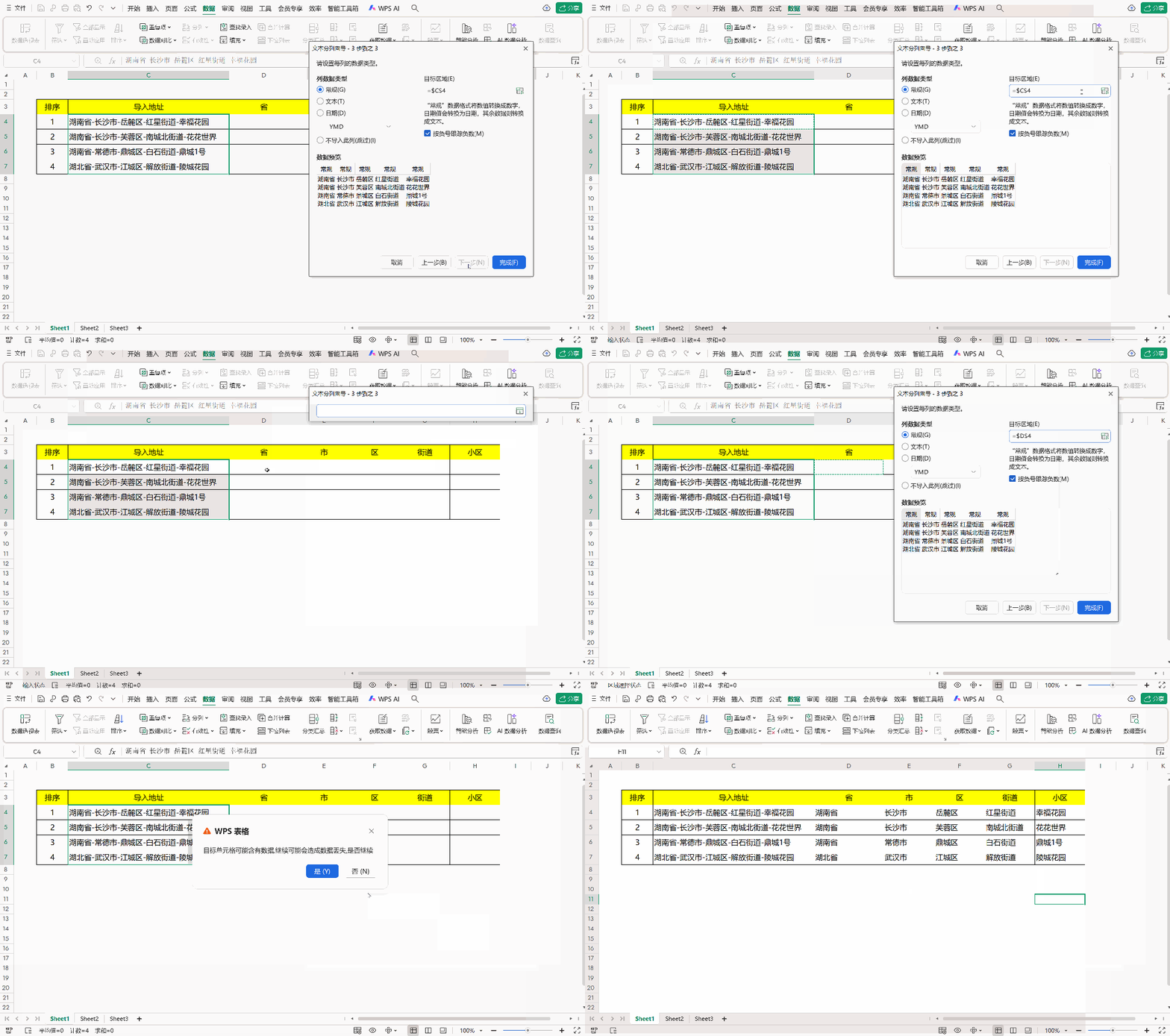
第三步:如上图所示,我们输入符号“-”之后,继续点击下一步,然后目标存放区域点击D4单元格,也就是需要存放的首个位置,最后点击完成即可。 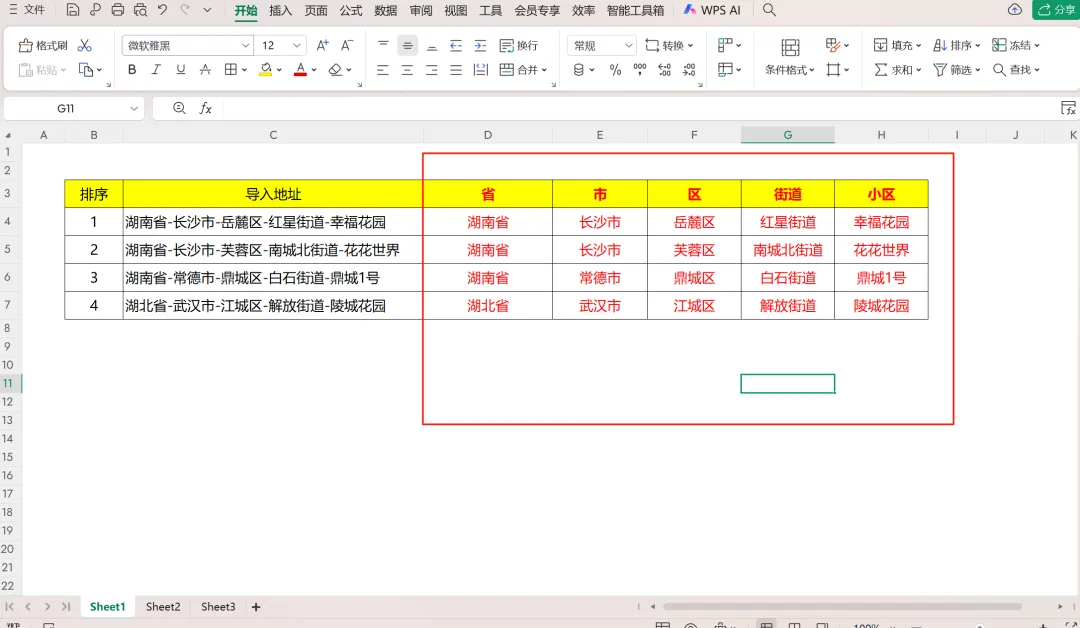
通过以上两种方式我们就能最快速的完成数据的拆分,两种方法看下来对于小白来说,第一种Ctrl+E快捷键的方式是最为便捷的方式。当然数据拆分还有另外的Find函数等多种方法,大家可以尝试一下。
本文来自网友投稿或网络内容,如有侵犯您的权益请联系我们删除,联系邮箱:wyl860211@qq.com 。

