无效数据看不出?Excel圈出来给你看
- 2026-09-22 17:13:06
无效数据看不出?Excel圈出来给你看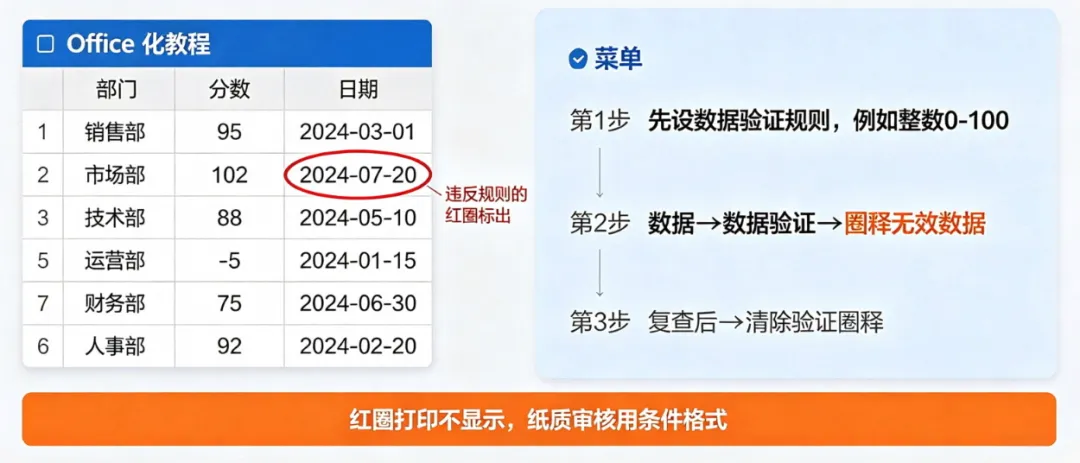
表格早就填完了,当时没设数据验证,现在想找出哪些格违反了规则——圈释无效数据帮你把不符合验证条件的单元格用红圈标出来,一眼定位问题记录。
Step 1圈释无效数据
先给数据区域设置数据验证规则(如允许整数、介于0-100等),设置好之后→「数据」→「数据验证」→「圈释无效数据」。
Excel立刻用红色椭圆圈出所有违反规则的单元格。超过100的、不是整数的、空值但要求必填的,统统被圈出来。相当于对已有数据做一次批量核查。
Step 2清除圈释
不需要圈了?「数据」→「数据验证」→「清除验证圈释」,红圈全部消失,数据验证规则本身还在,不会删除。
如果想彻底去掉验证规则,点「数据」→「数据验证」→「全部清除」,验证规则和红圈一起消失。
Step 3审核已输入数据
圈释结合数据验证,配合「有效性公式」可以做复杂审核。
=B2<=today()+30 输入了超出30天后的日期立刻被红圈标出。
=and(C2>=0, C2<=100) 分数不在0到100区间也被圈出。在合同台账、付款申请等重要表格里做录入审核,防止事后才发现错误。
Step 4坑点提醒
坑:圈释只显示当前选中的区域,圈不到区域外的单元格。坑:圈释只针对违反当前验证规则的单元格,规则本身设错了,圈出来的结果也错——先确认验证规则正确再圈。
坑:红圈打印时不显示,纸质审核需配合条件格式标红。坑:清除验证圈不会删除验证规则,只是不显示圈。
✅ 一句话总结 先设数据验证规则→「数据」→「圈释无效数据」用红椭圆标出违规格。 清除圈释只隐藏圈,验证规则保留;全部清除则规则和圈一起消。 配合有效性公式做录入审核。 红圈打印不显示,重要表用条件格式标红替代。 |
本文来自网友投稿或网络内容,如有侵犯您的权益请联系我们删除,联系邮箱:wyl860211@qq.com 。

