PPT文字也能"打字机"效果?三步搞定,太高级了!
- 2026-09-22 14:42:00
PPT文字也能"打字机"效果?三步搞定,太高级了!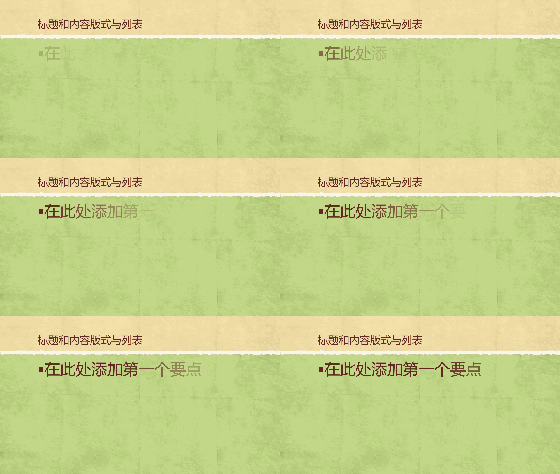
1 输入文字 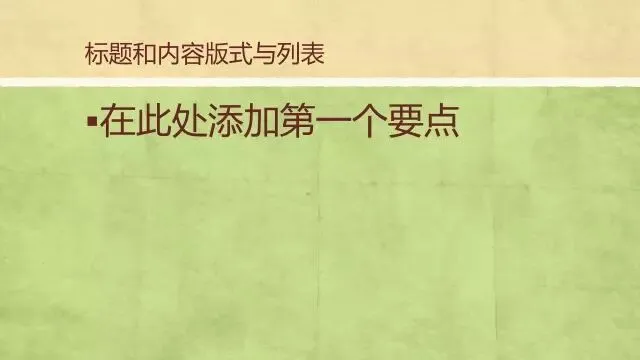
2 添加动画 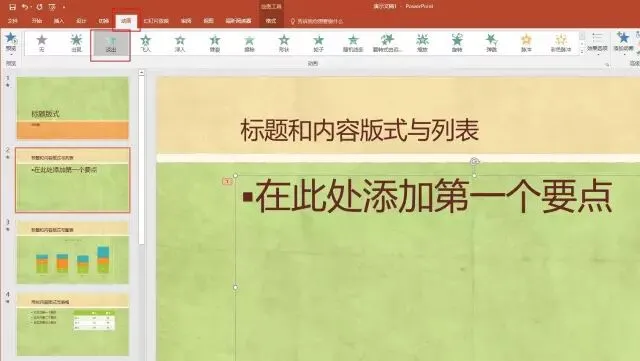
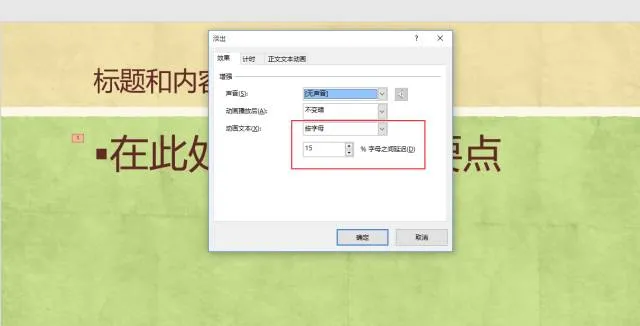
3 设置动画选项 点击“动画窗格”>>“效果选项”,即可设置动画选项。 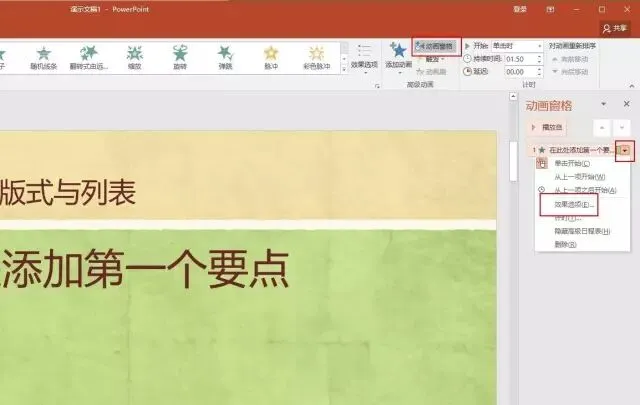
如果在制作过程中遇到什么问题或者有什么建议,大家可以留言/私信。菜鸟菌看到了,会及时回复。如果觉得文章内容不错,希望大家可以点赞/分享/推荐/收藏,感谢支持菜鸟菌。 补充一句:对于网盘链接经常失效的问题,是百度网盘的缘故,好像太多人访问了,就会失效。遇到这个问题的同学,麻烦反馈一下,菜鸟菌会回复新的链接,谢谢。
推荐阅读:
↑点击上方“菜鸟PPT”关注,教你玩转PPT!
在PPT中,如何让文字像“打字机”一样一个一个显示出来?其实,就是设置一下“动画效果”。今天,菜鸟菌就跟大家分享一下三步搞定“PPT文字打字动画出现效果”。
在合适的位置输入文字,按平时的排版需求就好。(菜鸟菌这里只是使用了默认的文字)
选中文字,点击“动画”>>“淡入”,即可添加动画。
动画文本选择“按字母”,将下面的字母之间延迟时间调整到合适的值,我这里设置了15%(大家具体按需求设置)。
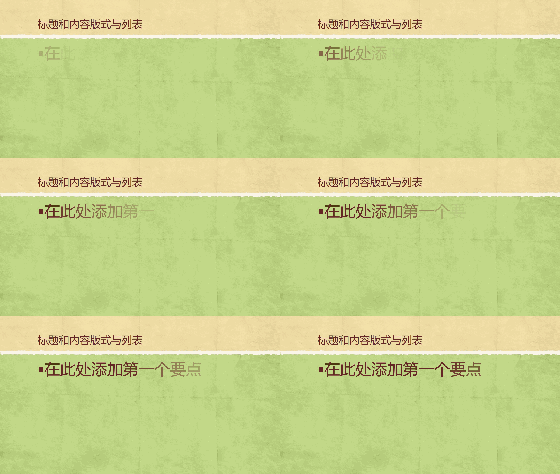
完成后,效果图如下:
大家平时制作PPT时,可以考虑使用这个“动画效果”。不过,要注意,这个“动画效果”的时间比较长,一般使用在“标题或短语”上,不能使用在长篇的文字上,观众可没耐心看。
· End ·
想找商品、看价格、比店铺?来「锋记」逛一逛。支持商品搜索、分类浏览和店铺查询,商品信息一目了然。⬇️⬇️⬇️
本文来自网友投稿或网络内容,如有侵犯您的权益请联系我们删除,联系邮箱:wyl860211@qq.com 。

