Excel教程:利用堆叠柱状图构造特殊填充效果
- 2026-09-22 12:30:58
Excel教程:利用堆叠柱状图构造特殊填充效果
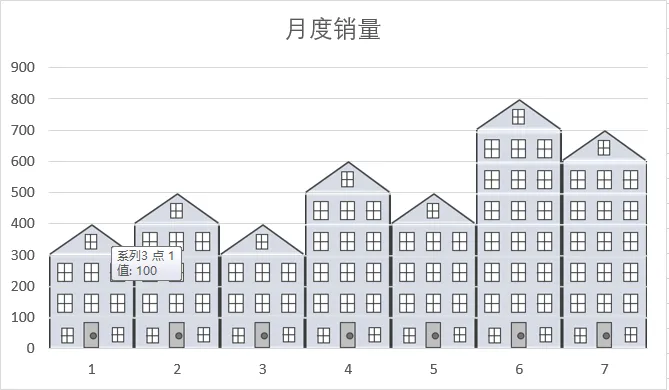
首先我们从网上找一张类似下面这样的图片,然后分成“底”、“体”、“顶”三部分,将其插入到工作表中备用。 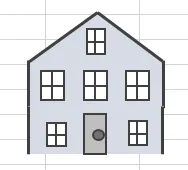
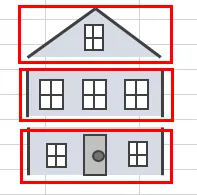
然后我们将原始数据分成三部分,分别叫“底”、“体”、“顶”,如下表所示。 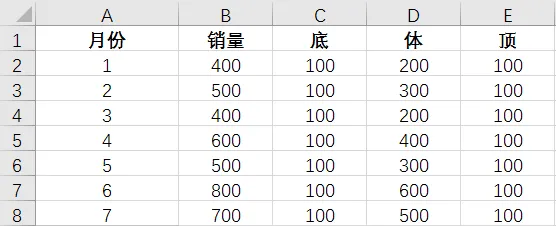
接下来,选中底、体、顶三列,生成一个普通的堆叠柱状图,如下图所示。 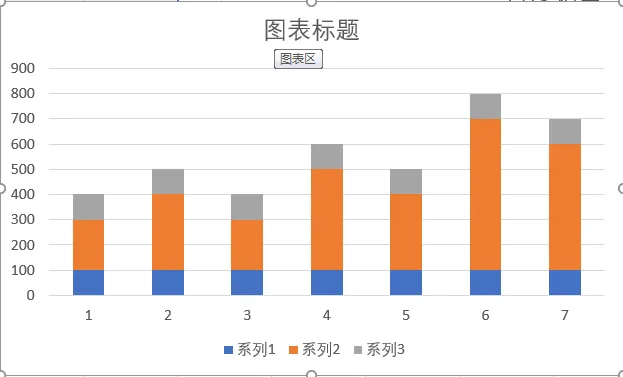
然后选中房屋图片的“顶”部分,ctrl+c复制图形,接着鼠标点击图表中的“顶”部分柱状图,即系列3部分,ctrl+v粘贴我们刚才复制的图形,就将该部分填充完成(当然这个步骤也可以通过数据系列格式选项卡中的填充功能完成,以前介绍过,此处不再赘述)。效果如下图所示。 按照这种方法,依次将“底”和“体”两部分填充完成,效果如下。 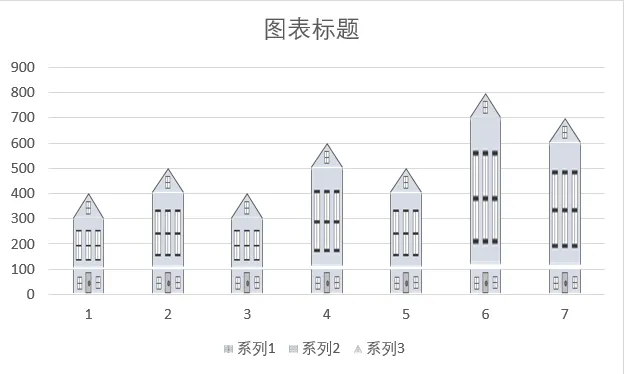
此时可以看到,“体”部分填充时图片被拉伸了,效果不好,这时我们需要选中“体”部分,打开数据系列格式面板,找到填充选项,设置填充方式为“层叠,”如下图所示。 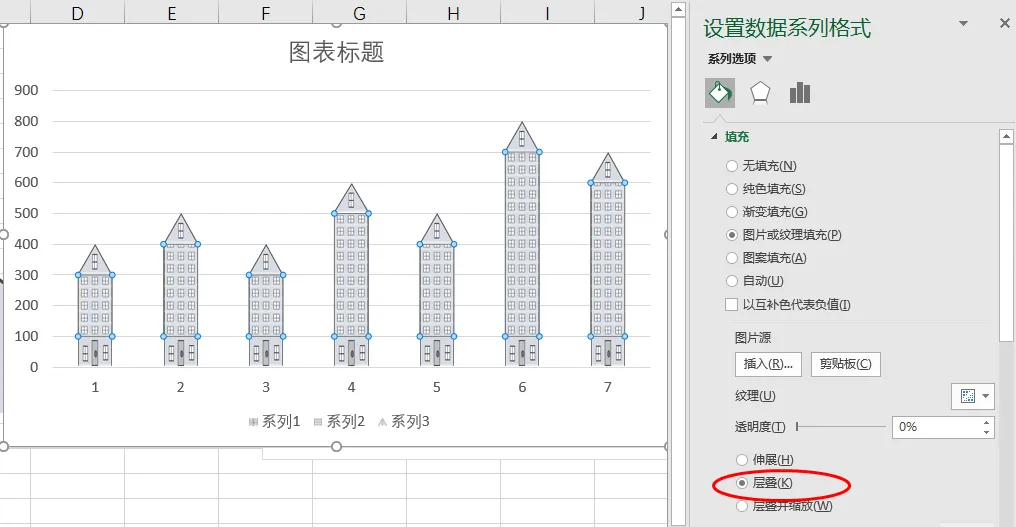
最后调整间隙宽度为0,就得到了我们想要的效果,是不是很简单?赶紧试试吧! 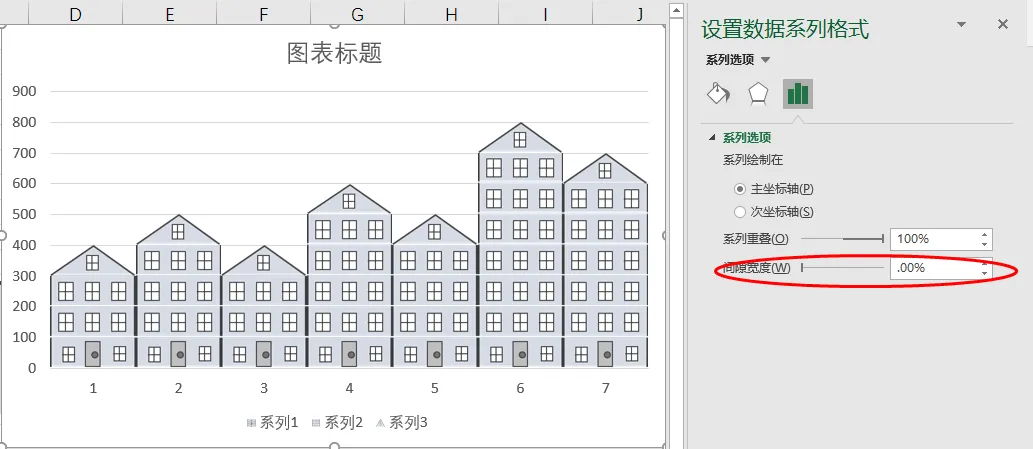
今天小编教大家在堆叠柱状图中使用填充功能达成下图所示的效果,用房屋的不同高度表示每个月不同的房地产销量,是不是感觉十分形象呢?好了,赶紧跟着小编一起来学习一下吧。
今天的分享就到这,如果教程对大家有用,希望大家多多分享点赞支持小编哦!你的每一次点赞和转发都是支持小编坚持原创的动力。
本文来自网友投稿或网络内容,如有侵犯您的权益请联系我们删除,联系邮箱:wyl860211@qq.com 。

