2.2 从Excel创建List的注意问题
- 2026-09-22 12:24:46
2.2 从Excel创建List的注意问题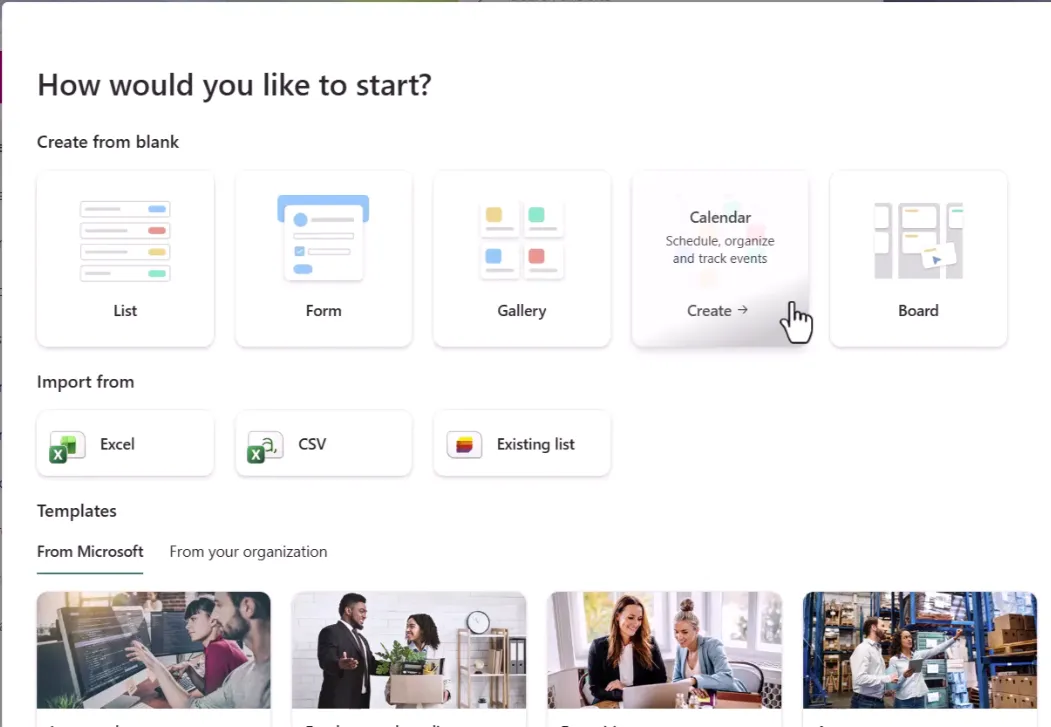
一、业务背景
SharePoint支持直接从Excel导入生成List,可以快速把已有业务表格迁移为SharePoint结构化列表,省去手动录入数据的工作量。但Excel导入模式会存在字段类型识别、底层技术命名、URL编码等问题,若后续对接Power Automate等自动化工具,会引发引用异常,需要了解该方式的短板与处理办法。
二、实操步骤
新建List,选择从Excel导入,上传Excel文件,选中目标数据表;导入过程中手动调整字段类型,例如设置Choice选择列、日期列。
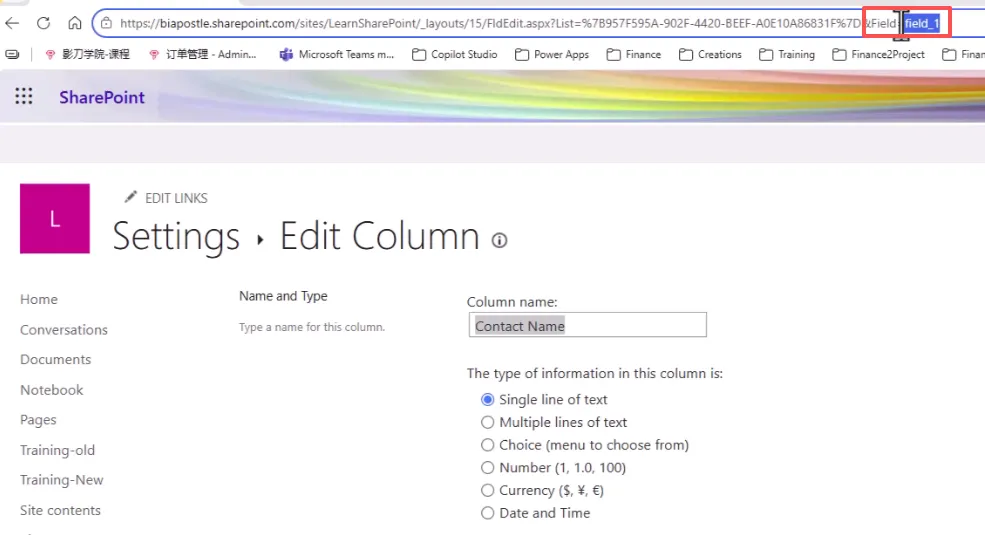
导入完成后使用表格视图批量维护列表数据,操作逻辑和文档库一致。 检查日期字段:Excel导入生成的日期列默认附带时间属性,业务仅需日期时,编辑字段关闭时间选项。 进入 List Settings查看字段内部技术名称(technical name):Excel自动生成field_1、field_2这类无业务含义的内部名称;修改字段显示名称,不会改变底层固定的技术名称。
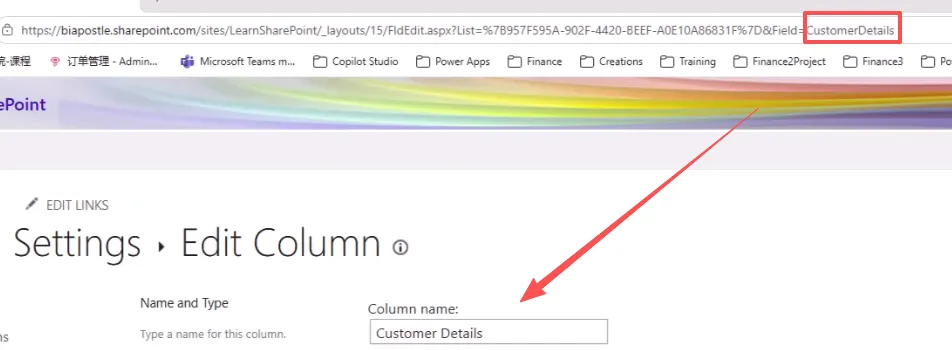
对比手动建字段:手动新建字段时,初始名称即为技术名称;后续修改显示名称,不会改动底层technical name,适合自动化工具调用。 列表名称中如果包含空格,URL地址会生成 %20空格编码符号。
三、注意点
Excel导入效率高,但无法自定义字段内部技术名,生成 field_x序列命名,对Power Automate、API调用不友好。字段的底层技术名称在创建时确定,后期修改显示名称不会变更技术名称。
导入的日期列默认携带时间,纯日期业务场景,必须手动关闭时间配置。 列表命名尽量避免空格,防止URL出现 %20编码字符。使用场景区分:仅人工查看维护,可直接Excel导入;后续要对接自动化,优先手动创建List字段。
四、总结
Excel导入可以快速生成SharePoint List并批量带入历史数据,但会自动生成无业务意义的字段内部名称,日期默认附带时间,列表空格会造成URL编码问题。如果列表需要对接Power Platform自动化工具,优先手动创建字段,保证底层技术名称清晰可控。
本文来自网友投稿或网络内容,如有侵犯您的权益请联系我们删除,联系邮箱:wyl860211@qq.com 。

