Excel新函数CHOOSECOLS、CHOOSEROWS:行和列,想挑哪个挑哪个
- 2026-09-22 07:12:23
Excel新函数CHOOSECOLS、CHOOSEROWS:行和列,
想挑哪个挑哪个
前两篇讲的TAKE、DROP,取的都是"连续"的行列,要么从头数,要么从尾数。可工作中常常要"跳着挑":只要第1列和第3列,或者抽第1、3、5行,TAKE和DROP就使不上劲了。今天介绍一对新函数——CHOOSECOLS和CHOOSEROWS,想挑哪个挑哪个,顺序还能自己排。
场景一:一份销售表有4列——区域、商品、销售额、备注。只需要"区域"和"销售额"两列,中间的"商品"和末尾的"备注"都不要。
数据区(A1:D8)
A | B | C | D |
区域 | 商品 | 销售额 | 备注 |
华东 | 手机 | 12800 | 已完结 |
华北 | 笔记本 | 9800 | 已发货 |
华南 | 平板 | 7200 | 已完结 |
西南 | 手机 | 15600 | 待确认 |
西北 | 耳机 | 3900 | 已完结 |
华中 | 笔记本 | 8900 | 已发货 |
东北 | 手机 | 12800 | 已完结 |
公式:
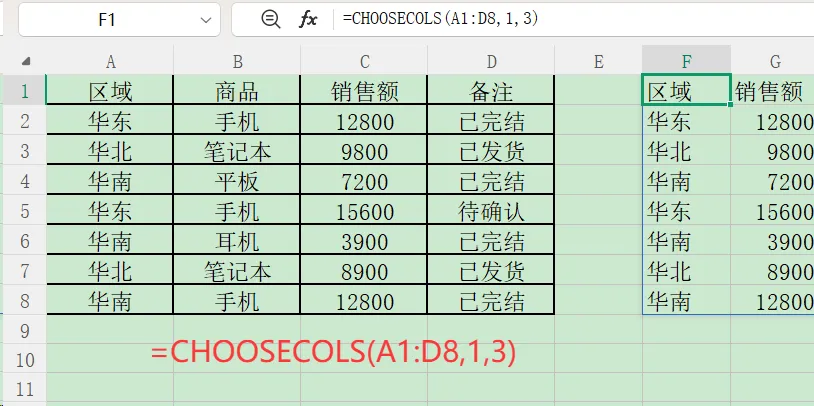
=CHOOSECOLS(A1:D8,1,3)
解析:
CHOOSECOLS第一参数是数据区域A1:D8;第二参数开始填列号:1表示第1列"区域",3表示第3列"销售额"。这里是整列取,第一行的表头会一起带过来。列号的先后顺序就是返回的列顺序:写成"=CHOOSECOLS(A1:D8,3,1)",返回的就是销售额在前、区域在后。
喜欢玩函数的朋友,也可转转圈儿。
=CHOOSECOLS(A1:D8,-1)
主要思路是:列号可以填负数,从右往左数。-1就是最后一列"备注"。想挑几列就填几个号,比如"=CHOOSECOLS(A1:D8,2,4)"只要"商品"和"备注"。要是填了0,或者列号超出了表格范围,会返回#VALUE!错误,填的时候留个心。
场景二:一份销售明细表,想抽出第1行、第3行、第5行数据,比如隔行抽查。此时TAKE只能从一头连续取,跳着取就得靠CHOOSEROWS。
数据区(A2:C8)
A | B | C |
日期 | 商品 | 销售额 |
9/1 | 手机 | 12800 |
9/2 | 笔记本 | 9800 |
9/3 | 平板 | 7200 |
9/4 | 手机 | 15600 |
9/5 | 耳机 | 3900 |
9/6 | 笔记本 | 8900 |
9/7 | 手机 | 12800 |
此时,如果用"=TAKE(A2:C8,3)",取到的是9/1、9/2、9/3连续三行,第5行取不到。
公式:
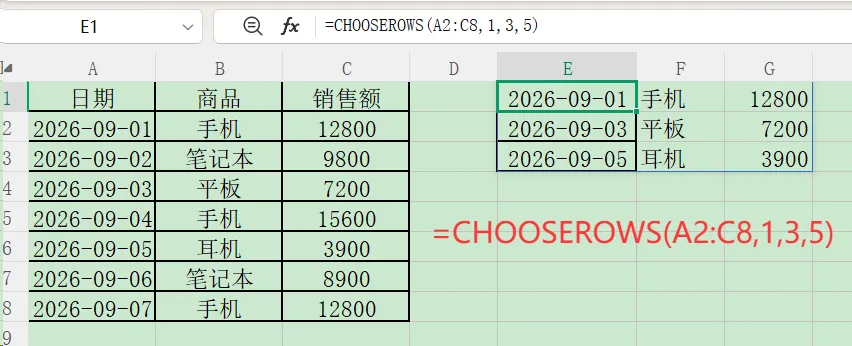
=CHOOSEROWS(A2:C8,1,3,5)
解析:
CHOOSEROWS的用法和CHOOSECOLS一模一样,只是把"列号"换成"行号":1、3、5分别对应数据区的第1、3、5行,也就是9/1、9/3、9/5。行号同样支持负数,"-1"是最后一行9/7。它俩是一对:CHOOSECOLS挑列,CHOOSEROWS挑行,挑完还能继续套SORT、FILTER,玩法很多。
到这,回来再看动态数组的"裁剪四兄弟":连续取,用TAKE和DROP;任意挑,用CHOOSECOLS和CHOOSEROWS。下次数据要哪几行、哪几列,先想清楚是"连续"还是"跳着",选对函数,一步到位。

