Excel查数据,别再一个个翻了,这5个公式够你用一辈子
- 2026-09-22 06:32:15
前几天有个做人事的妹子找我,说领导让她从三千多条员工信息里,把每个部门的负责人邮箱一个个挑出来。
她真就一个个复制粘贴,搞到晚上十点还没弄完。
我看了都心疼。
其实这种活儿,用对公式,十秒钟的事。
今天不说废话,直接把Excel里查数据最狠的5个函数拎出来,你照着套就行。
一、VLOOKUP:老牌劳模,但有个死穴
它的本事是:在一堆数据的最左边那列找东西,找到之后,顺手把右边对应的信息拽回来。
写法长这样:
=VLOOKUP(找谁,在哪片区域找,拽回第几列,0)
表格实例(直接复制粘贴到Excel):
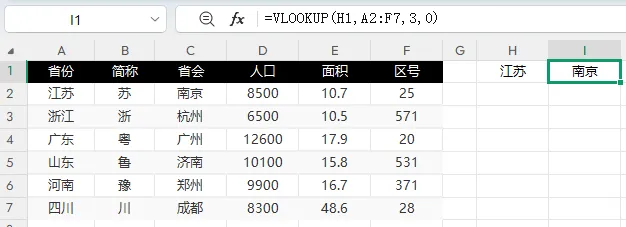
假设这个表从A1开始粘贴,省份在A列,区号在F列。
在H1单元格输入你要查的省份,比如"江苏"。
然后在I1输入公式:
=VLOOKUP(H1,A2:F7,3,0)
结果会显示"南京"。
注意:VLOOKUP只能从左往右查。你要是想从下往上查,它直接罢工。
二、HLOOKUP:VLOOKUP的横版兄弟
用法跟VLOOKUP几乎一样,就是把"竖着找"改成"横着找"。
表格实例(直接复制粘贴到Excel):
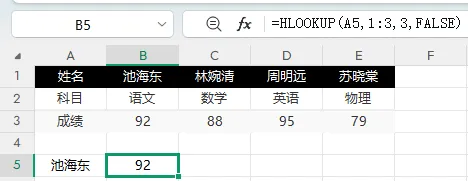
假设这个表从A1开始粘贴,姓名在第1行。
在A5单元格输入要查的姓名,比如"池海东"。
然后在B5输入公式:
=HLOOKUP(A5,1:3,3,FALSE)
1:3表示引用第1到第3行整行。FALSE同样是精确匹配。
结果会显示"92"。
三、LOOKUP:看着土,其实是个万能选手
这函数长得丑,但真能干。
它不管你是横着查、竖着查、还是倒着查,都能搞定。模式化写法就一句:
=LOOKUP(1,0/(区域=条件),要返回的内容)
表格实例(直接复制粘贴到Excel):
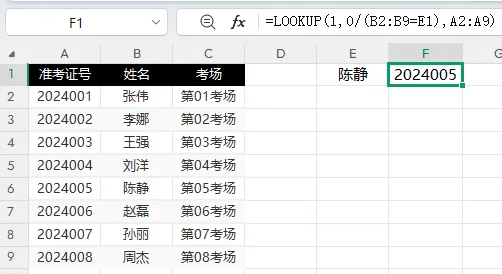
假设这个表从A1开始粘贴,准考证号在A列,姓名在B列。
在E1单元格输入要查的姓名,比如"陈静"。
然后在F1输入公式:
=LOOKUP(1,0/(B2:B9=E1),A2:A9)
结果会显示"2024005"。
如果条件不止一个,就继续往后加:
=LOOKUP(1,0/(区域1=条件1)/(区域2=条件2),返回内容)
四、XLOOKUP:新版Excel的亲儿子,强烈建议学
如果你用的是Microsoft 365或者Excel 2021以上版本,这函数就是来拯救你的。
写法比VLOOKUP还简单:
=XLOOKUP(找谁,在哪列找,返回哪列)
表格实例(直接复制粘贴到Excel):
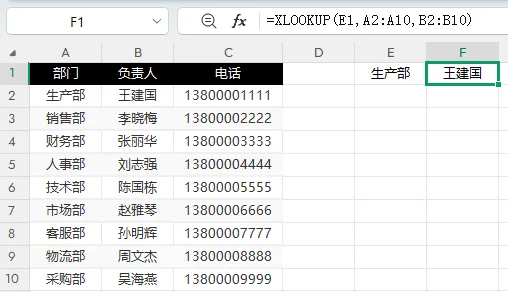
假设这个表从A1开始粘贴,部门在A列,负责人在B列。
在E1单元格输入要查的部门,比如"生产部"。
然后在F1输入公式:
=XLOOKUP(E1,A2:A10,B2:B10)
结果会显示"王建国"。
它最牛的地方是:查询区域和返回区域是分开的两个参数。所以从左往右、从右往左、从上往下、从下往上,随便你怎么查,它都不挑方向。
想反向查?把第二第三参数换个位置就行:
=XLOOKUP(E1,B2:B10,A2:A10)
结果会显示"生产部"。
五、FILTER:一对多提取,一回车就溢出来
前面几个都是查一个结果。但如果你要的是"把所有符合条件的都给我拎出来",那就得用FILTER。
写法:
=FILTER(筛选区域,条件)
表格实例(直接复制粘贴到Excel):
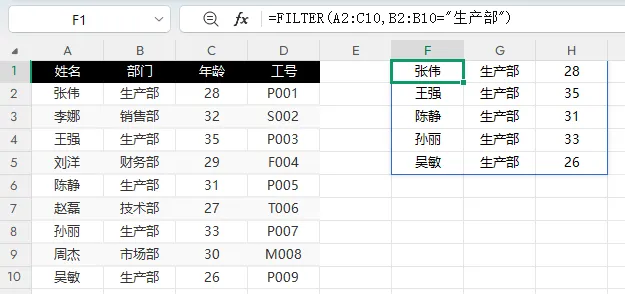
假设这个表从A1开始粘贴,姓名在A列,部门在B列,年龄在C列。
示例1: 提取"生产部"所有人。
在F1输入:
=FILTER(A2:C10,B2:B10="生产部")
回车之后,结果会自动往下溢出,不需要拖公式。
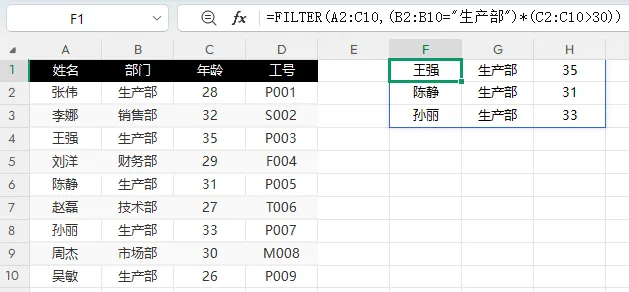
示例2: 提取"生产部"且"年龄大于30"的人。
在F1输入:
=FILTER(A2:C10,(B2:B10="生产部")*(C2:C10>30))
两个条件相乘,同时满足才返回。如果把乘号换成加号,就变成"满足任意一个就行"。
最后说句实在话:
函数不用贪多,把这5个吃透,日常查数据基本横着走。
你平时被哪个查询问题卡得最久?评论区说说,我挑几个下期专门讲。
关注我,每天学一个能准时下班的Excel技巧。

