第一次感受Excel超级透视表的强大
- 2026-09-22 06:12:17
第一次感受Excel超级透视表的强大

今天我们来感受一下超级透视表。 超级透视表就是比透视表Pivot Table功能更强大的透视表Power Pivot。 强大之处主要体现在下方三个方面: (1)建立数据模型可以处理多个表 数据透视表只能处理一个表的数据;而超级透视表可以通过建立数据模型处理多个表的数据。 (2)大数据处理能力 单个工作表数据超过100万条,Excel就无法处理,并且数据量较大时速度也较慢。但超级透视表可以处理超过百万条的数据,并且速度较快。 (3)拥有DAX,分析能力强大 DAX是一种数据分析表达式语言,它可以搭建各种度量值,实现超级透视。 超级透视表需要额外加载。单击“开发工具”菜单中的“COM加载项”按钮,在弹出的对话框中勾选“Microsoft Power Pivot for Excel”复选框即可在菜单中增加“Power Pivot”菜单。 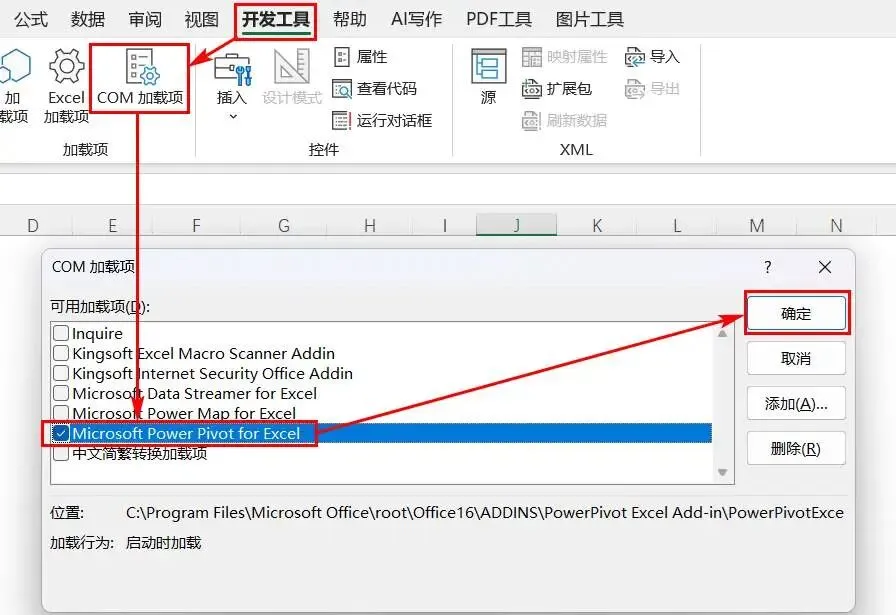

第一种:将当前工作表中的数据导入到Power Pivot中。 单击“添加到数据模型”按钮,然后拾取数据区域即可。 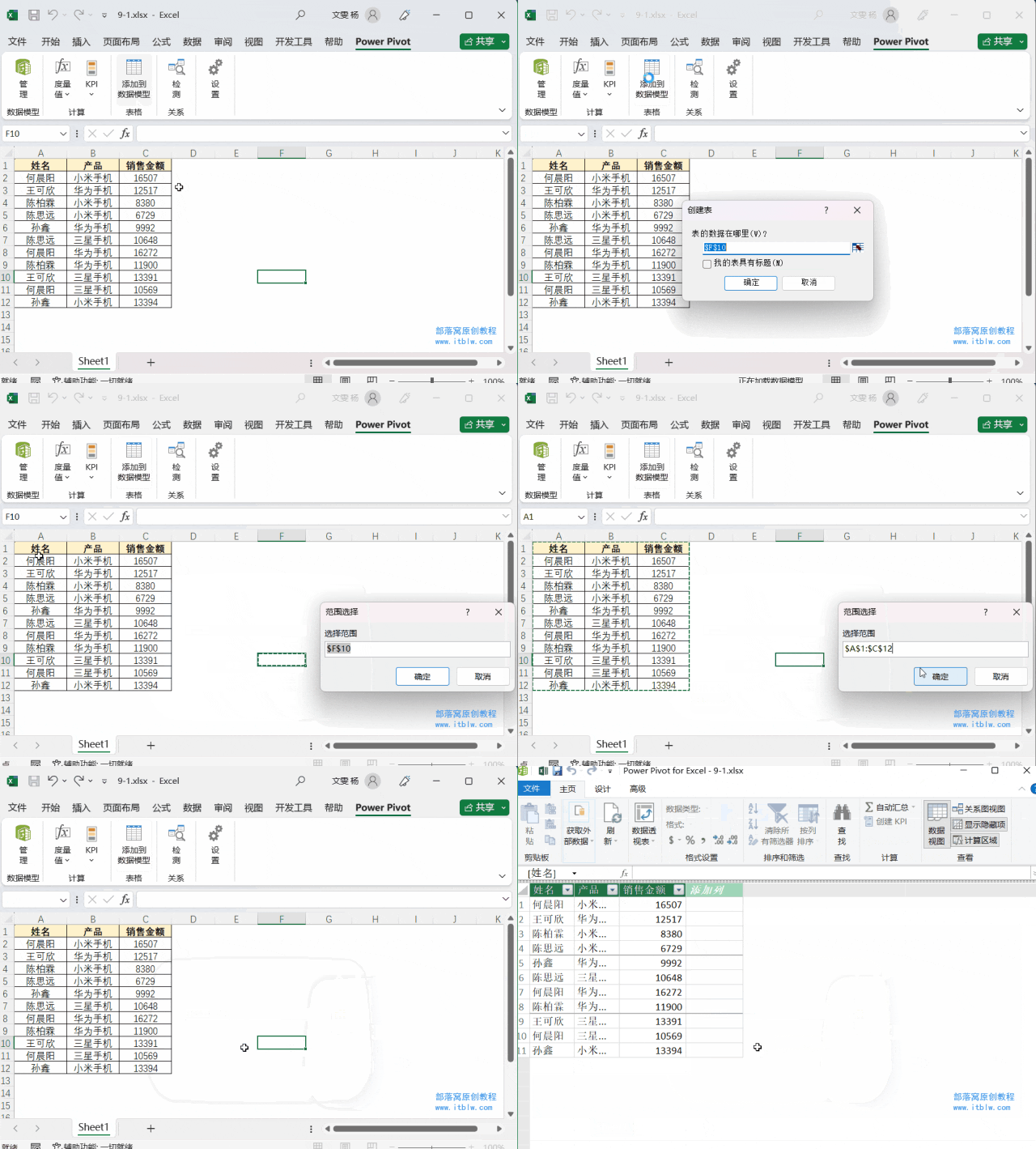
第二种:将Excel文件中的数据导入到Power Pivot中。 单击“管理”,然后单击“获取外部数据”中的“从其他源”,选择“Excel文件”类型即可。 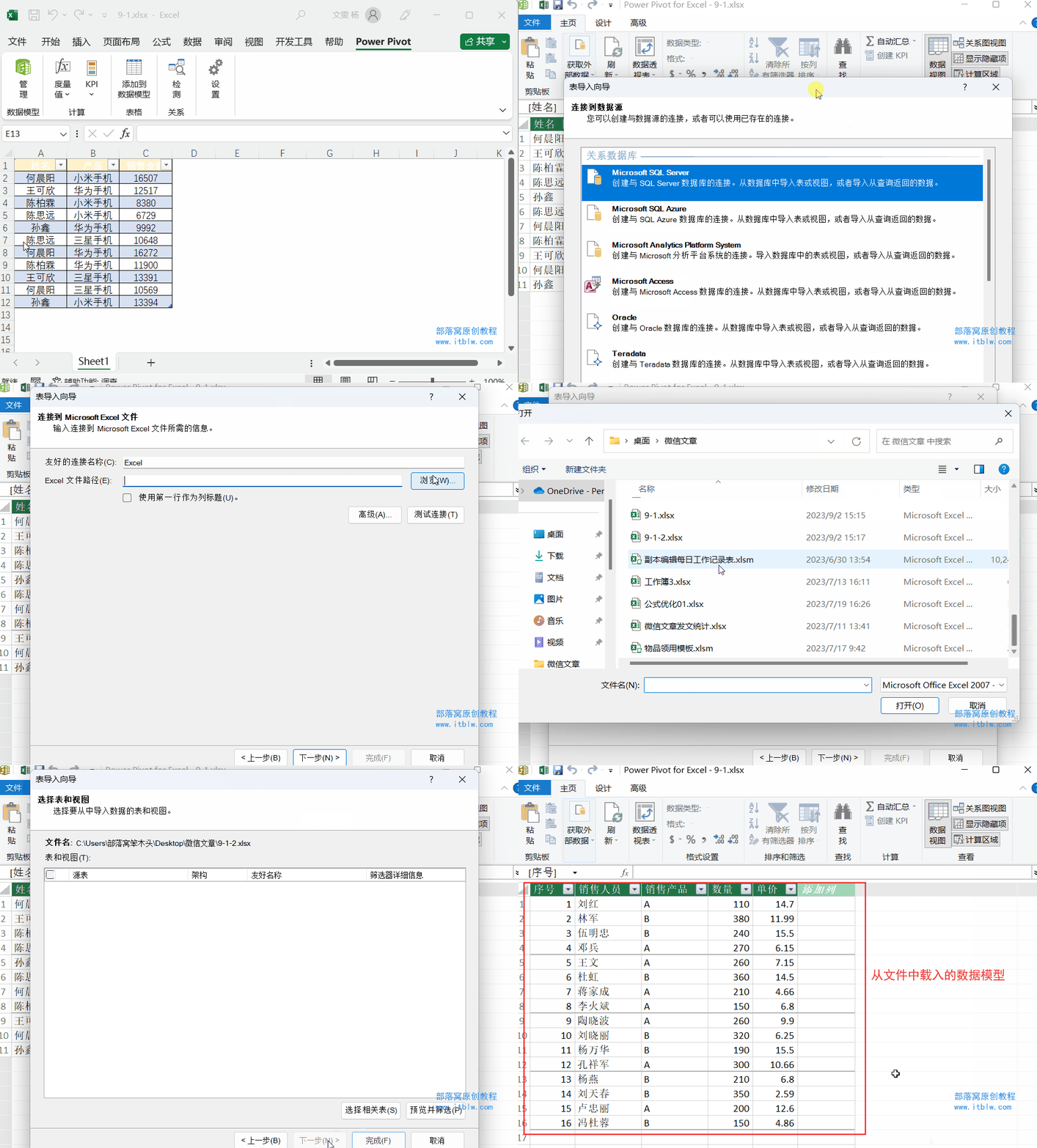
当前Power Pivot中有两个数据模型。单击“关系图视图”按钮,可以看到两个模型“表1”和“Sheet1”: 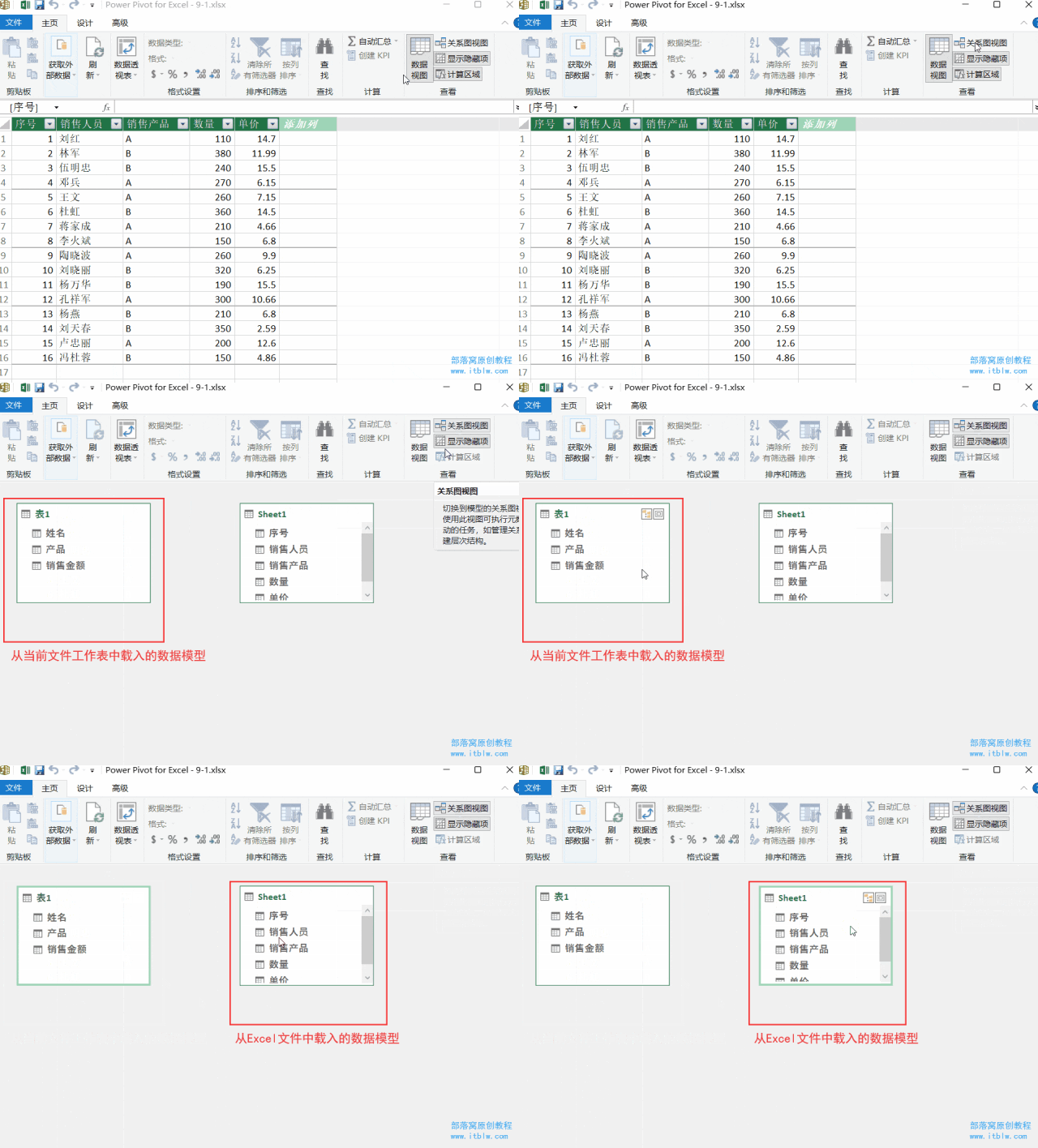
下面我们将用“表1”数据模型来感受超级透视。 目标:求人员的最大销售与最小销售的差。 Step 01 建立数据透视表。 
Step 02 添加度量值“最大销售”。 在字段框中的“表1”上右击,选择“添加度量值”,然后按下图方式添加。 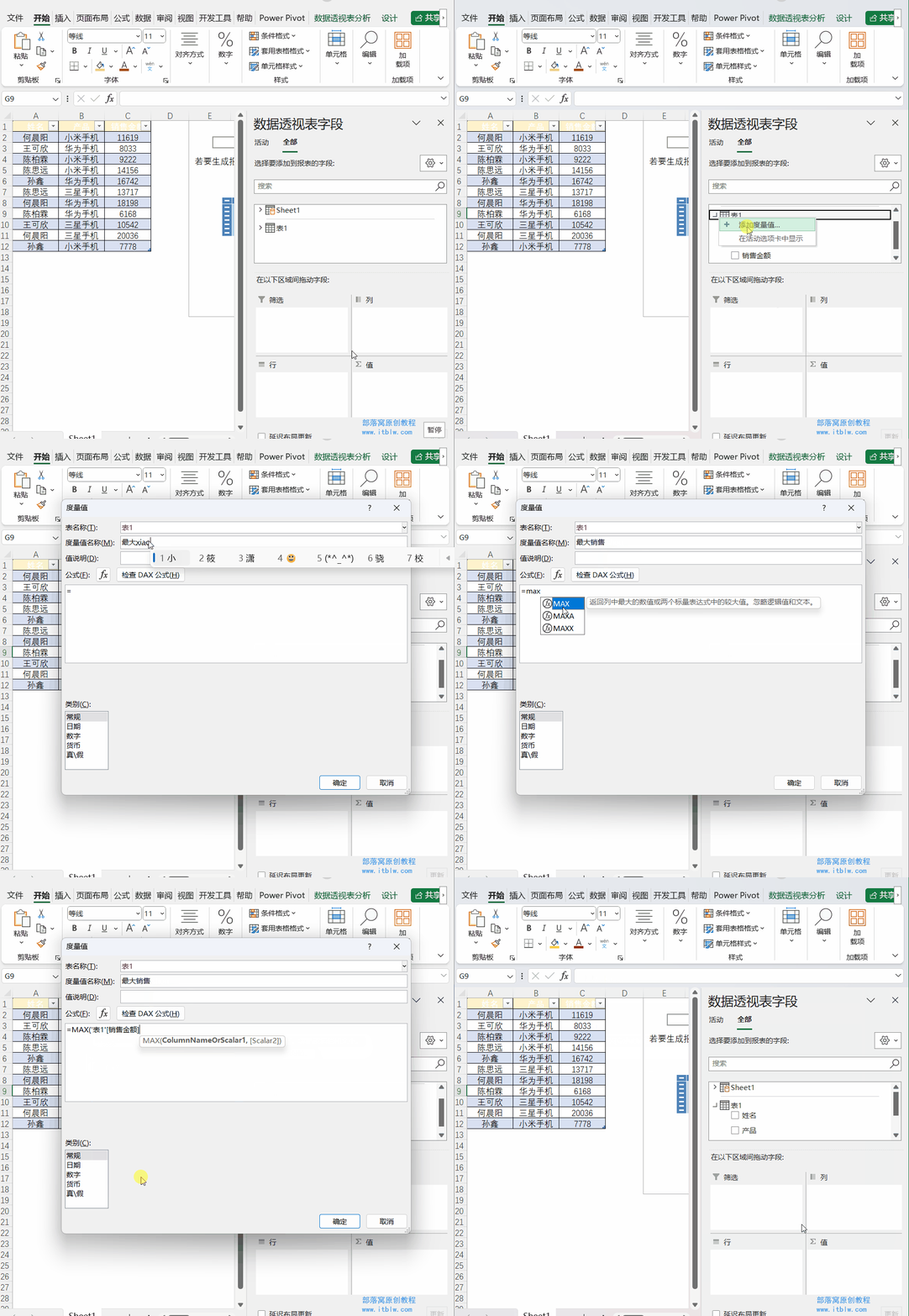
Step 03 添加度量值“最小销售”。 在字段“表1”上右击,添加“最小销售”度量值。 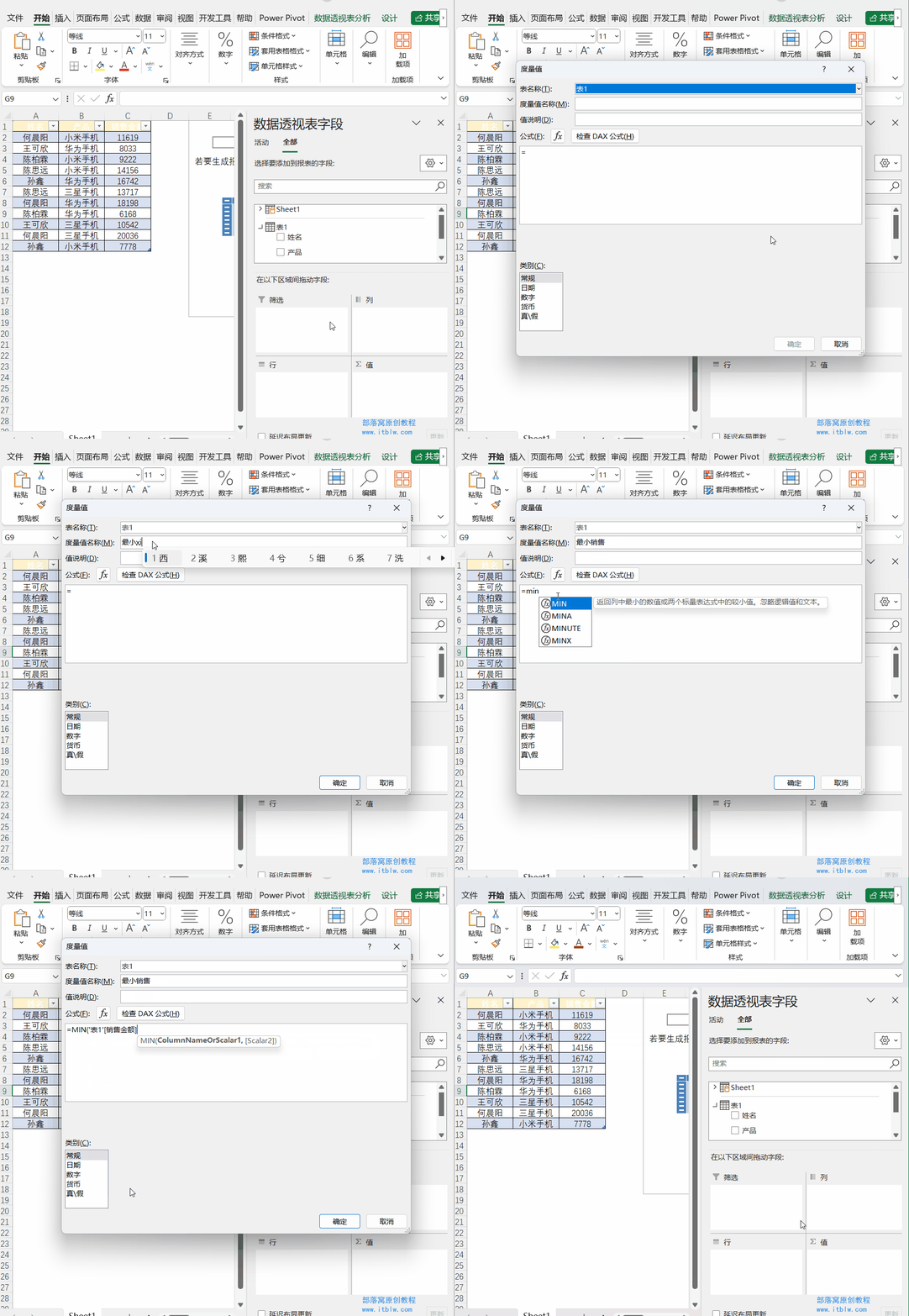
Step 04 添加度量值差值。 相同方法添加。 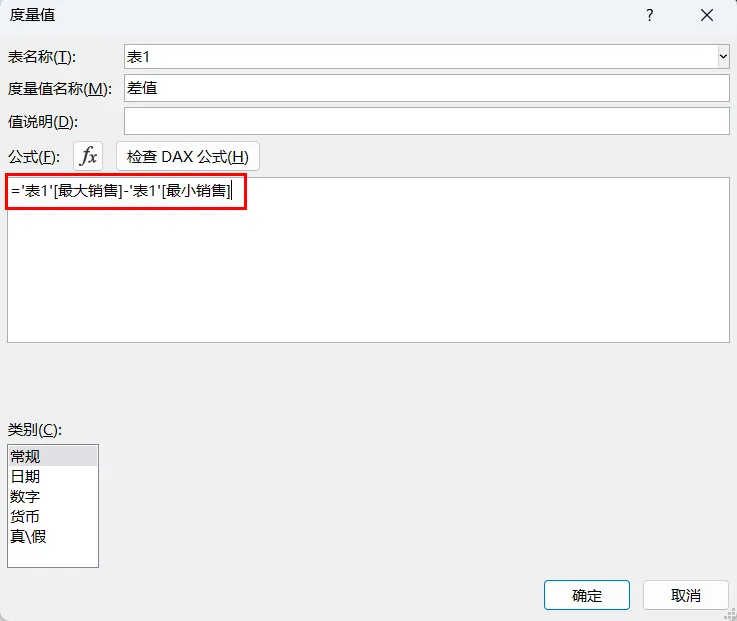
前方添加的3个度量值都在字段中。 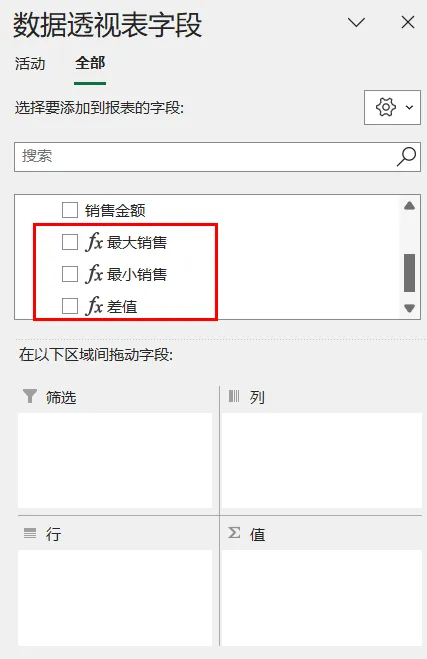
Step 05 将“姓名”字段拖入行,将“最大销售”“最小销售”“差值”拖入值中,现在达到了我们的目的,获得了每个人的最大销售和最小销售,以及差值。 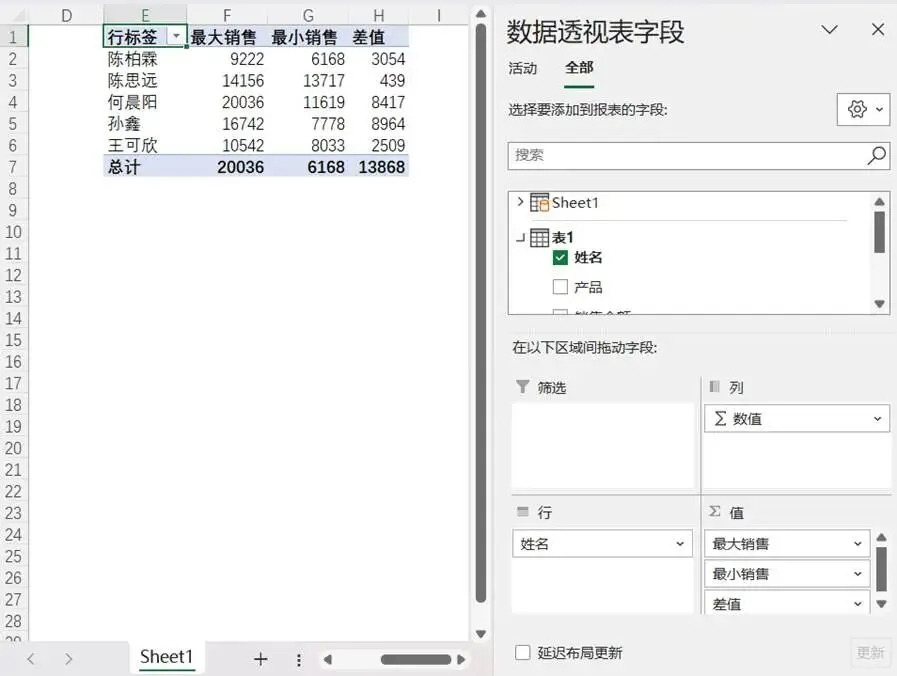
今天的超级透视表感受就到这里。 通过度量值的添加,我们获得了透视表无法实现的透视效果。 伙伴们,订阅全套Excel数据透视表视频课程,长期学习。 
点"阅读原文",学更多的Excel课程
编按:
第一次感受超级透视表Power Pivot,包括如何启用超级透视表,如何添加度量值进行超级透视。
1. 什么是超级透视表?
2. 在哪里启用超级透视表?
3. 导入数据到Power Pivot
4. 感受DAX带来的度量值超级透视表
下面是全套Excel数据透视表视频课程目录。


本文来自网友投稿或网络内容,如有侵犯您的权益请联系我们删除,联系邮箱:wyl860211@qq.com 。

