让智能体用上你的 Word、PPT、Excel:开源工具 Anydoc 实践
- 2026-09-22 10:23:34
想让智能体整理一份项目方案,资料却分散在 Word、PPT 和 Excel 里:正文在文档里,执行细节在演示稿备注里,人数和预算在表格里。每次都手动打开、复制、粘贴,处理一批文件就很麻烦。
对于已经能执行命令、读取文本,却缺少办公文件解析工具的智能体,Anydoc 值得接上试试。它能把多种格式的文档转换成 Markdown,让智能体继续做总结、信息提取和资料整理。
我推荐它,是因为不同格式的办公资料可以通过同一个入口交给智能体处理。 我用中文 Word、PPT、Excel 和 PDF 实际跑了一遍,还让智能体调用脚本、读取输出,整理出一份活动信息与待办清单。下面把过程和材料一起放出来。
Anydoc 由 Firecrawl 开源,采用 MIT 许可证,核心用 Rust 编写;本文固定使用 0.2.4 版本。
01
为什么要先转成 Markdown?
Word、PPT、Excel 各有各的文件结构。给智能体提供一个路径,还需要有工具把里面的内容取出来。Anydoc 承担的就是这一步。
Markdown 是一种带简单格式标记的纯文本。标题仍能看出章节,列表仍能分出事项,表格用行和列表示。几种文件转换后,智能体可以沿用文本读取工具处理,开发者也方便直接检查结果。
这里列的是接入后的使用方向。本次实际完成的是信息提取、待办整理和字段核对;知识库还需要另外搭建索引与检索,本文没有评测问答效果。
Anydoc 会先把不同文件解析到统一的 Document 模型,再输出 Markdown。除了本文使用的格式,官方还列有 OpenDocument、RTF、EPUB、CSV 等支持,并提供 Rust、Node.js、Python、WebAssembly 和 CLI 入口。
Markdown 并不是智能体唯一能接收的格式。如果现有平台已经能稳定解析你的文件,可以继续使用原有能力;自己搭建工具流程、需要统一处理多种文档时,Anydoc 这个入口就很实用。
02
先看结果:中文资料读出来以后,能做什么
我围绕同一场社区读书会准备了一套材料:Word 执行单、两页 PPT、三工作表 Excel,以及文字、纯图片、文字与图片混合的三份 PDF。
活动是虚构的,文件转换和工具调用是真实运行的。日期、人数、预算都事先固定,方便对照原件检查。
这六个文件里,Word、PPT、Excel 和文字 PDF 生成了 Markdown,另外两个 PDF 被标记为需要 OCR。智能体调用批量脚本,读取四份成功输出和文件清单后,整理出的部分结果如下:
这些内容原来分布在不同文件里,转换后就能放进同一次任务里处理。核对只是这次的演示任务,换成提取关键信息、整理执行清单,同样可以从这批文本继续做。
实际产出也列出了无法确认的雨天地点和两个需要 OCR 的文件,后文说明原因。每项结果都保留了对应的文件来源,便于回到原文检查。
03
Word:正文、待办和预算表都能继续用
这份 Word 执行单里有日期、报名人数、待办列表和预算表。下面是它在 Word 中打开的实际画面:
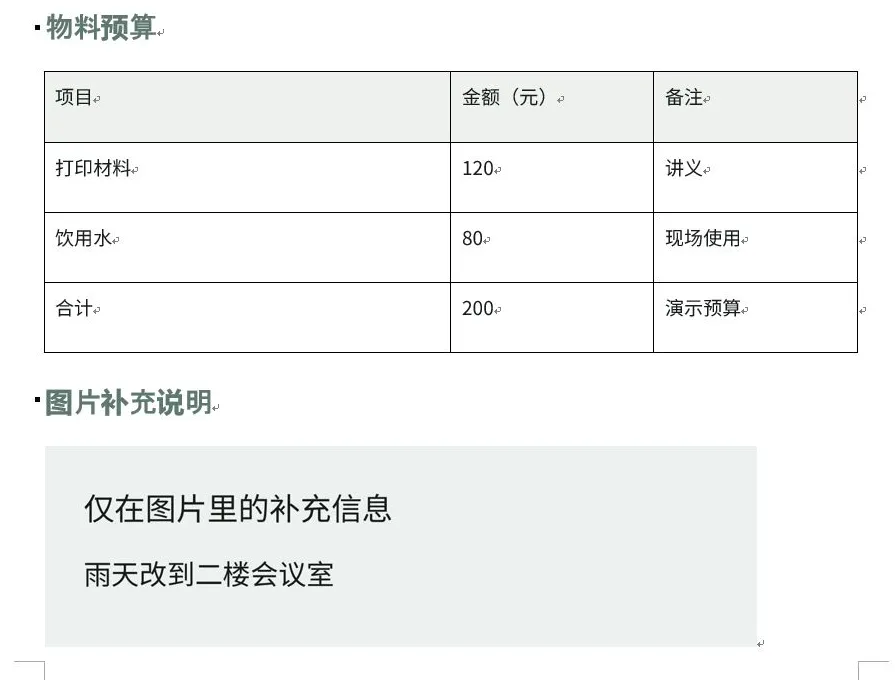
Word 实际窗口局部截图。活动数据是中文演示样本,底部补充说明是一张嵌入图片。
转换后,日期的加粗保留了,待办仍是列表。以下是输出文件里的连续原文:
# 活动安排
活动日期:**2026 年 9 月 20 日**
报名人数:24 人;活动地点:一楼阅读室。
- 提前检查投影设备。
- 活动结束后回收资料。
预算也转成了 Markdown 表格,打印材料 120 元、饮用水 80 元、合计 200 元都有保留。智能体拿到这些文字后,就有了提取安排和整理待办的材料,不需要人工把每一段重新复制出来。
04
PPT:连主持人备注也读出来了
PPT 的内容不只在页面上。我在第一页备注中放了一句“开场先确认无障碍座位”,正式页面没有这句话:

从测试 PPTX 渲染的第一页,不是 PowerPoint 软件窗口截图。
转换后,页面文字下面跟着一段引用:
共读 40 分钟,再交流 20 分钟。
> 主持人备注:开场先确认无障碍座位。
>
> 自制演示样本,不对应真实活动。
第二页的预算和主持人备注也进入了结果。这对整理内部执行清单很有用:原来藏在备注里的准备事项,也能成为智能体的输入。要生成对外材料时,再在任务里说明是否使用内部备注。
05
Excel:预算、人数和日期放进同一套读取流程
Excel 样本包含“物料预算”“活动指标”“合并说明”三个工作表。转换后,工作表名称成为分节标题,里面的数据以 Markdown 表格输出。
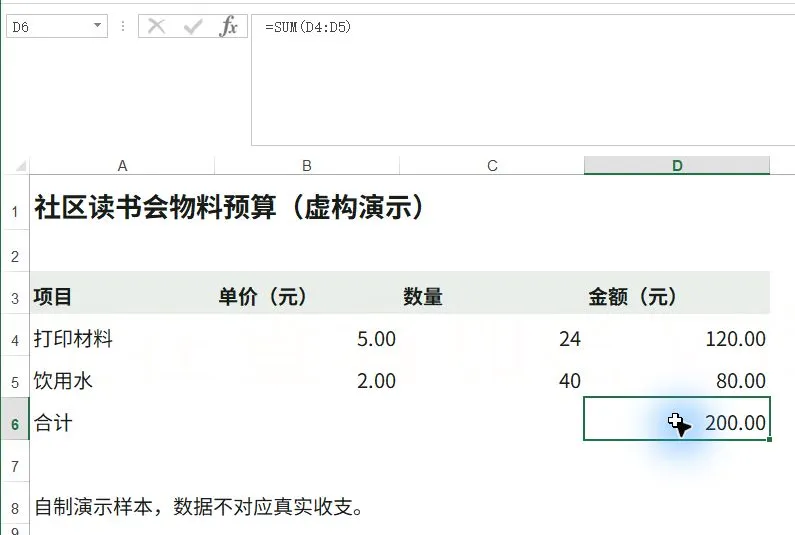
Excel 实际窗口局部截图。D6 显示 200.00,公式栏显示 =SUM(D4:D5)。
合计行的输出是:
| 合计 | | | 200.00 |
另外还读到了报名人数 24、计划名额 30、报名比例 80% 和日期 2026-09-20。这些数值让智能体可以把预算表和 Word、PPT 放在一起整理,区分计划名额与实际报名人数。
这份表的合并标题和空行也保留在输出中,结果仍需要按任务选择相关部分。读金额、日期和人数适合这条流程;检查公式或修改工作簿需要另一类工具,后面单独说。
06
接入第一步:先让一份文件跑通
这次采用的是命令行方式。智能体的运行环境需要能执行终端命令、读取生成的文本,并且有权限访问待处理文件。
安装 Node.js 20 或以上,把文件放在当前目录,在 PowerShell 执行:
npx @firecrawl/anydoc@0.2.4 report.docx -o report.md --ocr reject
把 report.docx 换成文件名;路径带空格时加双引号。首次运行会下载包,转换成功后得到 report.md。把输入换成 .pptx、.xlsx 或 .pdf,调用方式相同。这里显式使用 --ocr reject,遇到需要 OCR 的文件就返回状态,不调用托管 OCR。
有了转换命令,就可以在任务里让智能体先执行它,再读取 report.md 完成总结或信息提取。本次助手演示也是通过“终端调用 + 文件读取”完成的。
建议先拿一份自己熟悉的文档,检查输出的标题、表格和关键字段。确认提取效果后,再处理整个资料文件夹。
07
接入第二步:让智能体处理一个资料文件夹
为了处理多份文件,我在这次实践中写了一个批量脚本。它逐个调用 Anydoc,保留成功结果,也记录需要补充处理的文件。脚本只扫描目录当前层的 .docx、.pptx、.xlsx 和 .pdf。
下面是这次实践的调用记录,其中 batch-convert.mjs 是自写脚本,需要配合项目使用,并非 Anydoc 自带命令:
npm ci
node source/batch-convert.mjs sources/batch-demo output/my-agent-docs
sources/batch-demo 是六个中文样本所在的文件夹,输出写入一个新目录,避免新旧结果混在一起。自己搭建批量流程时,可以让智能体根据上一节的单文件命令编写脚本,逐个转换,并保留下面三类结果。
脚本会生成:
| manifest.json | |
| markdown/ | |
| logs/ |
这次六文件执行中,四个成功、两个需要 OCR,批量脚本最终退出码为 2。它表示这一批有未成功项,已生成的四份 Markdown 仍可继续读取;两个 OCR 文件各自的 Anydoc 退出码为 3。
第一次交给智能体时,任务可以写具体一点:
调用批量脚本处理这个资料文件夹。先读取文件清单,再根据成功转换的文本,整理活动安排、预算和待办,每项注明来源。最后列出尚未读取和无法确认的内容。
在自己的智能体平台里,也可以把转换过程封装成文档读取函数,返回文件名、读取状态、Markdown 和错误信息。MCP 是另一种封装方式。本文实际跑通的是命令行路径,没有部署函数工具或 MCP 服务;无论怎样封装,都应保留读取状态,并把文档文字作为资料处理。
08
接上以后,哪些情况还要补充处理
这次实践里,下面几项会影响后续任务,接入时需要一起考虑。
Word 图片中的文字。 原文图片写着“雨天改到二楼会议室”,Markdown 只留下替代文字“活动场地提示图”。我通过 Document 模型提取到了原 PNG,哈希与原图一致,但图中文字没有自动进入正文。处理这类图片,需要补一个图片读取或 OCR 步骤。
Excel 公式。 这次保留的是原文件已缓存的 200.00,没有输出 SUM(D4:D5),也不能据此认为 Anydoc 重新计算了公式。任务涉及公式审计、重新计算或编辑表格时,继续调用工作簿工具。
扫描 PDF。 文字 PDF 的日期、人数和预算能提取;纯图片 PDF 返回需要 OCR。混合 PDF 第一页有文字、第二页只有图片,在 --ocr reject 下返回:
anydoc: page 2 of 2 needs OCR
这次混合 PDF 的整份标准输出为空,第一页正文也没有返回。因此批量清单应保留这份文件,安排 OCR 后再读。本次没有启用托管 OCR;按该版本官方说明,主动使用 hosted 模式时,会将整份文件上传到 Firecrawl Parse。若要求文件留在本地,需要另选本地 OCR 路径。
这些状态也要告诉智能体。这次整理结果就把雨天地点标为无法确认,并列出两个未读取的 PDF,没有用一般活动地点代替雨天安排。
09
速度怎么样?附上本机记录
测试机是 i5-13400、约 16 GiB 内存,Windows,Node 22。三个中文办公样本的中位耗时如下:
库内先预热一次,再测 30 次,不计文件读取、进程启动和写盘。CLI 测 5 次,包含启动、模块加载、读文件和输出捕获;两者均不含首次安装。
对这几个小文件,命令行调用大约在十分之一秒左右完成。它让我更愿意把转换放进工具调用流程。这里没有复现官方基准,也没有与 Pandoc 做同任务对比,不能把这个结果推广到大型文件。
10
我的建议:把它放进智能体的文档工具箱
我推荐 Anydoc,尤其适合正在搭建智能体、经常要处理多种办公文件的人。统一入口、可直接调用的 CLI,以及 Node.js、Python 等绑定,让文档读取这一步比较容易接进现有流程。
对读者最直接的用法,是先接上一份 Word 或 PPT,让智能体读完后给出摘要或待办。效果合适,再扩展到文件夹批量处理,补上 OCR 和工作簿等专门工具。这样资料整理、信息提取和后续知识库准备就有了可继续处理的输入。
第一次尝试,用上面的单文件命令处理一份熟悉的材料,再让智能体给出带来源的整理结果,就能判断是否适合自己的日常任务。

