ChatGPT 正式住进 Word Excel 和 PPT
- 2026-09-22 09:24:30
过去我们在 ChatGPT 和 Office 之间工作,往往要经历一套熟悉的流程:在聊天窗口生成内容,复制到 Word;让 AI 写公式,再粘贴到 Excel;先整理一份提纲,然后一页页制作 PPT。
现在,这段来回切换的路被缩短了。
OpenAI 已经把 ChatGPT 做成 Microsoft Office 加载项。安装一次,就能在 Word、Excel 和 PowerPoint 中打开右侧 ChatGPT 面板。你在右侧用自然语言描述任务,ChatGPT 会读取当前打开文件中的相关内容,并在左侧文档、工作簿或演示文稿中生成和更新结果。
一句话概括:不用把内容搬到 ChatGPT,ChatGPT 直接来到你的 Office 文件里。
一 先从官方页面进入安装入口
在浏览器打开 ChatGPT for Word 官方页面:
https://chatgpt.com/apps/word/
页面中点击“Install ChatGPT for Word”,随后会跳转至微软应用商店。
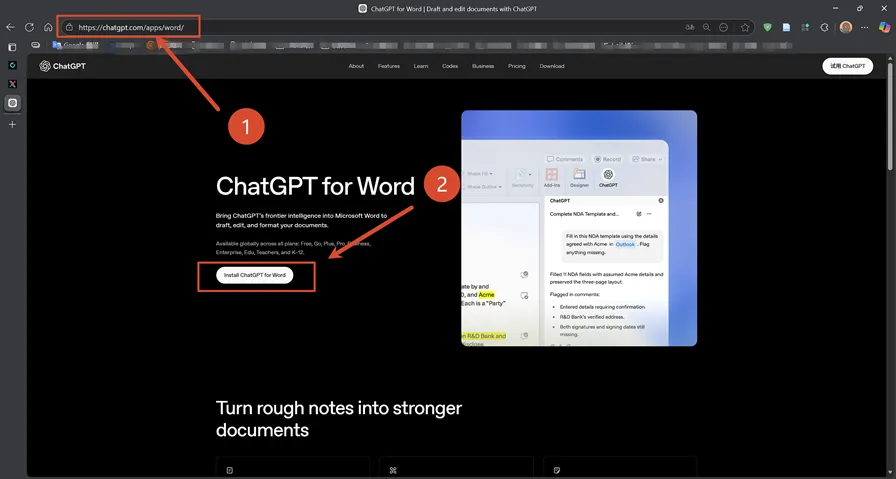
图 1 ChatGPT for Word 官方安装页面
二 在微软商店获取 ChatGPT 加载项
进入 Microsoft Marketplace 后,可以看到发布者为 OpenAI, LLC 的 ChatGPT 加载项。
点击“Get it now”继续。
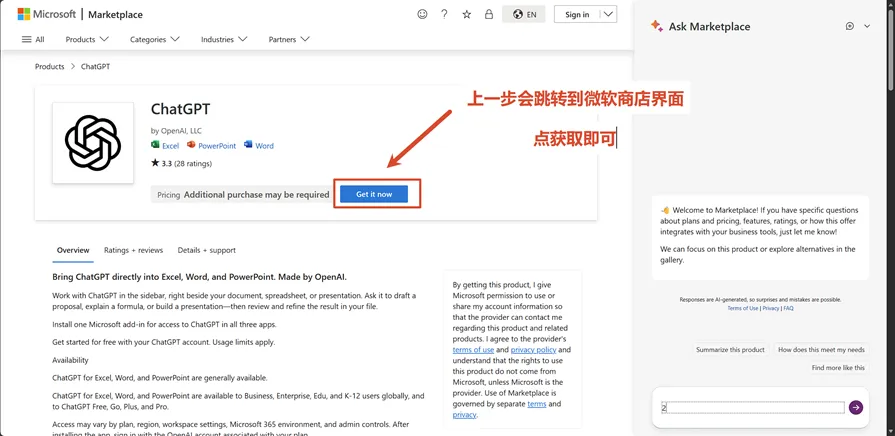
图 2 微软商店中的 ChatGPT 加载项
三 选择要打开的 Office 软件
安装页面会提供三个入口:Open in Excel、Open in Word 和 Open in PowerPoint。
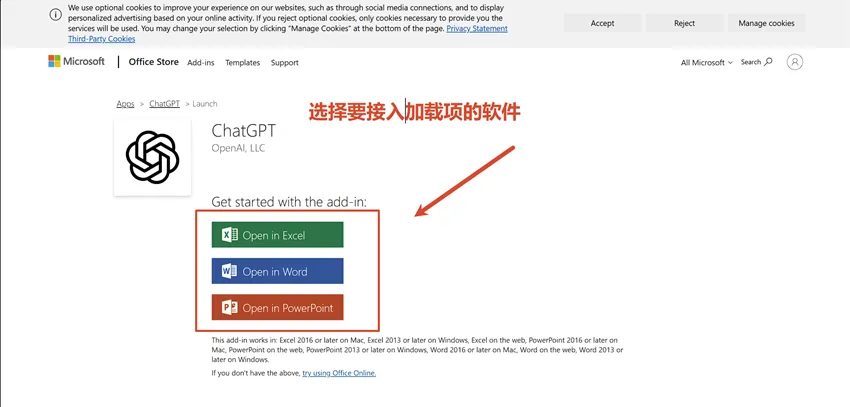
图 3 选择 Excel Word 或 PowerPoint
四 在 Word 中接受加载项权限
Word 打开后,右侧会出现“新的 Office 加载项”面板。阅读使用条款和隐私政策后,点击“接受并继续”。
如果你使用的是单位或学校账号,加载项可能被管理员限制。遇到搜索不到、无法安装或按钮不可用时,应先确认组织是否允许使用 Microsoft 365 加载项。
作者是先登录了自己的office账号。
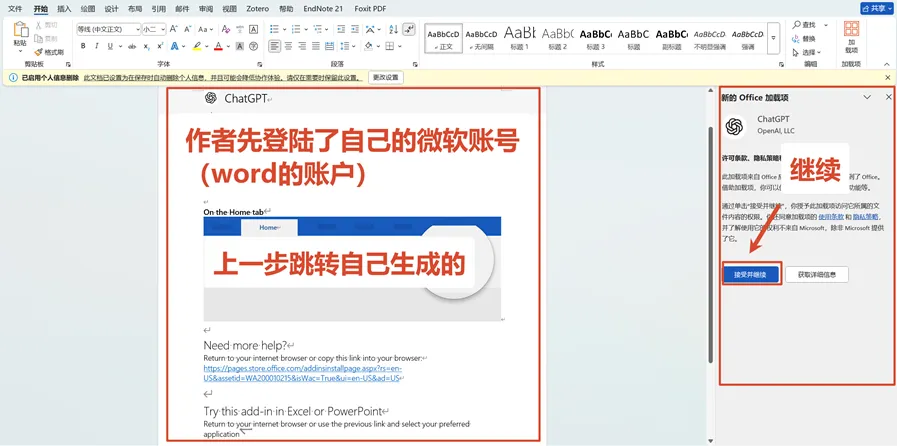
图 4 在 Word 中接受并继续
五 登录自己的 ChatGPT 账号
加载项启动后,可以选择“使用 ChatGPT 账户继续”。官方说明显示,ChatGPT for Word 可供包括 Free 在内的各类 ChatGPT 计划使用,但不同计划的用量和权限可能不同。截图中的实际体验也表明,免费账号可以登录使用,不过会消耗相应额度。
这里还有一个容易忽略的细节:Office加载项中的对话与主 ChatGPT 对话历史相互独立,ChatGPT的记忆不会自动带入加载项。因此,涉及写作风格、格式要求或专业背景时,最好在指令中重新说明。
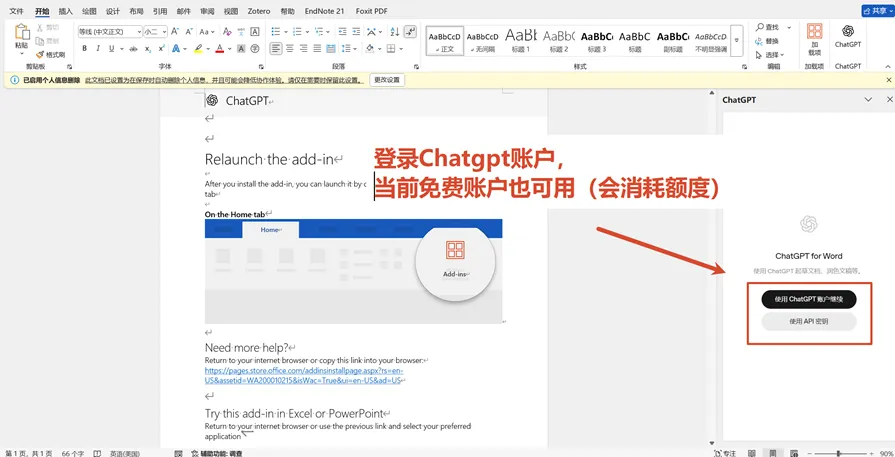
图 5 登录 ChatGPT 账号
六 右侧输入指令,左侧直接生成内容
完成登录后,ChatGPT 会固定在 Office 右侧。你不再需要复制、粘贴和反复调整格式,只要说明想要什么,以及哪些内容必须保留。
例如截图中输入的指令是:
帮我写 10 道面试时的问答,要解释 HR 提问该问题背后可能的原因,如你期待的薪资是多少。
版面格式太乱了,统一中文宋体,西文新罗马字体,全部小四号字,去除所有标题格式,标题格式改为正文加粗即可
ChatGPT 随即开始处理任务,并把生成的面试问答直接写入左侧 Word 文档。右侧负责交流和显示任务进度,左侧保留可继续编辑的正式内容。
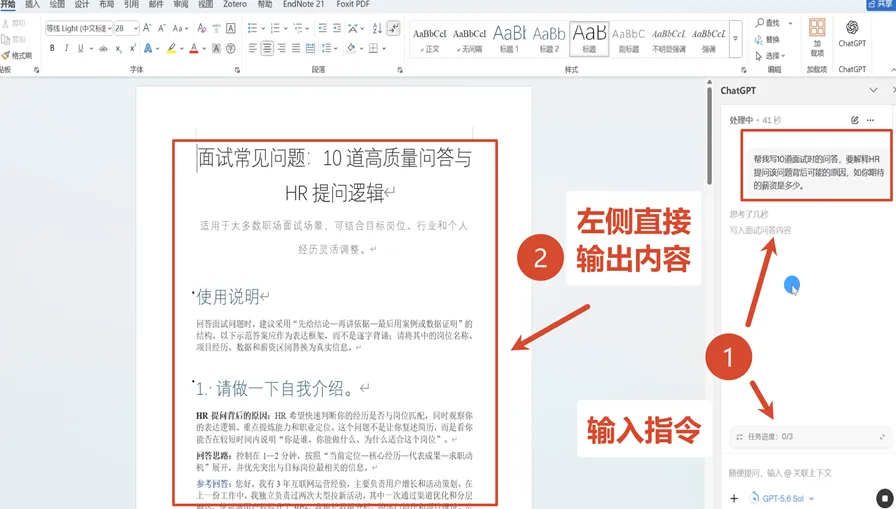
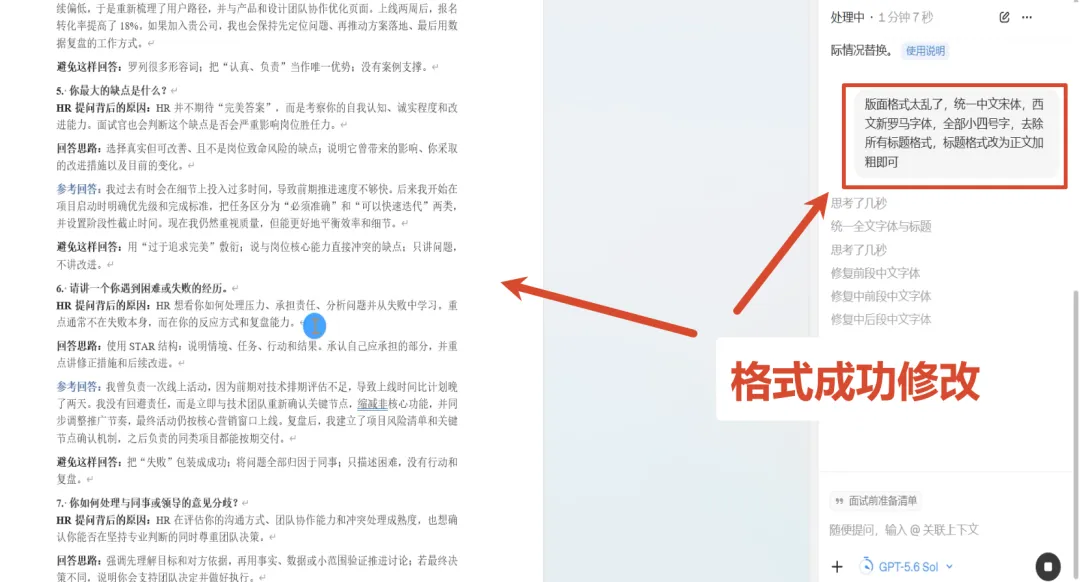
图 6 右侧输入指令并在左侧更新文档
它不只是一个嵌在 Word 里的聊天窗口
真正有价值的地方不是“边写文档边聊天”,而是 ChatGPT 能围绕当前Office 文件执行任务。
在 Word 中
你可以让它根据笔记起草通知、方案或报告,也可以选中一段文字,要求缩短、改写、调整受众和语气;还可以重组章节、修改标题层级、检查表述含糊或术语不一致的问题。可以这样输入:
将选中的内容改写成简洁、专业的项目汇报语气,保留所有数据和专有名词,不改变原意。
在 Excel 中
它可以解释公式链、清理标签和重复项、更新数值与格式、汇总多个工作表的趋势,或者创建预算表、情景分析和图表。可以这样输入:
只检查“销售数据”工作表,找出异常值和重复记录;先说明修改计划,得到确认后再更新,不要改变现有格式。
在 PowerPoint 中
它可以根据材料生成演示文稿初稿,在现有文件中新增或改写幻灯片,也能检查叙事结构、信息缺口和受众可能提出的问题。生成后的页面仍保持可编辑的幻灯片结构。可以这样输入:
将这份报告整理成 8 页汇报型 PPT。先给出页面结构,再生成内容;保留所有关键数据,并沿用当前模板风格。
想让结果更可靠,指令里最好写清四件事
第一,明确操作范围。是修改整份文件,还是只改选中的段落、指定工作表或某几页幻灯片?
第二,写清任务目标。不要只说“优化一下”,而要说明是压缩篇幅、统一术语、解释公式,还是面向特定受众重写。
第三,列出不可改变的内容。例如数据、公式、引用、品牌色、页面顺序和既有格式。
第四,大改之前先要方案。可以要求 ChatGPT 先列出准备修改的位置和理由,确认后再执行。
一个通用指令模板是:
请处理【具体范围】,目标是【希望达到的结果】。必须保留【不可改变的内容】。先列出修改计划,待我确认后再更新文件;完成后总结修改了哪些位置。
使用前还要知道这些边界
ChatGPT 可以提升效率,但不代表生成结果不需要检查。
·重要文件先保存副本,尤其是涉及大范围改写、公式更新或批量调整时。
·Word 中的复杂表格、图表和精细格式可能仍需手动修正。
·Excel 的公式、计算结果和被修改单元格应逐项复核;VBA 和宏等高级功能可能无法完整支持。
·PowerPoint 的复杂图表、形状和版式不一定能完全匹配原模板。
·事实、数字、引用和对外发布内容必须由使用者最终确认。
·能否安装和使用取决于 ChatGPT 计划、用量、Microsoft 365 环境、地区及组织管理员设置。
信息来源
OpenAI 官方帮助中心 ChatGPT for Word、ChatGPT for Excel and Google Sheets、ChatGPT for PowerPoint,核对日期为 2026 年 9 月 18 日。产品能力、可用范围和计费规则可能随版本更新而变化,请以官方页面显示为准。

