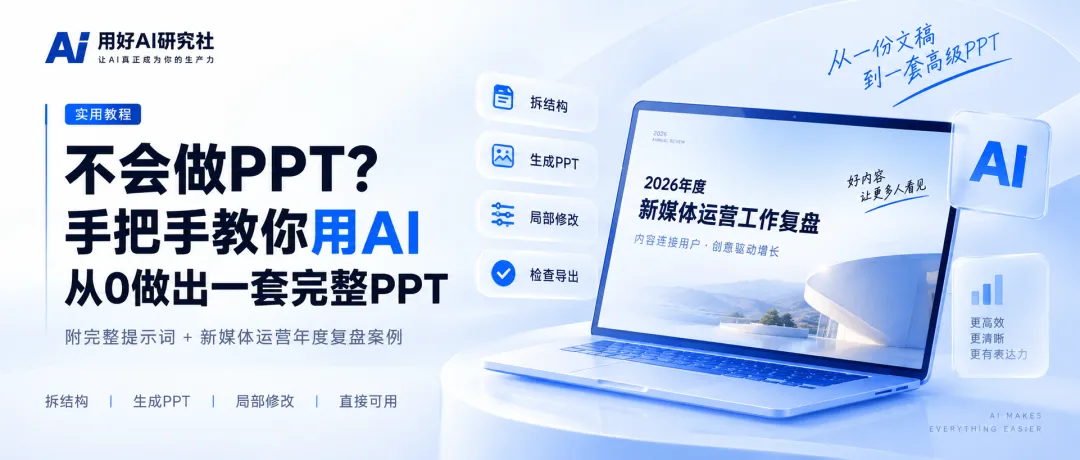
不会做PPT?手把手教你用AI从0做出一套完整PPT|附提示词
- 2026-09-22 13:27:11
用好AI研究社
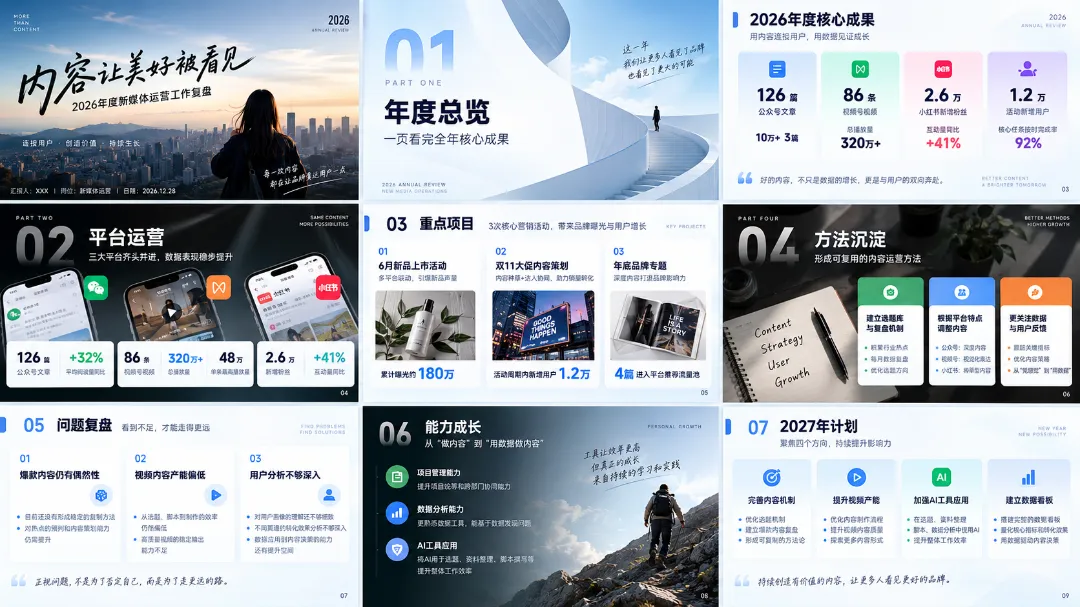
先看成品。下面这套9页年终汇报,就是通过AI几分钟做好的,看着是不是还行?也就是本文要拆解的视觉示例。
你有没有发现,AI做PPT最尴尬的一件事是:它明明做完了,你却还是不敢拿去汇报。
把一份Word、年终总结或者项目材料丢进去,再说一句“帮我做成PPT”,几分钟后,AI确实能给你生成十几页。
但真正打开以后,经常会发现:文字还是很多,重点还是不突出,数据只是换了个地方摆,有些页面甚至比自己做的还乱。
如果你也遇到过这种情况,问题往往不是AI不会做PPT,而是第一步就用错了。
AI做PPT,真正好用的方式,不是“把Word自动分页”,而是先让它帮你想清楚:这份材料到底该怎么讲、分成几页、每一页重点是什么。
这篇就用一个很常见的场景来演示:一名新媒体运营员工的年度工作总结,怎么从一份普通文稿,一步步变成一套可以直接拿去汇报的PPT。
其实整个过程其实就4步:
第一步:
先拆PPT结构
第二步:
让AI生成初稿
第三步:
单独修改不好看的页面
第四步:
检查并导出最终版本
如果你平时也要做年终总结、述职汇报、项目复盘,这套方法基本都可以直接套用。
第 01 节
先准备一份原始材料
为了方便演示,我准备了一份模拟材料,设定为一名新媒体运营岗位员工的2026年度工作总结。
原始文稿大概是这样的:
2026年主要负责公司微信公众号、视频号、小红书等新媒体平台的日常运营,同时参与年度重点营销活动和内容策划。
全年共发布公众号文章126篇,其中10万+文章3篇,平均阅读量相比去年提升32%;视频号共发布短视频86条,总播放量超过320万,单条最高播放量48万;小红书账号全年新增粉丝2.6万,互动量同比增长41%。
除了日常内容运营,今年还重点参与了3次大型营销活动。其中6月新品活动通过公众号、视频号和社群联动,累计获得曝光约180万;双11期间负责内容策划和达人协同,活动周期内带来新增用户1.2万;年底品牌专题内容共策划8篇,其中4篇进入平台推荐流量池。
今年做得比较好的地方,一是逐渐建立了选题库和内容复盘机制,不再完全依赖临时找选题;二是开始根据平台特点调整内容,而不是一份内容同时发布到所有平台;三是对数据更加敏感,会持续跟踪阅读、完播、转发和关注转化等指标。
但问题也比较明显。首先是爆款内容仍然具有一定偶然性,目前还没有形成特别稳定的复制方法;其次,视频内容的策划和制作效率仍然偏低;另外,对用户画像和不同渠道转化效果的分析还不够深入。
2027年计划重点做四件事:
第一,进一步完善内容选题和爆款复盘机制;
第二,提升视频内容产能和质量;
第三,加强AI工具在选题、资料整理、脚本和数据分析中的使用;
第四,建立更加完整的新媒体数据看板,提高内容决策效率。
这份材料其实已经很接近普通人的真实年终总结了:有数据、有成果、有问题、有明年规划,但还完全不是PPT结构。
所以第一步,先别让AI急着做PPT。
第 02 节 · 第一步:
先让AI拆PPT结构
很多人容易犯的一个问题,是直接说:
帮我把这份年度总结做成PPT。
这样做出来的结果,很容易只是把Word拆成几页。
更好的做法,是先让AI帮你整理逻辑,把原始材料上传以后,直接发这段:
先拆结构 · 可复制
请先不要生成PPT。
根据这份新媒体运营年度总结,帮我重新整理成一套适合年终汇报的PPT结构,控制在9页左右。
要求:
1. 不要机械按照原文段落分页;
2. 每一页只表达一个核心重点;
3. 重要数据优先考虑大数字、图表或数据卡;
4. 项目成果、问题复盘和明年计划要有明显区分;
5. 每一页告诉我:页面标题、核心结论、主要内容、推荐的视觉表达方式。
先只输出PPT大纲,我确认后再生成正式PPT。
AI整理以后,一套比较合理的结构可能会变成:
这版最终成品把“年度总览”拆成了章节过渡页和核心成果页,整套共9页。
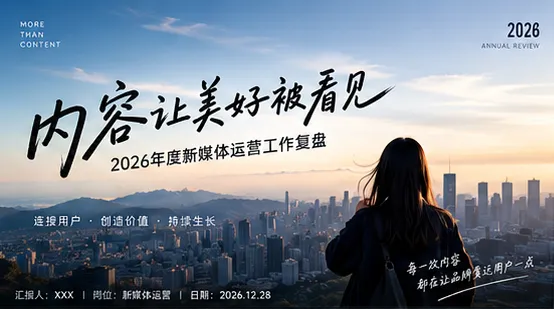
P1|
封面:2026年度新媒体运营工作复盘
P2|
年度总览:章节过渡,进入全年成果回顾
P3|
年度核心成果:用四项指标呈现全年表现
P4|
平台运营:公众号、视频号、小红书数据表现
P5|
重点项目:3次核心营销项目及结果
P6|
方法沉淀:今年形成的3个运营方法
P7|
问题复盘:目前仍需要解决的3个问题
P8|
能力成长:从“做内容”到“用数据做内容”
P9|
2027计划:下一年度4个重点方向
P02
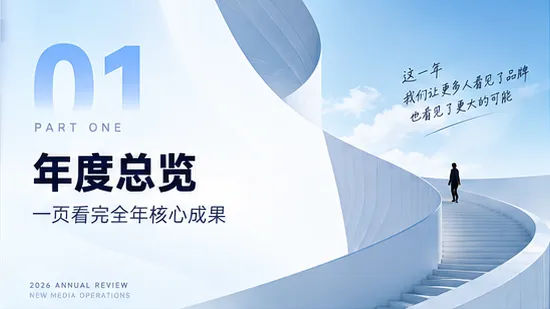
年度总览|单独一张过渡页,让看ppt的人进入新的章节。
你会发现,到这一步,PPT其实已经成功了一半。
因为AI真正帮你做的,不是排版,而是先把一份零散的年终总结,整理成了一套可以拿去汇报的故事线。
所以我现在用AI做PPT,第一步永远不是“生成”,而是:
先拆页,再设计。
第 03 节 · 第二步:
确认大纲,再让AI正式生成PPT
大纲没问题以后,就可以让AI正式做了。
如果你用的是WorkBuddy,可以直接调用对应的PPT Skill;如果你用的是其他支持生成PPT的AI工具,也可以照这个思路操作。
比如可以继续发:
生成初稿 · 可复制
根据刚刚确认的9页PPT大纲,生成一套完整的年终汇报PPT。
整体风格:简洁、专业、有数据感,适合正式年度汇报。
要求:
1. 不要改变已经确认的页面逻辑;
2. 每页只突出一个核心结论;
3. P3和P4的数据优先使用大数字、数据卡和图表;
4. P5重点项目不要堆文字,用“项目—动作—结果”表达;
5. P7问题复盘保持克制,不要写成自我批评;
6. P9年度计划做成四个清晰的行动方向;
7. 避免大段文字和密集卡片;
8. 统一字体、字号、留白和版式;
9. 最终输出可编辑PPTX。
P03
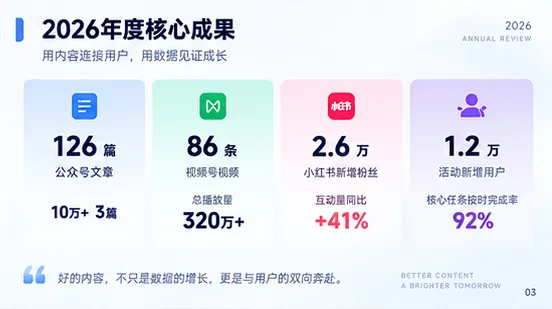
年度核心成果|用大数字呈现重点,补充指标放在下方。
这里不需要把提示词写得特别复杂。
你只需要把场景、结构、风格和几个关键要求讲清楚,剩下的交给AI。
如果你更看重视觉效果,可以使用偏设计型的PPT Skill;如果你更在意后续编辑,则优先选择支持可编辑PPTX输出的工具。
工具可以换,但方法基本不变。
第 04 节 · 第三步:
第一版不好看,别整套重做
AI生成的第一版,不一定每一页都好看,这很正常。
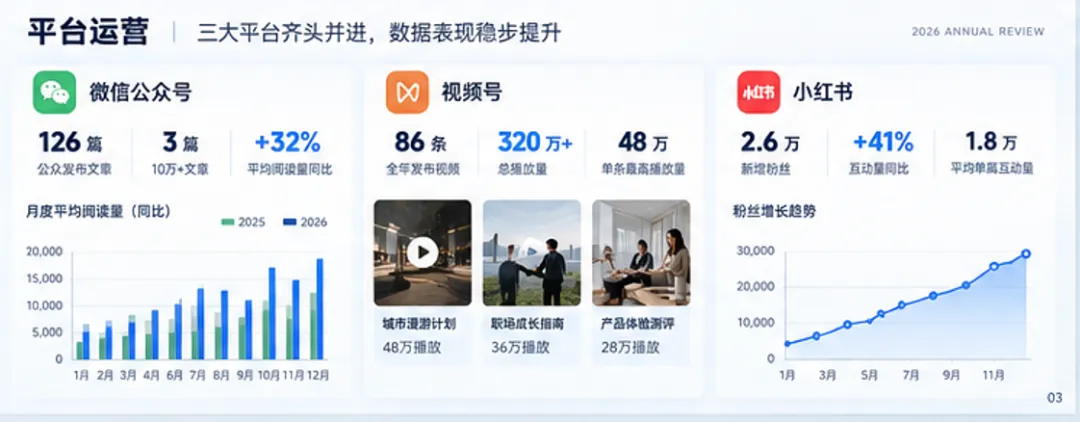
(生成的第一版,比较普通)
但很多人这时候又会犯一个错误:
整体再高级一点。
然后AI把整套PPT全部重做一遍,原本不错的页面也一起被改掉了。
我更建议大家逐页修改,比如第4页的数据很多,但重点不够突出,可以直接说:
修改第4页 · 可复制
只修改第4页,其他页面保持不变。
这一页的核心是展示三个平台的年度表现,目前信息太平均。请重新设计:
• 公众号突出“平均阅读量同比+32%”;
• 视频号突出“总播放量320万+”;
• 小红书突出“新增粉丝2.6万”;
• 三个平台使用统一的数据卡形式;
• 减少说明性文字,强化数字视觉。
修改完成后重新预览这一页。
P04
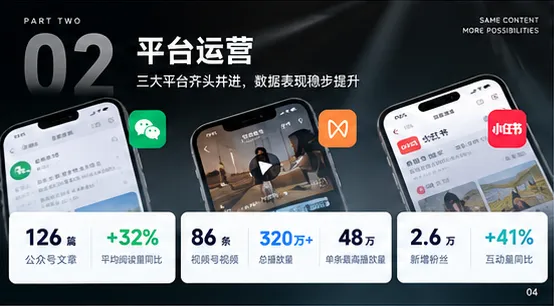
平台运营|平台画面与关键数据对应,三组内容并列展示。
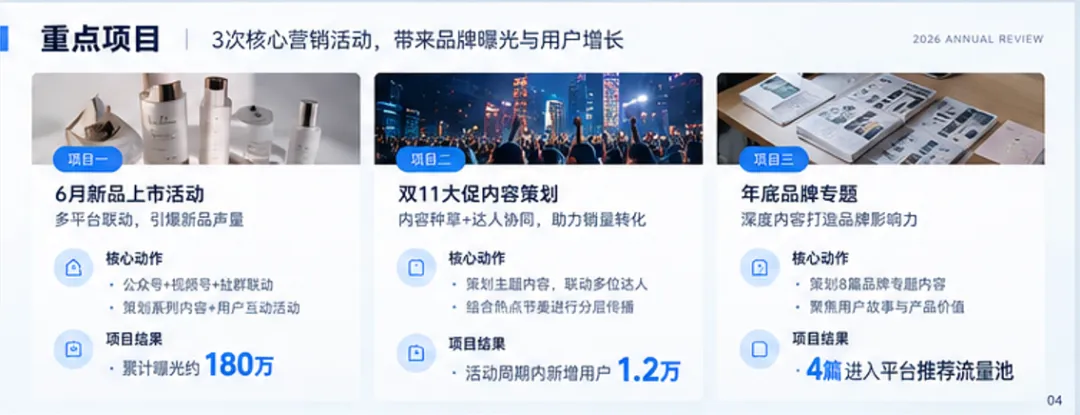
(第五页-修改前)
如果第5页项目内容太满,也可以继续:
优化第5页 · 可复制
只优化第5页。
不要罗列所有项目过程,把3个重点项目分别提炼成“做了什么 + 最终结果”,每个项目只保留最关键的一个数据。
P05
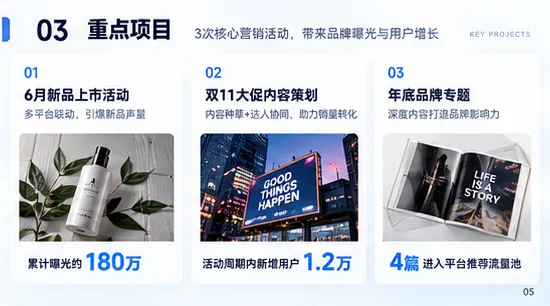
重点项目|每个项目保留代表画面、关键动作和一个核心结果。
这样改两三轮,通常比不停让AI“重新做一版”效果好得多,一句话记住:
哪页有问题,就改哪页。
方法页与问题页,也可以做出区别:方法页保留桌面场景,问题页采用浅色三栏。
P06
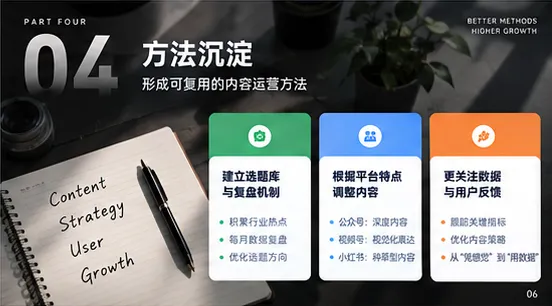
方法沉淀|桌面场景与三组方法卡片结合,保持统一的信息层级。
P07
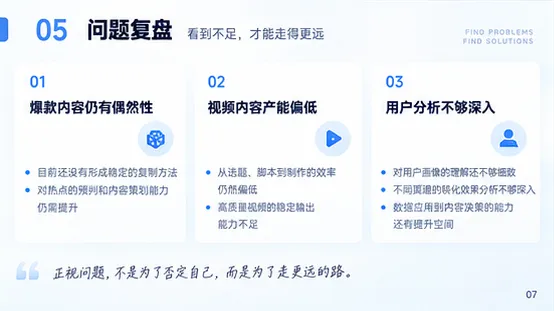
问题复盘|回到浅色三栏,清楚交代仍需解决的问题。
第 05 节 · 第四步:
AI说“完成了”,还不算真的完成
最后这一步很容易被忽略。AI生成完PPT以后,一定要自己打开,从头到尾检查一遍。
我一般重点看5件事:
第一,
数据有没有错。
尤其是业绩、同比、百分比这些内容,一定重新和原材料核对。
比如参考图里的“92%”,在这份原始材料中没有依据,正式汇报前需要补充证据或删除。
第二,
有没有文字溢出。
AI生成PPT以后,部分页面在编辑过程中可能会出现文本框错位或者文字跑出去。
第三,
页面是不是太满。
有些页面删掉30%的文字,反而更清楚。
第四,
图表有没有表达错数据。
不仅要看数字对不对,还要看比例和图表逻辑有没有问题。
第五,
文件是不是真的能编辑。
如果后面还需要改标题、换数字、放公司Logo,最好提前确认是不是可编辑PPT。
我一直觉得,用AI做PPT最后一定要有一道人工检查。
AI负责执行,人负责验收。
最后两页负责收束汇报:先说明今年的成长,再给出下一年的行动方向。
P08
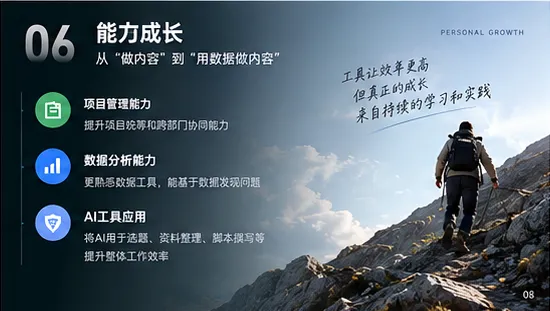
能力成长|攀登的画面与成长主题呼应,能力要点依次展开。
P09
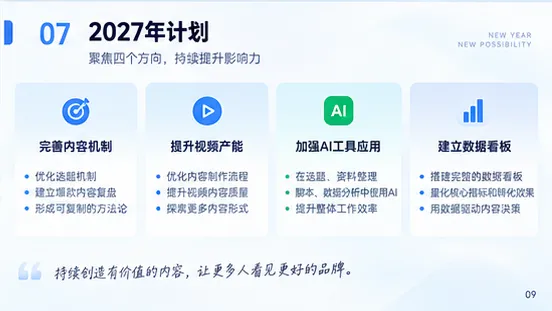
2027年计划|四个行动方向,收束整套年度汇报。
提示词收藏
最后,送大家一条可以直接复制的PPT万能提示词
如果你不想记前面的步骤,可以直接把下面这段存下来。
以后遇到年终总结、述职汇报、项目复盘,基本都能在这个基础上改:
PPT万能提示词 · 可复制
我会上传一份原始材料,请帮我从0制作一套完整PPT。
第一步,先不要生成PPT。请阅读材料,提炼汇报目标、核心结论和整体逻辑,并输出逐页PPT大纲。不要机械按照原文章节分页,每页只表达一个重点。
第二步,我确认大纲以后,再正式生成PPT。数据优先使用大数字、图表、对比等形式,减少大段文字,重要结论直接写进页面标题。
第三步,生成完成后进行视觉检查,重点检查文字溢出、字号、对齐、留白、图表准确性和页面一致性。
第四步,发现问题后只修改有问题的页面,不要随意重做已经确认的页面。
最终输出一套逻辑清楚、视觉统一、可以直接用于汇报的PPT。
其实AI做PPT没有想象中那么复杂,把流程拆开以后,无非就是:
先拆页 → 再生成 → 局部修改 → 最后检查。
真正应该避免的,是把一份Word直接扔给AI,然后期待它“一键生成”一套完美PPT。
当你开始让AI先帮你想清楚每一页到底要说什么,最后的结果通常就会好很多。
欢迎关注「用好AI研究社」,每天都会分享好用的AI攻略、工具和实操方法。你还想看AI做哪一类PPT,比如述职汇报、论文答辩、教学课件、商业方案,都可以留言,我后面继续挑大家最关心的场景实测。

