我只用一个圆,把这份瑞幸PPT改高级了!同事:6!
- 2026-09-22 13:37:10

点击 预约,锁定PPT免费直播课堂
你知道到 PPT 的形状工具中,一共有多少个形状吗?
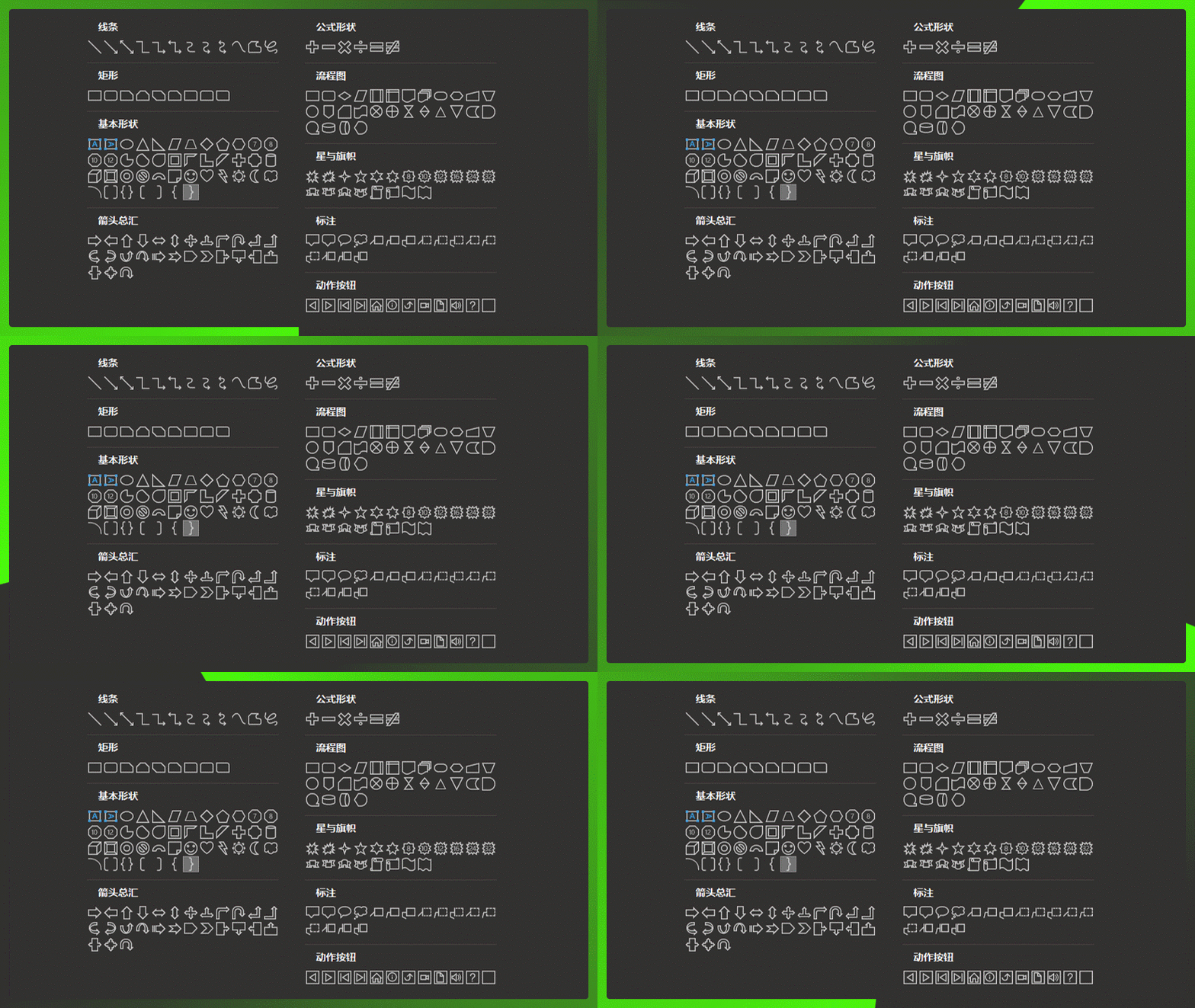
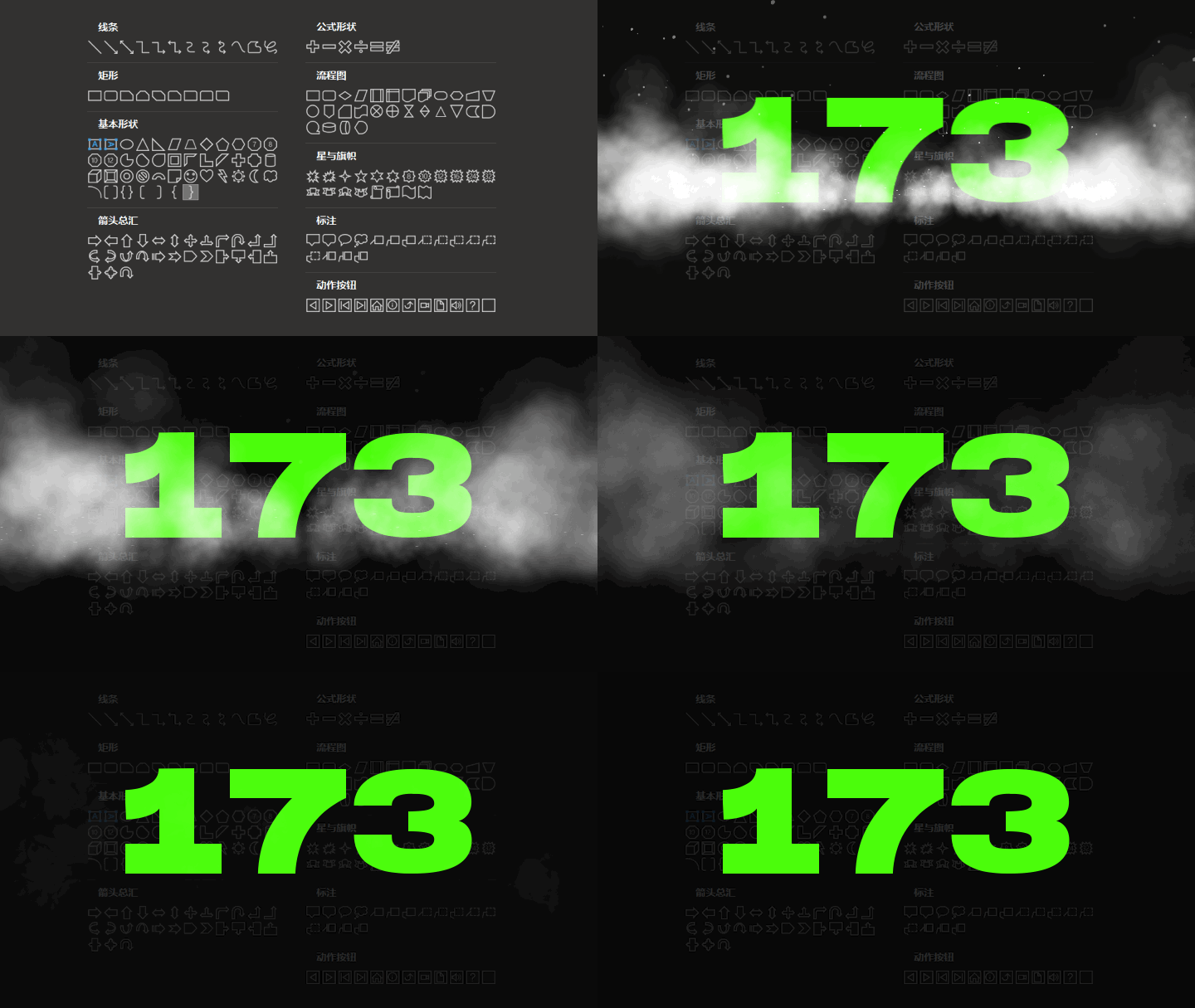
有173个!
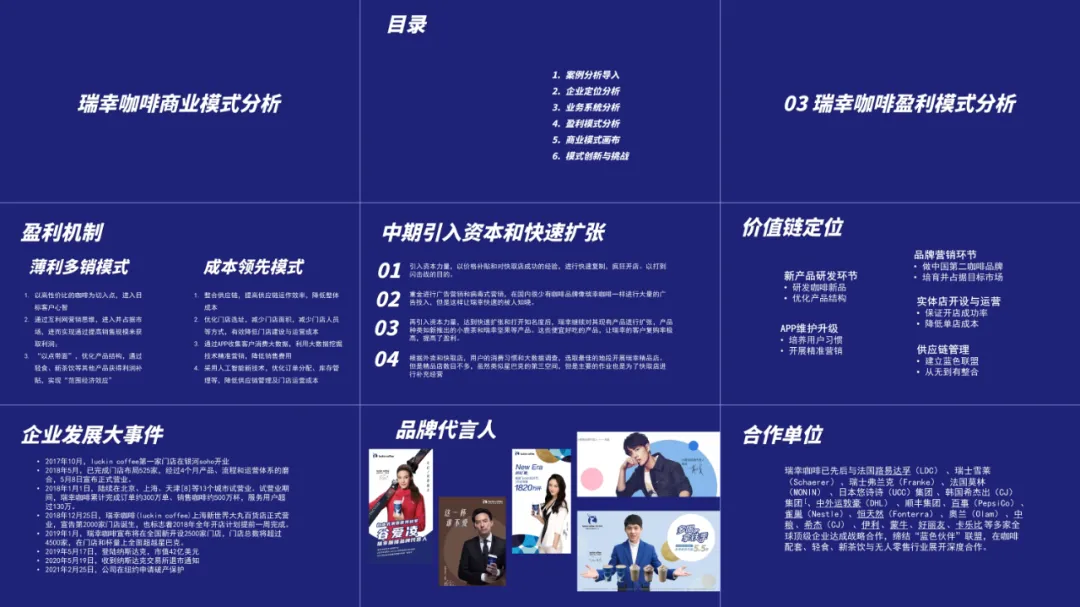
其实用好形状,就能轻松搞定一整套PPT!今天我就教你,怎么用一个圆,拿下整套PPT!以大家熟悉的瑞幸为例!以下是原稿:
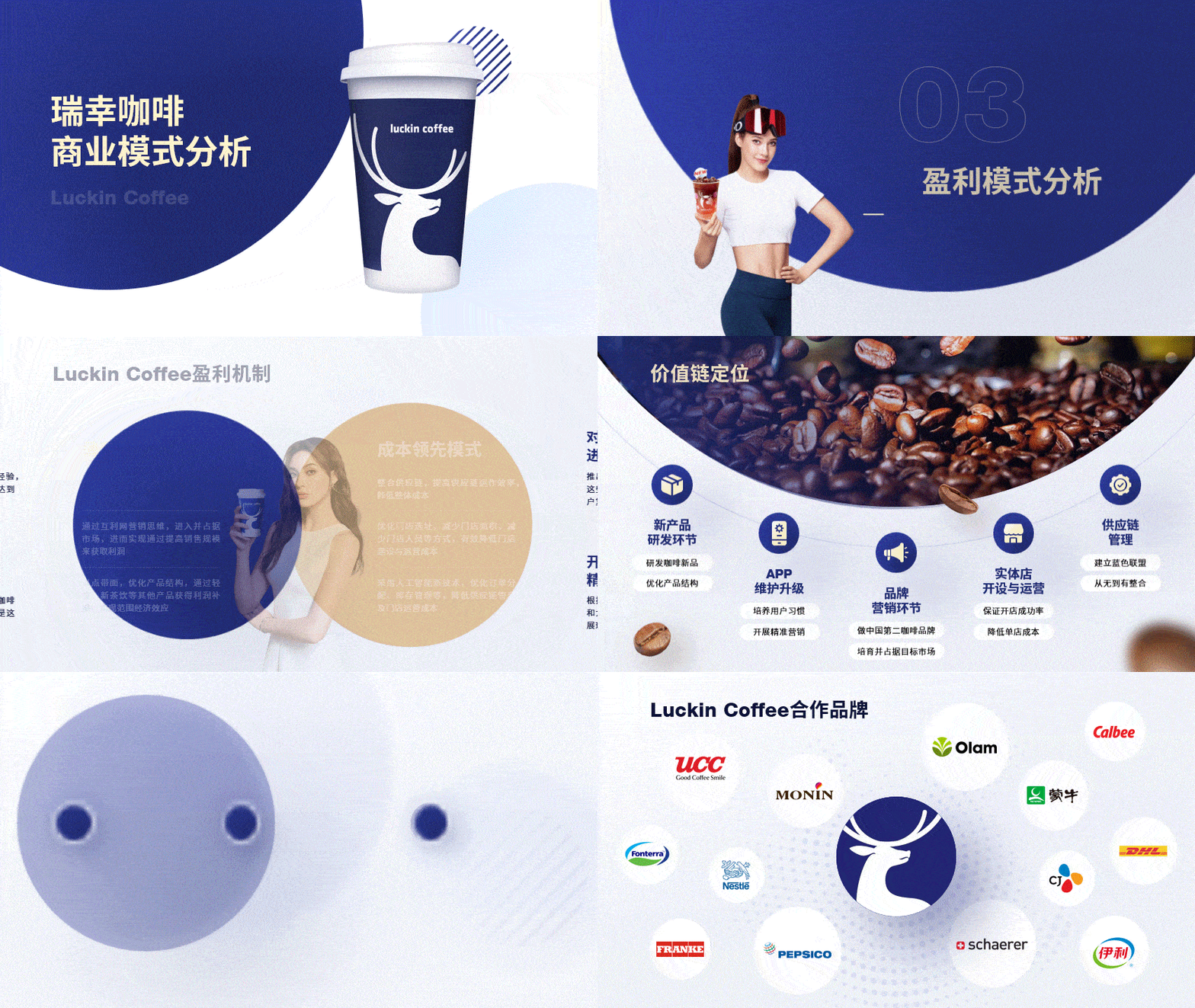
只用一个圆,直接改成这样:
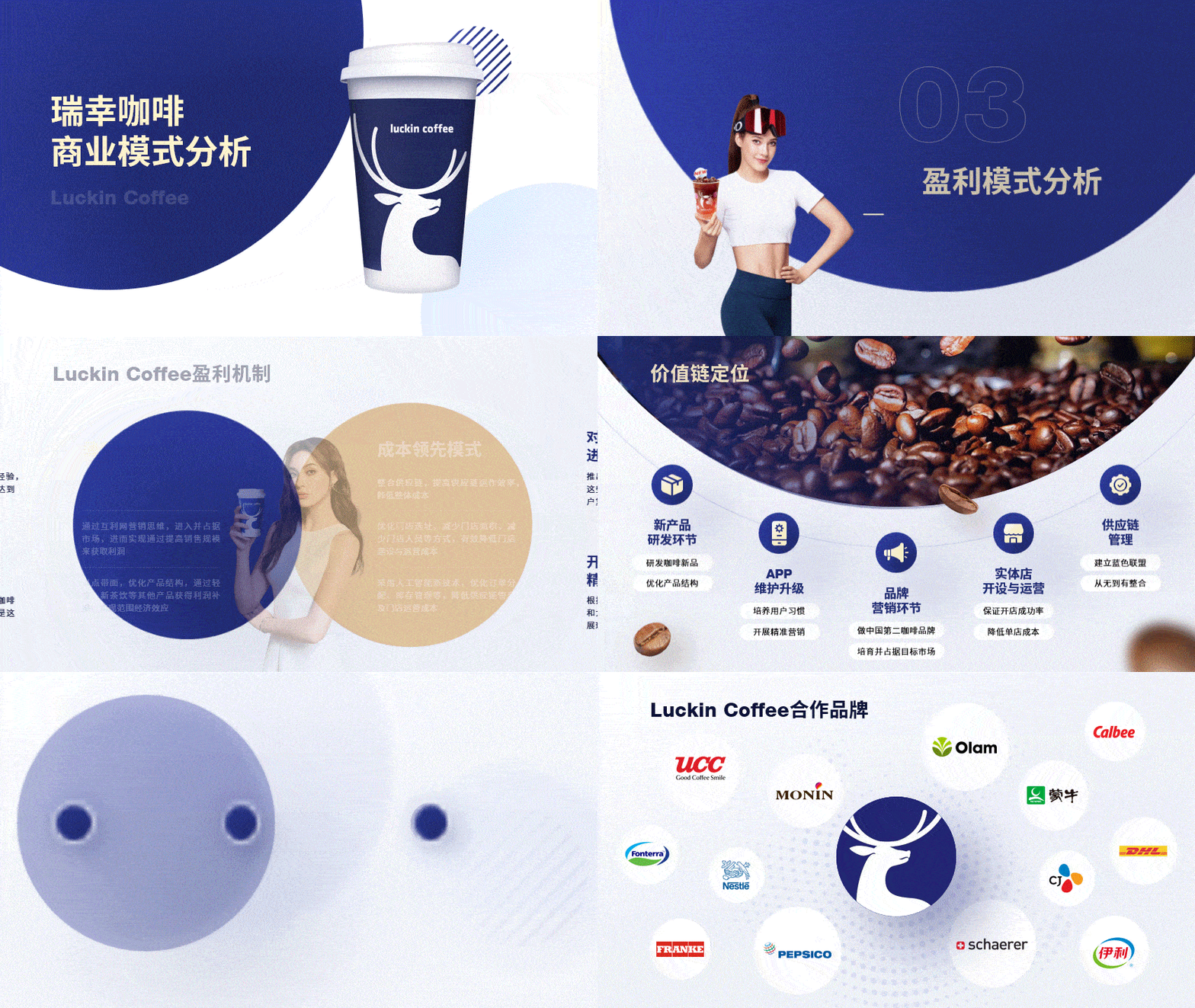
来看看静态的效果:
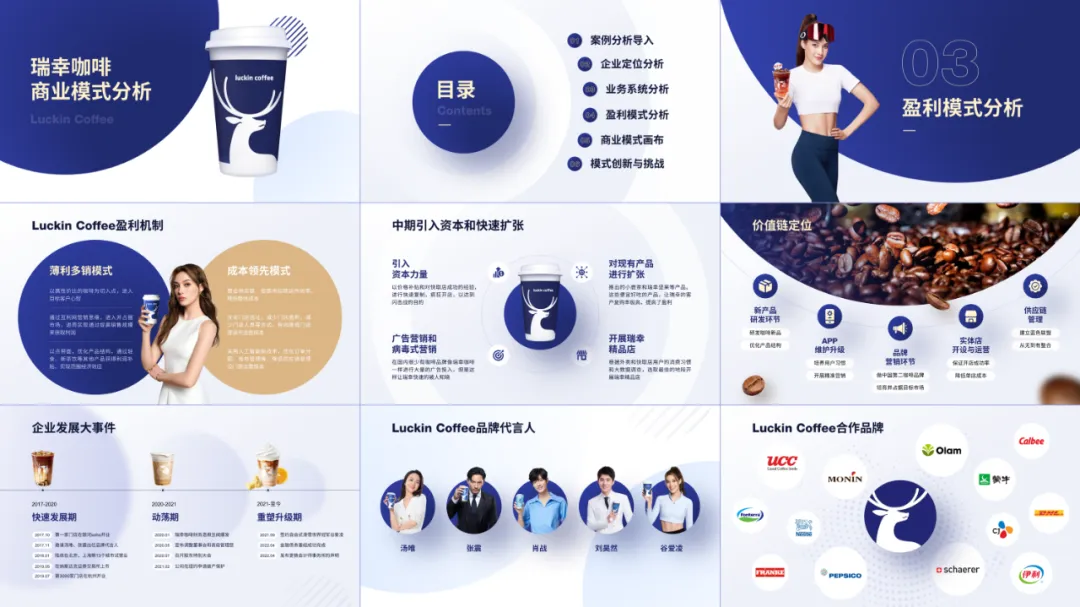
想要让一个圆产生各式各样的变化,无非就是从这5个属性入手。

那具体该怎么做呢?
01
对于封面页

我们可以先让让标题与咖啡杯左右布局:
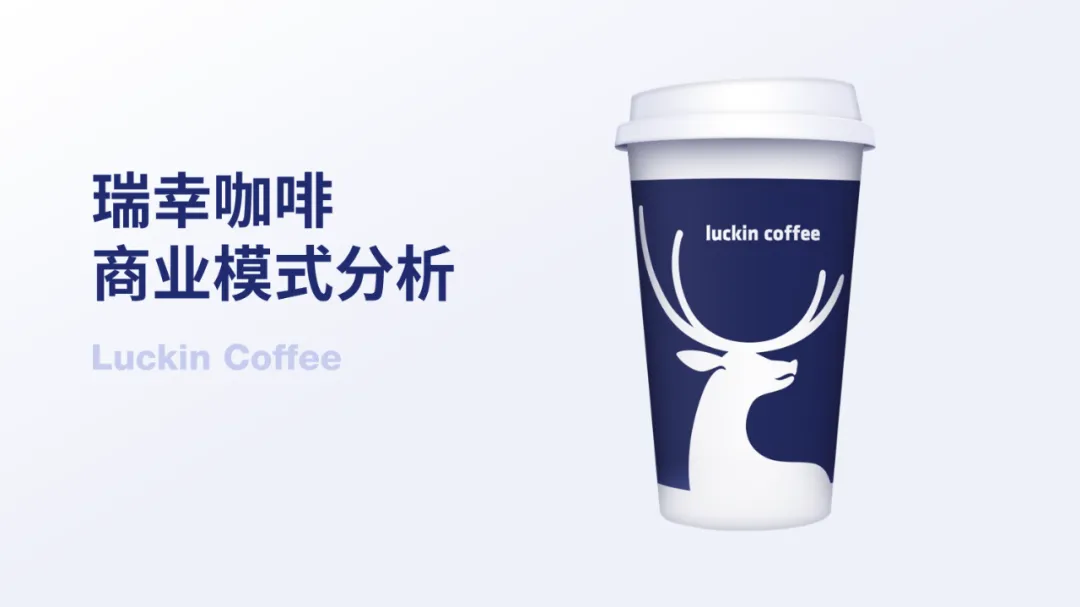
然后在杯子底部插入一个圆形,聚焦视线:

或者是在页面的对角插入一大一小、一深一浅两个圆形:

02
对于目录页
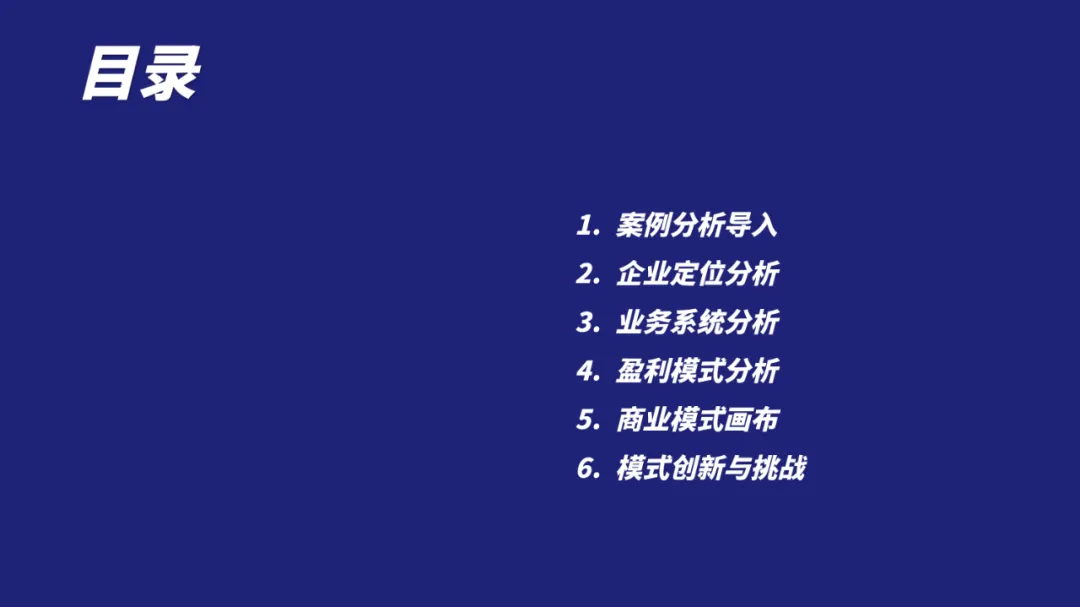
你可以把圆形缩小,放在页面左侧:

再多复制几个圆形,放大,构成嵌套圆环:

再让章节标题围绕圆形排布即可:

03
对于过渡页

直接把圆形放大,切割版面:

再放入一张谷爱凌的图片:

是不是简单又高级呢?
04
对于两段内容页
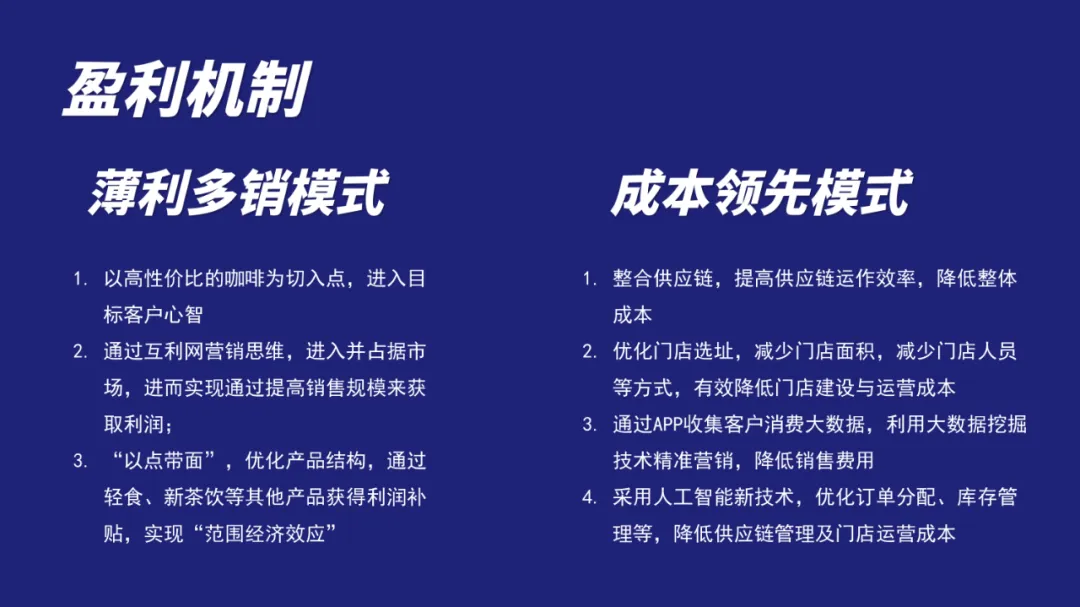
我们可以使用两个大圆,承载内容:
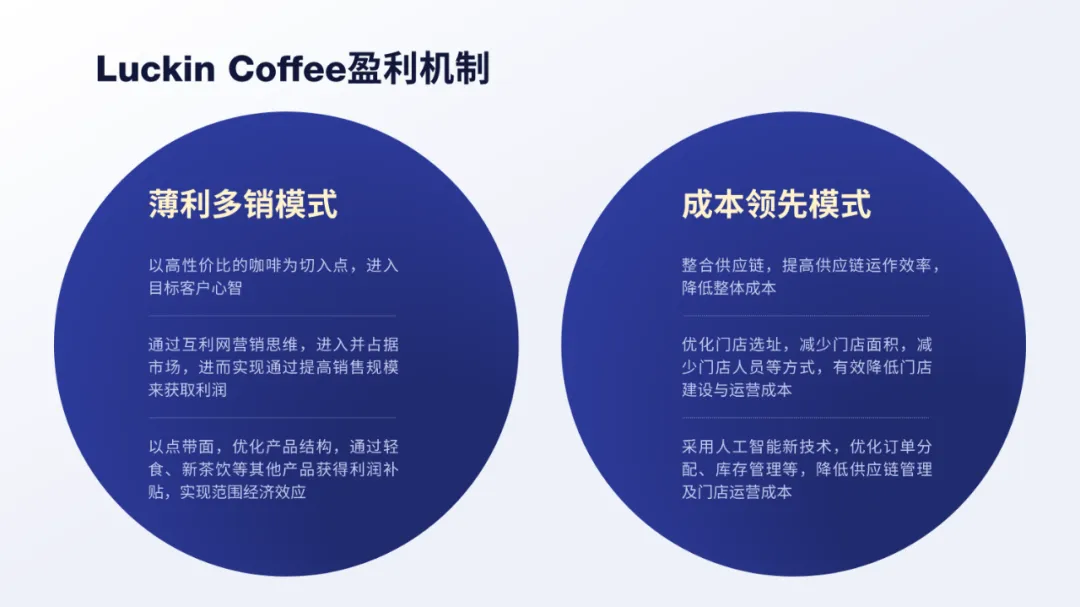
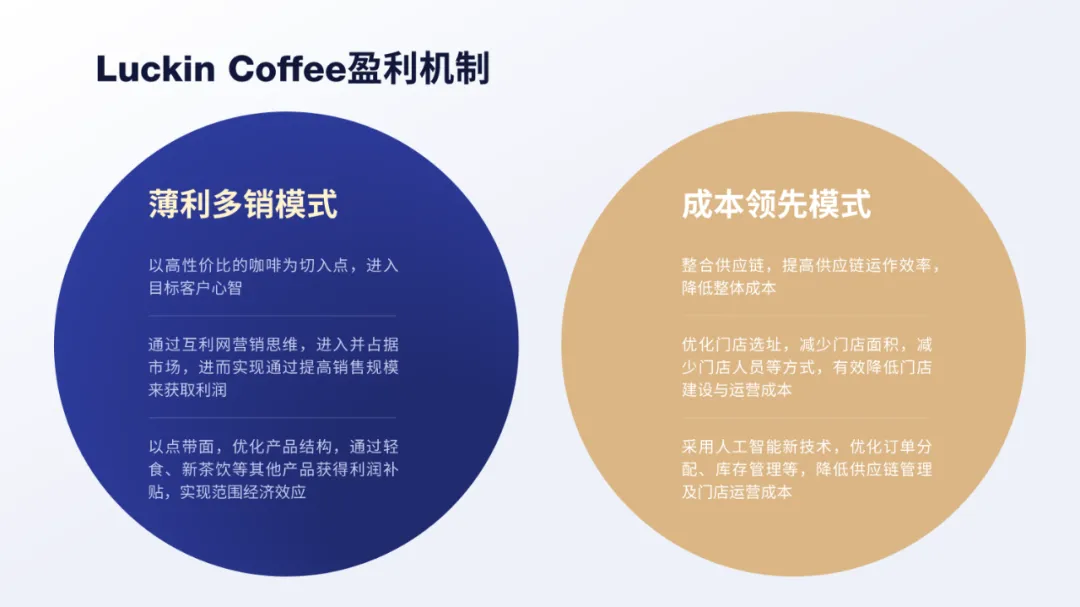
更换颜色,起到视觉区分的作用:
同样的加入一张人物图片,丰富页面的层次:

05
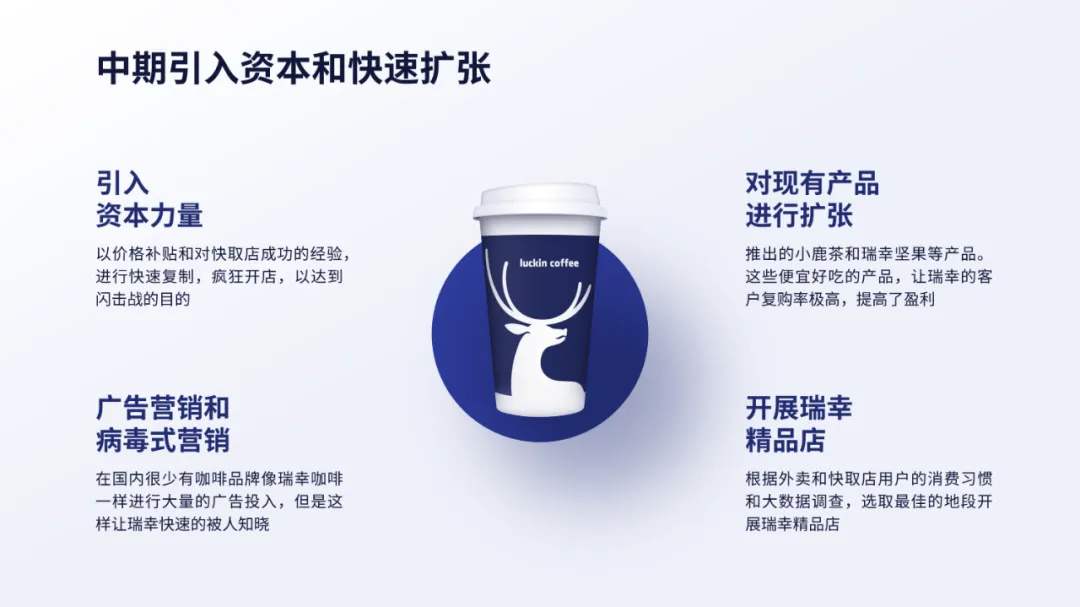
对于四段内容页
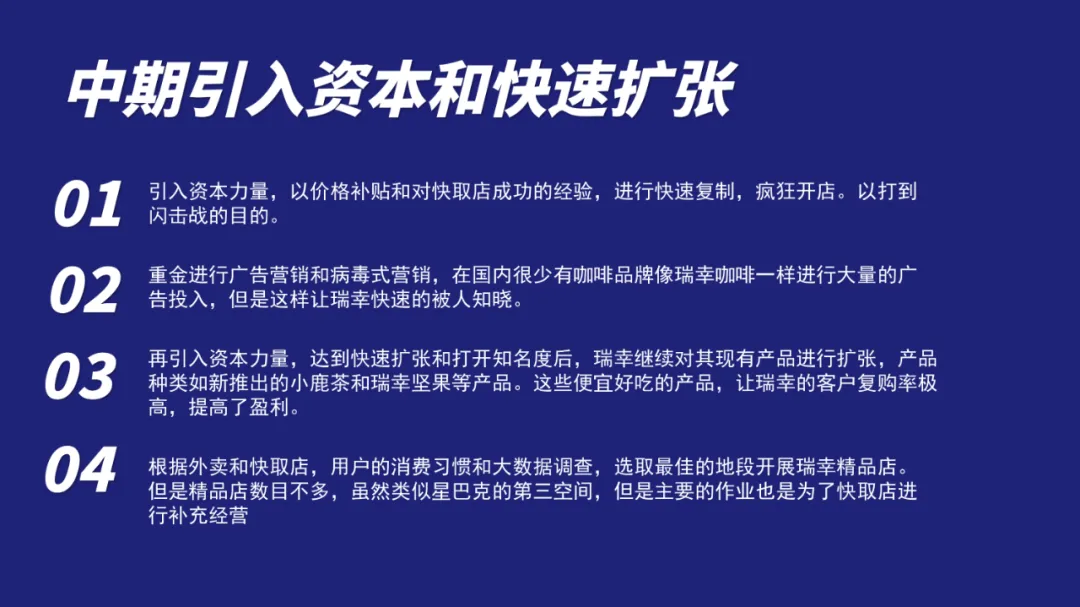
就很适合采用中心环绕布局的形式:

圆形在页面中心,内容分布在两侧:
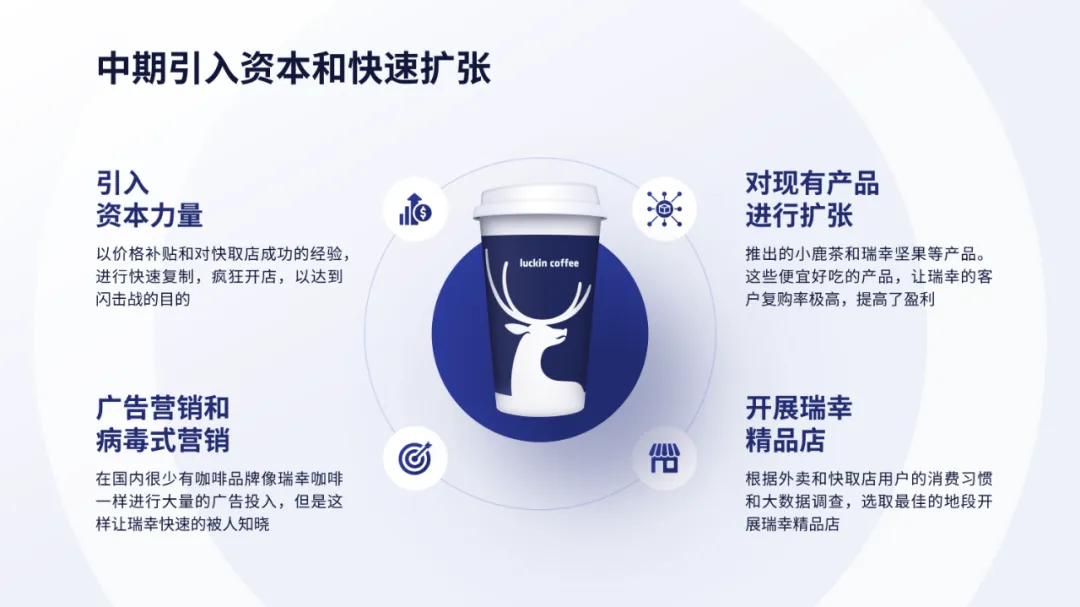
同样,可以使用多层嵌套的圆形丰富画面。
06
对于五段内容页
就可以把圆形放大:
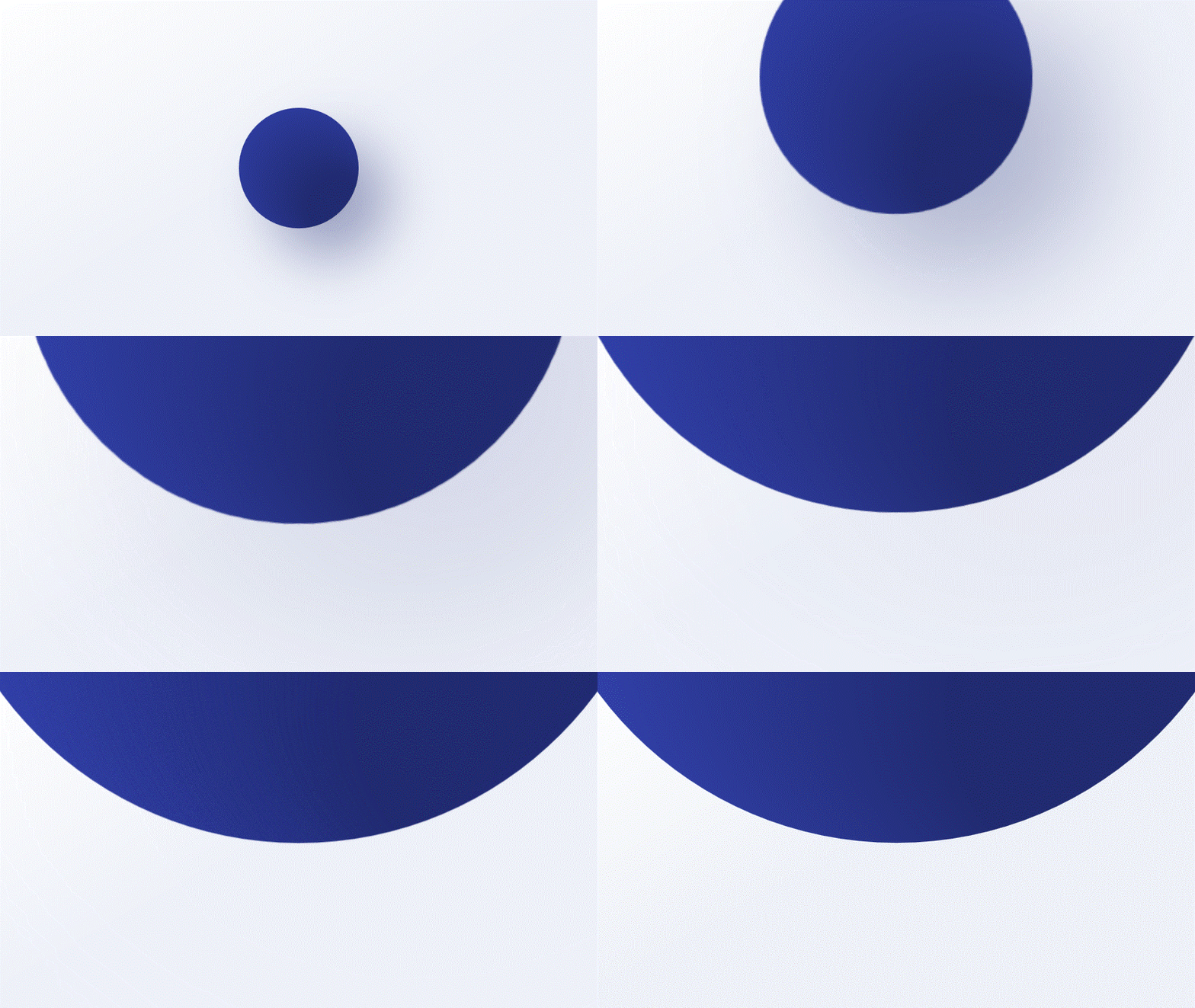
内容围绕圆形,均匀的分布在页面下方:

当然,我们也可以在圆形中填充图片,这样符合品牌的形象:

最好再让咖啡豆飞出来一些,让画面更有冲击力:

07
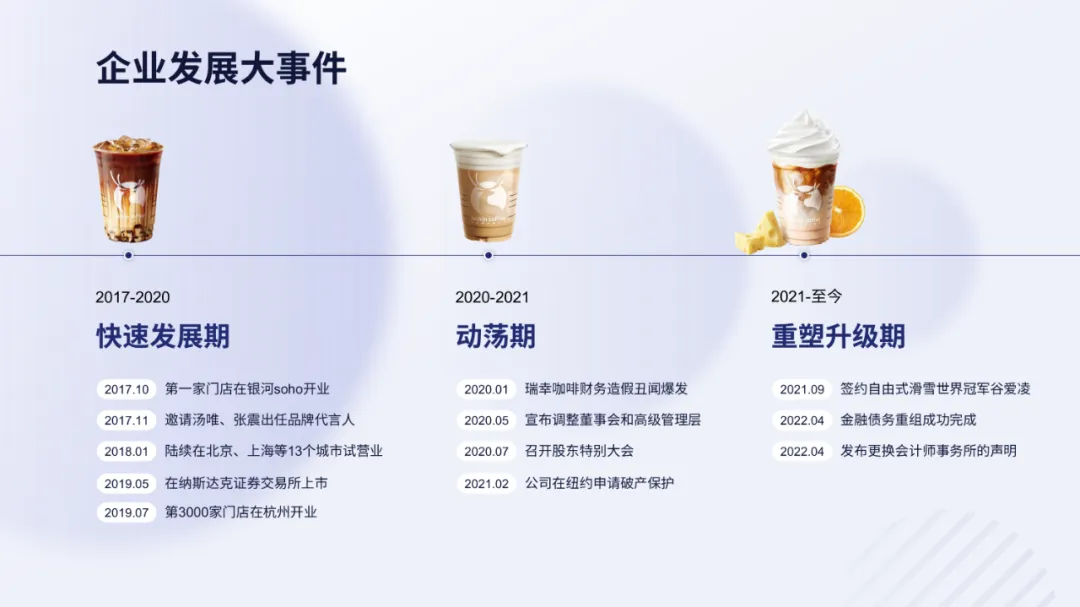
对于时间轴页

可以先用线条,把内容都串联起来。
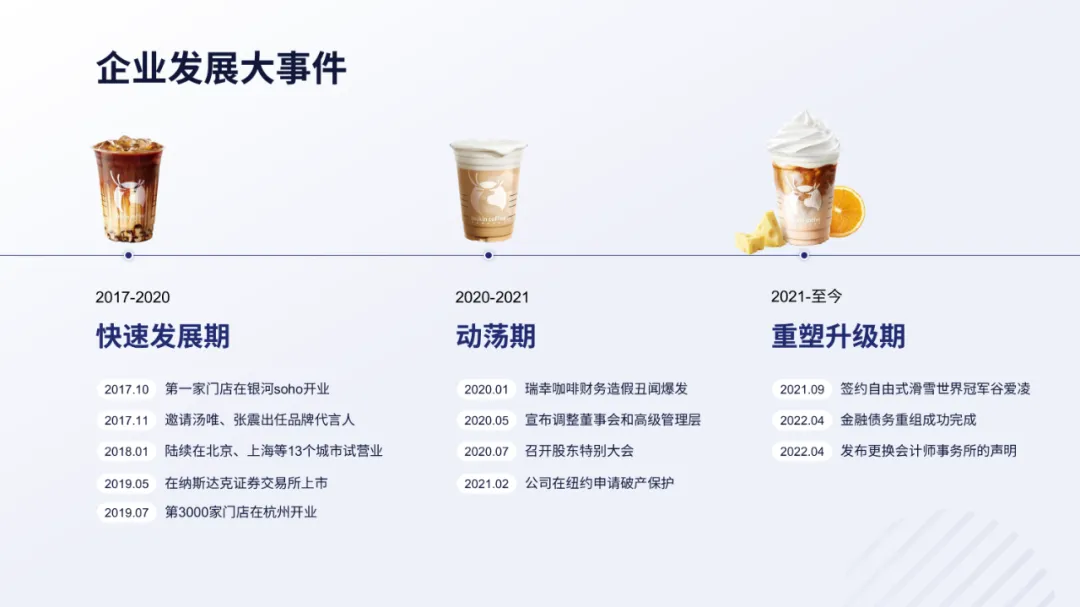
再用3个模糊的渐变圆形,来强化页面的流程关系。
08
对于人物介绍页

我们可以把人物图片裁剪为圆形,保证视觉统一:

也可以让人物头部稍微露出来一些:

这会让页面上去更有设计感:

为避免背景单调,可以再插入两个浅色圆形进行修饰。

09
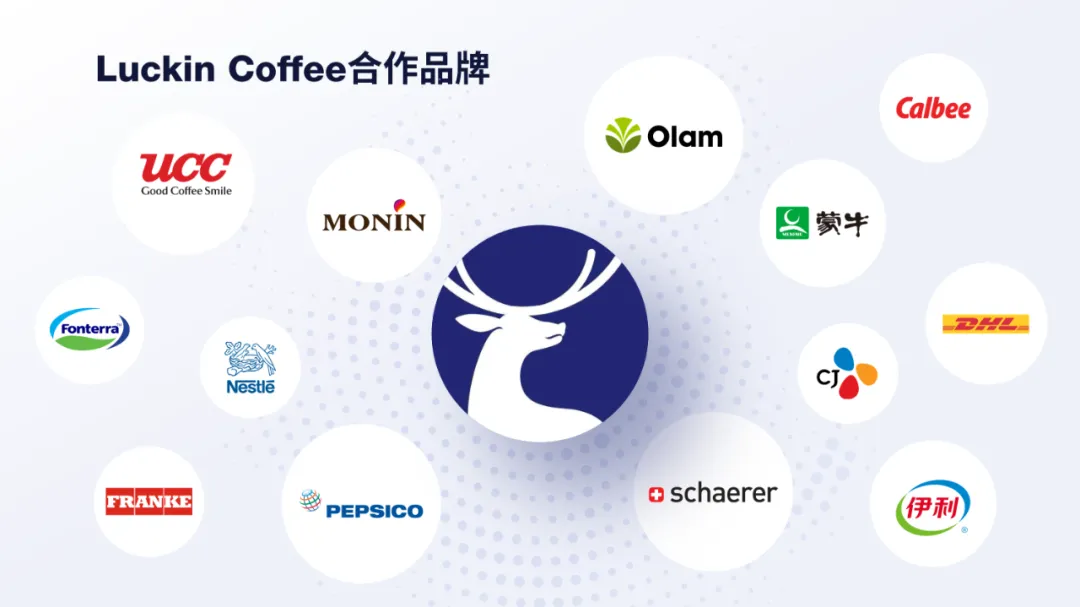
对于合作品牌页
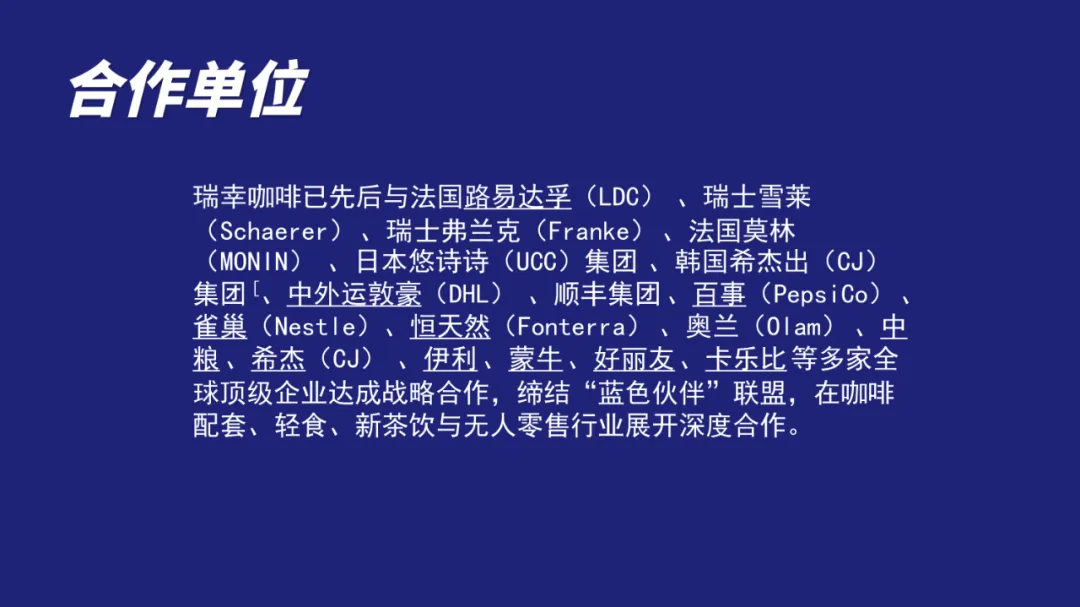
我们可以以瑞幸的logo为圆心,向外辐射出多个不同大小的圆形:

再放入相关合作品牌的logo,从而来表现合作伙伴数量之多:
怎么样?看到这里用一个圆形搞定一整份PPT的方法,你学会吗?
说完了圆,下期大家想看哪个形状:
另外,旁友圈会员权益,又又又上新了!我们上线了一门全新的AI训练营,为期一年,40场直播,带大家了解全套AI能力。
如果是旁友圈会员的话,别忘了参与哈。点击可免费试看第一期内容: