教师必备做PPT的6个AI神器,风格多样化还能省心导出演讲稿
- 2026-09-21 22:06:21
当老师的大家都知道,每次做教学课件的时候,都会力竭……
不仅备课资料多难整理,还要找到一些合适风格的模板又要花上不少时间。
把文字和图片光是放进哪一页PPT,怎么排版都要纠结半天。
不过今天要推荐给大家的6个宝藏生成PPT的AI工具,真的解决了大部分老师做PPT时的痛点。
1、摄图PPT Agent
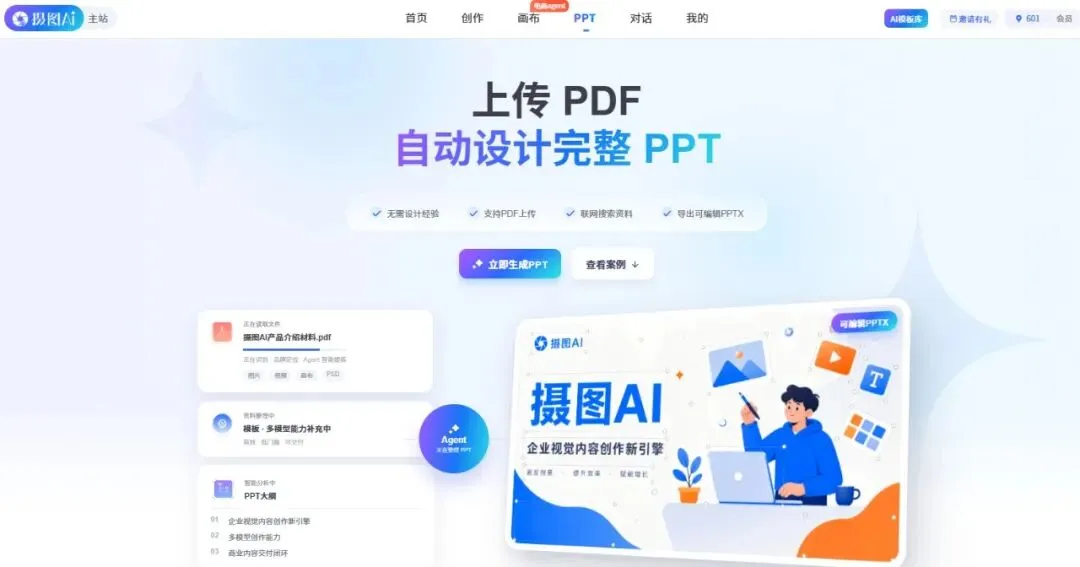
这次资料散得厉害,最头疼的不是排版,而是怎么把PDF和大纲里的内容先拆成结构清晰的页面。
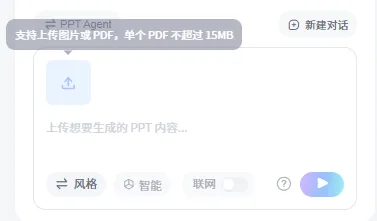
摄图PPT Agent支持上传PDF和图片直接转PPT,能把扫描件里的文字和图片素材识别出来,自动整理成可编辑的页面结构,省去了手动复制粘贴的麻烦。
建议复制链接到电脑端打开体验更佳:
https://ai.699pic.com/front/ai/ppt?from=400
模板风格库
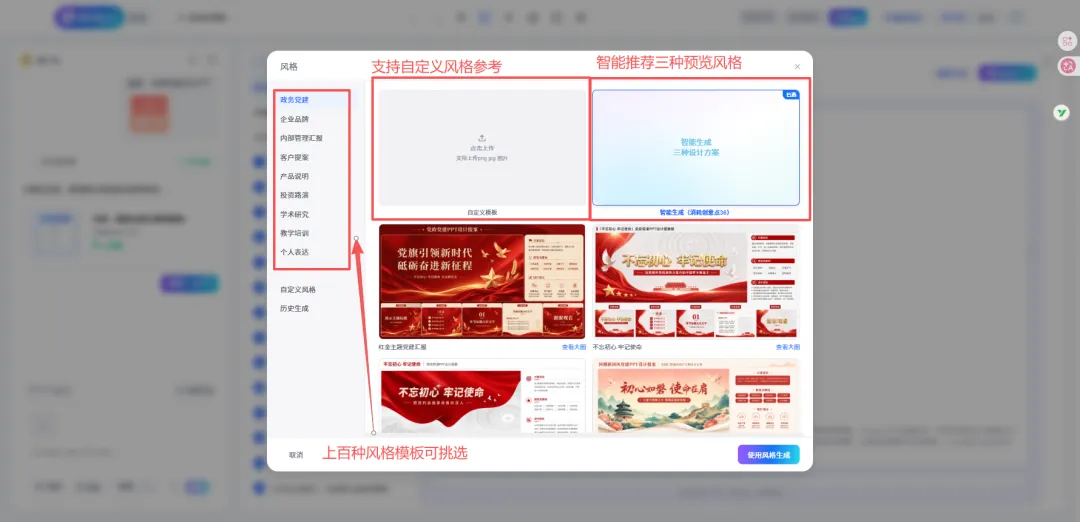
摄图PPT Agent内置上百种风格模板,覆盖政务党建、内部汇报、客户提案、产品说明、投资路演、学术研究、教学培训、个人表达等多种场景。
选择"教学培训"分类后,系统会自动匹配适合课堂演示的配色和版式,标题层级、字体、图表样式都会统一调整。
对于讲师来说,不用再花半小时挑模板,选好风格后直接进入内容编辑环节,整体视觉一致性比自己手动调要省心得多。
支持自定义风格
如果官方模板库里没有完全匹配的风格,可以上传参考图让系统统一色彩、排版和氛围。
我试过把之前做过的课件截图上传,生成的新PPT在配色和版式上确实能保持相近的调性,不需要再逐页调整。
这个功能对于有固定品牌视觉要求的企业培训或者系列课程特别实用,能保证不同批次的课件风格统一。
自动搭配演讲稿
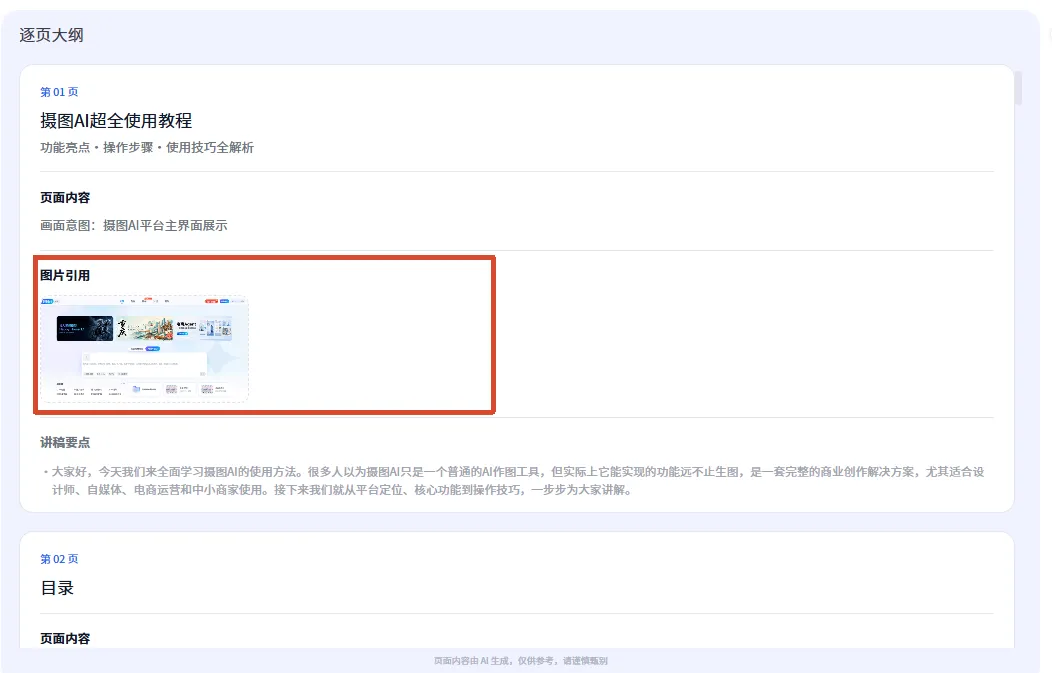
每页PPT生成后,系统会自动配好对应的演讲稿,把页面上的要点展开成适合口头表达的段落。
对于需要同时准备课件和讲稿的讲师来说,这个功能能省掉不少重复劳动。
生成的演讲稿可以直接复制到备注区,上台前过一遍就行。
不过演讲稿的措辞偏正式,实际讲课时可能需要根据自己的表达习惯做微调。
生成完成后支持导出PPTX格式,拿到文件后可以在PowerPoint里继续调整细节、补充动画效果。
整体流程下来,从上传资料到拿到可编辑的PPTX,比自己从零开始做要快不少。
2、ChatPPT
ChatPPT是一款中文AI PPT生成工具,定位更接近"直接生成演示稿",适合先快速搭出整套页面,再按具体场景做二次修改。
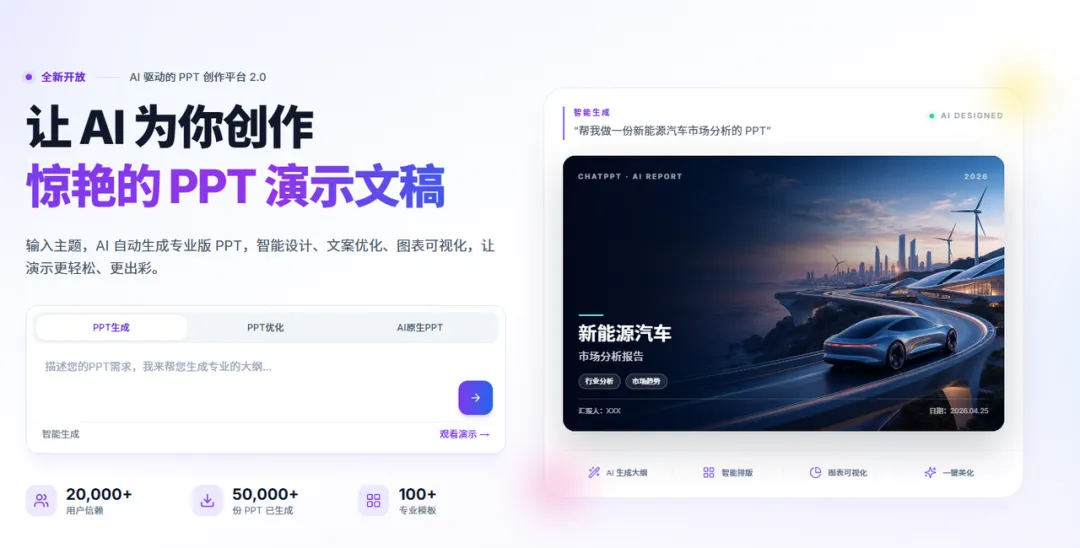
它支持围绕主题、提纲或资料生成演示文稿初稿,提供适合汇报、课件和方案展示的页面整理能力。
输入主题即可生成完整页面
在输入框里输入课程主题,比如"新员工入职培训-企业文化篇",系统会自动拆解出章节结构和每页内容。
对于讲师来说,如果手头只有教学大纲没有现成资料,这个功能能快速把想法转化成可视化页面,省去了先写文档再排版的步骤。
生成的页面结构比较规整,适合需要快速出初稿给教研组审核的场景。
支持上传资料生成
除了直接输入主题,也可以上传已有的Word文档或文字资料,系统会根据内容自动分配到对应页面。
对于已经有教学大纲但需要快速做成PPT的情况,这个功能比手动复制粘贴效率高很多。
不过上传的资料如果格式比较乱,生成的页面可能需要手动调整重点分布。
整体来说,ChatPPT更适合需要快速出一版初稿的场景,生成后在PowerPoint里做细节调整就能直接用。
3、豆包PPT
豆包PPT是豆包内的一键制作PPT入口,首页可直接输入主题生成PPT,支持上传文件,并提供毕业论文答辩、季度工作总结、产品功能介绍、季度复盘汇报等场景快捷入口。
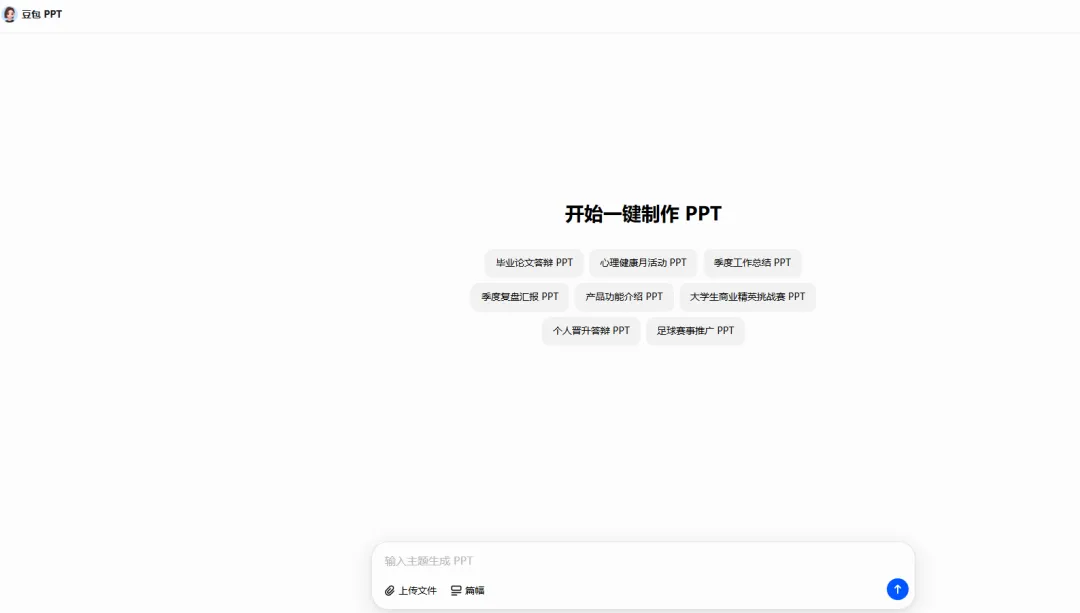
它和同类工具的差异在于场景入口做得更细,不用自己想该选什么模板。
场景快捷入口降低选择成本
打开豆包首页,能看到"教学课件""培训方案""学术答辩"等场景标签,点击后直接进入对应的生成流程。
对于不确定该选什么风格的讲师来说,这个设计能省掉在模板库里翻找的时间。
选好场景后,系统会自动匹配适合的版式和配色,生成的页面风格和场景需求比较贴合。
支持上传文件补充内容
除了直接输入主题,也可以上传已有的教学资料或大纲文档,系统会根据文件内容自动补充到PPT页面里。
对于手头有现成资料但需要快速做成演示稿的情况,这个功能比较实用。
不过上传文件后生成的页面,重点分布可能和预期有差异,需要手动调整。
豆包PPT的优势在于上手门槛低,场景匹配做得比较细,适合需要快速出稿的日常培训场景。
4、Manus
Manus是一款偏研究型的AI PPT生成工具,它的核心能力在于"先研究再做成演示"。
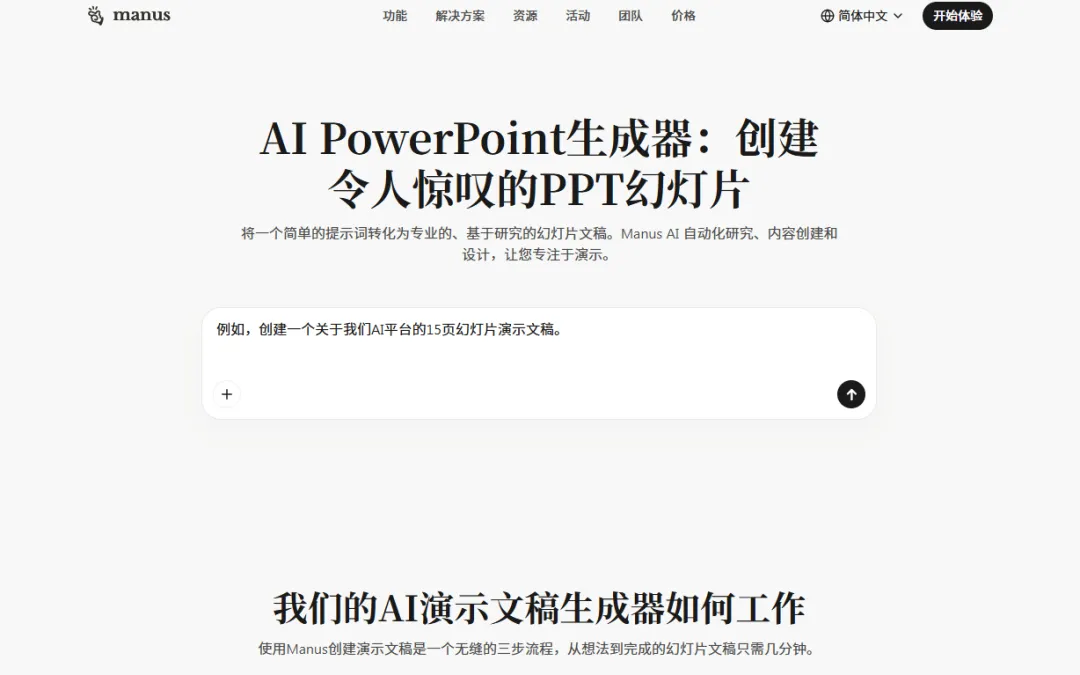
输入一句提示词后,系统会自动搜索相关资料、整理内容结构,再生成偏研究型的幻灯片文稿。
这个特点让它特别适合题目需要资料支撑、而不是只套现成模板的场景。
自动联网搜索补充资料
输入"人工智能在教育领域的应用趋势"这样的主题后,Manus会先联网搜索相关资料,把行业数据、案例和趋势分析整理到PPT页面里。
对于需要做行业分析型培训课件的讲师来说,这个功能能省掉不少前期资料收集的时间。
不过自动生成的资料需要人工核实准确性,特别是涉及具体数据和引用来源的部分。
生成内容偏深度分析
和快速出稿的工具不同,Manus生成的PPT页面内容更偏深度分析,每页的信息密度比较高。
适合需要给学员讲清楚背景、逻辑和趋势的培训场景。
但如果只是需要简单的产品介绍或流程演示,用这个工具可能内容会偏重,需要手动删减。
Manus更适合需要先补背景资料再出页的演示初稿,生成后建议在PowerPoint里核实资料准确性再使用。
5、百度文库 AI PPT
百度文库AI PPT围绕主题或已有中文资料生成演示文稿内容,并结合模板完成汇报、课件等场景的初步排版。
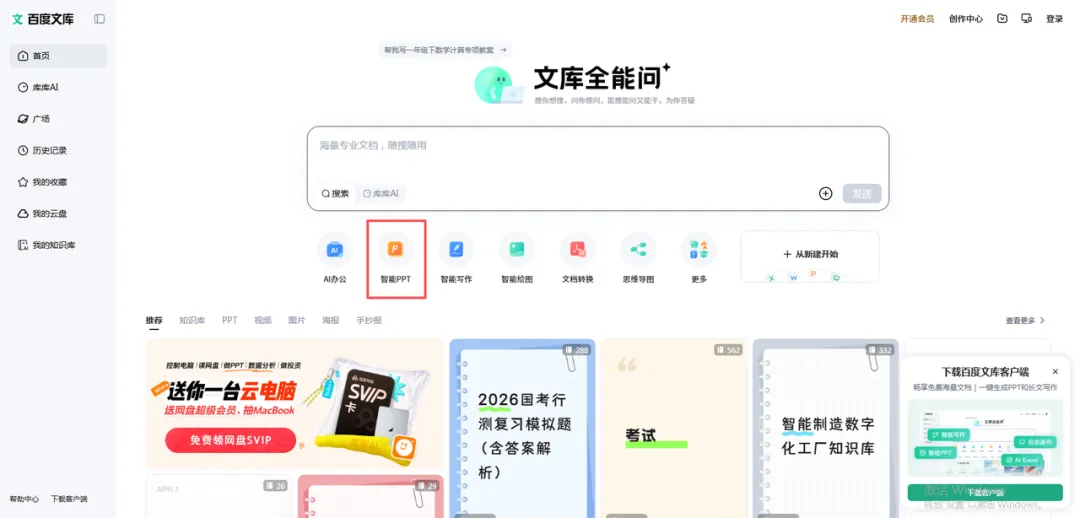
它更贴近中文资料整理和办公汇报需求,适合从已有文字材料快速形成演示初稿。
中文资料处理能力强
对于手头有大量中文教学资料但不知道怎么分配到PPT页面的情况,百度文库AI PPT能根据资料内容自动拆分章节、分配页面。
它对中文语义的理解比较准确,生成的页面标题和要点提炼基本能抓住重点。
对于讲师来说,把一份几万字的培训手册快速变成几十页的PPT初稿,比自己手动拆分要省很多时间。
模板风格偏办公汇报
百度文库AI PPT提供的模板风格更偏办公汇报场景,配色和版式比较规整。
适合企业内训、季度汇报等正式场合。
但如果需要更活泼的教学风格,可能需要在生成后手动调整模板。
整体来说,它更适合需要快速把中文资料整理成汇报型PPT的场景。
6、AiPPT
AiPPT围绕主题、提纲或文本材料生成演示文稿初稿,并提供模板化的页面调整能力。
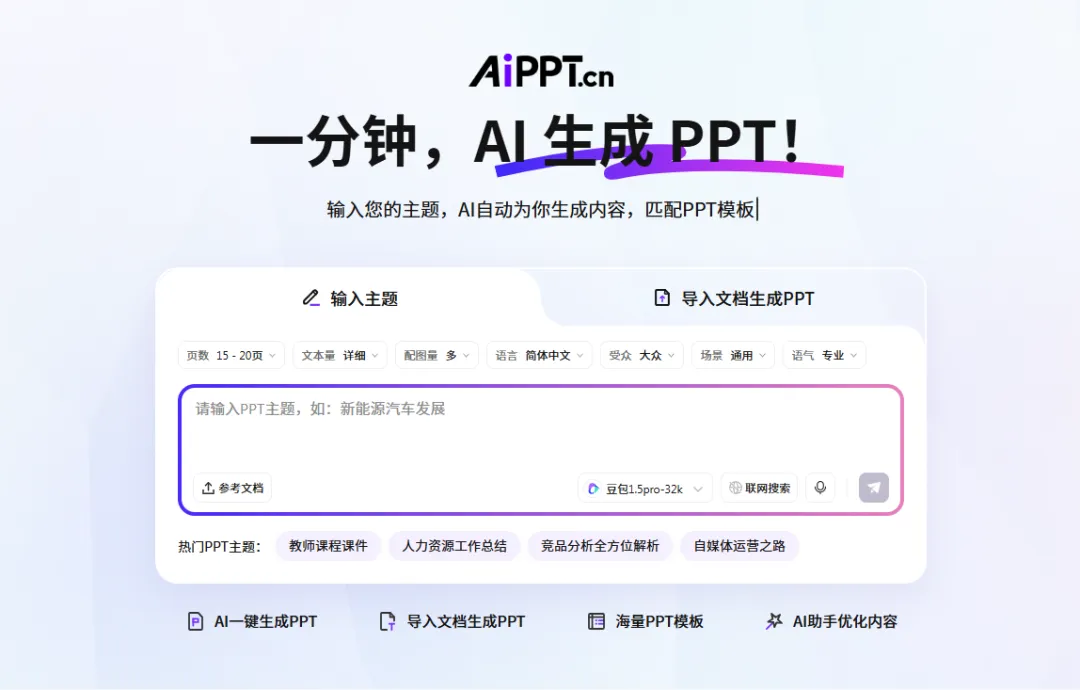
它更贴近中文汇报、课件和方案初稿的快速整理,适合先完成内容框架再做人工修改。
提纲导入快速出页面
如果已经有写好的教学提纲,可以直接导入AiPPT,系统会根据提纲结构自动生成对应页面。
对于习惯先写大纲再做PPT的讲师来说,这个功能能把"写"和"做"的流程打通,省去重复劳动。
生成的页面结构和提纲对应关系比较清晰,方便后续逐页调整内容。
模板调整灵活度适中
AiPPT提供的模板支持基础的配色和版式调整,但精细度不如专业设计工具。
适合需要快速出稿但对设计要求不高的日常培训场景。
如果需要更精细的视觉效果,建议导出PPTX后在PowerPoint里继续调整。
AiPPT的优势在于提纲导入和快速出稿,适合有现成文字材料需要快速做成PPT的场景。
常见问题
AI生成的PPT能导出成可编辑的PPTX吗?
要看工具是否支持导出PPTX,以及文字、图片能不能继续改。汇报交稿前最好导出后在PowerPoint里打开确认,特别是检查字体是否丢失、图表数据是否准确、演讲稿备注是否完整,避免上台时才发现问题。
摄图PPT Agent在哪打开?
网页搜索"摄图PPTAgent"或者直接在电脑端打开文章开头附上的网址更快,摄图PPT Agent支持一句话直出全套PPT和智能大纲,生成的PPT还可分层编辑导出成PPTX格式,适合需要快速把资料整理成可编辑演示稿的场景。
主题直出页面和PDF转PPT有什么差别?
主题直出适合要点已经写好、只差排版的情况,输入主题后系统自动生成页面结构和内容。PDF或长文档转PPT,更看重先拆结构和保留原文重点,适合手头有现成资料需要快速转化成演示稿的场景。两种方式可以结合使用,先用PDF转PPT拿到初稿,再用主题直出补充缺失的页面。
上传PDF生成PPT后还能改大纲吗?
可以。先看自动拆出来的章节和页数,把顺序、重点页改完再出页面,比生成后再整套重排更省事。大多数工具都支持在生成前调整大纲结构,建议在导出PPTX之前就把大纲确认好,避免导出后再做大范围修改。

