帮同事改了几页PPT,领导:这渐变色太美了!
- 2026-09-23 01:49:39
帮同事改了几页PPT,领导:这渐变色太美了!各位木友们好,我是小木。 曾几何时,你一定对着【渐变填充】这个菜单挠过头: 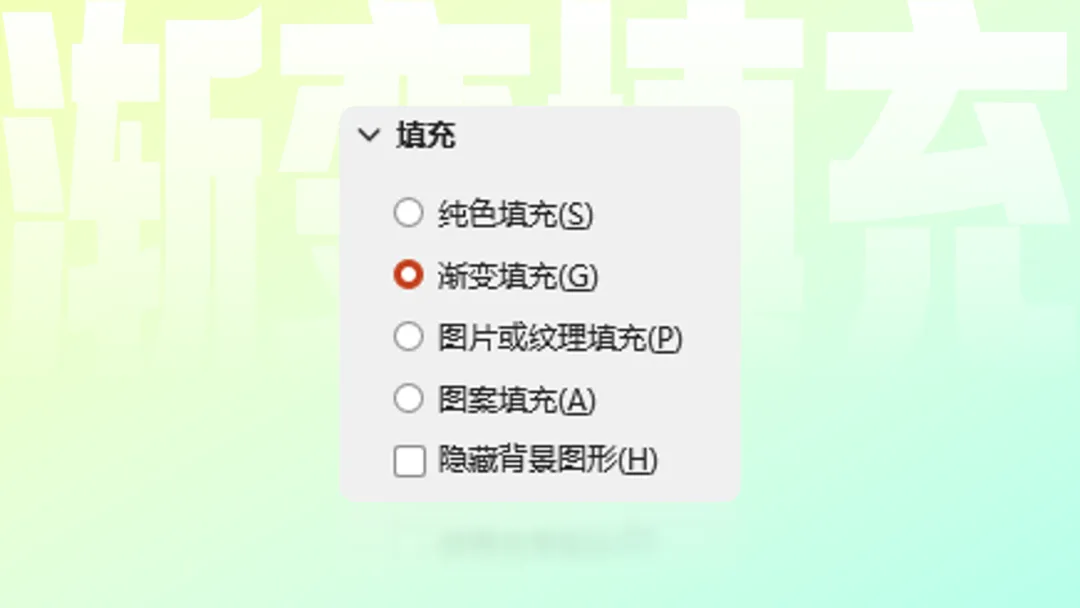
不慌,我今天会为大家介绍渐变功能的原理和用法! 首先,PPT分为这4种渐变类型: 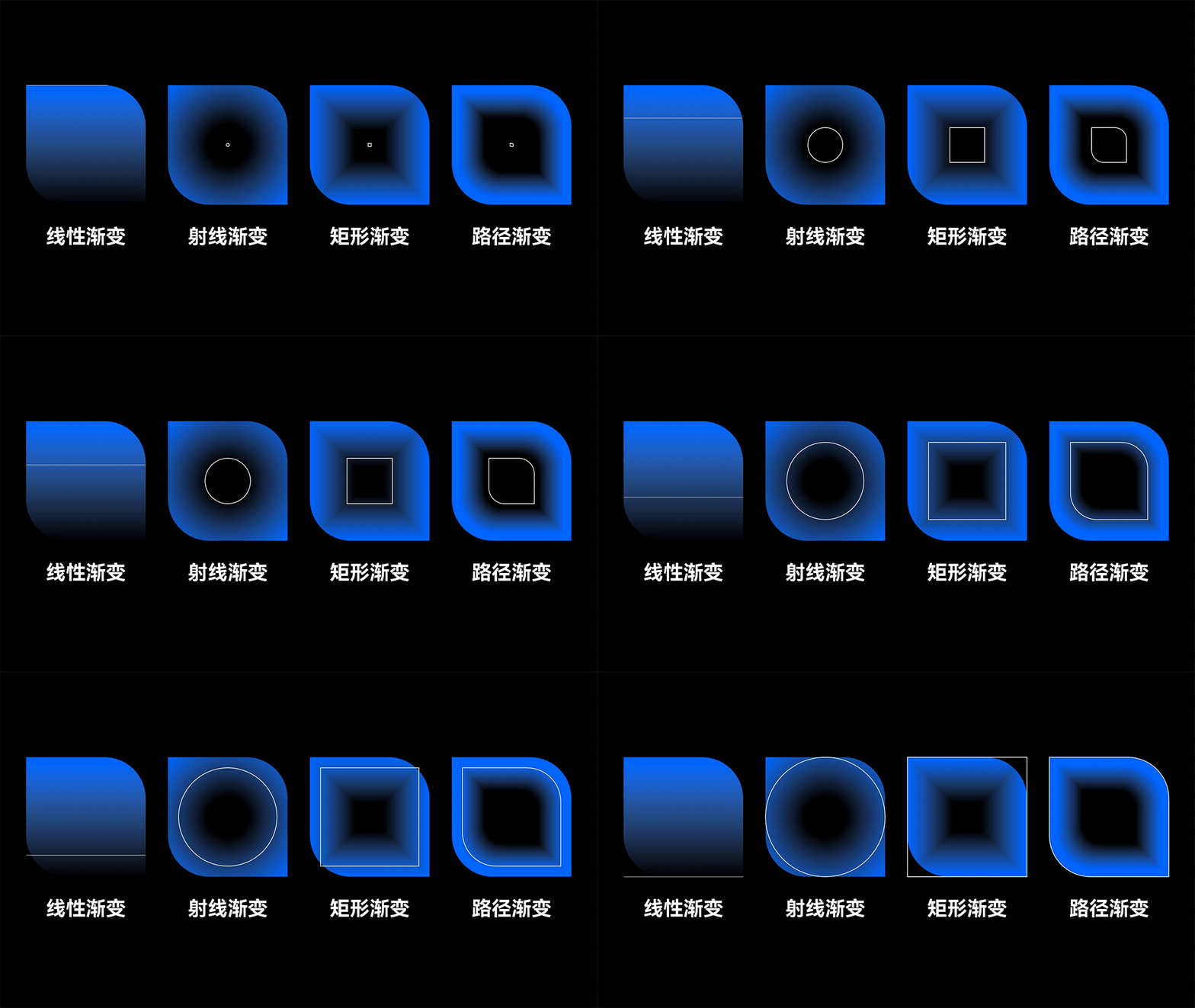
但常用的渐变就以下这3种,我会一种一种跟你讲明白! 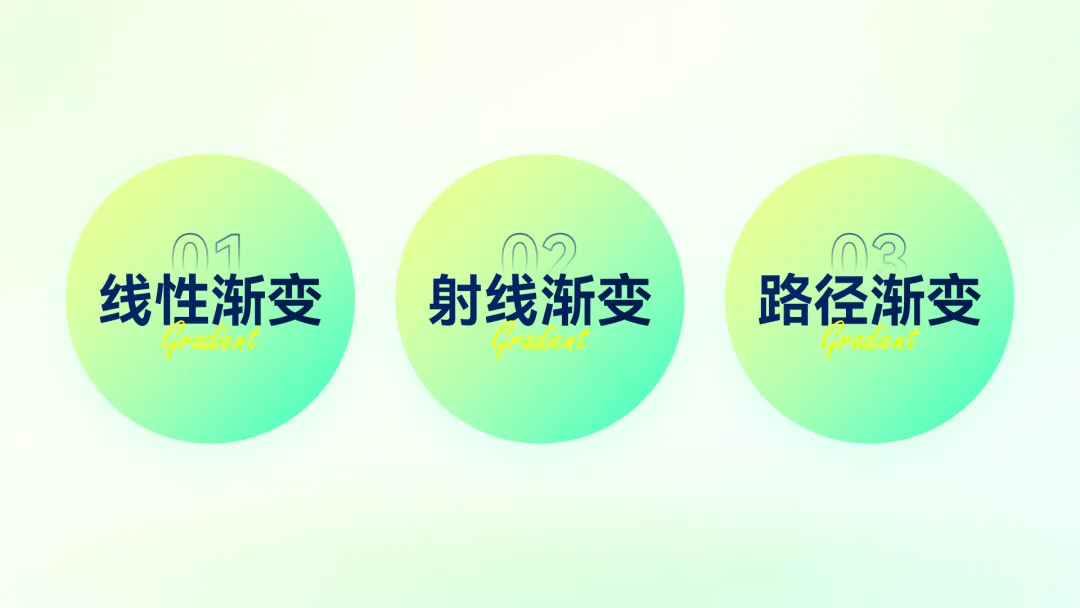
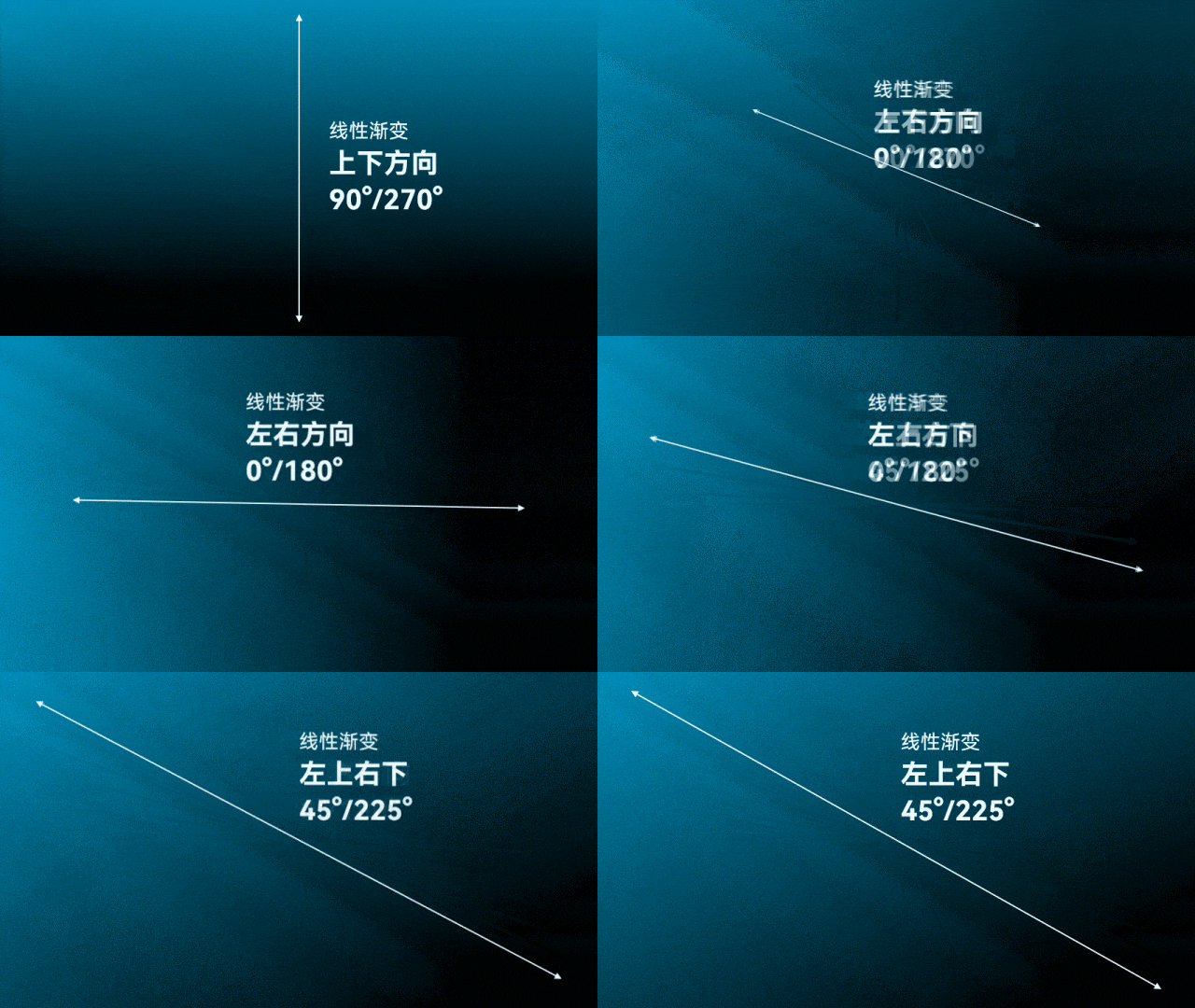
▎线性渐变 线性渐变的色彩变化都是直来直去的,常用的角度有上下、左右、对角等: 这个功能常被用来制作渐变蒙版,凸显文字。 比如下面这页PPT,背景图片干扰了文字信息: 
这时如果直接插入一个全屏的透明矩形,固然能凸显文字,但图片主体也被弱化了: 
这时我们就要将蒙版调整为从左到右的渐变透明效果,突出右侧的主体,让画面的视觉更高级: 
做法很简单。 给色块设置【线性】渐变,方向【从左到右】,设置三个同色的光圈,右侧光圈【透明度】设置为100%,左边两个也适当调一下透明度: 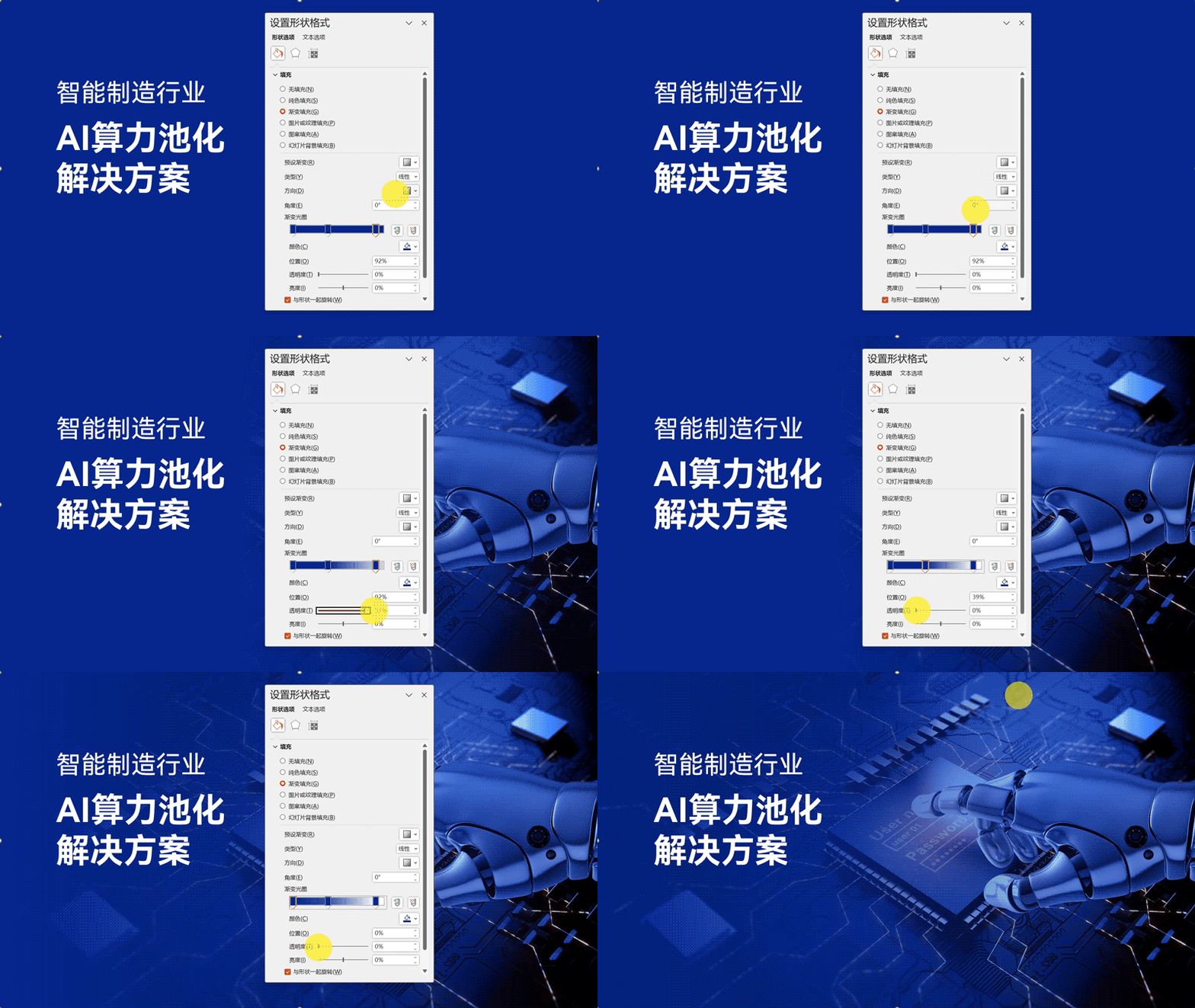
参数如下,供大家参考。 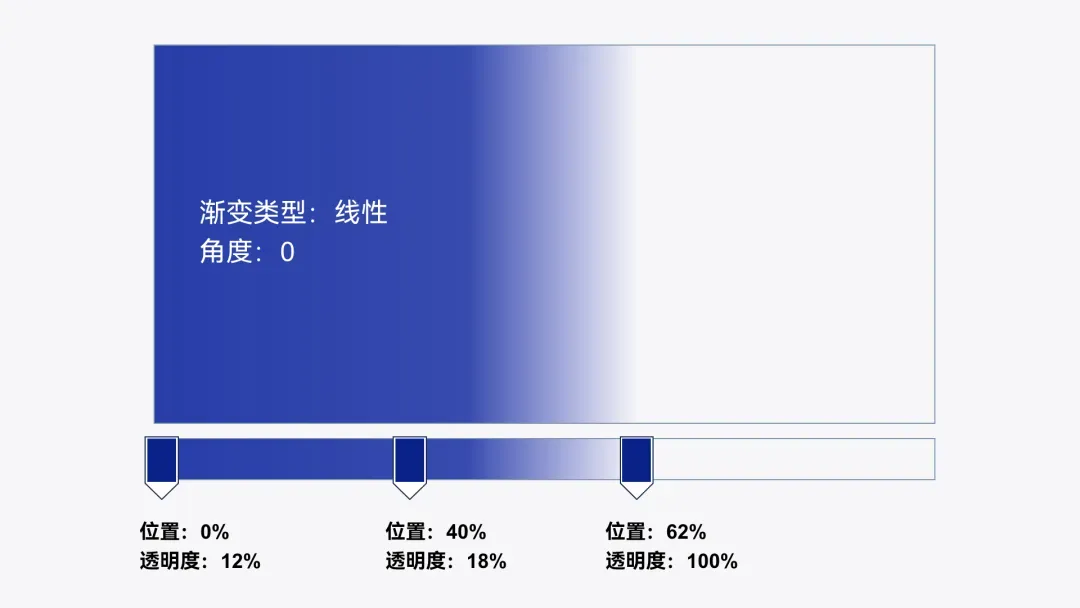
此外,线性渐变还可以用来填补图片空缺。 比如这页PPT,手机位于页面中心位置,和文字信息挨在了一起,互相干扰。 
如果将图片的视觉重心移到左边,右边会出现空缺: 
咋办呢? 很简单,只需要使用线性渐变的蒙版填补空缺,就能让蒙版和色块形成一体: 
做法也不难。 在图片上方插入一个矩形,部分覆盖图片: 
同样是【线性渐变】,角度为0,设置三个同色的光圈,然后将最左边的光圈透明的设置为100%: 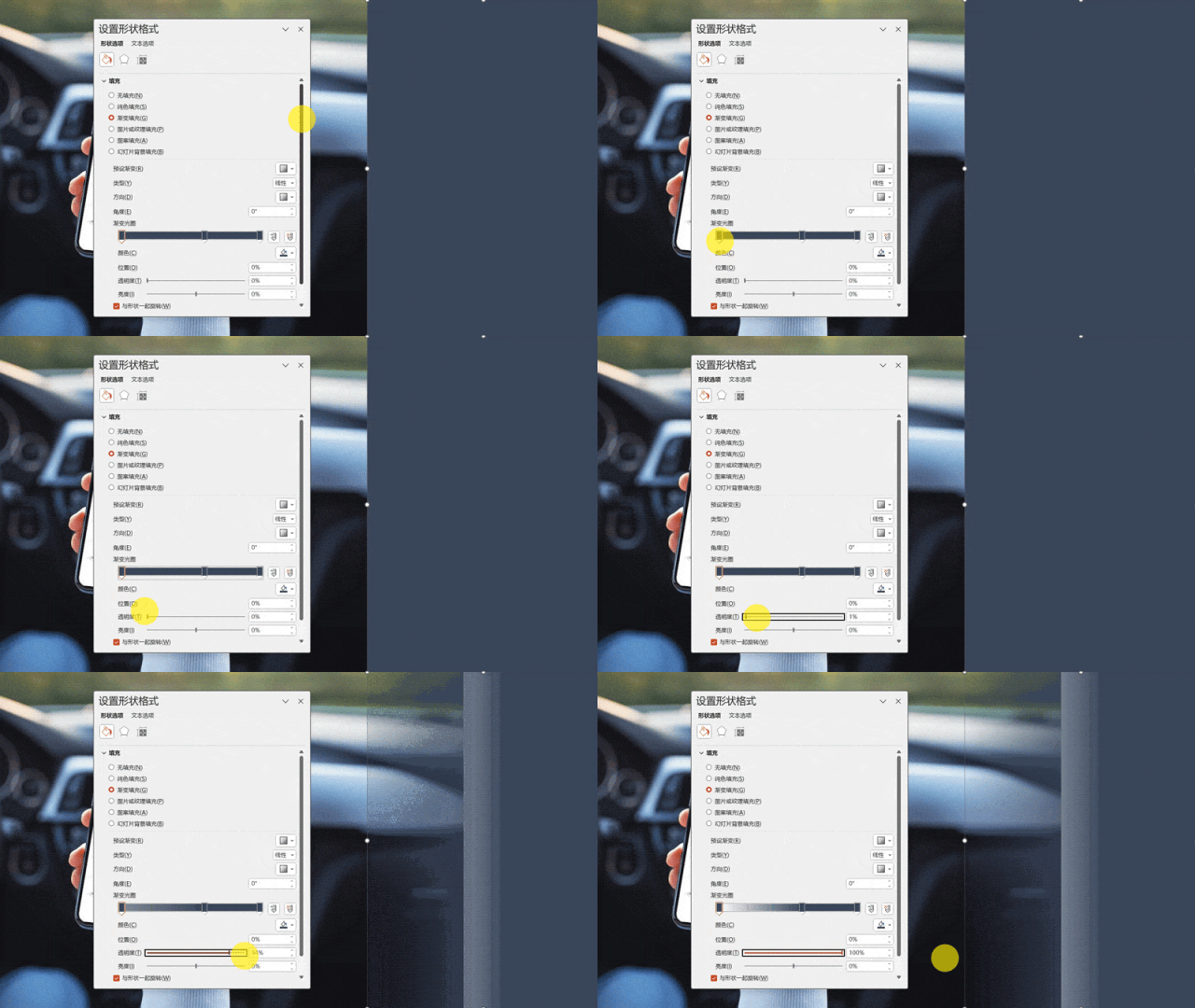
再调整一下中间光圈的位置,让颜色覆盖住图片的边缘即可: 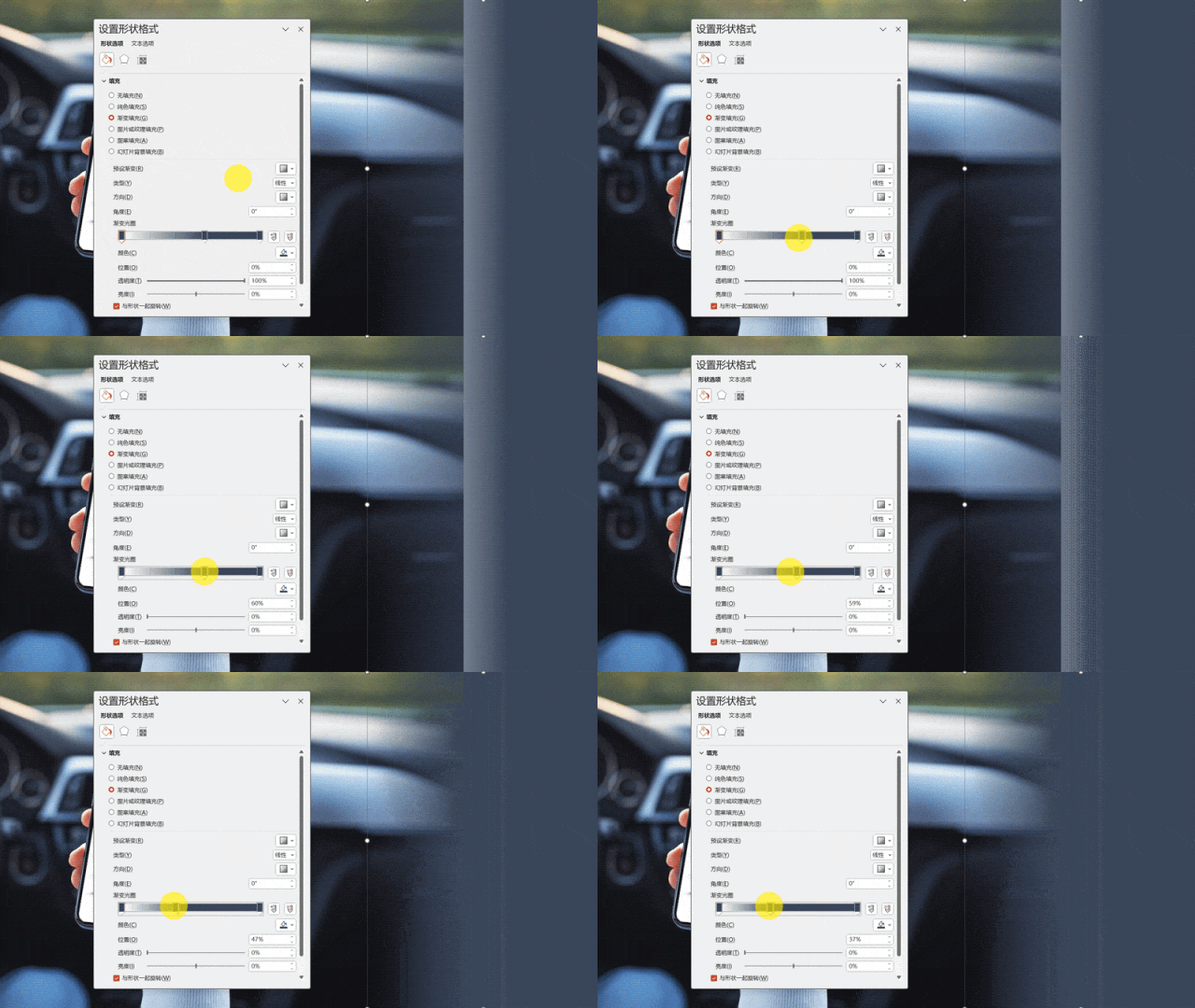
除了用在图片的处理上外,做内容页的排版时也可以用到。 这时,把三个白色色块的顶部处理出【渐隐】的效果,拥挤感就会减轻许多: 做法也很简单。 给色块设置方向【从上到下】的线性渐变,具体参数如下: 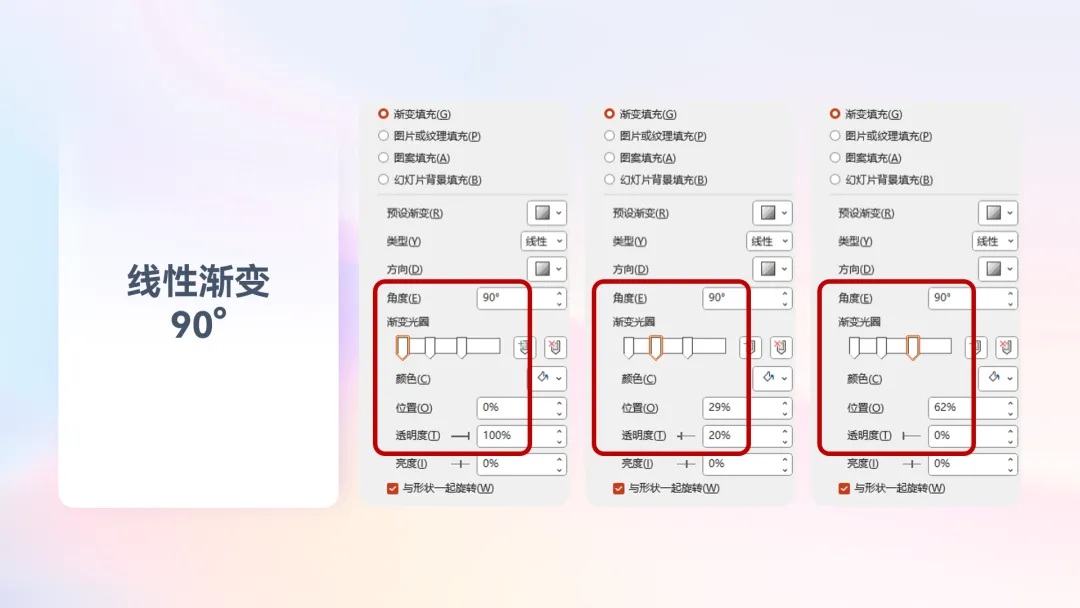
看似有点复杂,但相信我,只要你上手一练,很快就能自行领悟原理~ ▎射线渐变 射线渐变的色彩变化轮廓是圆形的,渐变角度有中心渐变以及左上右下、右上左下: 射线渐变最常用的方向是【从中心】向四周扩散: 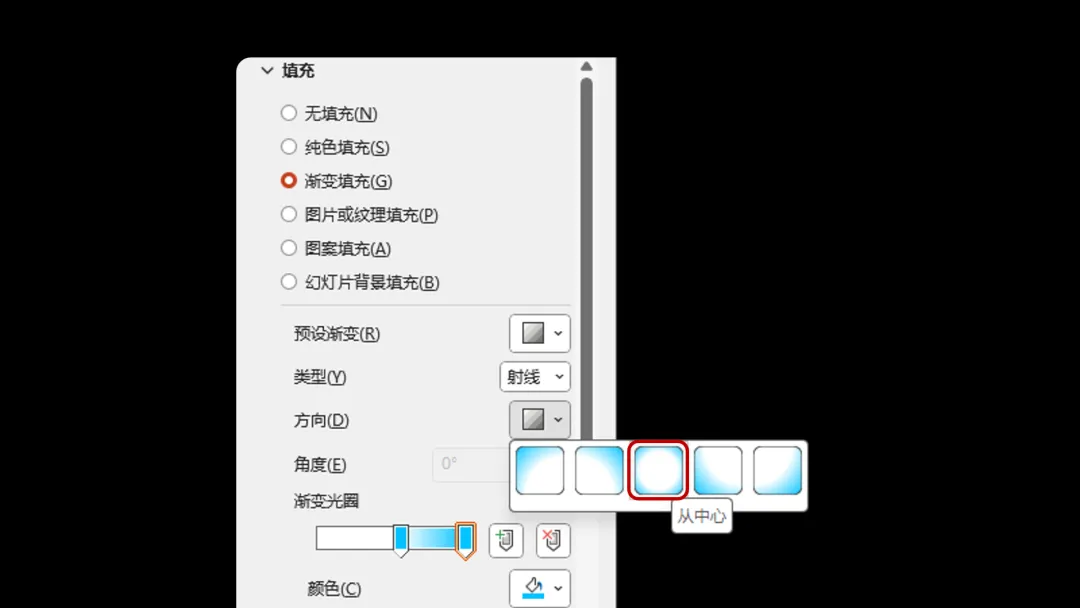
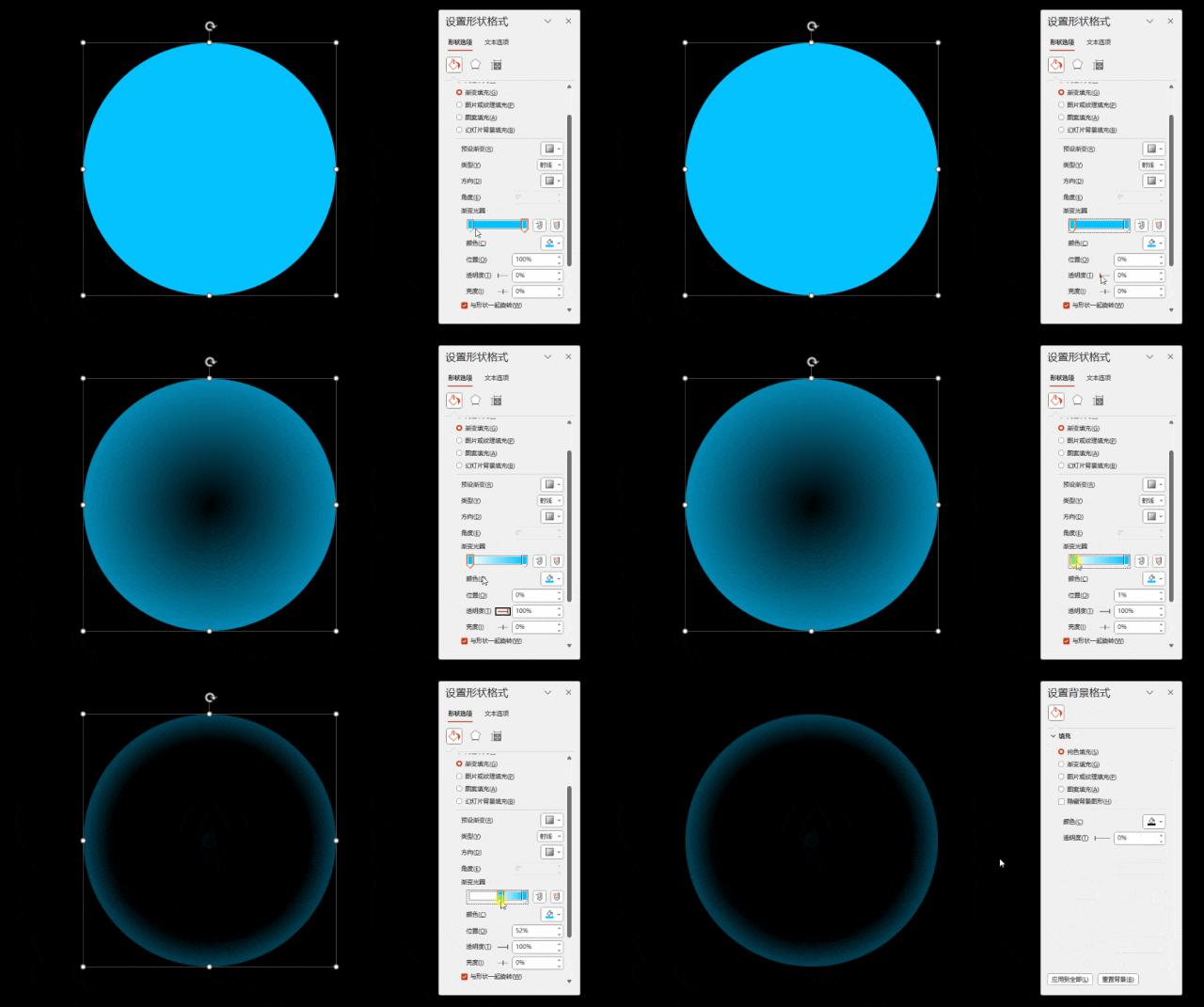
将第一个光圈设置100%的透明度,并把位置往后拉动,圆形就会有内虚外实的光圈效果: 单个光圈还可以和多个形状叠加来丰富细节,比如和两个射线渐变透明的圆形叠加: 
于是,你就能做出这样的科技风PPT: 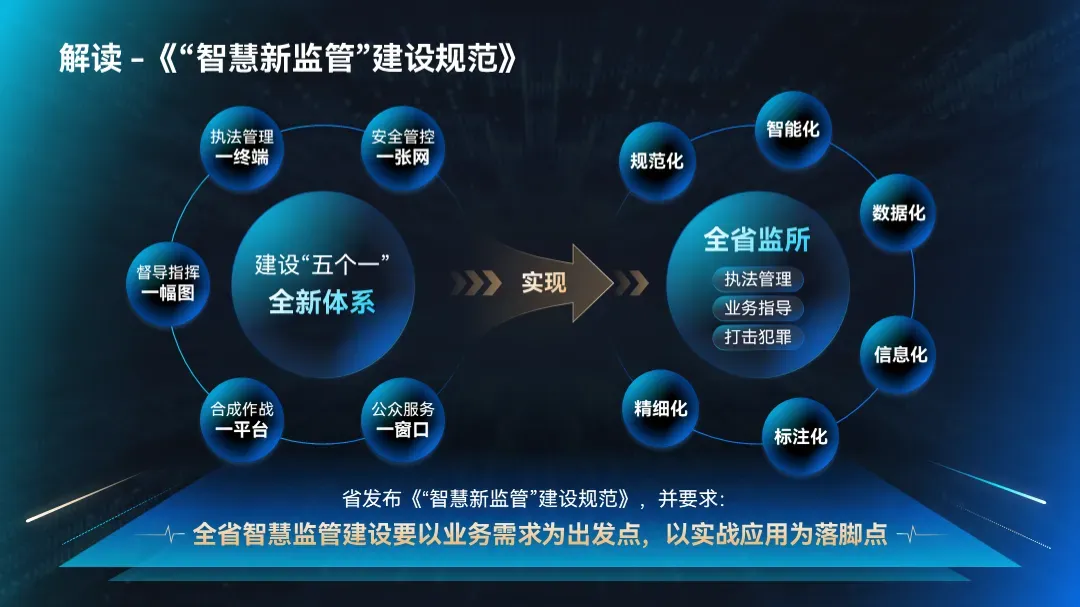
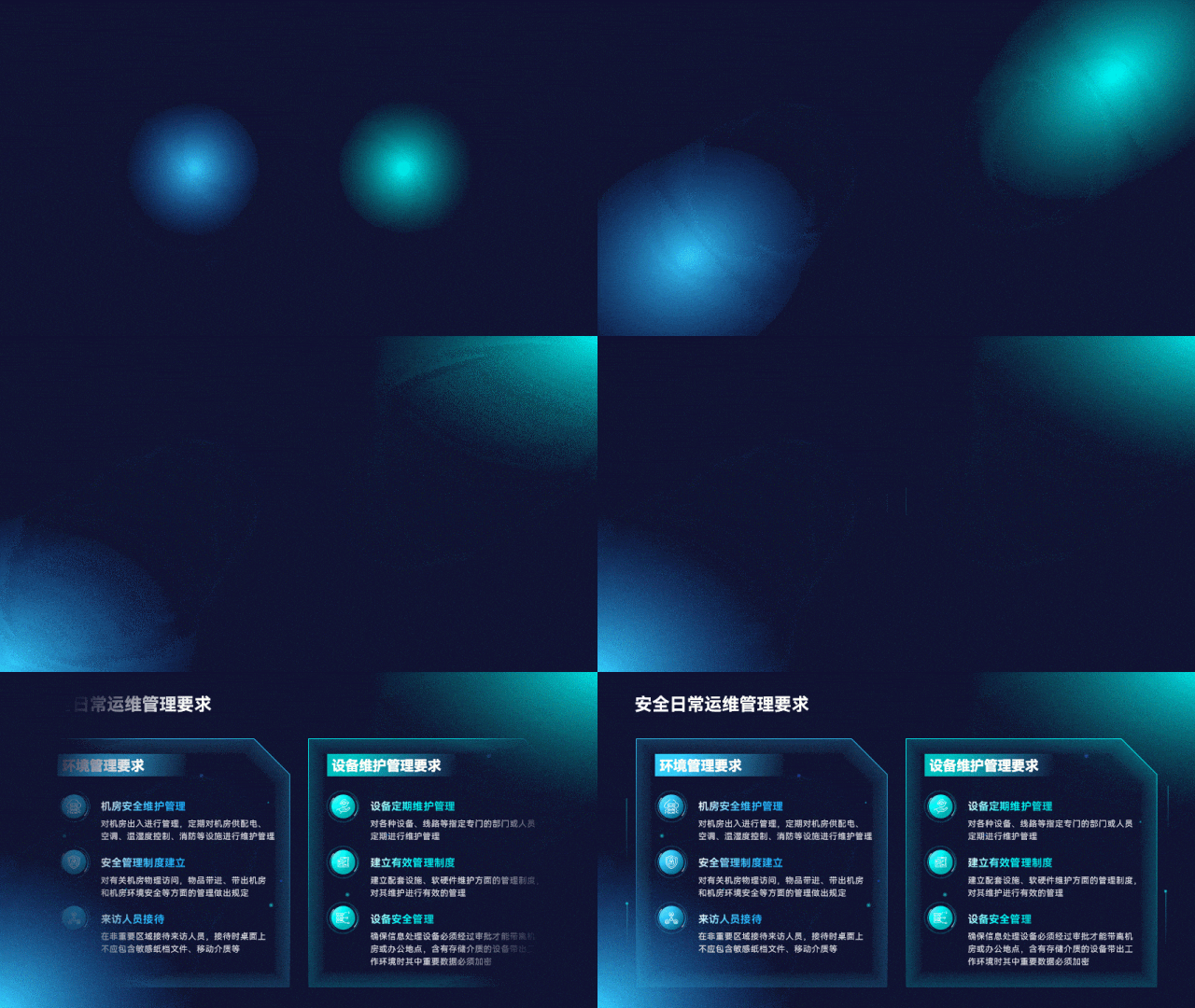
而多个射线渐变圆形的叠加可以体现出扩散感: 放大后居中摆放,可以做中心环绕排版: 放大到侧面只展示半边,可以表达时间或流程的递进: 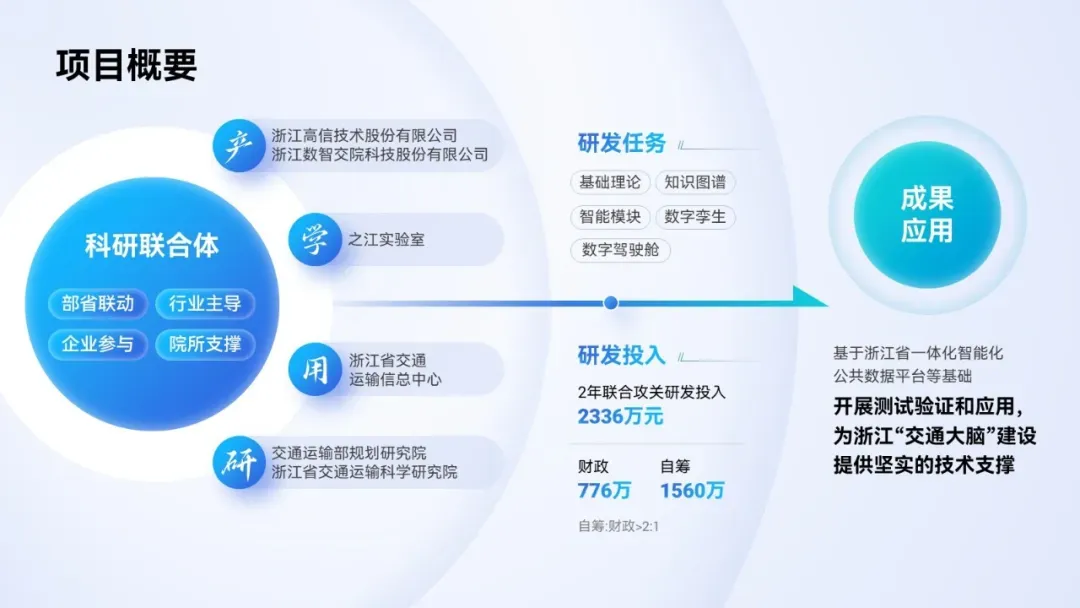
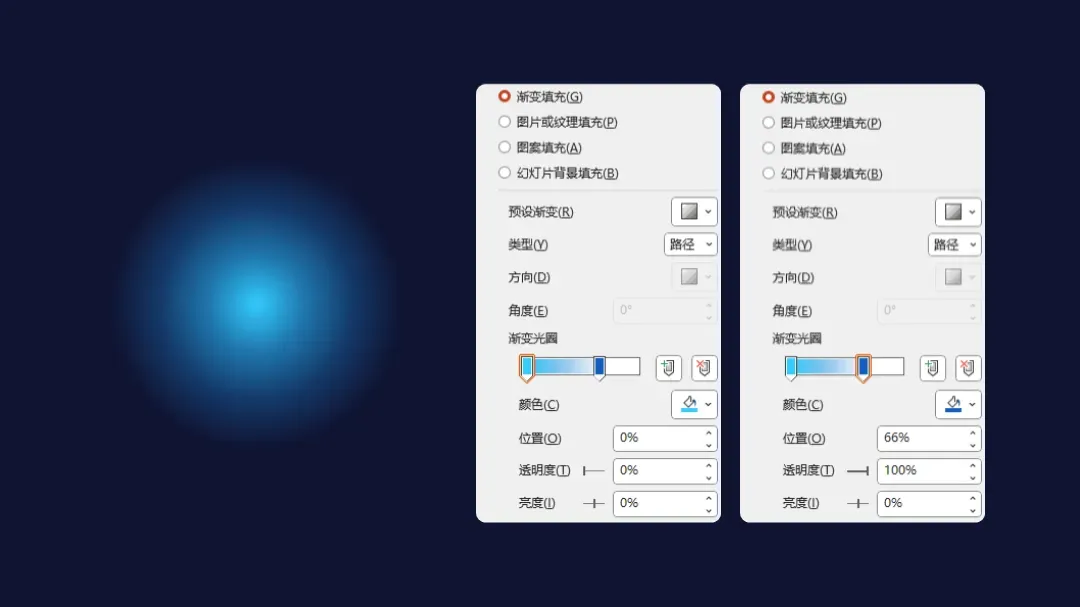
此外,中心射线渐变还有一种用法,就是内实外虚,参数参考下图: 在深色背景上,可以让画面显得有光感: 在浅色背景上,也可以做出柔和的弥散渐变背景: 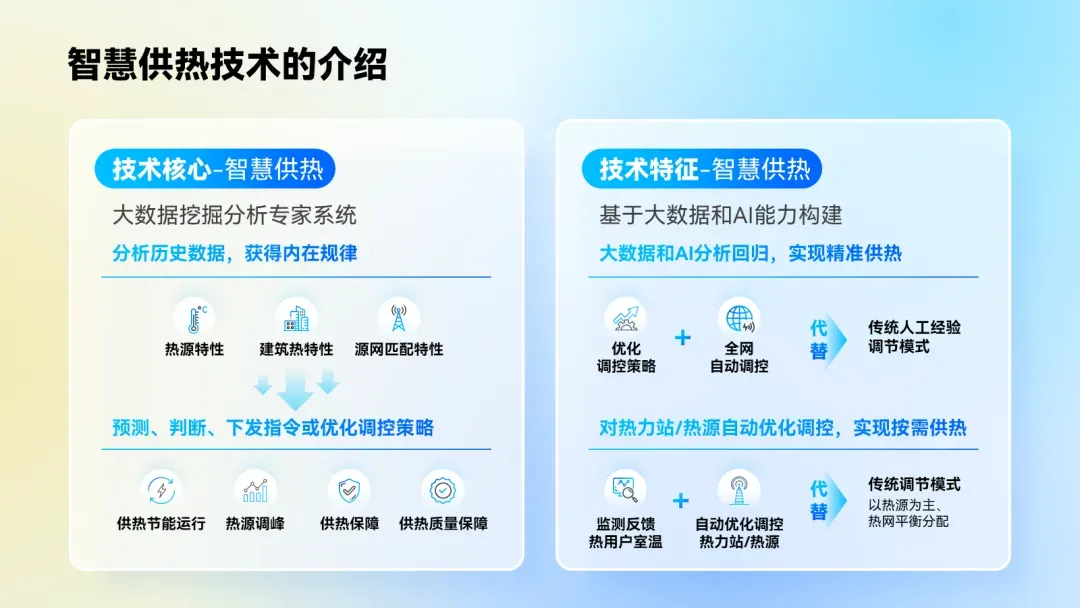
做法很简单,绘制几个圆形: 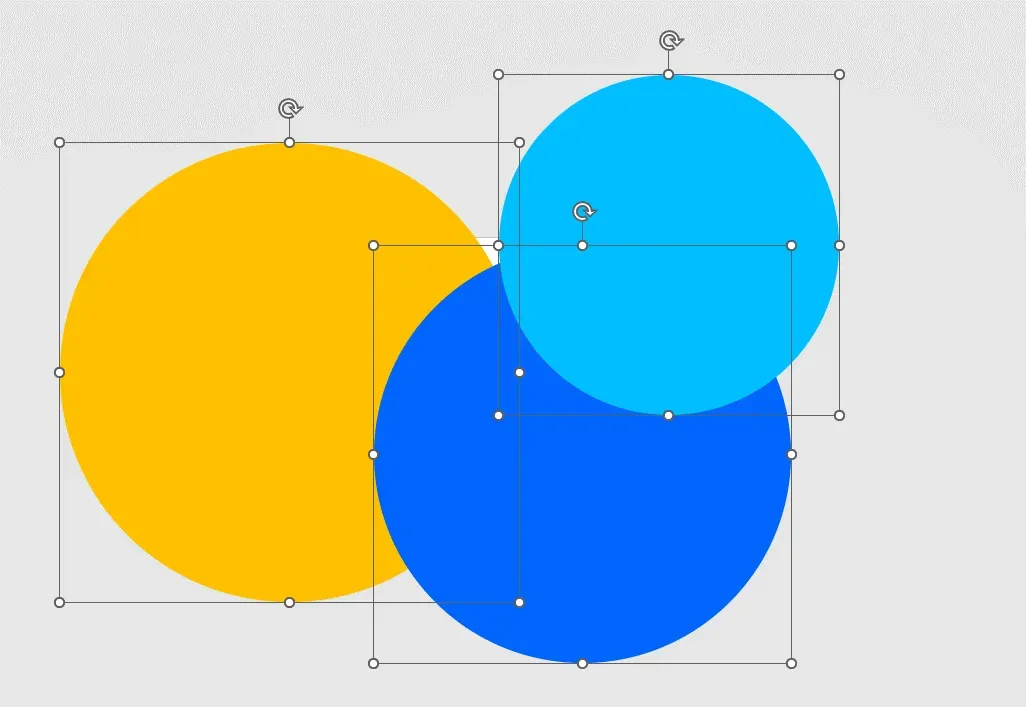
然后设置内实外虚的中心射线渐变即可: 
▎路径渐变 路径渐变的规律其实很简单,你的形状轮廓是啥样的,颜色的渐变轮廓就是啥样的: 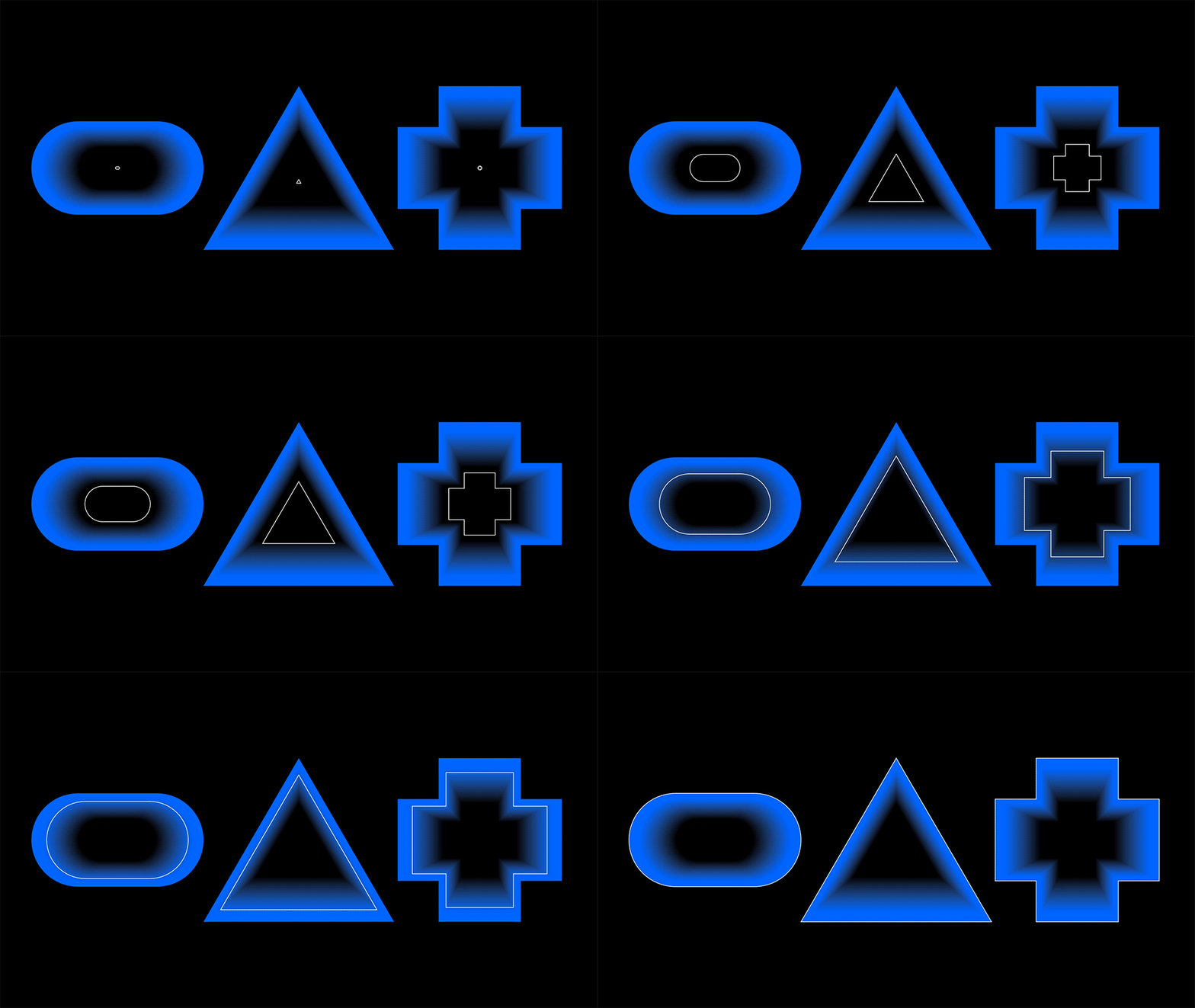
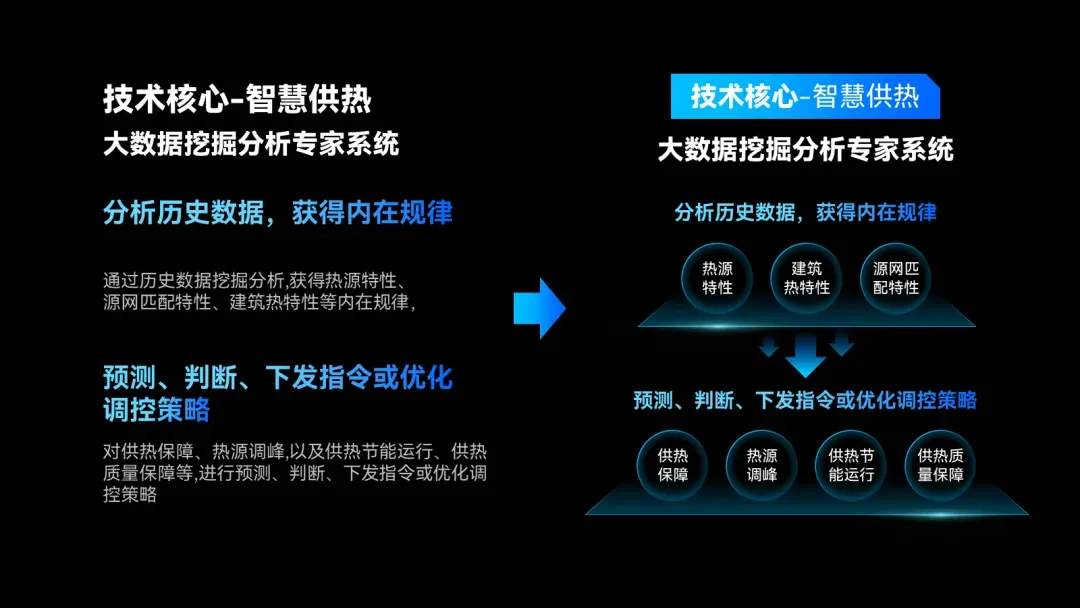
并且它的渐变方向只有中心,所以如果你想给圆形或矩形加中心方向的渐变,也可以直接选路径渐变。 接下来看一个实战应用的案例。 原稿如下,看内容就知道适合用科技风的设计: 美化之前需要先梳理一下文案,把大段文字中的要点提炼出来: 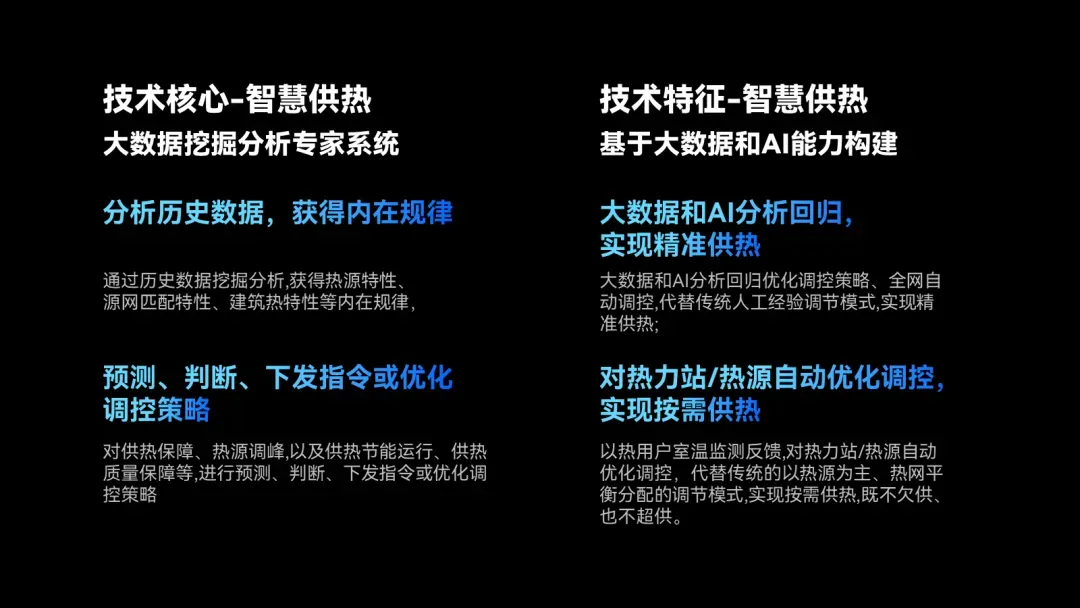
接着,按照信息逻辑,给文案做些可视化处理,也就是用图表或图形的形式来呈现文案: 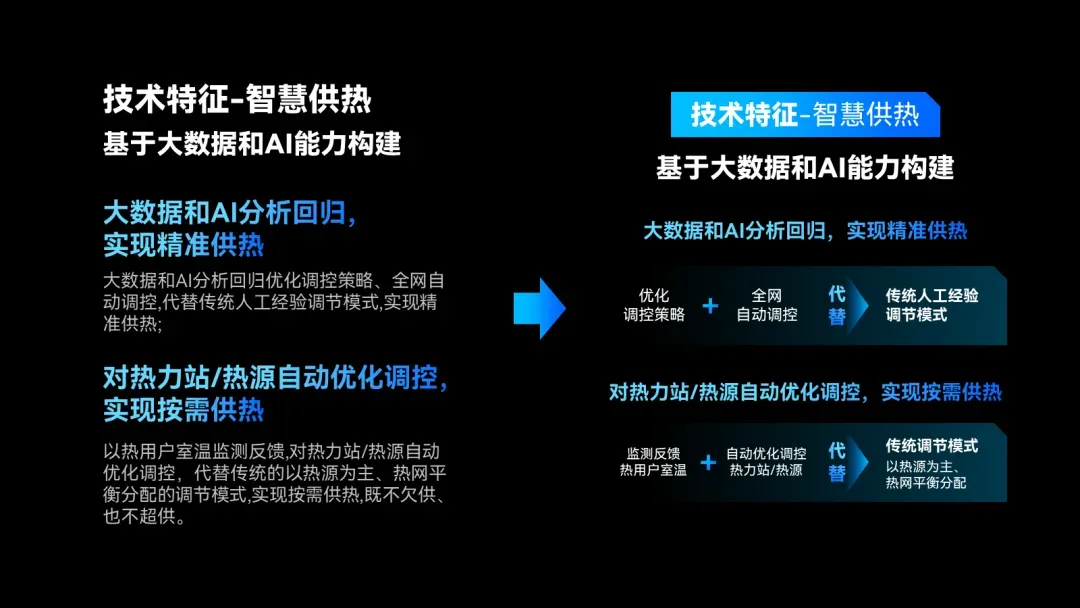
现在我们可以得到这么两段图文并茂的内容: 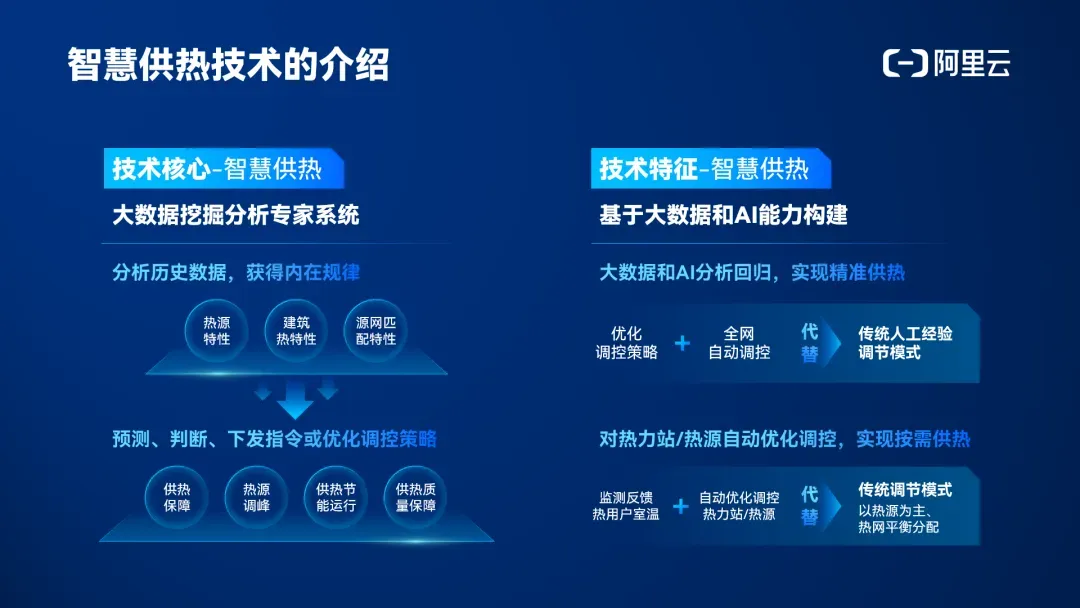
最后,为了规整两组内容的视觉,我们可以插入两个有科技感的色块,将两段内容装载起来: 
像现在大家看到的这两个有着内发光效果的“缺一角矩形”,就是因为设置了【路径】渐变: 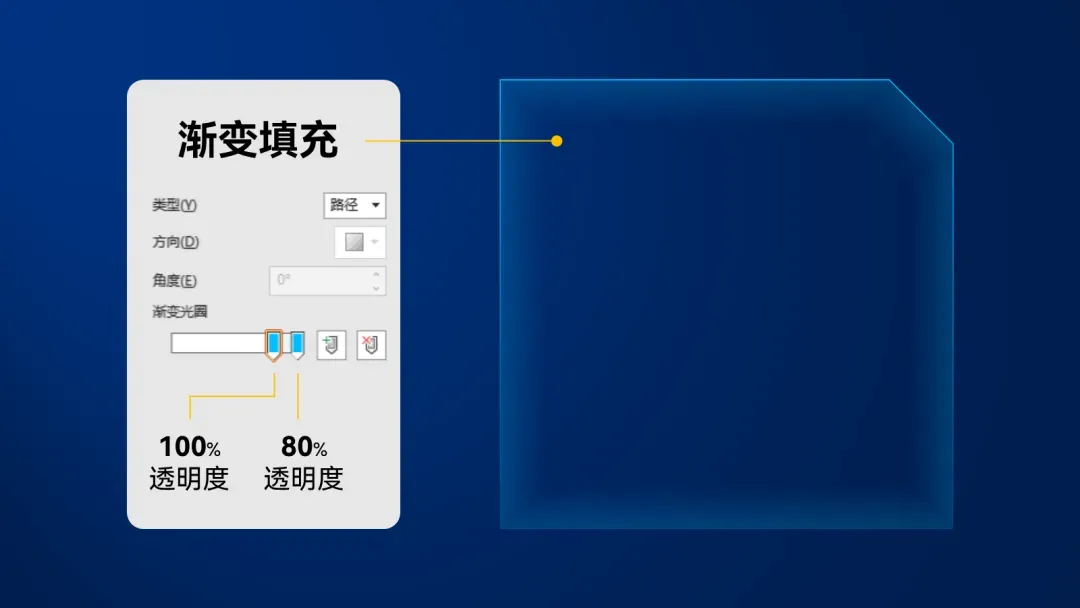
▎总结 看完本文后,相信大家知道我开头发这动图是啥意思了吧: 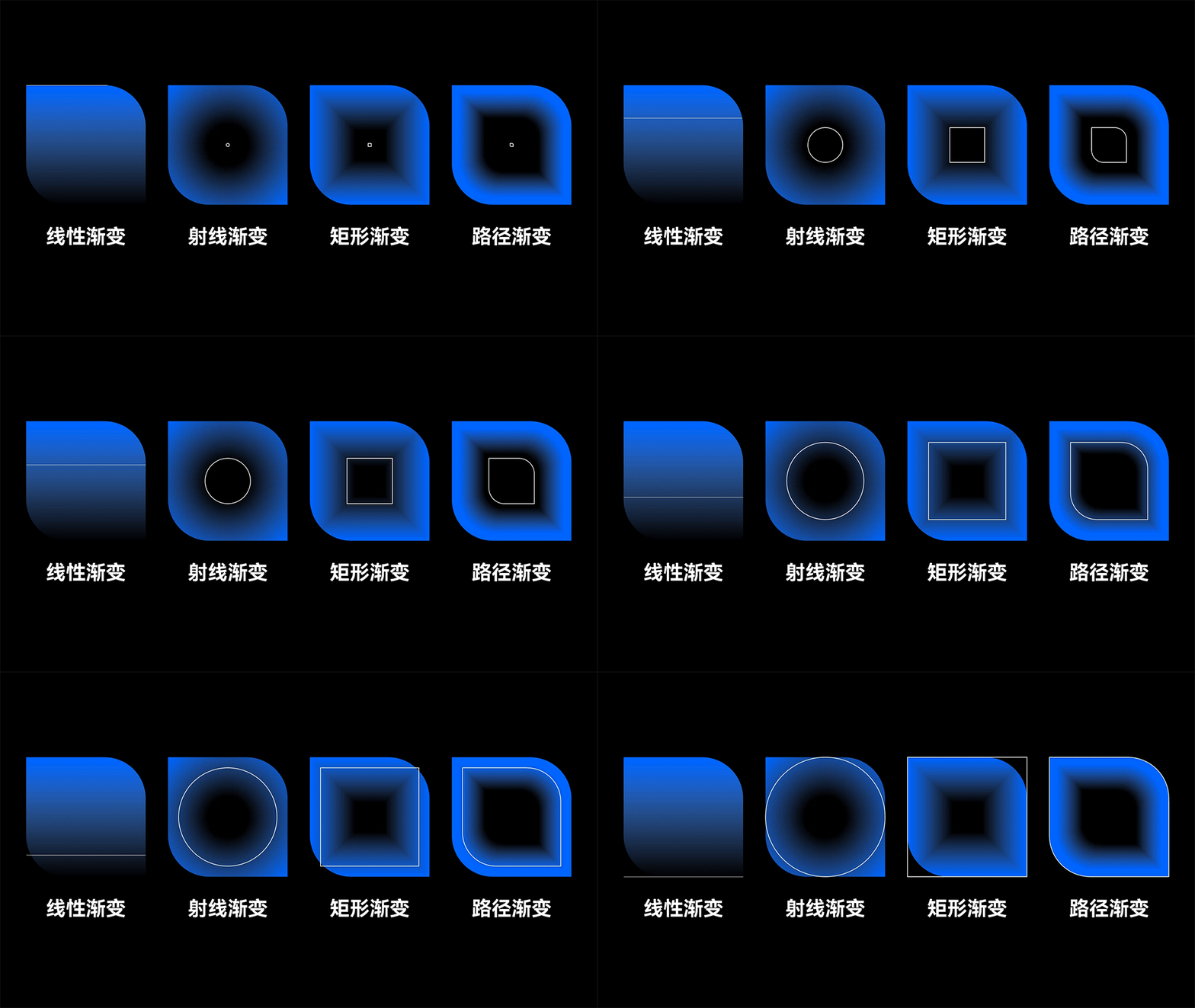


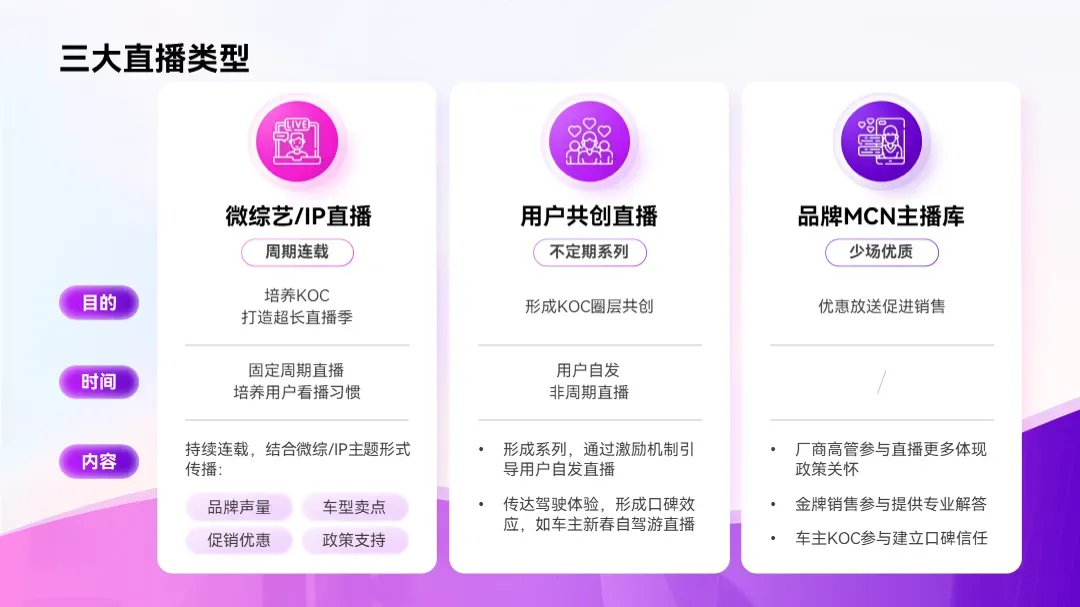
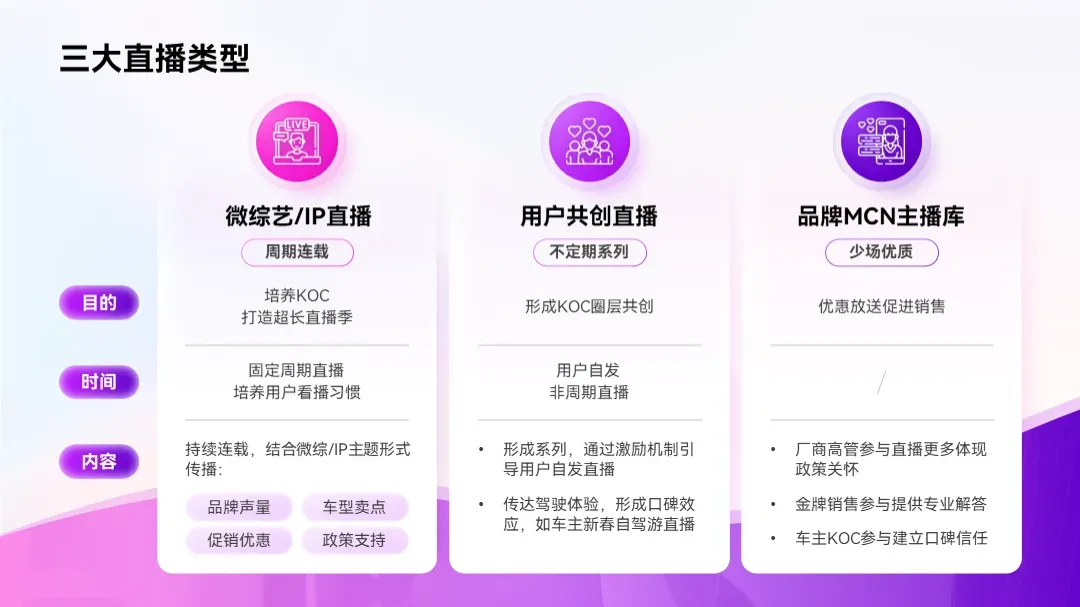
比如我们会遇到内容过多的情况,像这样放三个白色的大色块就会显得拥挤:




线性渐变:色彩变化都是直线的 射线渐变:色彩变化轮廓是圆形的 矩形渐变:色彩变化轮廓是矩形的 路径渐变:色彩变化轮廓根据形状的轮廓,且只有中心方向
最后,如果你想系统学习PPT+AI,推荐开通木友圈会员。
9门PPT+AI系统课程,原价568元,券后398元!
会员一次开通,终身有效,后续所有更新,全部免费👇!
点击阅读原文,查看PPT会员详情
👇👇👇
本文来自网友投稿或网络内容,如有侵犯您的权益请联系我们删除,联系邮箱:wyl860211@qq.com 。

