深度解析:Excel 内容重排功能,解决 90% 的文字排版难题
- 2026-09-22 15:18:38
深度解析:Excel 内容重排功能,解决 90% 的文字排版难题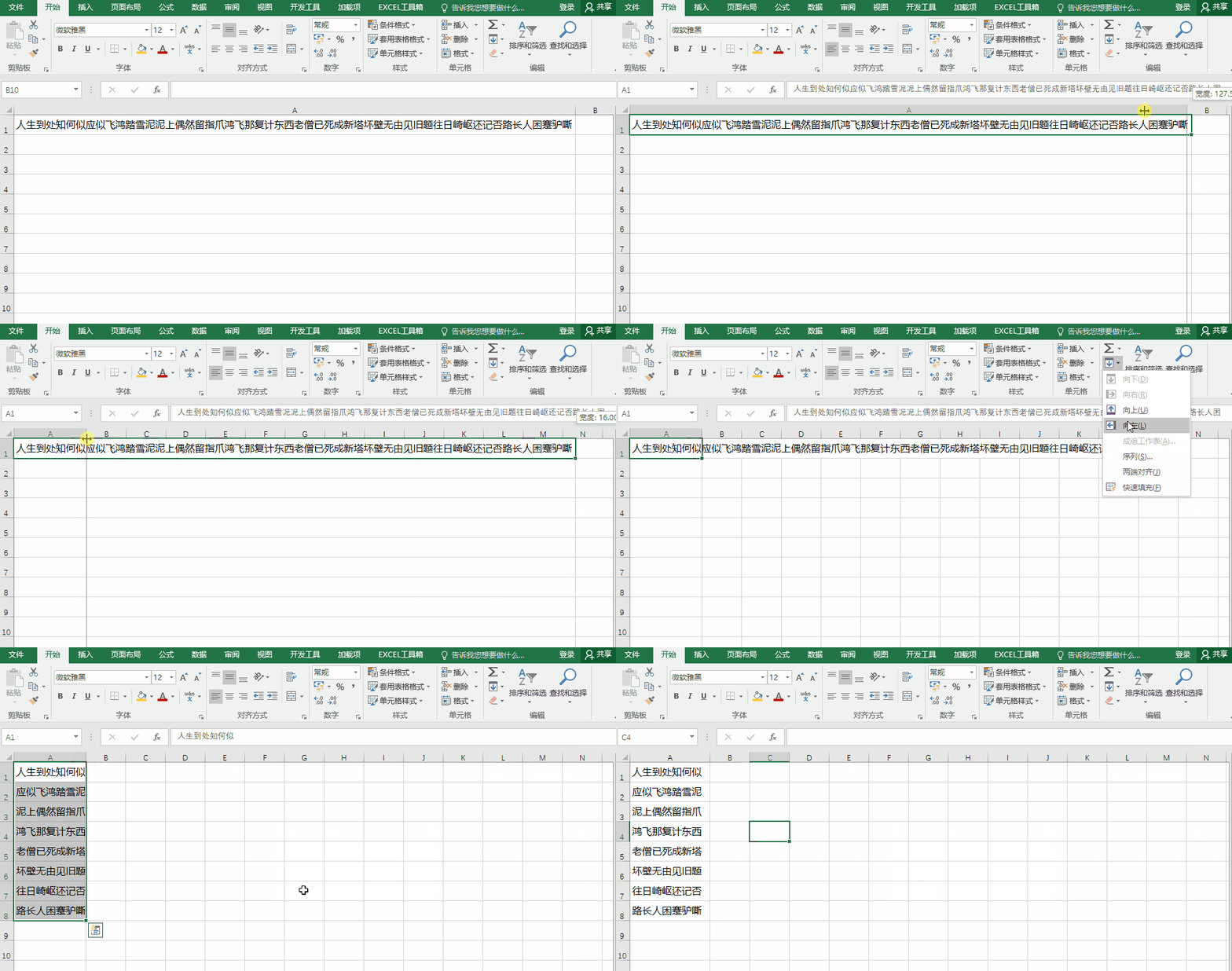
在Excel里整理文字排版,你是不是还在苦哈哈地手动换行?
比如,有一大段文字塞在一个单元格里,横向拖得老长;或者几十个短句散落在不同的行,你想把它们变得规整。
其实,Excel的"开始"菜单区里自带了一个叫「内容重排」的功能,不靠公式,不用插件,只需 3 秒就可以让文字“听话”。
什么是「内容重排」?
简单来说,它就像一个智能容器。你把列宽拉到多大,它就能自动把文字重新分配到多行里,正好填满这个宽度。
太长了?它自动救援切断,填入下一行。
太散了?它自动吸上来,拼成完整的句子。
这个功能在哪里?
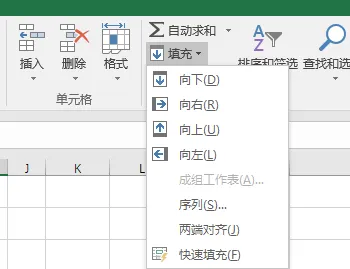
开始菜单——编辑——填充——两端对齐(新版本叫内容重排)
下面用两个示例分别演示如何利用内容重排将文字"单行拆分"和"多行合并":
一、多行文字一键合并
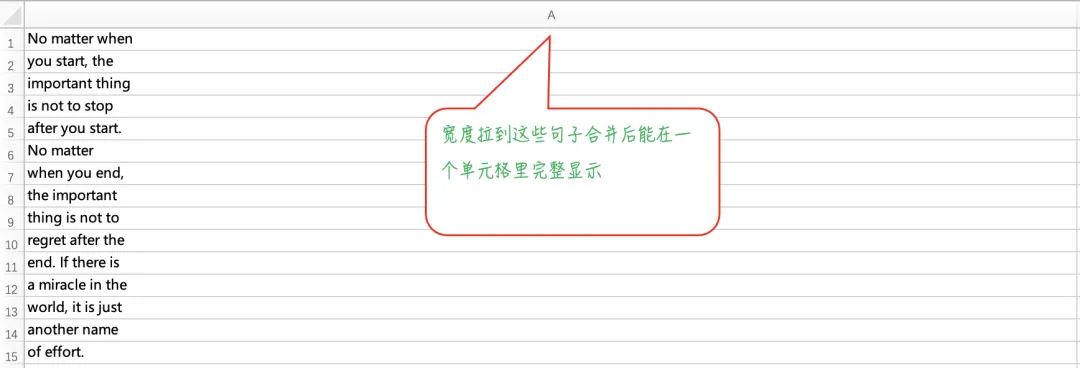
1.调整宽度
首先,把你想要显示文字的那一列,手动拉到一个你认为合适的列宽,确保所有的文字能在一个单元格里完全显示。
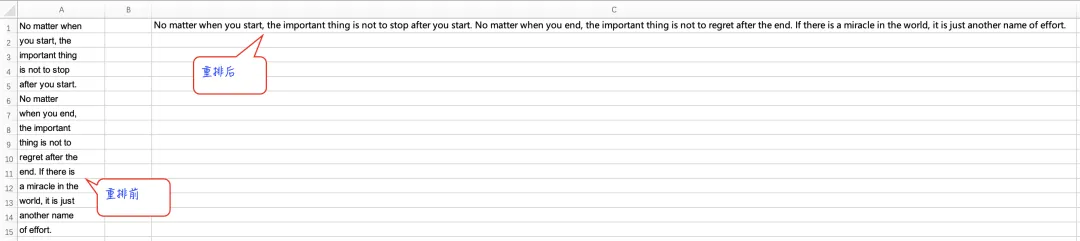
2.一键重排
点击「开始」选项卡→右边「填充」→选择下方的「内容重排」。
二、单行文字一键拆分
1.调整宽度
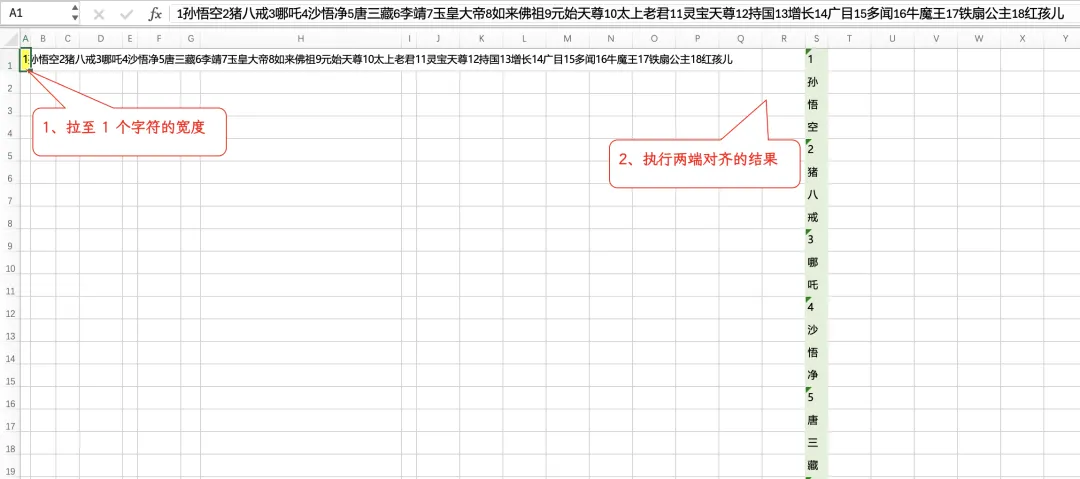
同上,把单元格列宽拉至1个字符宽
2.一键重排
点击「开始」选项卡→右边「填充」→选择下方的「内容重排」或「两端对齐」。
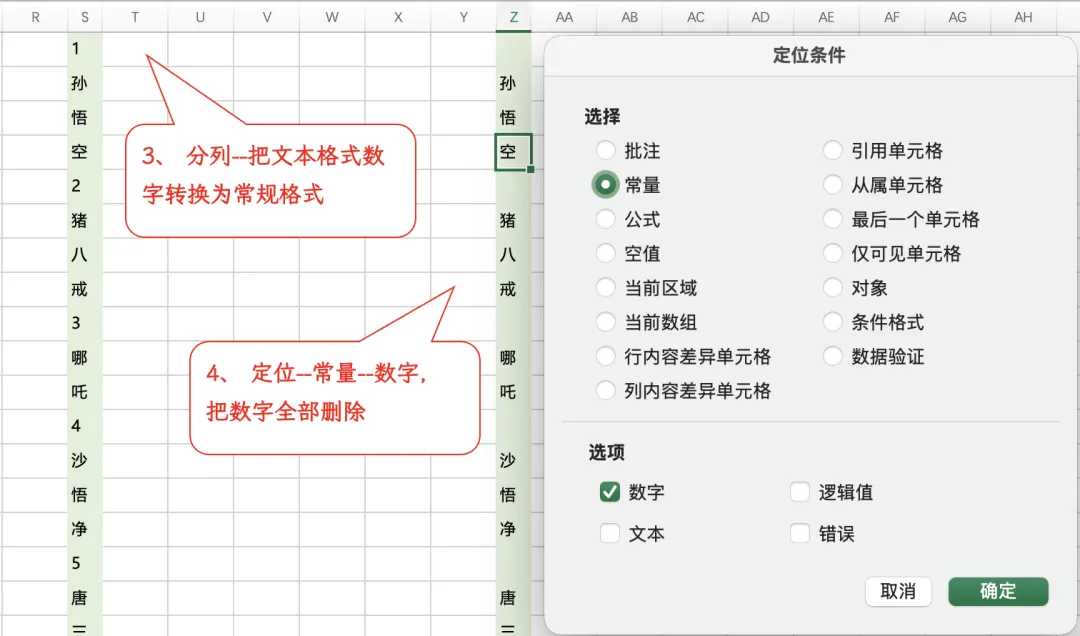
3. 使用分列把文本格式的数字转换为常规格式(最终目的是去掉数字),然后执行“定位”——“常量”——“数字”,把数字删掉
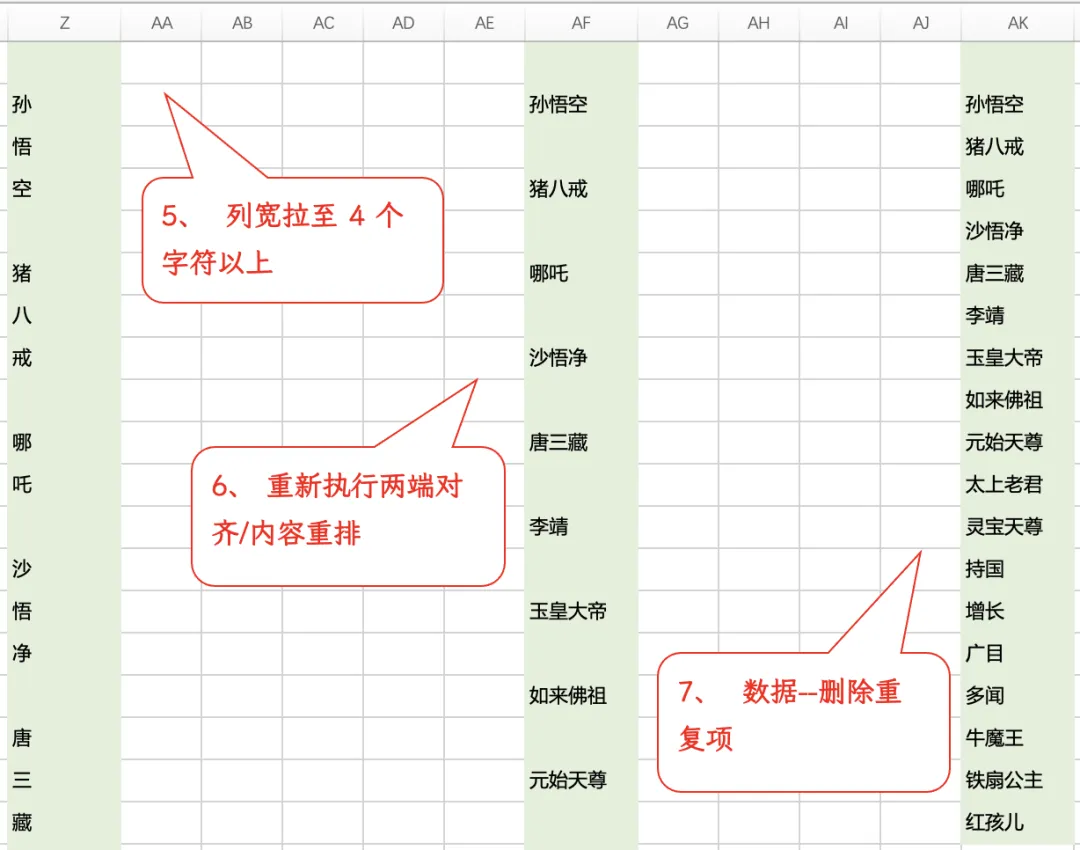
4. 把列宽拉至 4 个以上字符的宽度(因为名字里最长的是 4 个字),然后重复执行一遍“两端对齐”,删除重复项就得到了最终结果
两个最实用的场景
场景A:长文本“一键折行”
从网页复制的一长串简介,不想用“自动换行”搞得单元格巨大无比?
操作:调整列宽后点「内容重排」,文字会像Word一样,在连续的多个单元格中均匀分布。
场景B:散乱短句“一键合并”
行了几十个零碎的备注,想把它们合并成一个段落?
操作:把列宽拉最长(长到能装下所有字),选中这些行点「内容重排」,所有短句瞬间“合体”到第一行。
💡小提醒
仅限单列:这个功能一次只能处理一列数据,选多了没用
空格分隔:对于英文段落,Excel会按空格识别单词
接下来遇到文字排版,别再疯狂敲回车和剪切粘贴了!
如果你觉得这个小技巧有用,别忘了点个「关注」!~
本文来自网友投稿或网络内容,如有侵犯您的权益请联系我们删除,联系邮箱:wyl860211@qq.com 。

