制作Excel表格的 10 个技巧
- 2026-09-23 01:38:48
制作Excel表格的 10 个技巧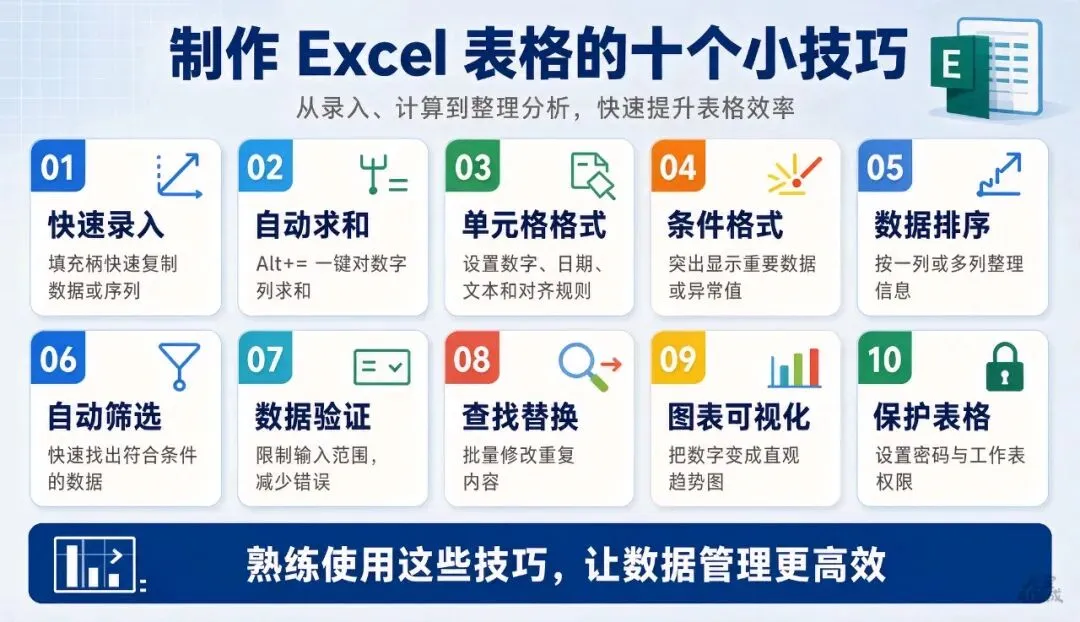
01 限制工作表的行和列 在 Excel 中并非所有工作表都有 1048576 行和 16384 列数据,那么,当只显示 50 行和 20 列销售报表的时,为什么还要显示整个网格。 请按如下操作来限制行和列 选择你不想看到的第一列(如第 21 列),然后按 Ctrl+Shift+向右键。现在右键单击并选择“隐藏”选项。 选择你不想看到的第一行(如第 51 行),然后按 Ctrl+Shift+向下箭头。现在右键单击并选择“隐藏”选项。 02 冻结窗格,以便你的老板知道他在阅读什么 冻结窗格是一个非常有用的功能。它将重要项目锁定在顶部,因此即便向下滚动,仍然会看到它们。(还可以对列执行相同的操作,因此即便在向左滚动时也能看到前几列)。 03 锁定公式单元格并保护工作表 公式是 Excel 工作表中很脆弱的部分。例如在编制销售报表时,因你不小心编辑了一些东西,可能因此某人的奖金就泡汤了。 因此,做好锁定工作簿中的公式并保护工作表,以免有人意外删除公式或弄乱它们。为此,先选定不想让别人改动的单元格和带有公式的单元格右击选择设置单元格格式——保护——锁定/隐藏,然后对工作表设置保护即可。 04 隐藏不必要的计算表 Excel 工作簿中有几十个工作表是相当常见的,有些包含数据,一些包含计算,一些包含中间内容,只有一两张具有实际结果的工作表(如报表或仪表板)。 没有理由认为所有这些工作表都应该一直对老板可见。虽然让数据和计算可见以便有人可以审核工作表,但我相信你不希望你的老板浪费时间这样做。 所以这里有一个提示:选择除输出工作表以外的所有工作表并隐藏它们。 05 隐藏行/列 如果由于某种原因无法隐藏工作表,你仍然可以尝试隐藏行和列。这是防止某人不小心弄乱一排“复杂公式”的好方法。 只需选择要隐藏的行/列,然后右键单击并选择“隐藏”选项。 06 使用单元格注释/帮助信息 我们都知道老板的很忙,他们没有时间记住(或知道)每一件小事,有时他们甚至不知道是什么东西。 建议使用单元格注释和帮助信息为 Excel 表格最终使用者提供正确的信息/指南。 使用单元格注释,请选择该单元格,然后按 Shift+F2 并编写注释。 使用数据验证提示信息,请选择该单元格,转到数据验证,在“输入消息”选项卡中输入需要显示的内容。 07 数据验证、错误提示 我们精心设计的报表是为了呈现给老板正确的结果。关键是,在这之前要将正确的数据输入到工作表。这时数据验证就能为我们提供帮助。 在 Excel 中设置数据验证非常容易,只需选择单元格并转到数据验证(在数据功能区中)。你可以通过多种方式设置数据验证: 可以显示下拉框,并要求用户从列表中选择 可以指定允许的数据类型(日期、时间、数字、文本) 可以指定数据的长度 可以指定数据条件(例如 2 个数字之间、小于指定日期等) 甚至可以使用公式进行数据验证 例如:Excel实现手机号码格式校验/在Excel中设置特定单元格的日期格式限制 08 使用一致的颜色和方案 无需使用花哨的颜色来突出显示数据,它不会引起对数据的注意,而会使读者感到不舒服并且难以阅读。正确的做法是保持简单并使用互补色。 看到具有一致颜色和简单方案的 Excel 工作簿会让你的老板感到舒适和放松。 建议使用 Excel 单元格样式来定义工作簿的样式。这可确保一致性,并且不必再花费数小时来格式化工作表。 09 正确命名工作表标签及颜色 不管你是否设计了一个很棒的 Excel 仪表板,你的老板仍然会生气,因为工作表名称是“Sheet 38”。 为工作表标签使用适当的名称(或是工作表标签颜色),这会使得导航变得容易且清晰。 10 在关闭工作簿之前,选择正确工作表上的 A1单元格 在最终保存工作簿并将发送给老板之前,请确保位于正确的工作表(即报表或仪表板)和选择在 A1单元格上。这样当老板打开工作簿时,看到正确的工作表和正确的信息,而不是一堆计算或公式。
本文来自网友投稿或网络内容,如有侵犯您的权益请联系我们删除,联系邮箱:wyl860211@qq.com 。

