不会Excel公式?对AI说人话就行:表格AI技巧实战
- 2026-09-23 11:43:23
日常办公AI技巧|2026年9月4日
VLOOKUP、SUMIFS、数据透视表——这些Excel“硬技能”拦住了不少人。其实现在不用背函数了:对AI说一句大白话,公式和透视表自动生成。今天只讲这个小点:表格AI怎么用、怎么说、要注意什么。
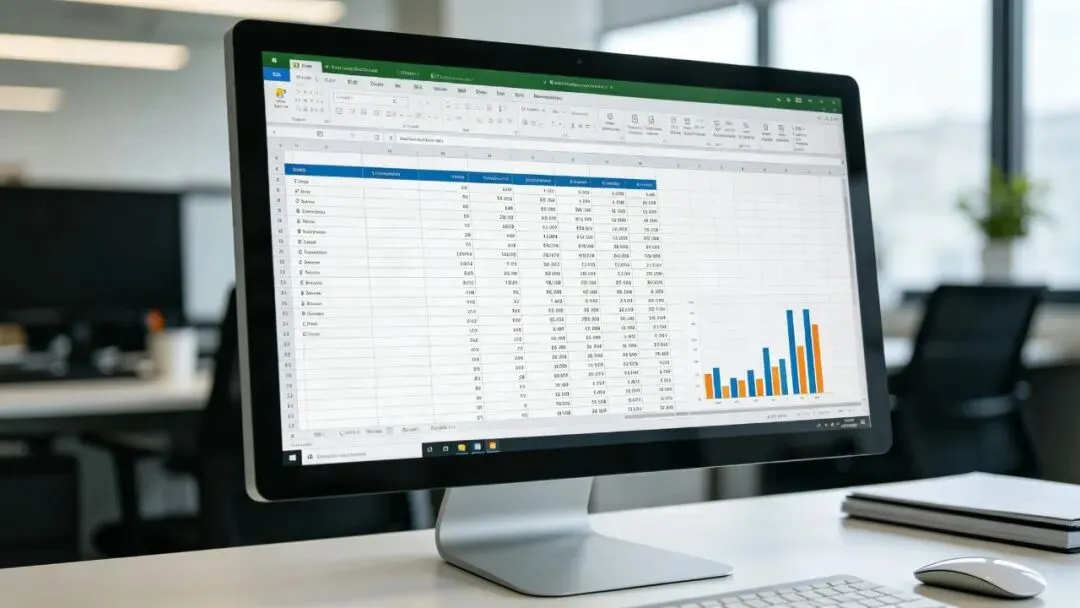
图1表格软件里的数据:说人话就能处理
一、认识“表格AI”
WPS AI、WPS智能表格AI、ChatExcel等工具,都支持“自然语言操作表格”。用法统一:选中要处理的数据区域→打开AI对话框→用大白话描述需求→AI自动生成公式、透视表或图表。WPS Office内置的AI公式生成器可免费使用。
二、实战1:用大白话生成公式
例1(条件求和):“计算所有销售额大于10000的订单总额”——AI自动生成SUMIFS公式,不用记参数顺序。
例2(条件标记):“标记超过预算20%的部门”——AI生成公式并高亮超标部门。
例3(跨表查找):“根据员工编号从工资表里匹配出对应工资”——AI生成VLOOKUP嵌套公式。

图2选中数据,对AI说人话
三、实战2:用大白话做透视表
例1:“统计各性别人数”——AI自动完成字段映射和计数汇总。
例2:“汇总各区域每月的销售额,按从高到低排列”——AI生成透视表并排序。
例3:“按产品和月份交叉统计销量”——AI生成交叉透视表。
从“几分钟手工拖拽”到“一句话搞定”,透视表门槛直接归零。
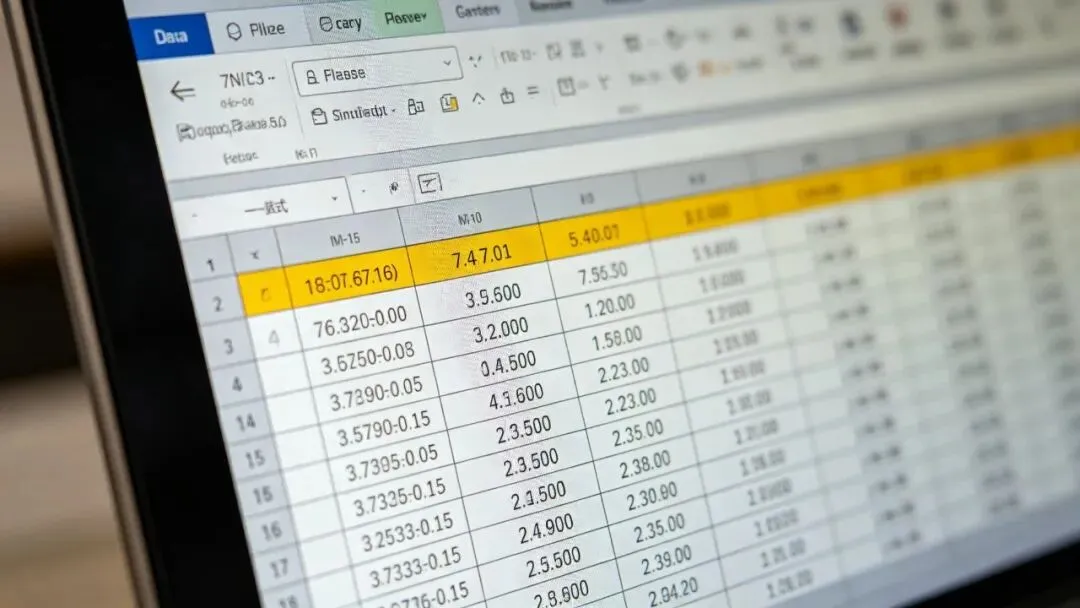
图3公式自动生成:不用背函数参数
四、3个注意事项
1. 生成后必须核对:AI可能误判列名或条件,生成后先在单元格核对计算结果和预期是否一致。
2. 描述越具体越准:说“计算B列中大于5000的数值之和”比“算一下大于5000的”更准确。
3. 数据敏感要先脱敏:涉及薪资、个人信息等敏感数据,先脱敏或用单位内部AI工具再处理。
五、进阶:数据问答
除了公式和透视表,表格AI还能“读数据”:问“哪个产品销量下滑”“本季度环比增长最快的区域是哪个”,AI直接给出结论和图表。适合周报、月报前的快速数据复盘。

图4一句话生成的透视表与图表:数据一目了然
你想干什么 | 对AI怎么说 | AI给你什么 |
条件求和 | 计算所有销售额大于10000的订单总额 | SUMIFS公式+结果 |
跨表匹配 | 根据员工编号匹配对应工资 | VLOOKUP公式+结果 |
分组汇总 | 汇总各区域每月销售额,从高到低 | 透视表+排序 |
数据洞察 | 哪个产品销量下滑 | 结论+趋势图表 |
免责声明:本文为表格AI使用技巧分享,所涉软件、功能及免费政策可能随时调整,请以WPS、ChatExcel等厂商官方最新公告为准。AI生成的公式与分析结果请务必人工核对后再用于正式报表;涉及敏感数据请先脱敏并遵守单位数据安全规定。 |

