苹果的毛玻璃特效,用在PPT里超帅!
- 2026-09-22 20:46:44
苹果的毛玻璃特效,用在PPT里超帅!各位木友们好,我是小木。 上周苹果的2026秋季发布会各位看了没? 我印象最深刻的,除了iPhone Duo的价格以外,就是它质感爆棚的折叠动画了: 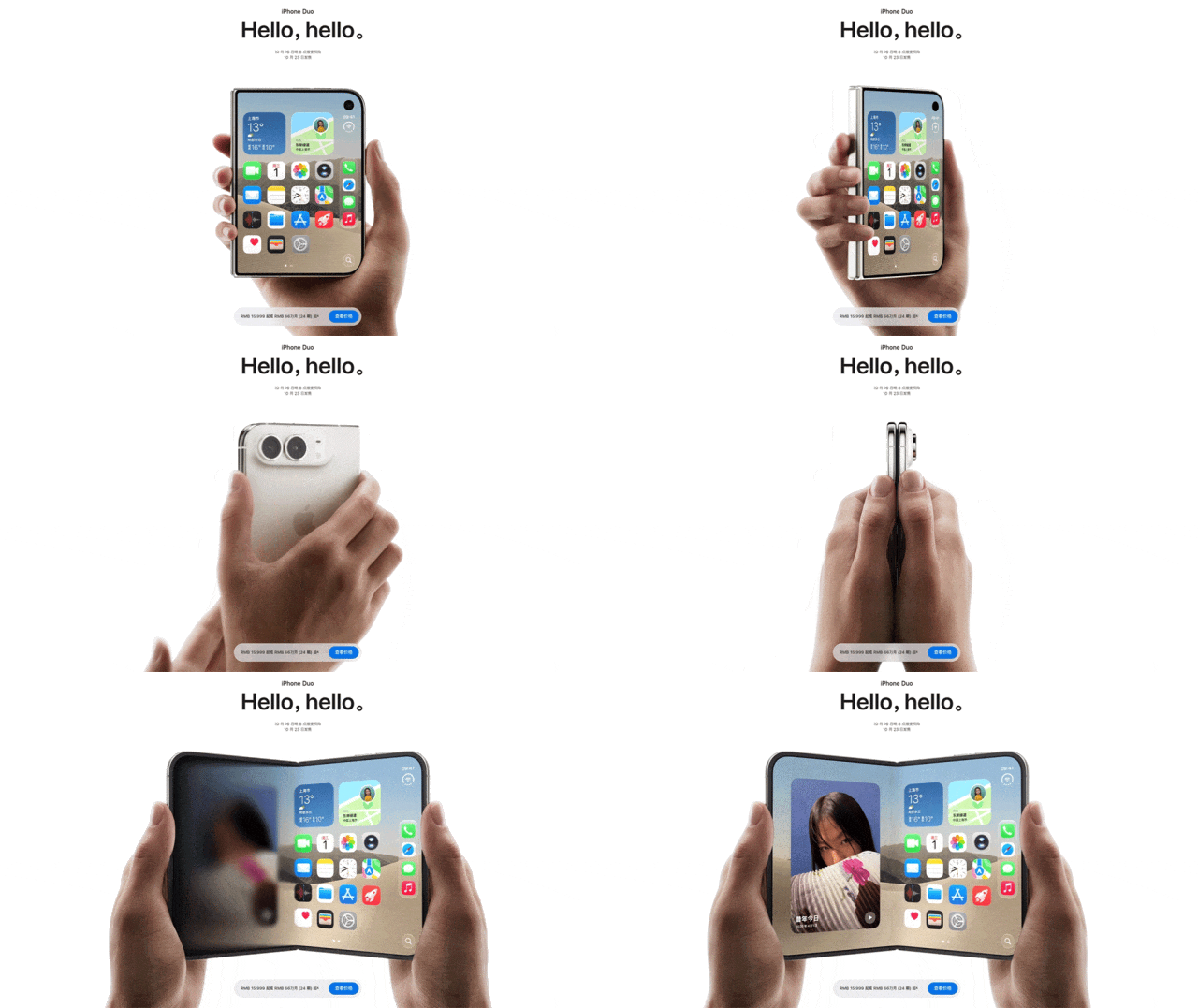
没错,动画里用到的就是我们熟悉的【毛玻璃设计】。 把这种玻璃虚化设计用在PPT里,效果也是帅到炸裂: 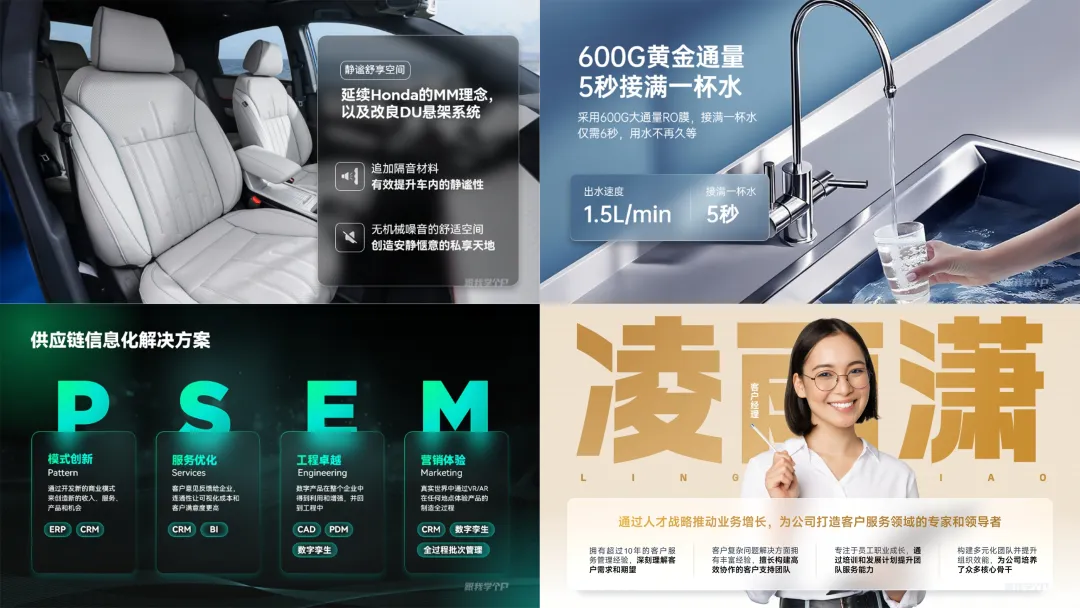
今天,我会用几个案例来教大伙儿怎么在PPT中实现这种帅气的效果~ ▎PPT怎么做毛玻璃效果? 要在PPT里做出有通透感的毛玻璃效果,你得先了解这种效果的构成结构: 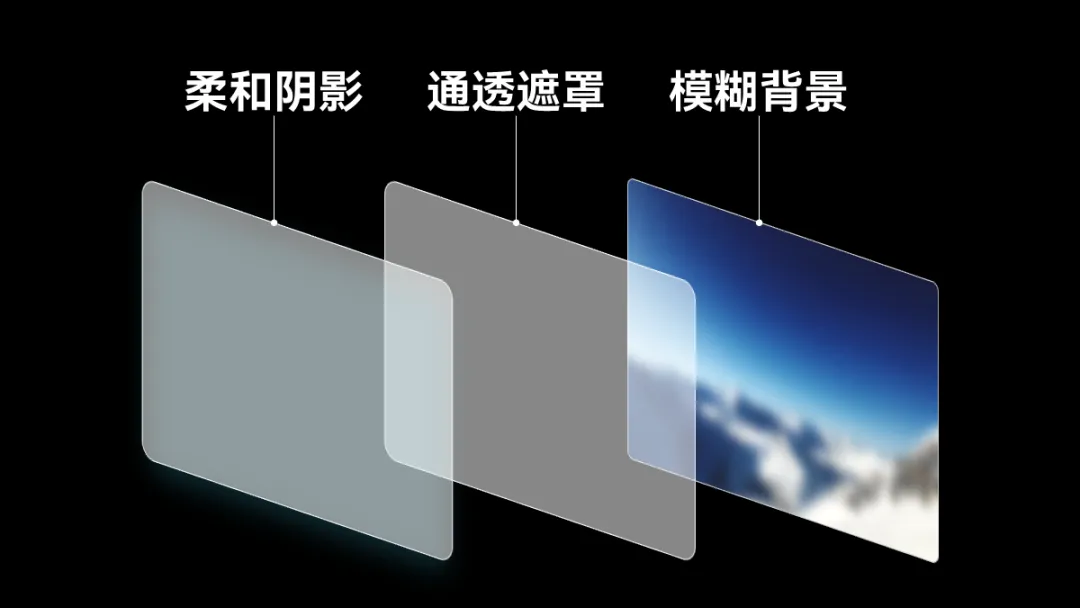
要做出这些结构,目前有两种方法可以实现: 1)模糊+背景填充 我们用案例来演示一下,比如这个页面: 
首先,通过导出图片或是截图的形式把页面变成图片: 
把这张图片复制多一张出来,选择【图片格式】-【艺术效果】-【虚化】,虚化半径调高一点,比如100: 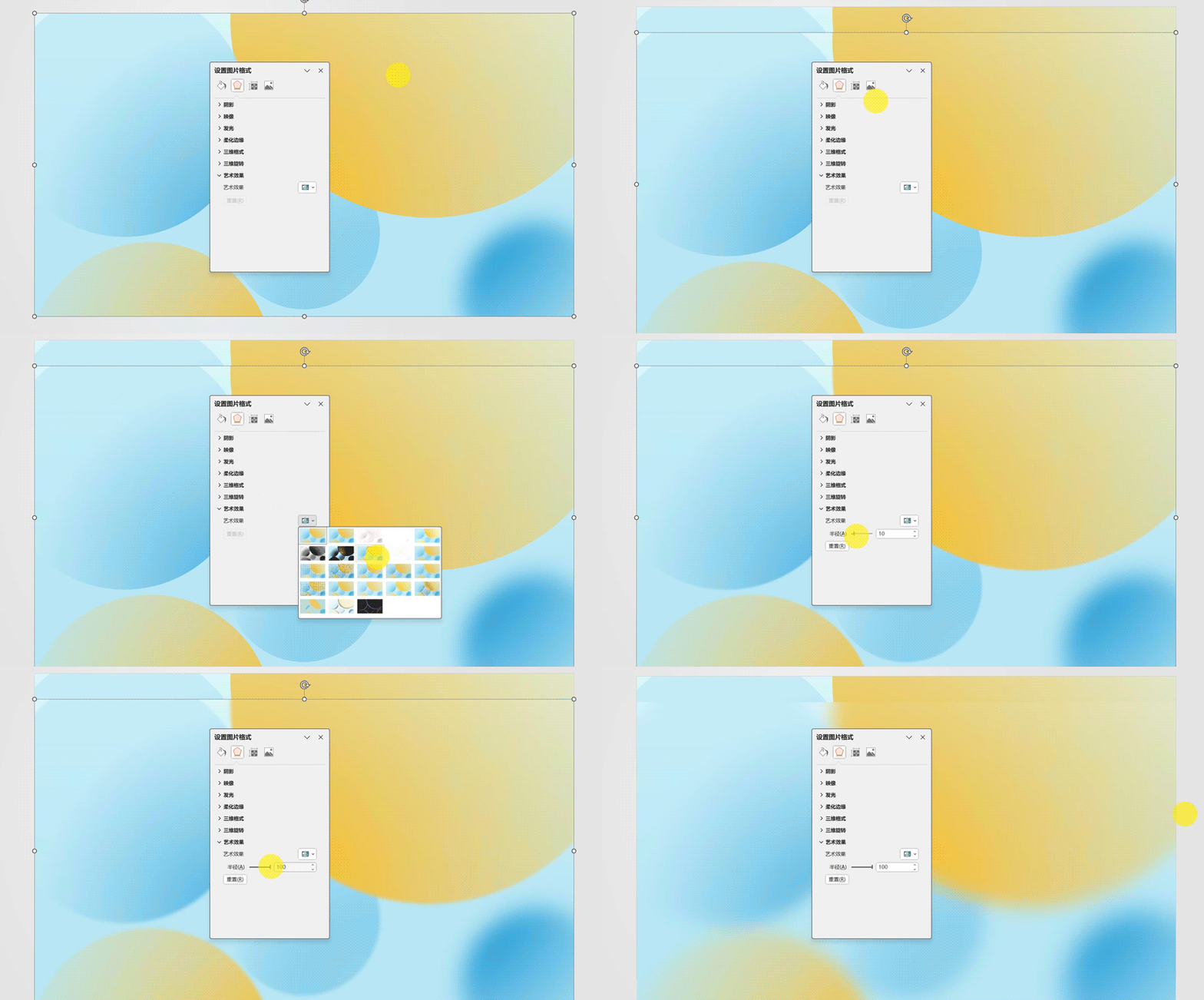
此时你就得到了一张模糊的图片。 右击图片-剪切,再把页面的背景设置为【图片或纹理填充】-【剪切板】: 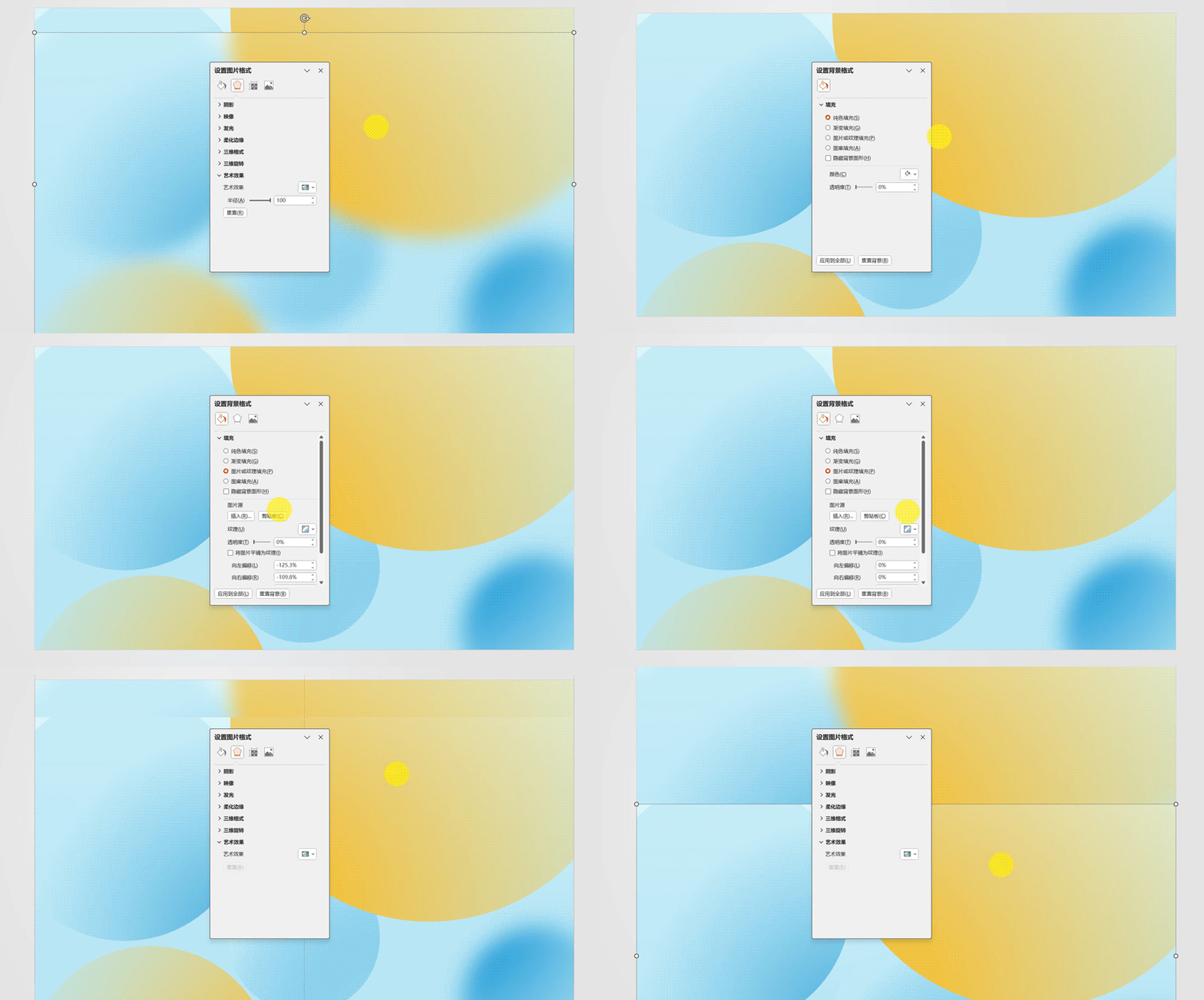
此时你就能把刚刚那张虚化的图片填充到背景里。 再插入一个矩形,填充模式选择【幻灯片背景填充】,设置一下阴影效果和线条,毛玻璃效果就出来了。 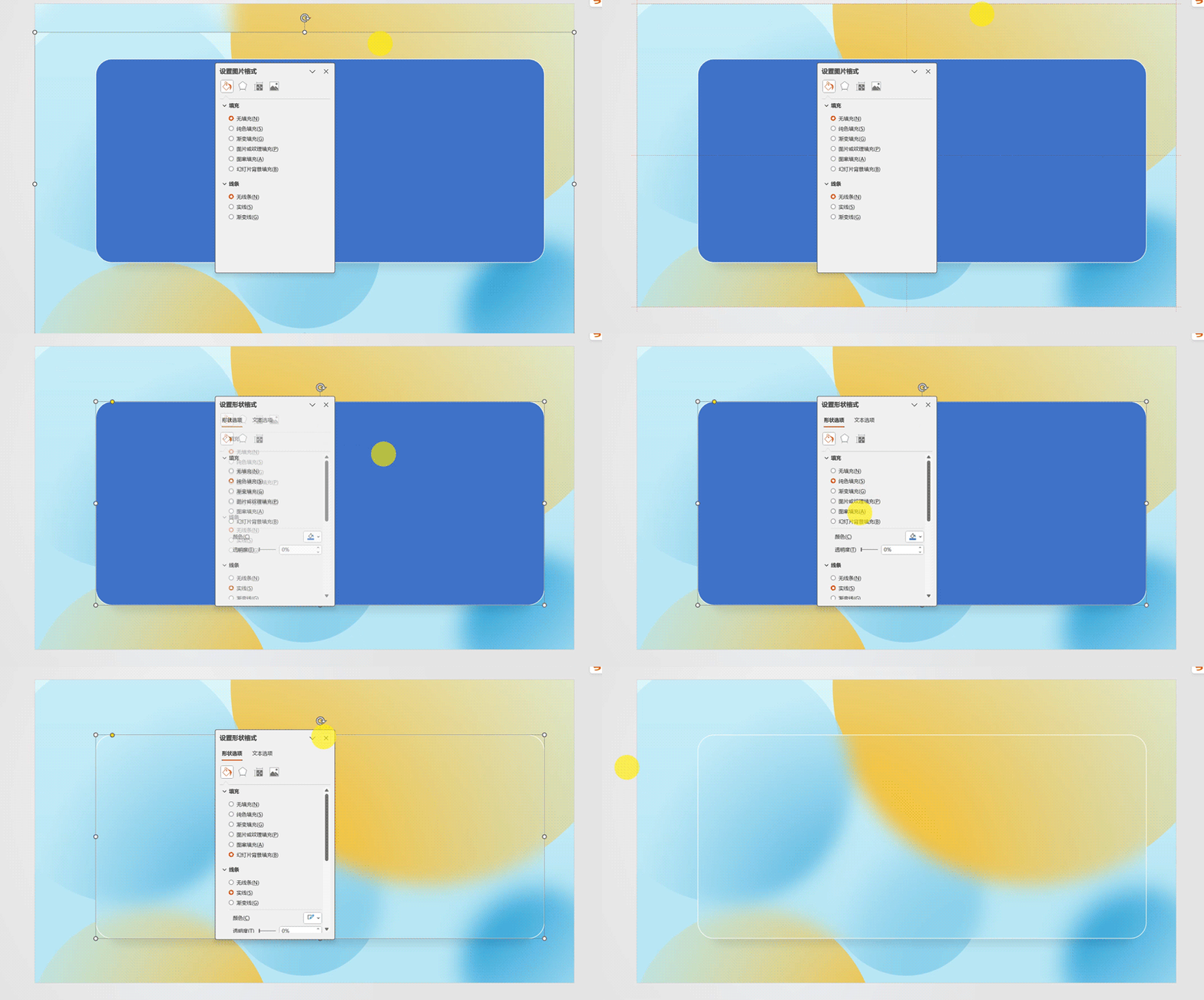
调整色块位置或是复制多个色块,它都能自动适配。 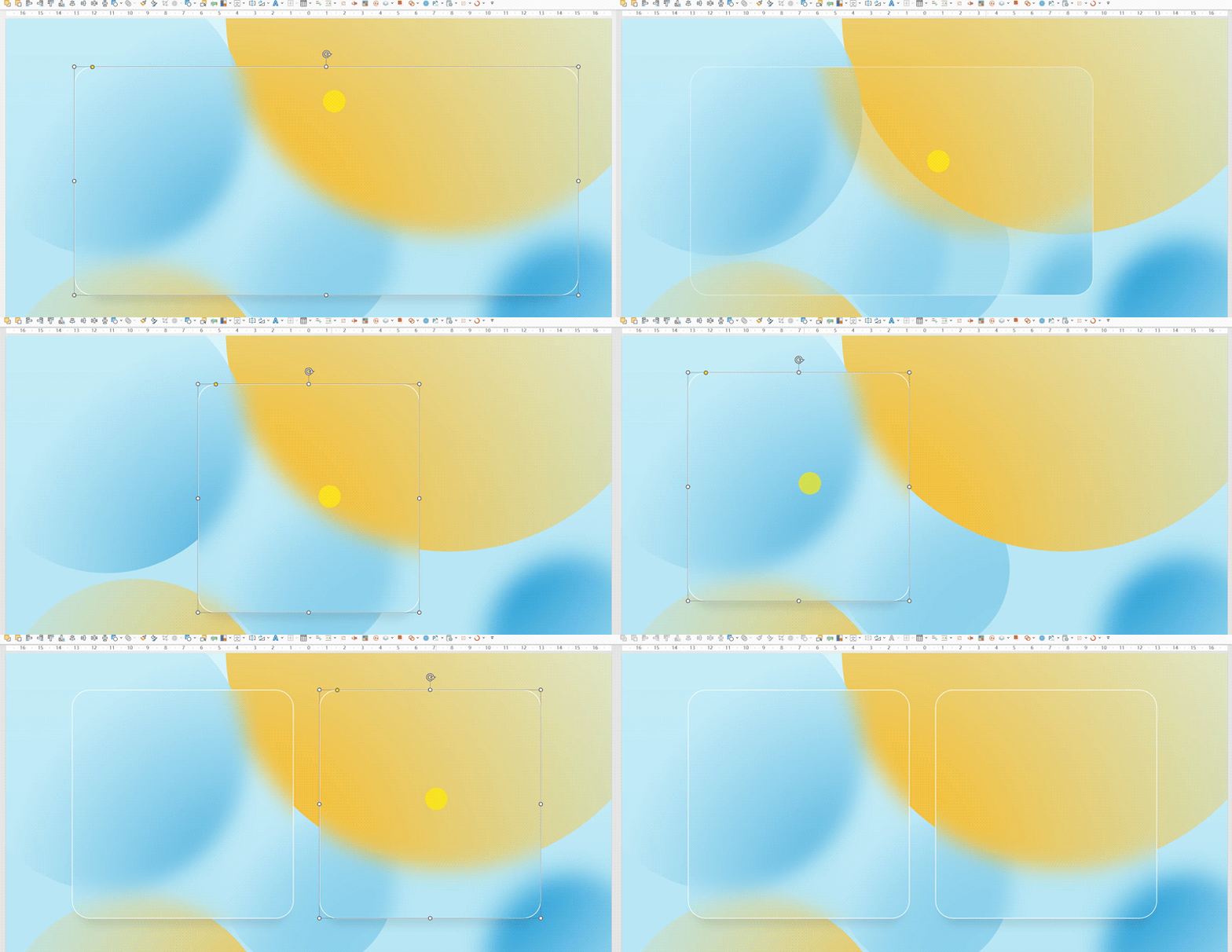
如果觉得太通透,还可以添加一个浅浅的色块,可提升质感。 
放上文字,这页毛玻璃效果的PPT就完成啦。 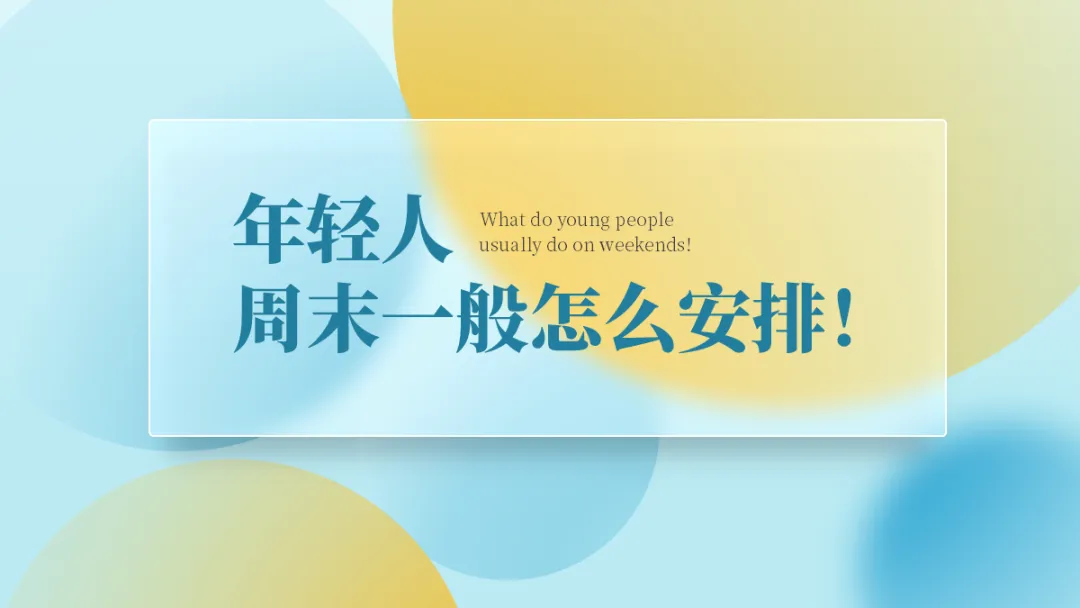
当然,如果你觉得以上操作步骤繁琐的话,那你可以尝试一下第二个方法。 2)借助插件 如果你的电脑有安装【OKPlus】插件的话,那就很方便很多了。 换一个背景举例,在插入色块后,只需点击【毛玻璃】这个按钮,就能一键生成: 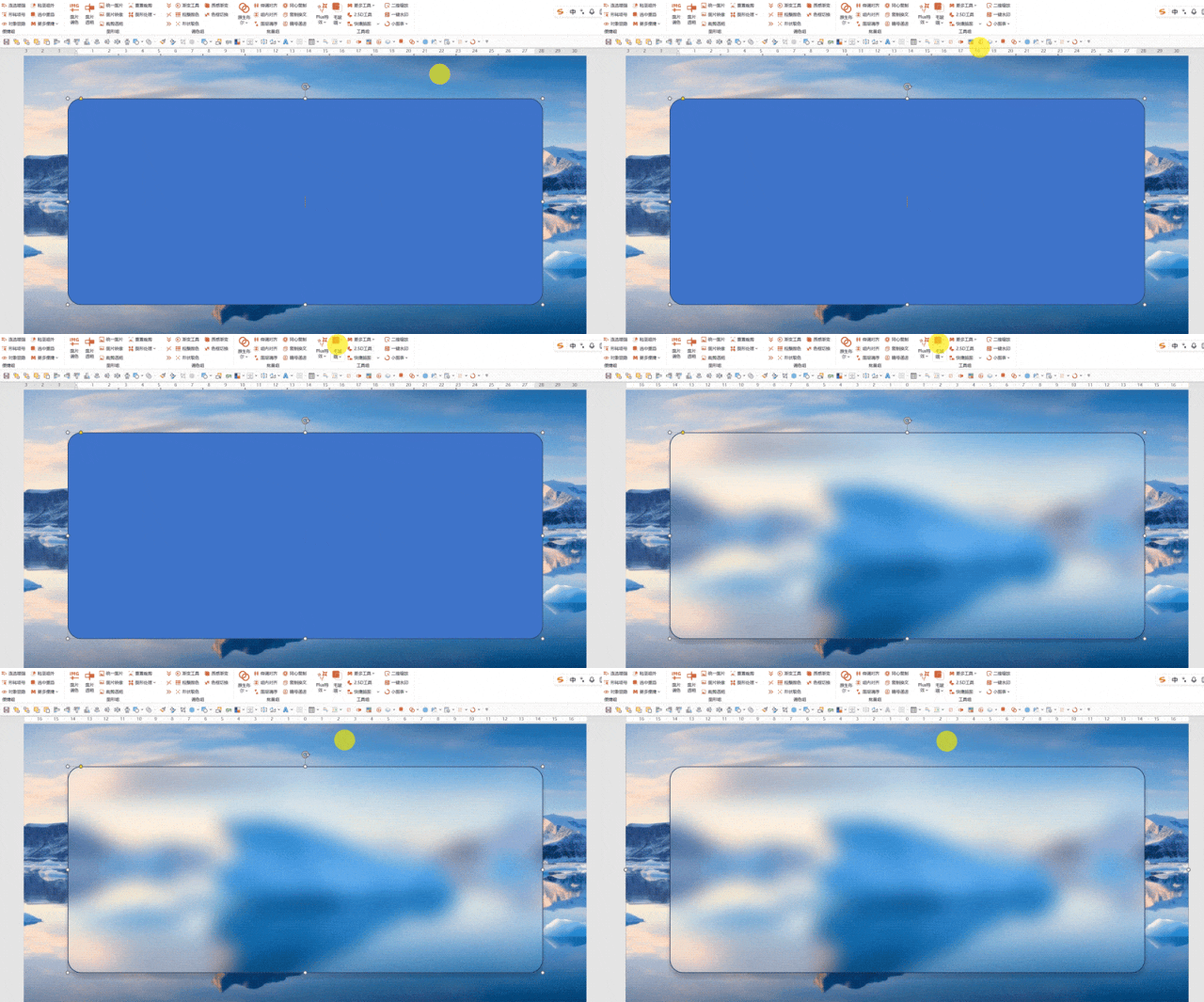
遮罩也是可以一键生成: 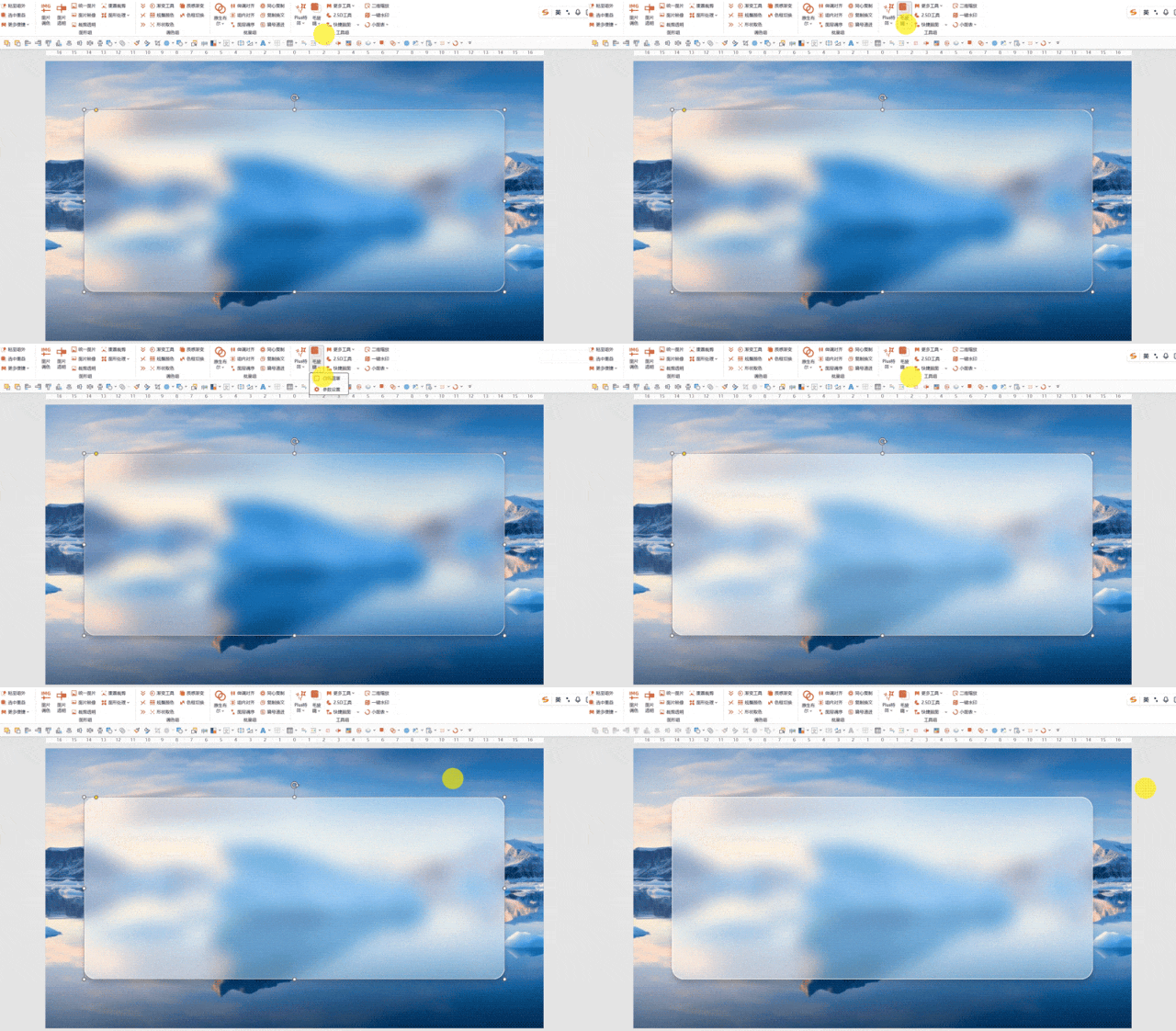
而且虚化和遮罩透明的参数也能设置,超级高效。 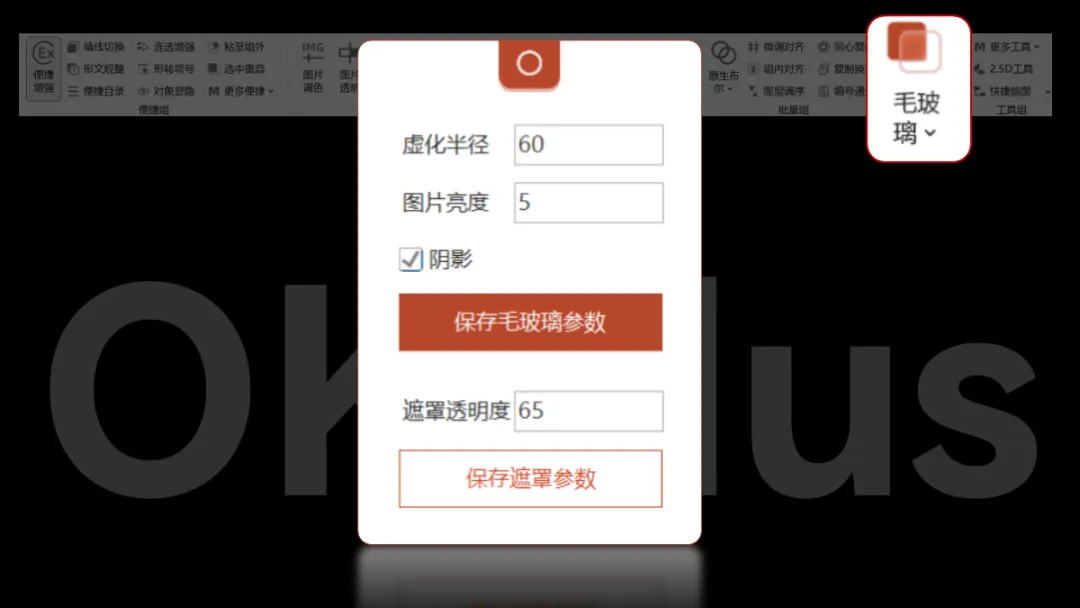
学会了做法,具体该用到什么PPT设计场景里? 往下看~ ▎毛玻璃设计应用场景 1)去除背景干扰,凸显内容 直接看案例: 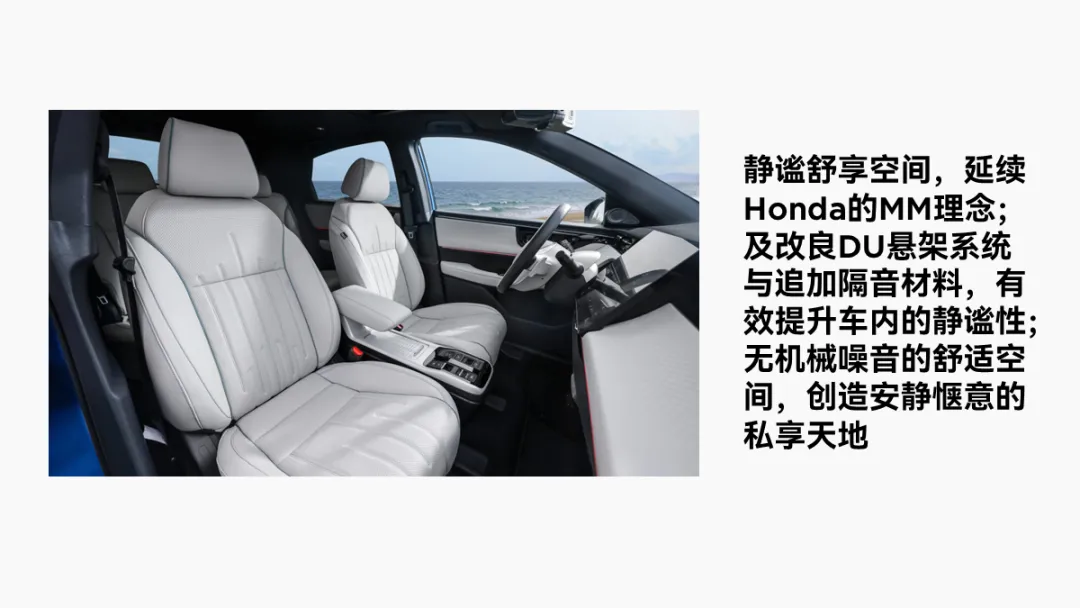
像这样一张图和一段话的PPT,大家最常用的方法是全图排版: 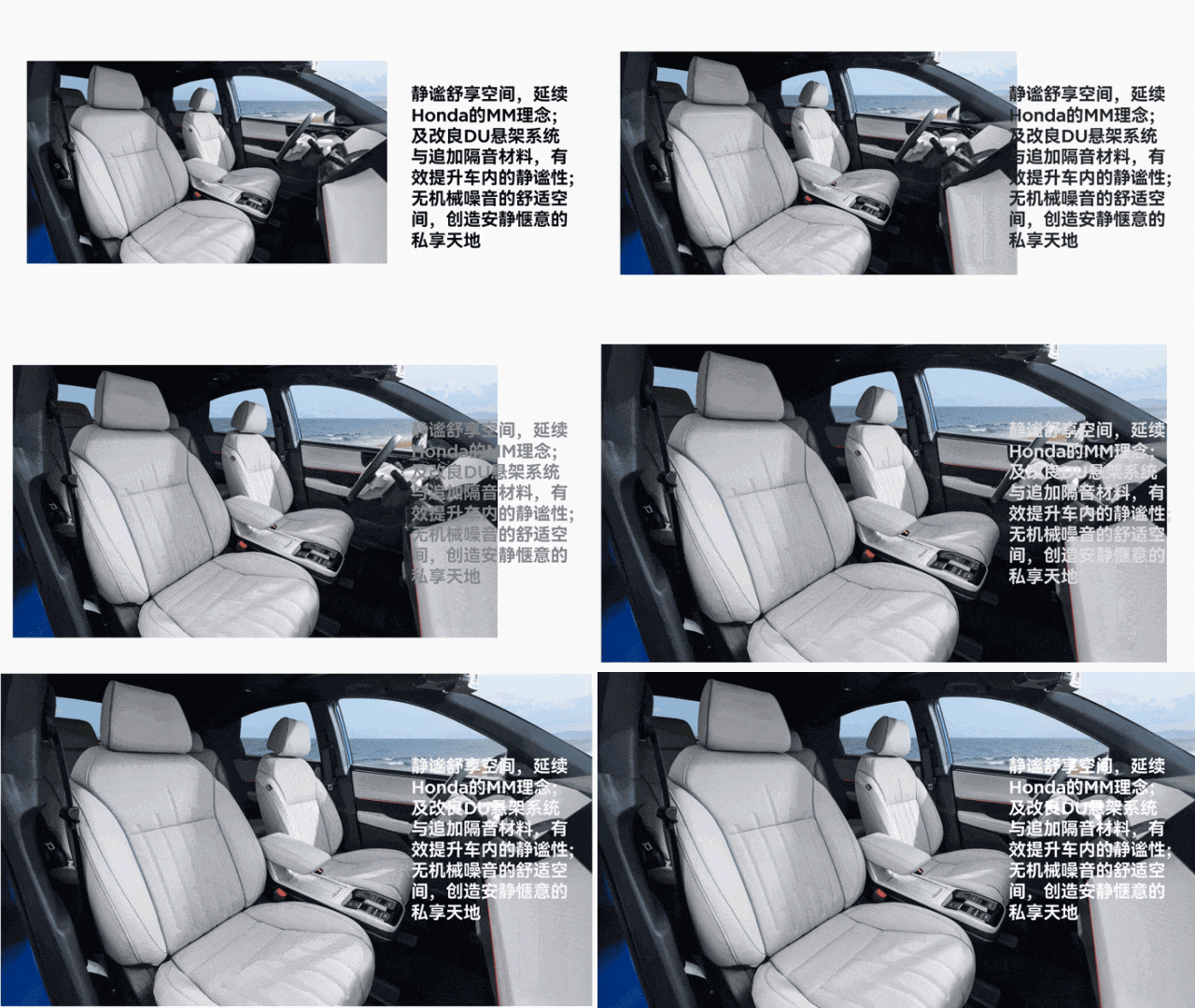
这里就会出现一个问题,文字会被图片干扰,导致看不清。 而使用毛玻璃效果的话,这个问题就能顺利解决,且更有质感。 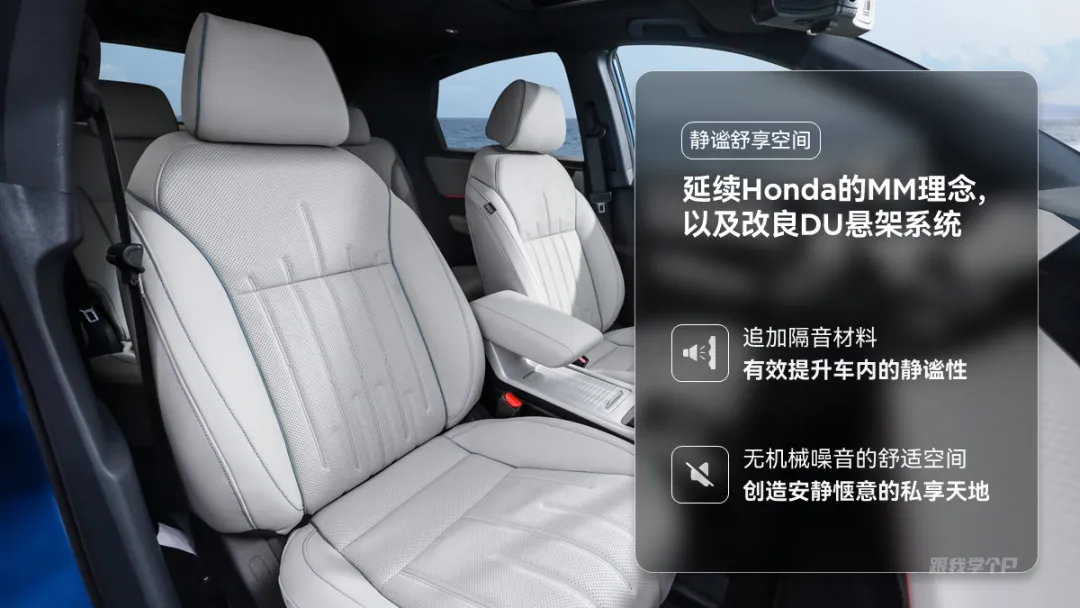
此方法在人物排版中也超好用,比如这页案例: 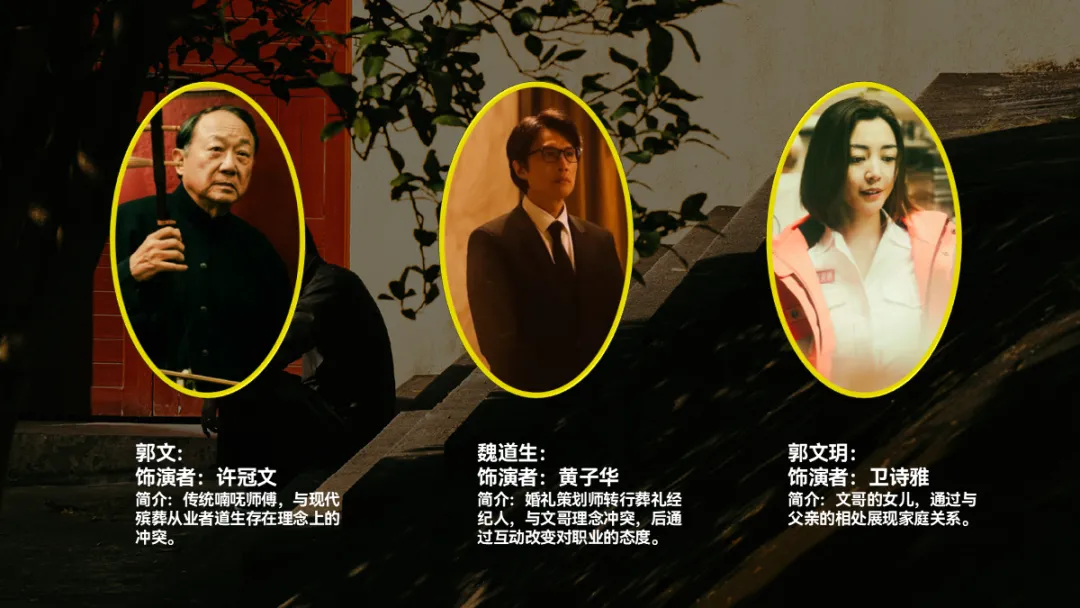
放大人物图片后,文字会被弱化: 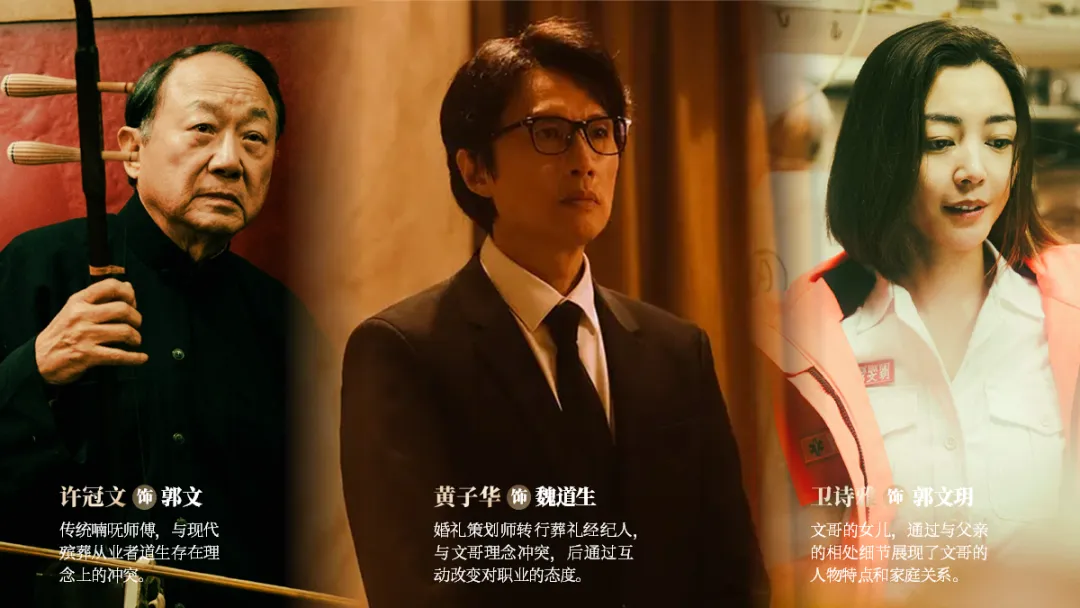
而毛玻璃的模糊效果能弱化图片的细节,从而凸显文字。 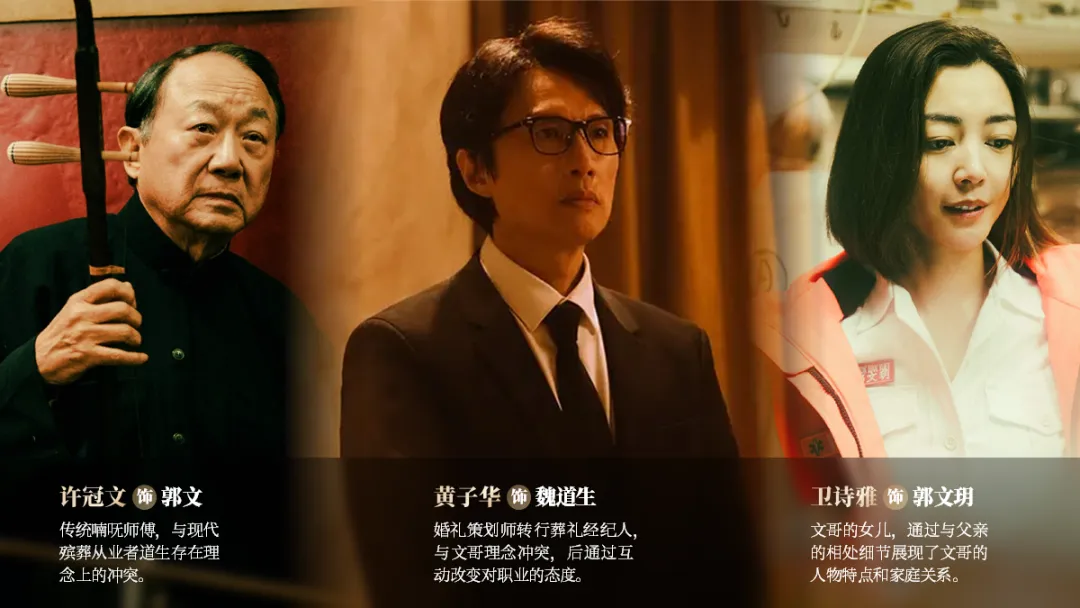
加上光效,还能起到划分模块的作用。 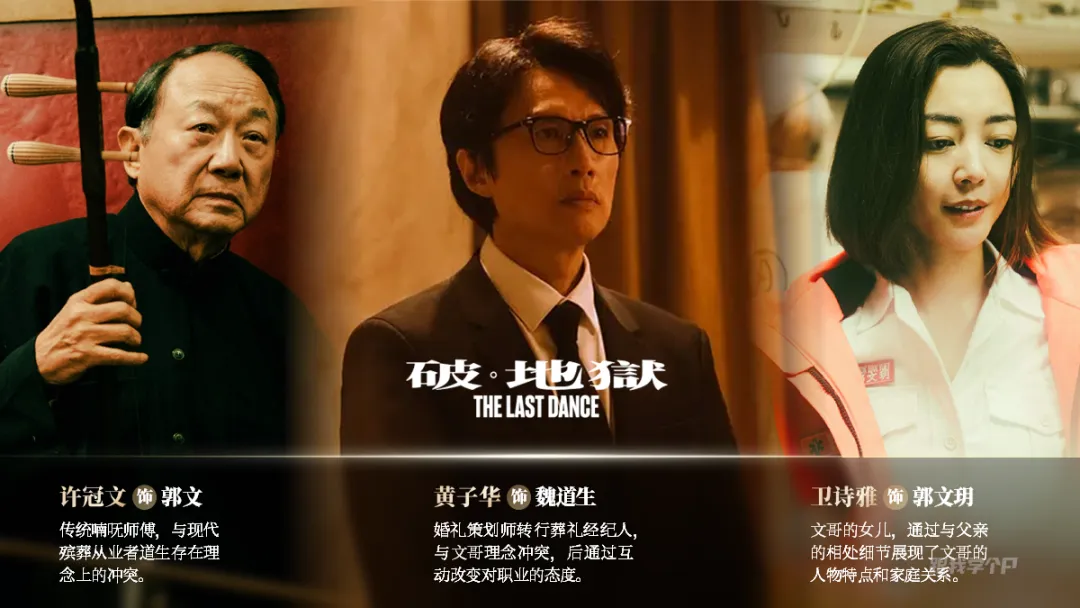
除此之外,想要凸显产品的卖点,也可以使用这个方法。 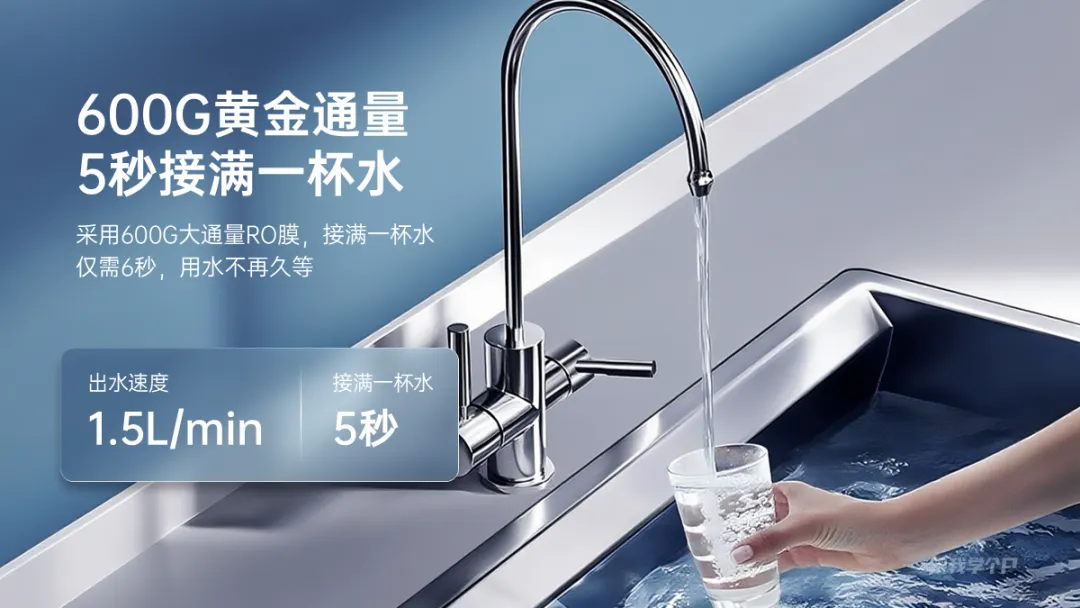
还有多图排版,也可以给局部设置毛玻璃,来凸显文字。 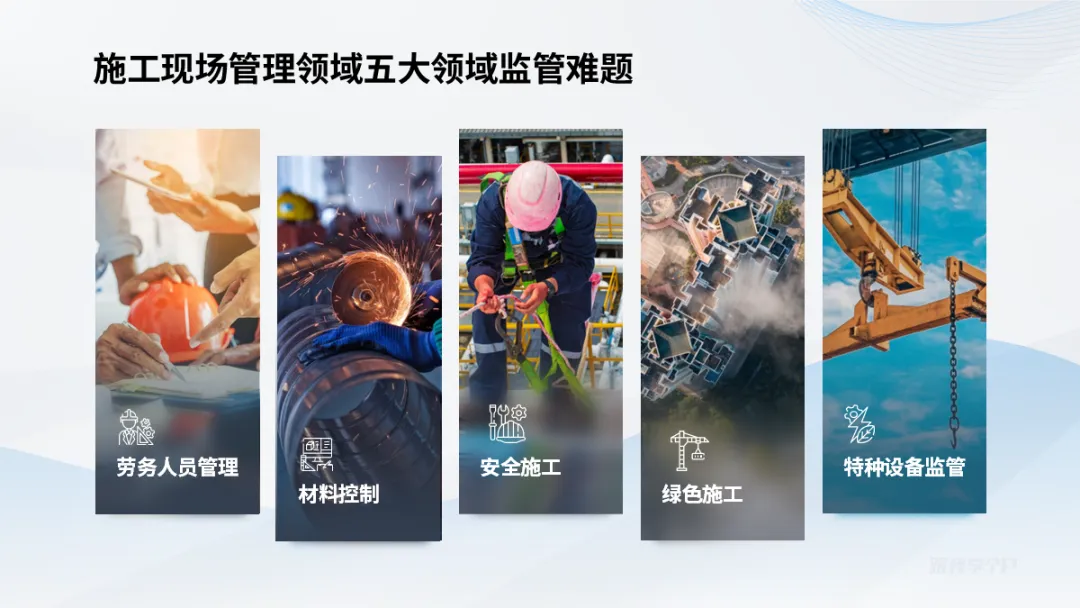
2)提升层次感 还是看案例,像这页PPT,排版上可以达到80分了: 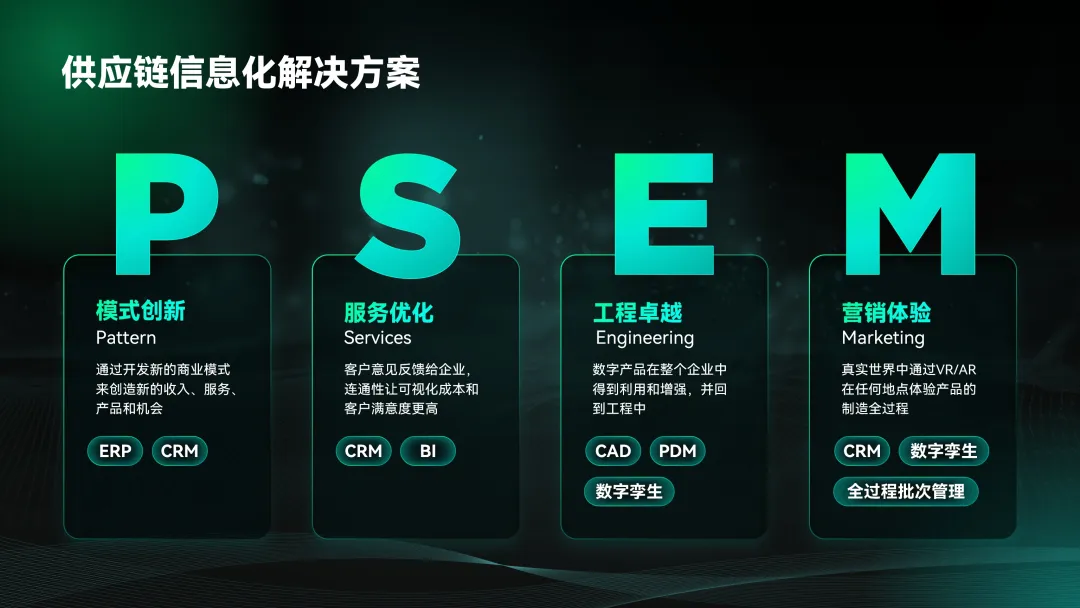
但如果再给色块添加一丝通透的毛玻璃效果,让图层上下营造出强烈的层次感: 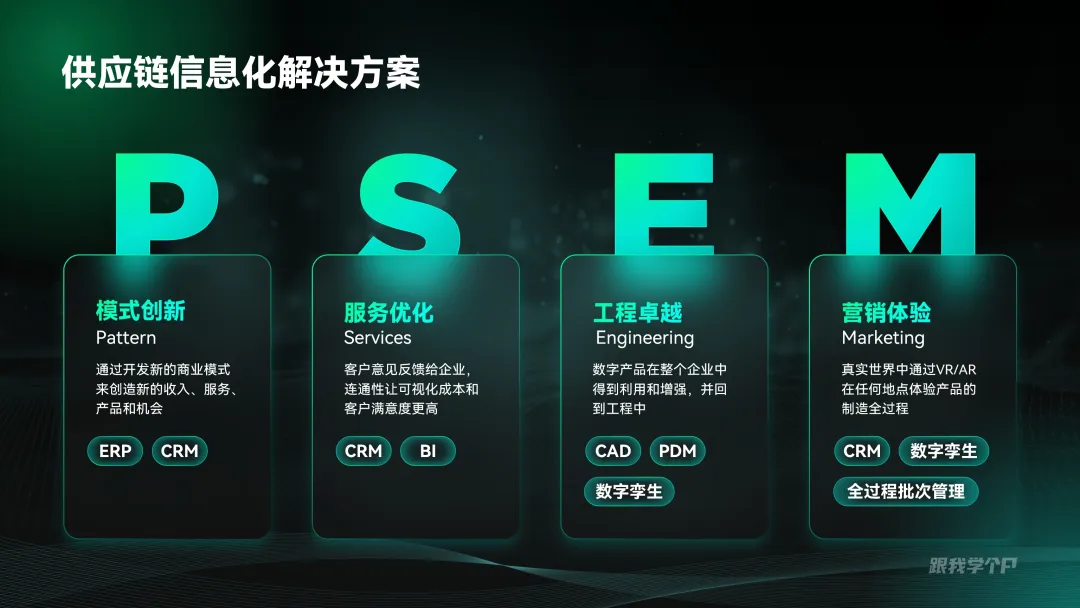
给个95分不算过分吧? 做法也超级简单,只需把色块置于文字上方,再用插件一键生成即可。 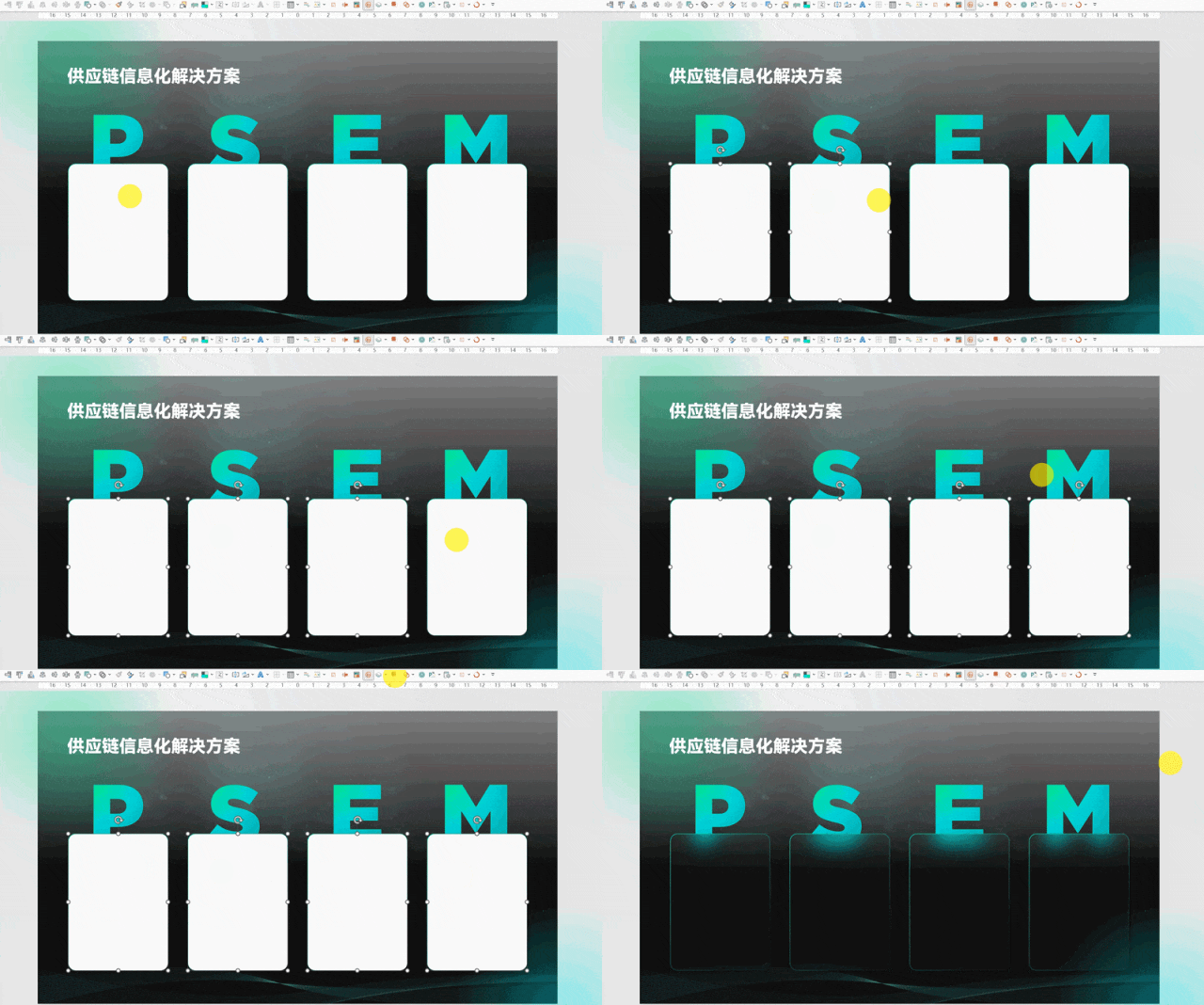
这个思路,用在目录页,也很帅。 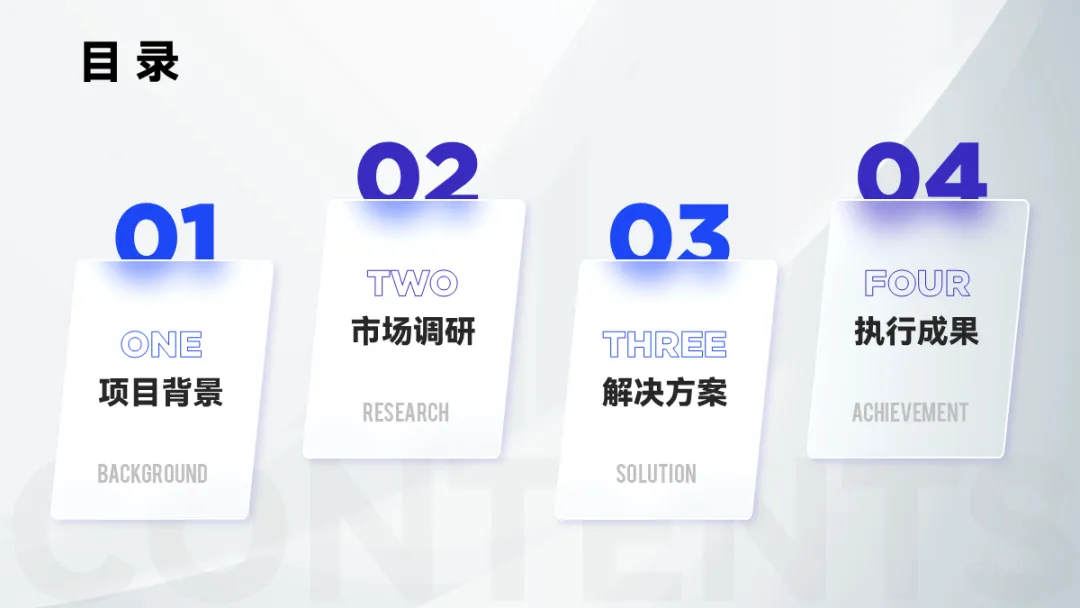
除了文字和色块,这个方法还可以用在人物介绍中,比如这页案例: 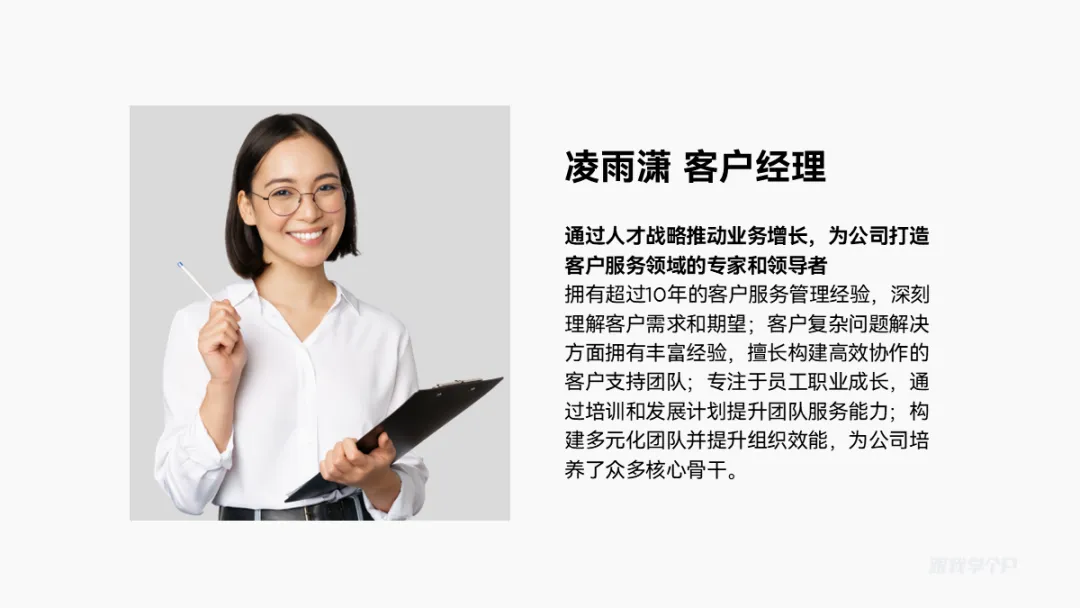
内容比较多,在梳理布局好内容后,部分文字会“隐藏”到背景之中: 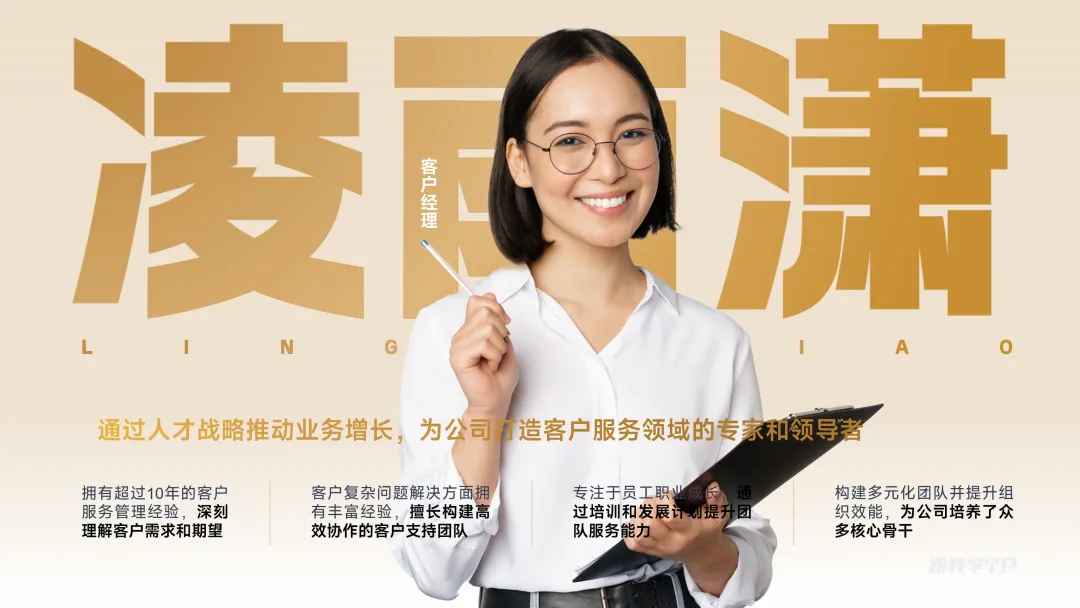
而在人物和文字间添加一个毛玻璃效果的形状,形成穿插效果: 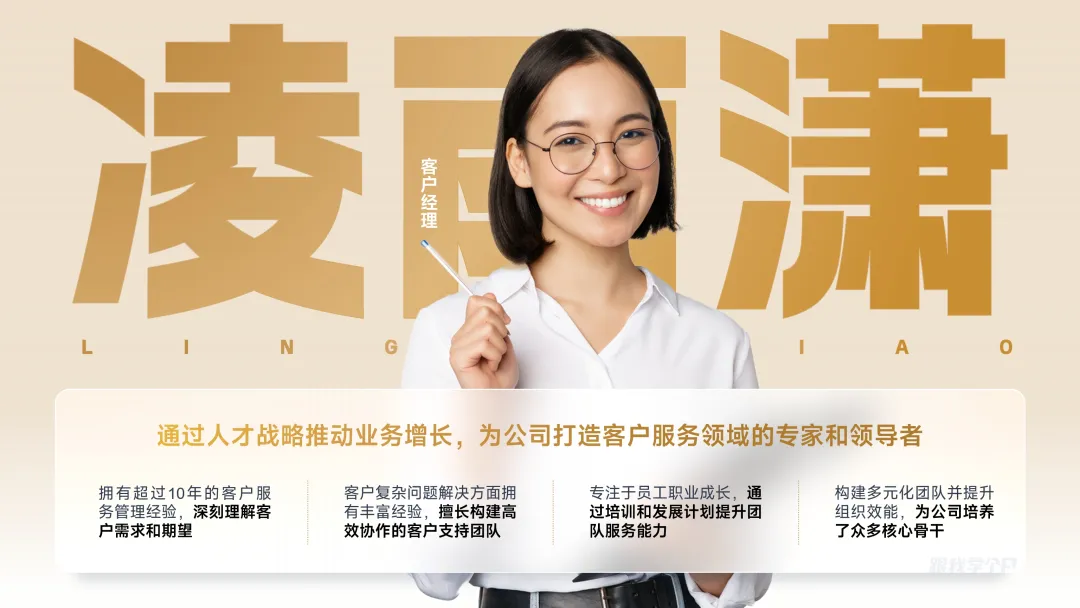
既能凸显出文字信息,也让文字、人物和背景的层级更加明显。 3)质感图标 在一些设计网站上,你应该见过这种毛玻璃效果的icon: 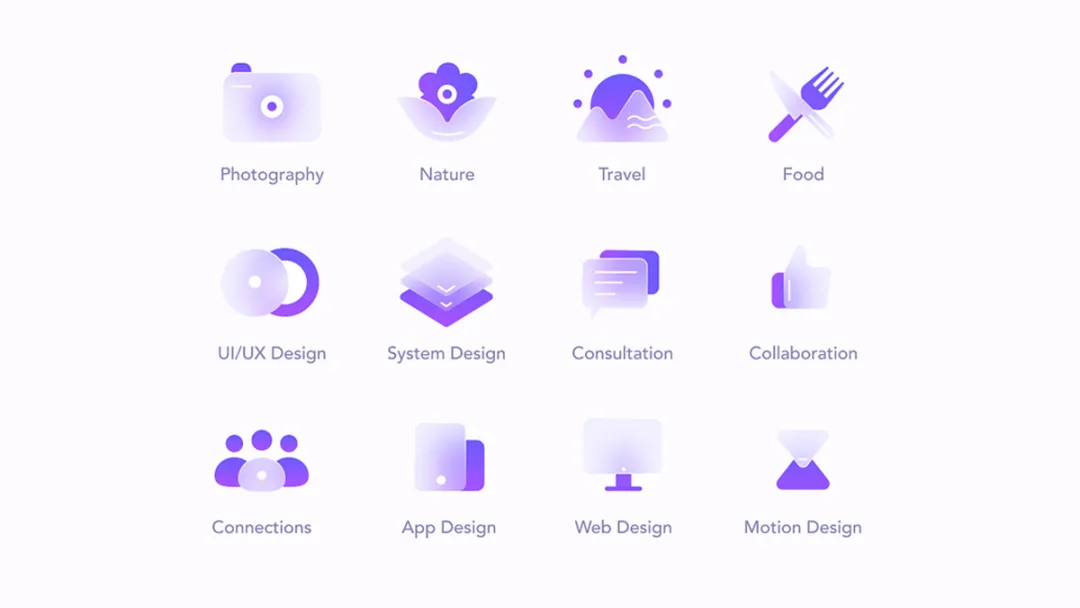

看起来是不是觉得很高级? 其实PPT也可以实现这种效果。 首先,导入下载好的icon,最好是以下这种扁平风格的: 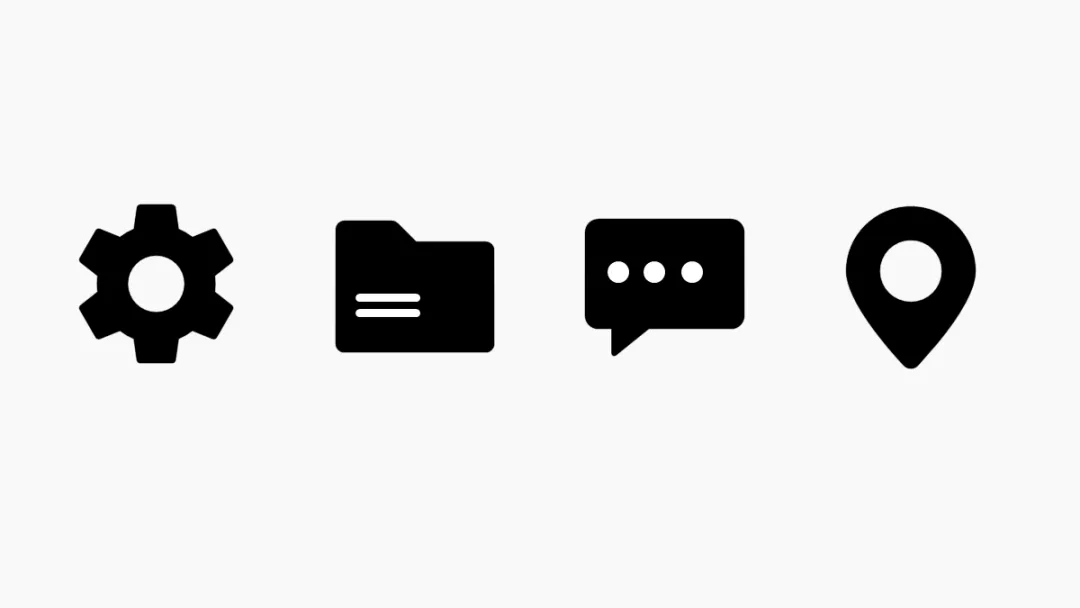
然后在每个icon底部插入一个圆,让局部相交: 
再使用OKplus插件的毛玻璃功能,就能一键生成了: 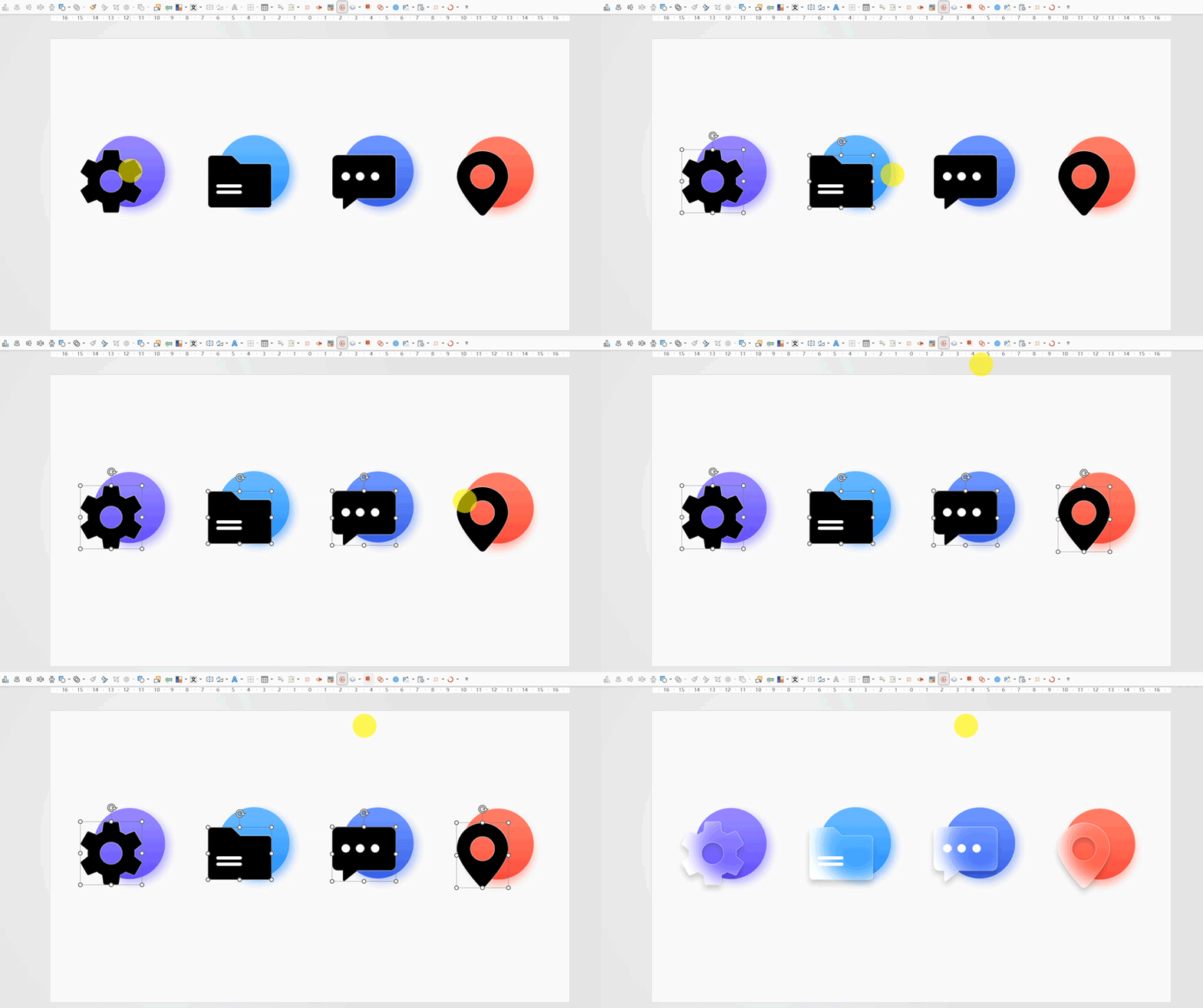
放到页面里,高级感是不是就出来了? 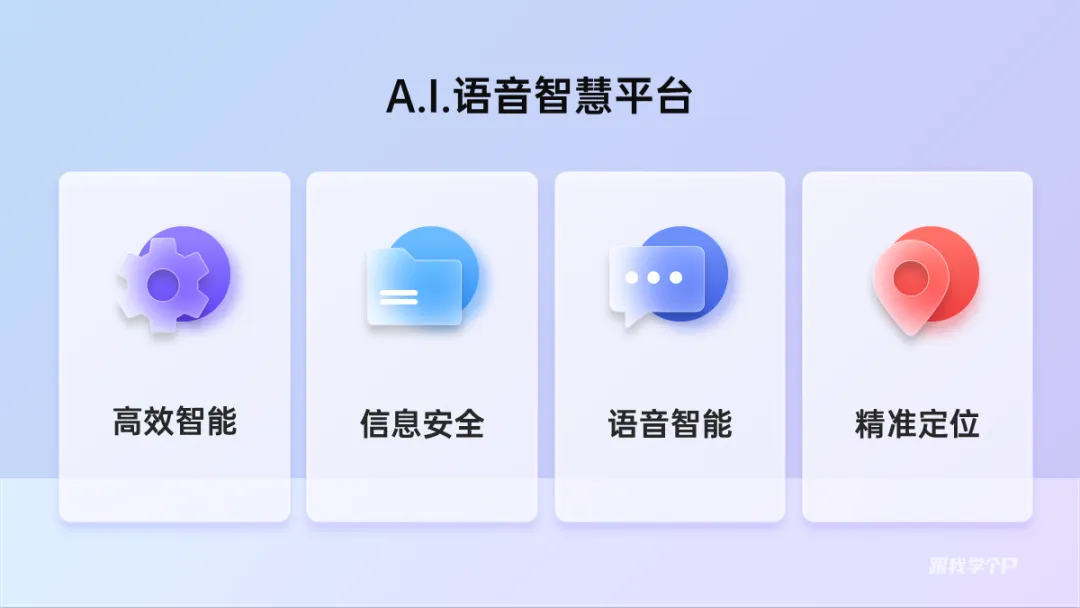
但如果我手里只有线条风格的图标咋办? 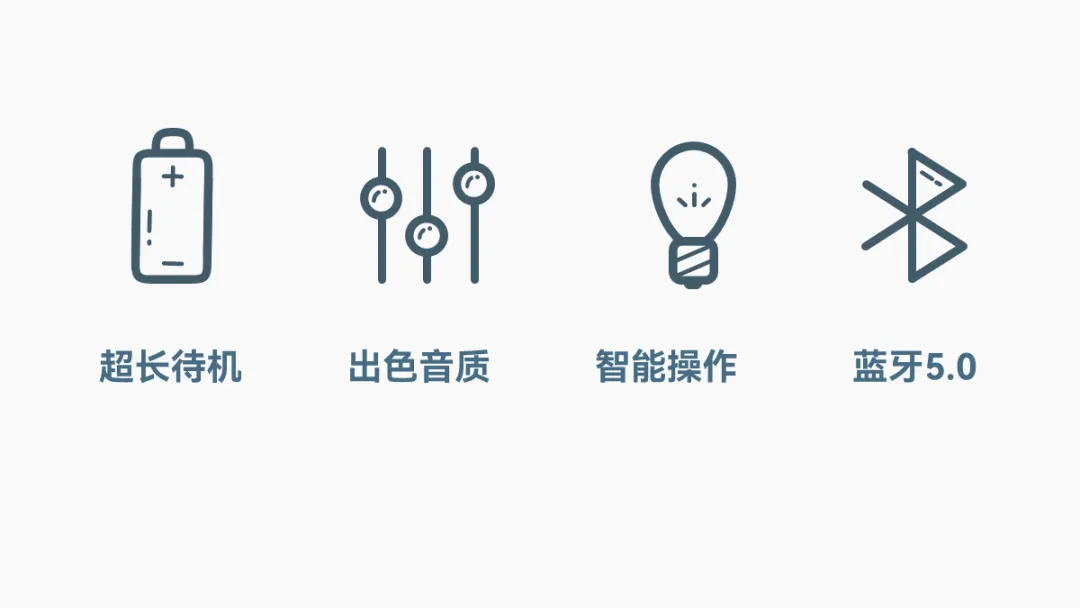
也很简单,此时可以先用两个形状叠加在一起,制作出毛玻璃效果的容器: 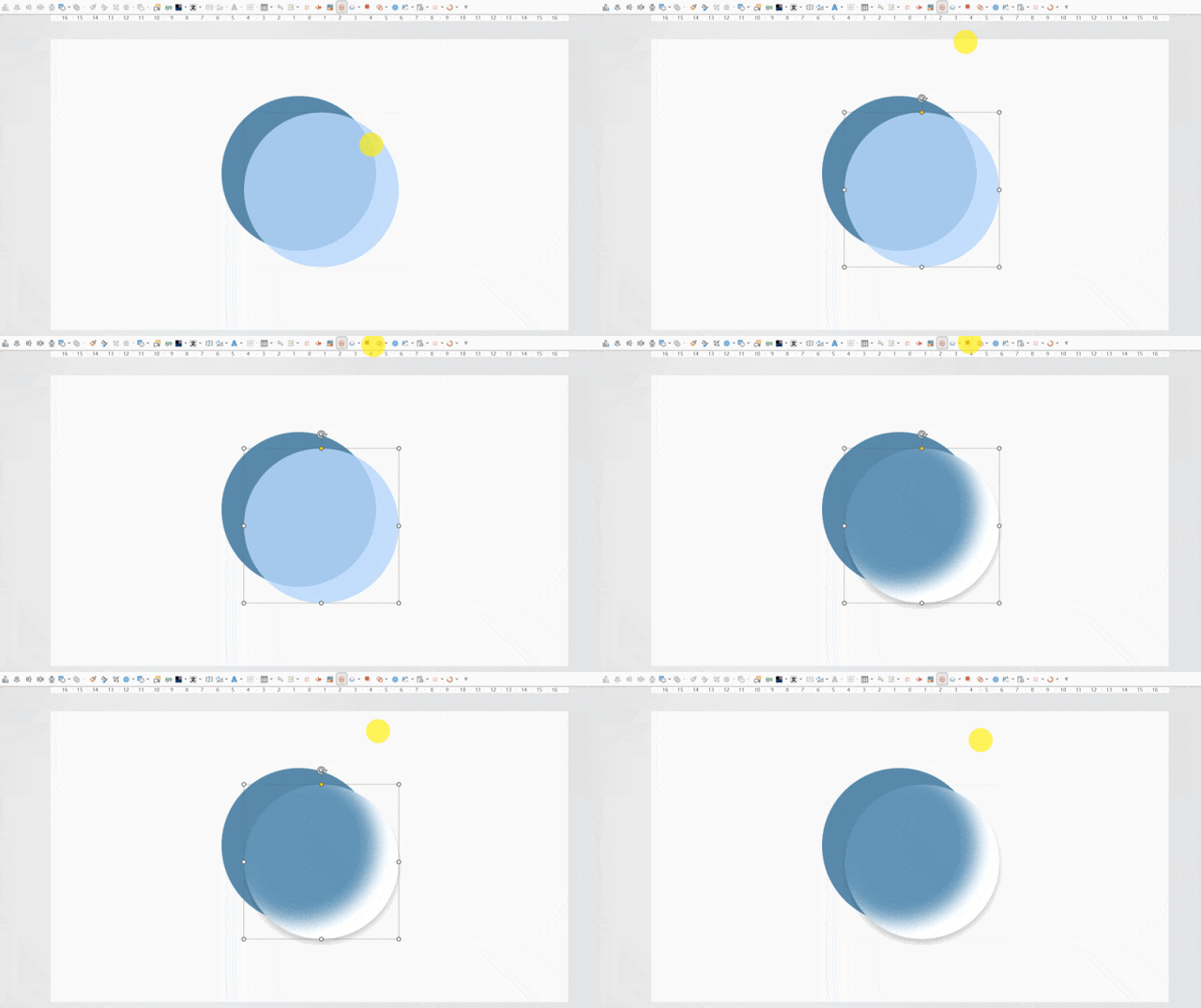
再将图标放到圆形里即可: 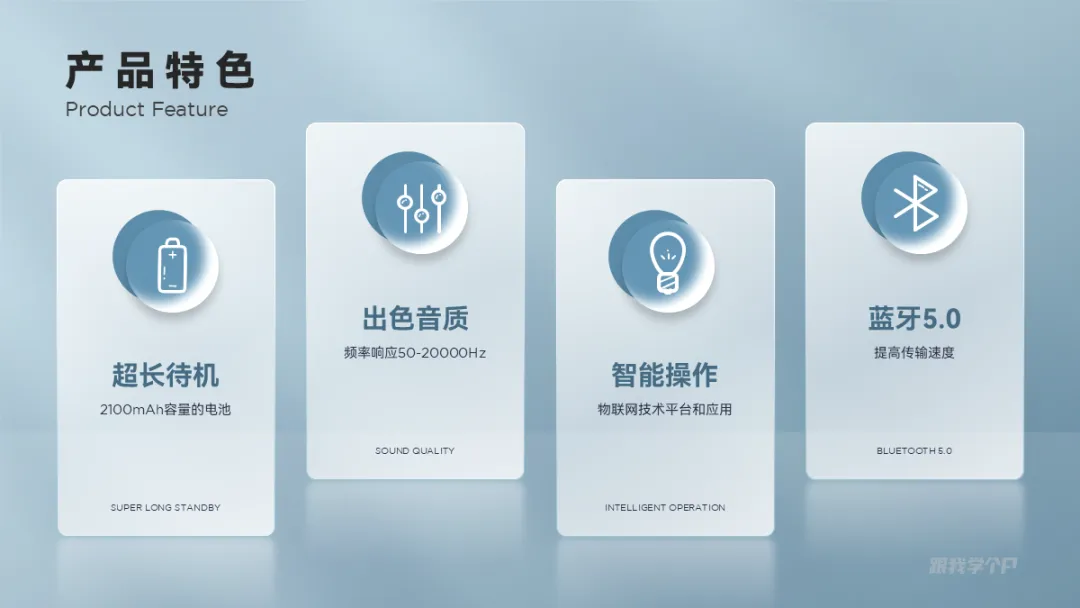
▎总结 现在我们来总结一下毛玻璃的三个创意玩法:

去除背景干扰,凸显内容 提升层次感 制作质感图标
最后,如果你想系统学习PPT+AI,推荐开通木友圈会员。
9门PPT+AI系统课程,原价568元,券后398元!
会员一次开通,终身有效,后续所有更新,全部免费👇!
点击阅读原文,查看PPT会员详情
👇👇👇
本文来自网友投稿或网络内容,如有侵犯您的权益请联系我们删除,联系邮箱:wyl860211@qq.com 。

