2026003 如何使用AI制作PPT(1)-用 AI 做 PPT,我卡在「第二阶段」很久
- 2026-09-23 09:20:35
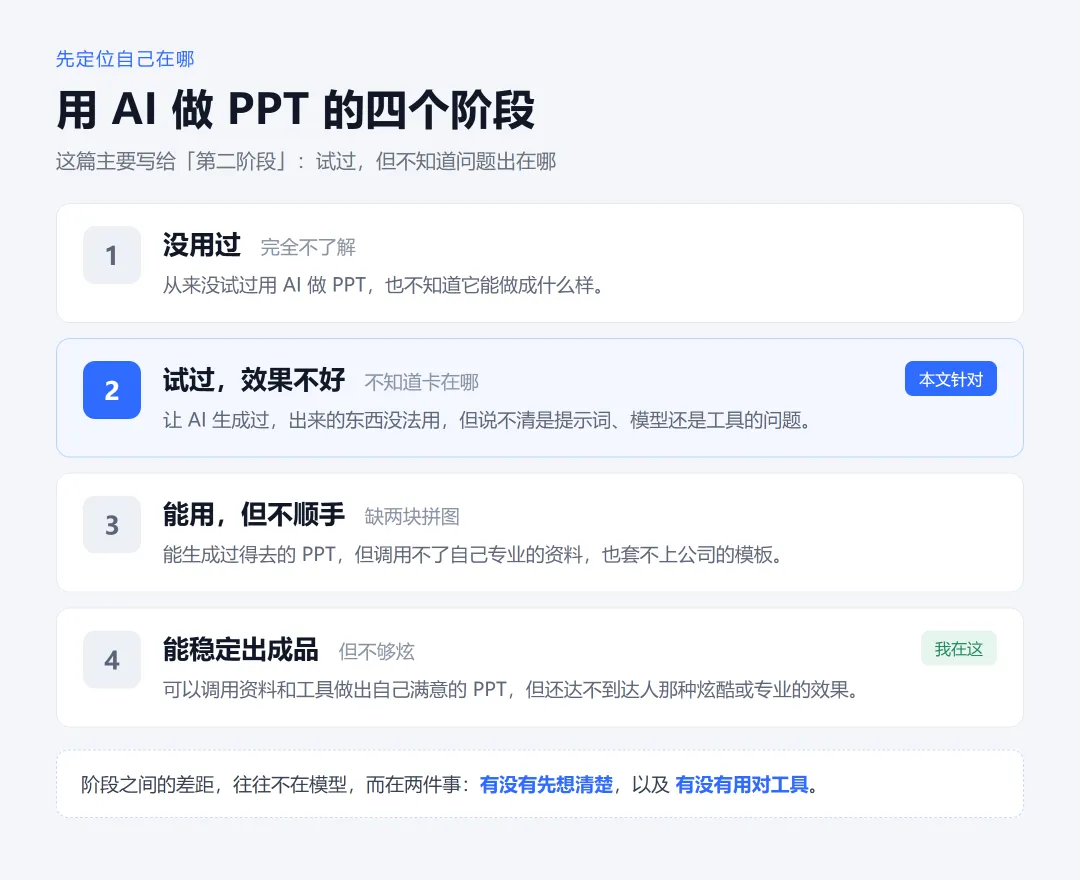
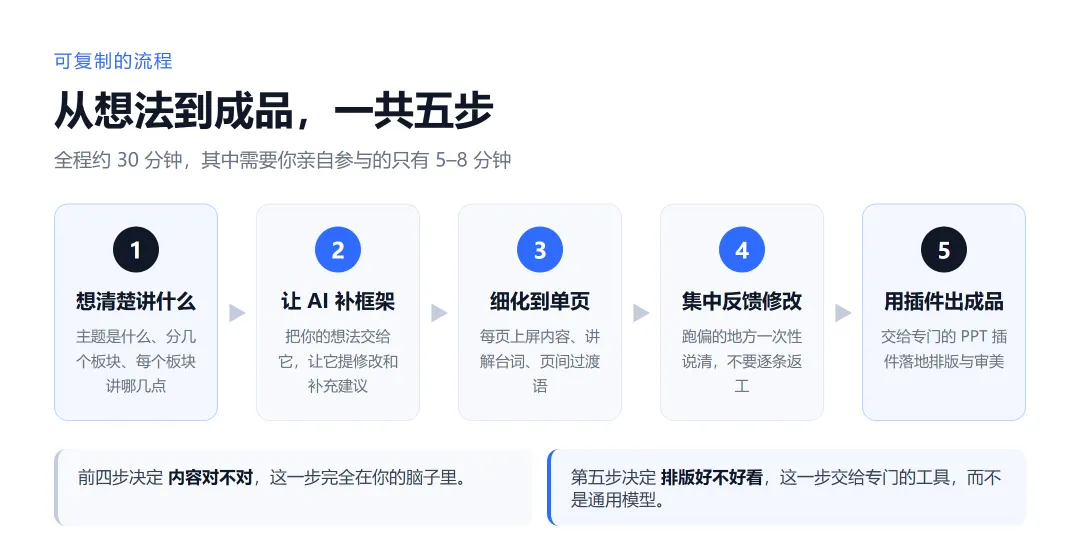
所以在前期跟 AI 确定 PPT 的主题及具体方向非常重要。当你把这些信息提供给 AI 之后,它会根据你要求的框架进行补充。如果你没有提前给它详细的中心及框架,只跟它说像我这个题目一样——“AIGC 在 PPT 的应用”,它是没办法具体了解你想讲的方向的。它会根据资料去猜,然后给你一个模板。当你发现这个模板跟你的想法对不上,再去逐条修改的时候,就会非常麻烦。所以,无论在哪个阶段做 PPT,最好都提前跟 AI 说你的中心以及每一个板块想讲的内容,也就是说给 AI 提供你的想法,越详细越好。这样的话,它后面在生成单张 PPT 板块时,给出的信息也会越贴近你的需求。
生成工具及步骤:
GPT 6.0Astra 中,这里使用 6.0,我感觉比之前的 5.6 sol高 模型做出来的 PPT 会更加简洁,排版也会更规整。它的思考强度不需要调太高,试了一下“中”就可以。调成“高”的话不会优化太多,但是消耗的 token 又会提升。我是 PRO 10x 的用户,做这一个 PPT 大概消耗了 5% 的进度。
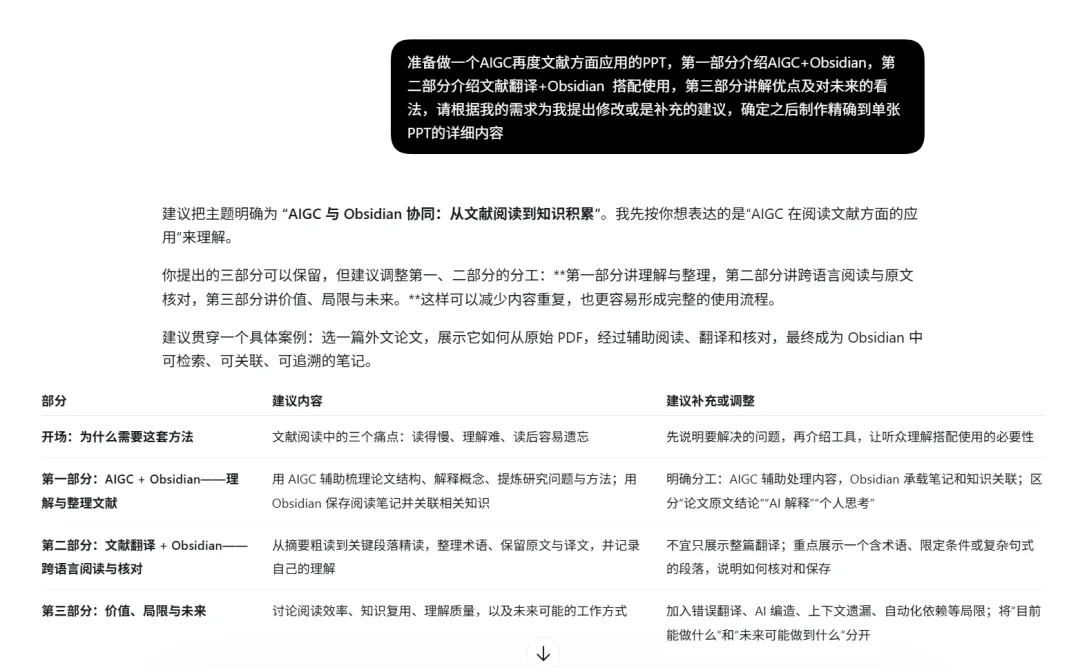
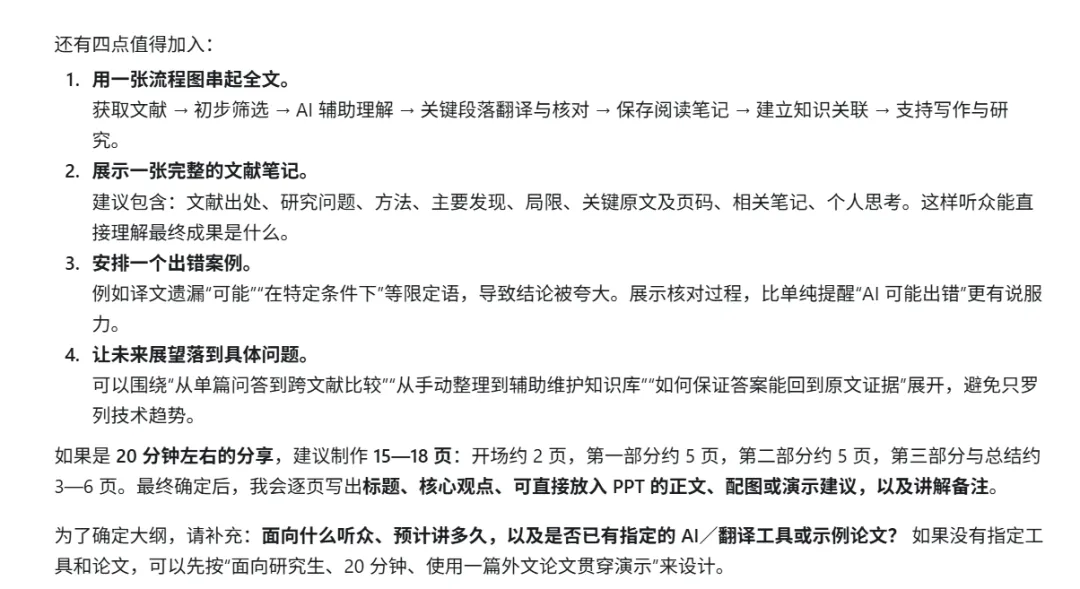
所以,在我给 AI 提供了这些框架之后,AI 给了我一个回复以及相关的进一步建议,用不同的 AI 都会实现相似的效果。
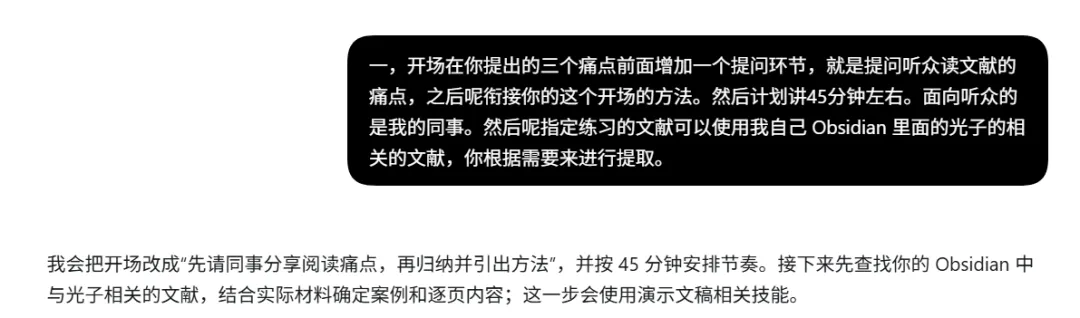
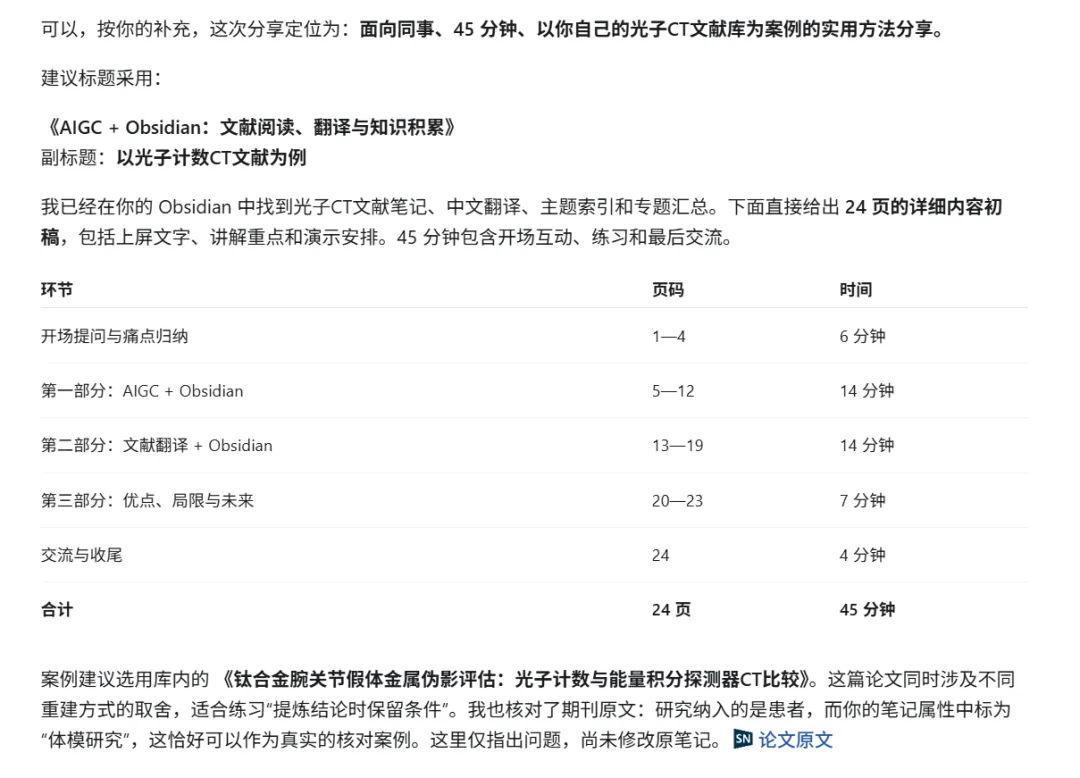
其实到这里,他就已经把你的框架、PPT 的页数以及大概的时间做出来了后面,他还会对每一部分的主要内容进行具体、详细的拆解,同时在 PPT 的分页下面,他还会给你写上讲 PPT 的台词,以及每页之间的过渡话语,非常贴心啊。
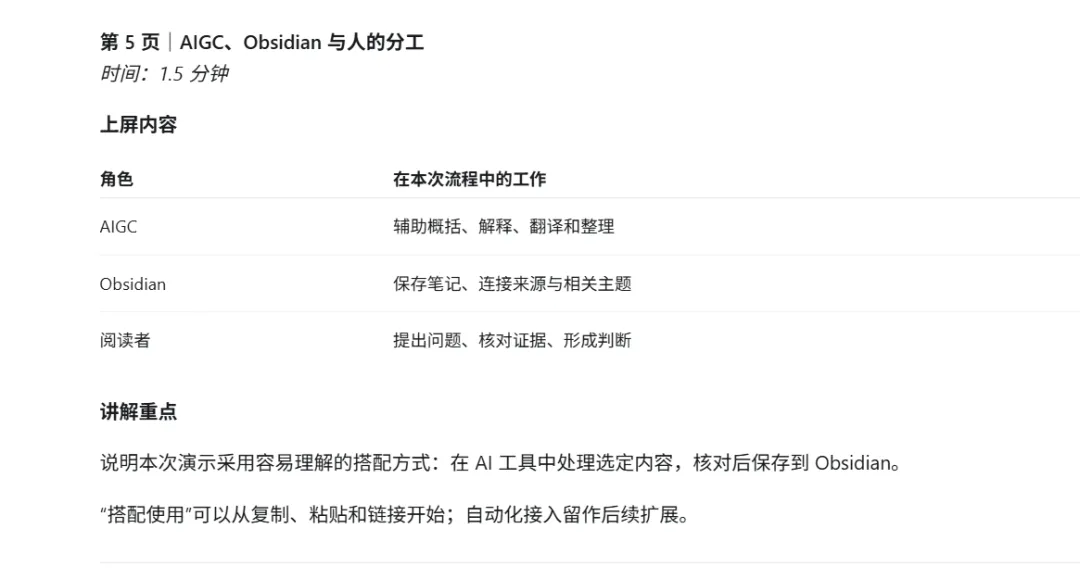
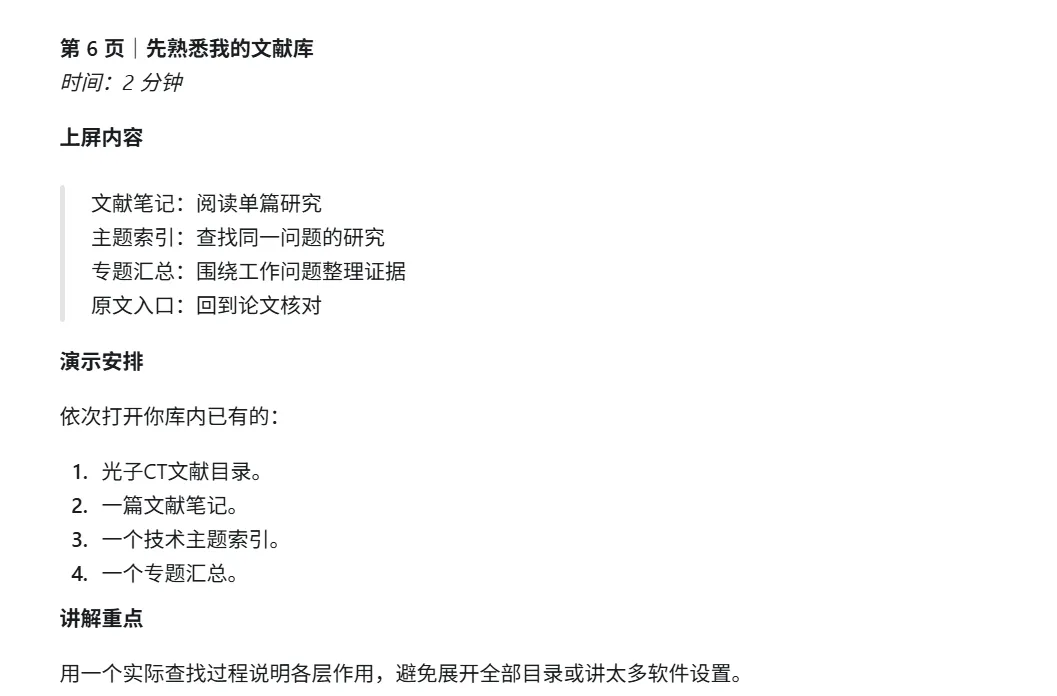
这里可以看一下,我找了第5页和第6页计划的上屏内容以及讲解重点.其实它生成完之后,内容有一部分是跑偏的。针对这些跑偏的内容,你可以集中向它反映。比如某一个板块跟你设想的不一样,你可以跟它说,让它去调整
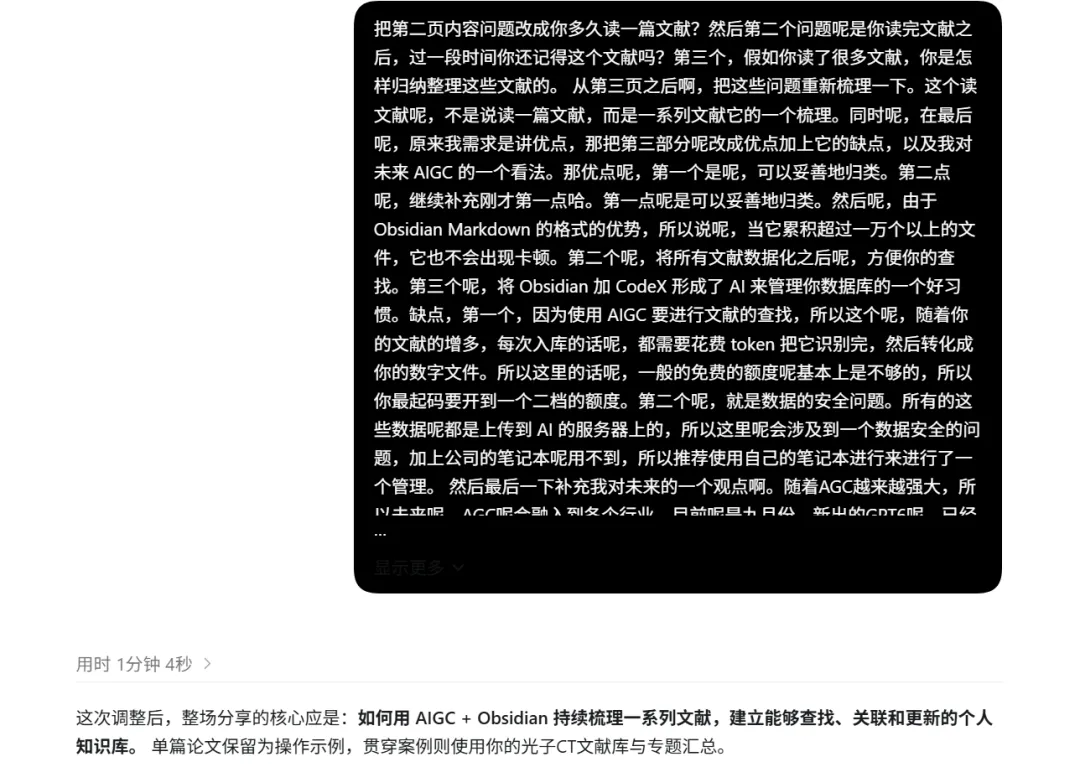
根据我的需求,进一步说明了修改的内容。这次修改完之后,PPT 的内容框架基本上就固定了,后面就可以进入制作 PPT 的环节。刚才也说了,使用 5.5 Sol模式高或更高的模型去做 PPT,大的方向没有问题,但是小毛病会很多。比如文字没有对齐、前后排版不一致、机器人审美问题等等。相信这也是很多人(尤其是之前用过 AI,但发现 AI 做不好 PPT 的人)遇到的主要原因。针对这个问题,在 5.6 版本中会好很多。如果直接用 5.6 生成,就不会出现这些问题。如果使用 5.5 或其他模型(比如 混元 Preview 以及 GRM 5.4),我们可以使用 PPT 插件。我觉得比较适合我风格的是 PPT Master 插件,大家可以把它理解成一个别人固化好的工作流。当你确定了稿子之后,在这个 skill 里,开发人已经规定好了对应不同风格 PPT 的格式、审美以及主要页面的布局,你制作的时候直接去选择就可以了。
如果没有安装过这个插件,你可以直接跟 AI 说帮你安装好 PPT Master 这个插件,它大会直接帮你把这个插件安好。
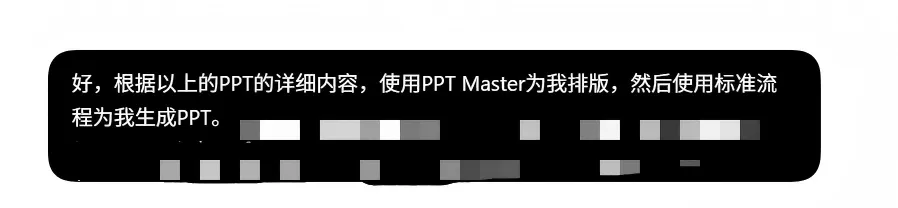
所以,这里有一个非常关键的因素,就是调用一个专门制作 PPT 的插件。有些朋友直接用 AI 生成 PPT 效果不好,主要原因就是没有调用这个 PPT 插件。
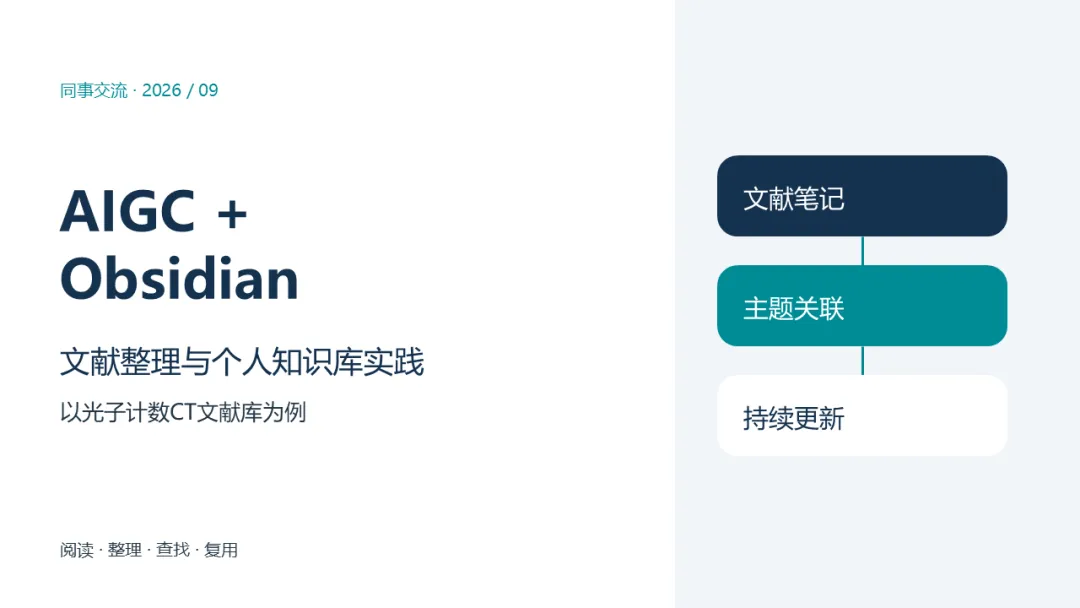
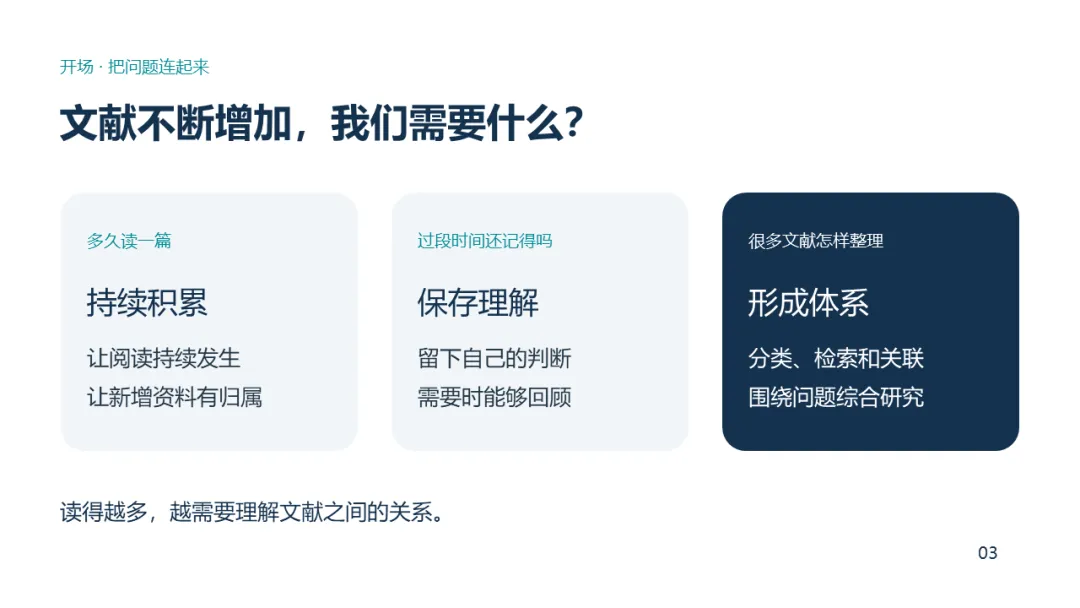
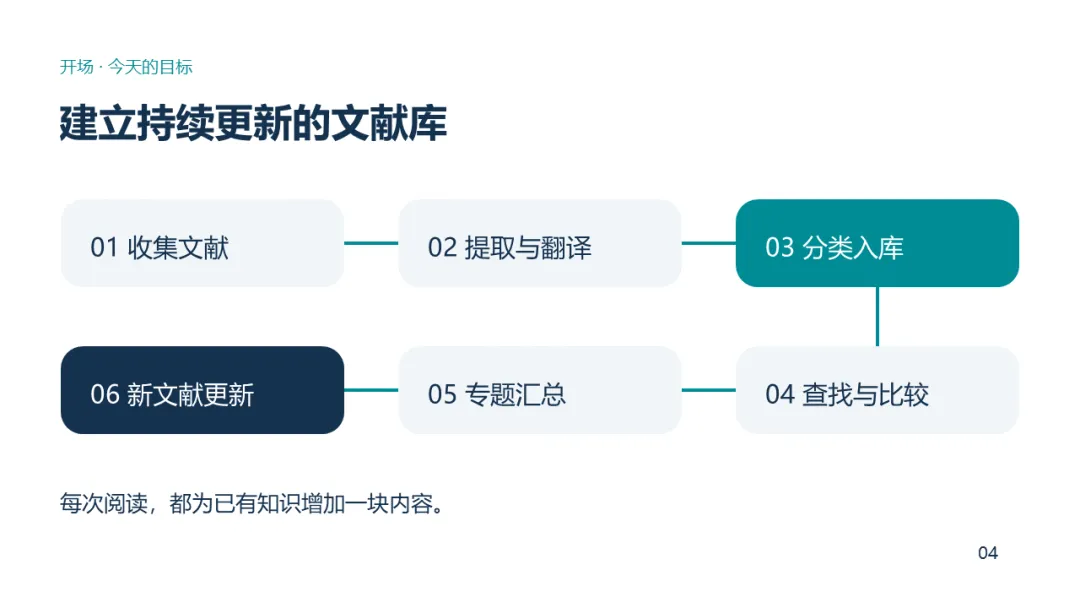
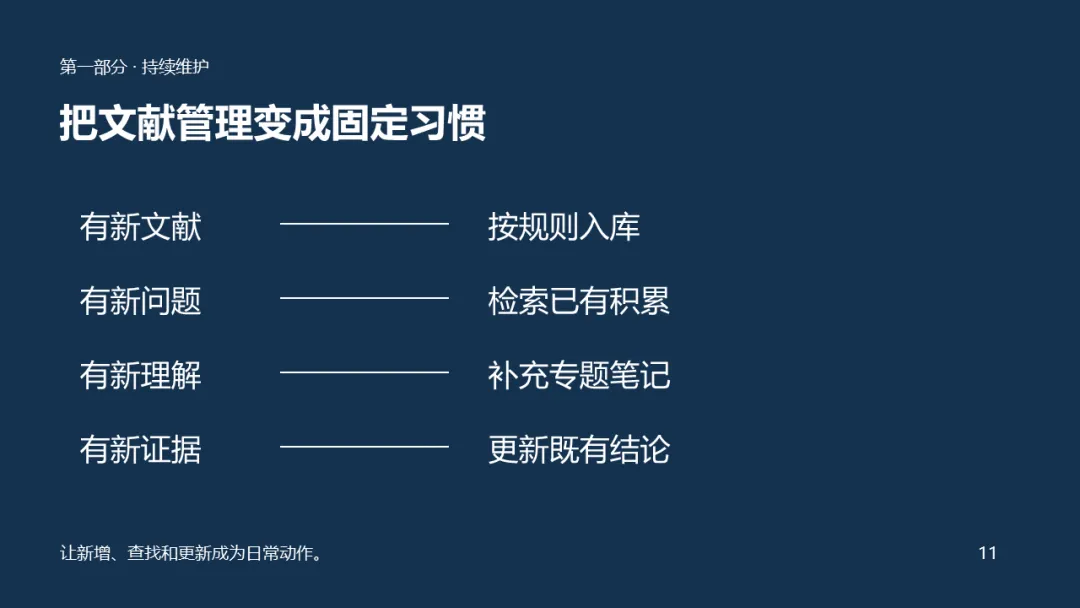
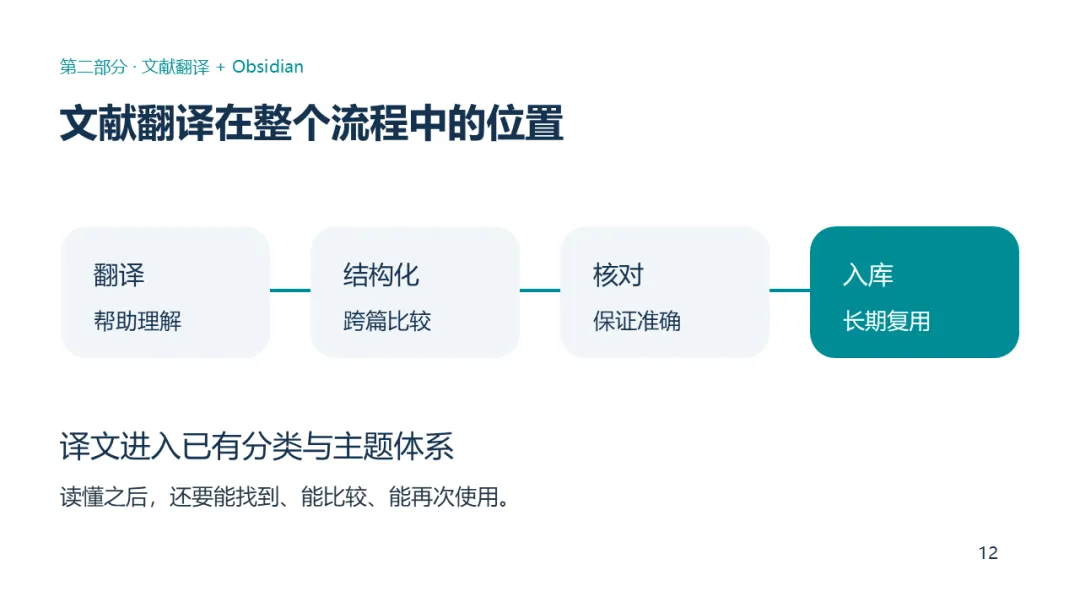
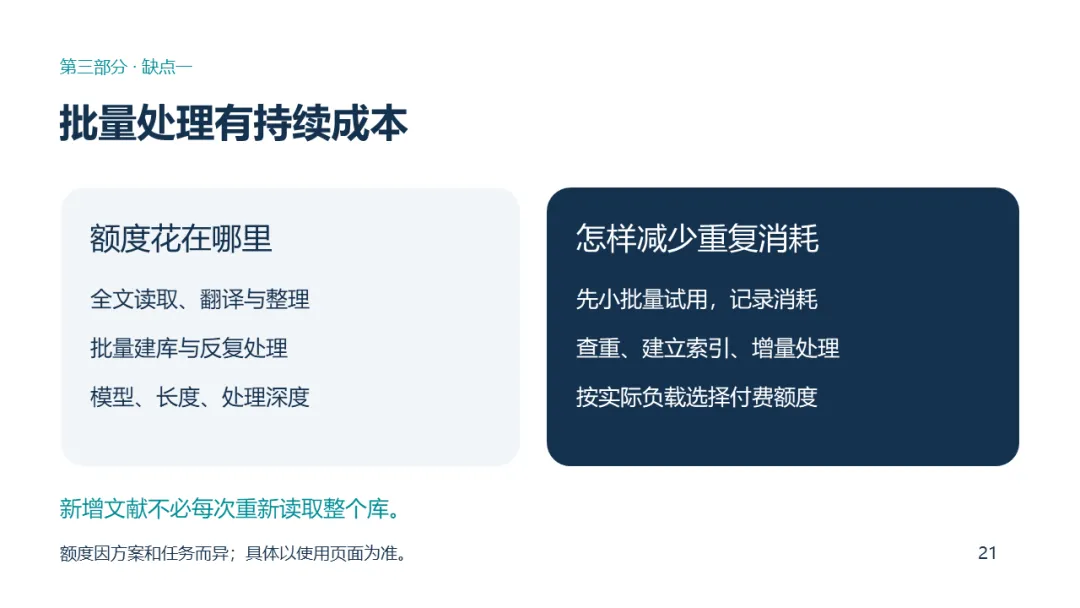
这样成品就出来了。虽然效果没有那么炫酷,但整体来说非常简洁,而且排版基本上不用进一步修改,针对里面一些板块的配色,再去跟它说一下、调整一下就可以了。整个 AI 生成的时间大概是 30 多分钟,其中自己参与的时间也就是 5~8 分钟左右,进行主题审核以及最后的 PPT 确认。这样,一个非常简单的汇报 PPT 就做出来了。
- 只丢一个题目过去
,比如「AIGC 在 PPT 的应用」——它只能猜。做法是先把中心和板块给足,越详细,后面越省事;
- 直接让通用模型出 PPT
——文字不对齐、排版不一致。做法是调用专门的 PPT 插件,格式和审美是人家固化好的;
- 思考强度一律拉到"高"
——token 涨了,效果没变好。这种量级的任务开"中"就够,省下的额度留给返工;
- 发现跑偏就逐页改
——越改越乱。做法是先把跑偏的地方攒起来,一次性集中反馈。
一句话总结:内容的问题在前面解决,排版的问题交给工具解决。不要把这两件事混在一起返工。
回头看,卡在第二阶段,往往不是模型不够强,而是两件事:没先想清楚,和没用对工具。
现在,把这篇转给 AI,让它按这个流程陪你做一版吧。

