Excel随机排座位:开学30秒搞定全班座位表
- 2026-09-22 02:11:47
Excel随机排座位:开学30秒搞定全班座位表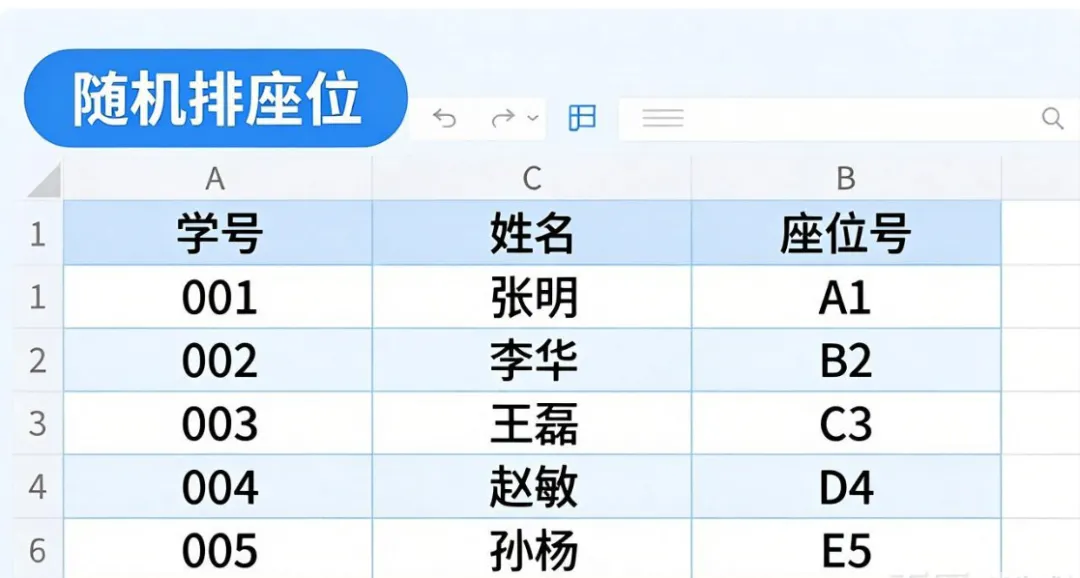
▲ 做好的座位表长这样,30 秒就能出 开学最头疼的事,排座位排到崩溃? 开学第一天,班主任最怕的活儿之一就是排座位。按个头排、按视力排、想打乱随机又怕得罪人……手动拖来拖去,一节课就搭进去了。其实用 Excel 一个函数就能把全班随机打散,30 秒出一张公平又省心的座位表。 ⚠️ 注意:本文只讲本地 Excel 操作,不涉及任何系统修改,放心照做。座位安排请遵守学校相关规定。 📌 准备工作:两张表 第一步 列出学生名单 在 A 列写好「姓名」表头,下面把全班学生名字竖着列出来,一列就够。比如 30 个人,A2 到 A31 填满。 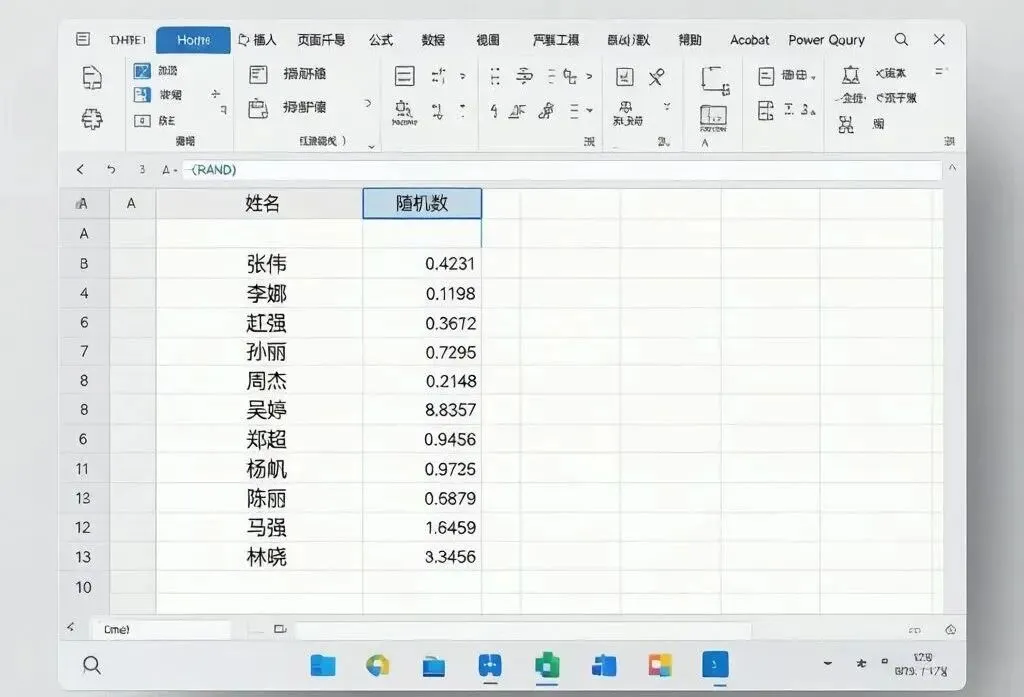
▲ A 列:姓名;B 列:待会儿放随机数 第二步 加一列随机数 在 B2 输入下面这个公式,按回车,然后往下拖满整列: =RAND() 🔸 这个函数干嘛用 RAND() 会返回一个 0 到 1 之间的随机小数,每次表格变动都会重新算。我们只要把它当"抽签号"用——谁的数字小谁坐前排,完全随机,谁也挑不出理。 2一键随机排座位 按随机数排序 选中 B 列数据区域(含表头),点「数据 → 排序」,主要关键字选「随机数」,次序选「升序」,确定。名字这一列就会跟着随机数一起重排,等于随机洗了一遍牌。 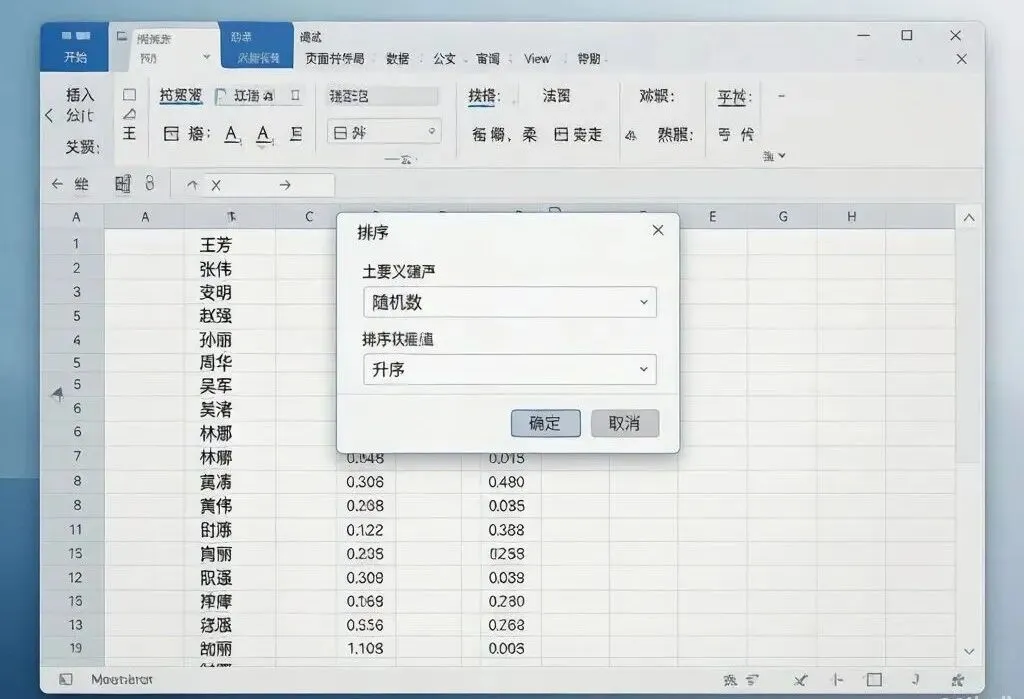
▲ 排序对话框:主要关键字选"随机数",升序 复制到座位表 排序后,把打乱顺序的名单按"几列几行"的座位格局复制到座位表模板里(比如 7 列 × 8 行),一张开学座位表就齐活了。下次换座位,重新排一次序即可,不用重填名字。 💡 小贴士:想保留这次的随机结果不被改动,可以「复制 → 粘贴为值」,把公式变成固定数字。 ✅ 名单一列搞定,不用来回填 ✅ RAND() 一键随机,公平没争议 ✅ 排序即"洗牌",换座位重排就行 🔗 分享 ⭐ 收藏 👍 点赞 ❤️ 在看 如果这篇对你有用,欢迎点个「赞」和「在看」,也别忘了「分享」给同事~ —— 锋言锋语锋哥物理 · 每日实用技巧 ——
本文来自网友投稿或网络内容,如有侵犯您的权益请联系我们删除,联系邮箱:wyl860211@qq.com 。

