文字多的PPT,怎么排版不会太难看?
- 2026-09-22 18:46:40
文字多的PPT,怎么排版不会太难看?
做PPT越久越发现,职场PPT难看、难美化的原因,文字太太太多起码占了80%! 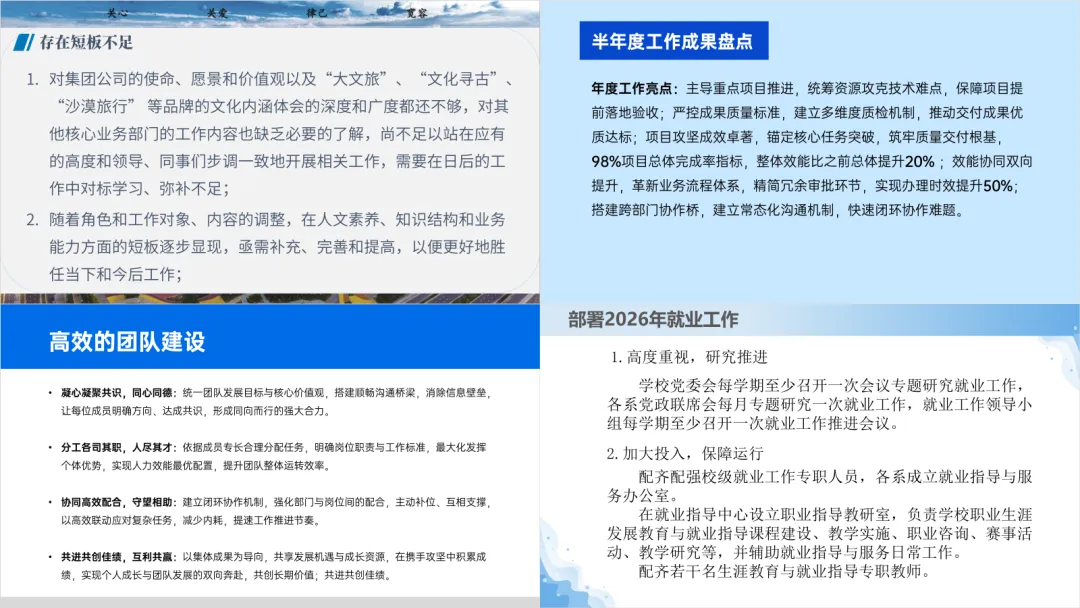
真的,别说普通职场人,我做了这么多年PPT设计,遇到文字巨多的PPT原稿,也是头疼。 特别是,老板一字不让删的那种~ 那,是不是除了非凡设计大师,普通人遇到PPT文字多的就没办法了? 当然不~今天给大家介绍一种,专门针对文字多的PPT美化设计思路方法: 给文字加“框” 比如这种: 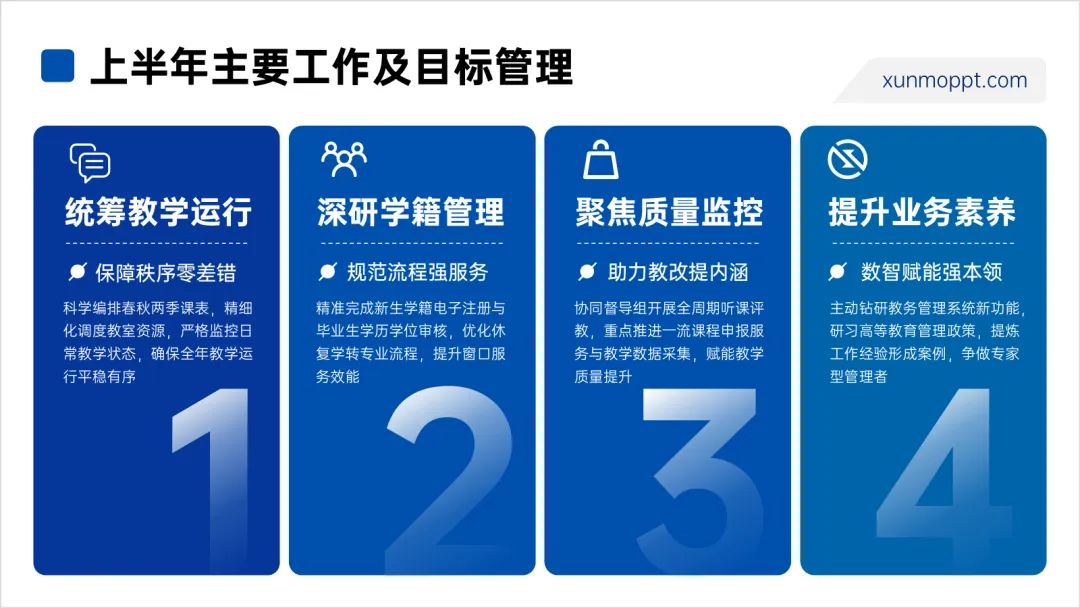
这种: 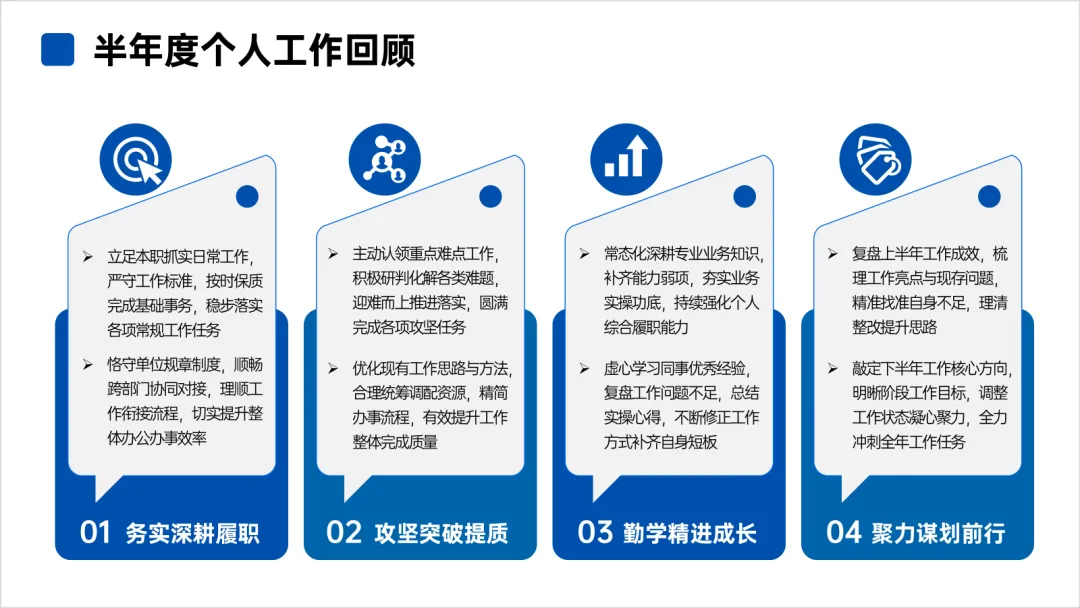
还有这种: 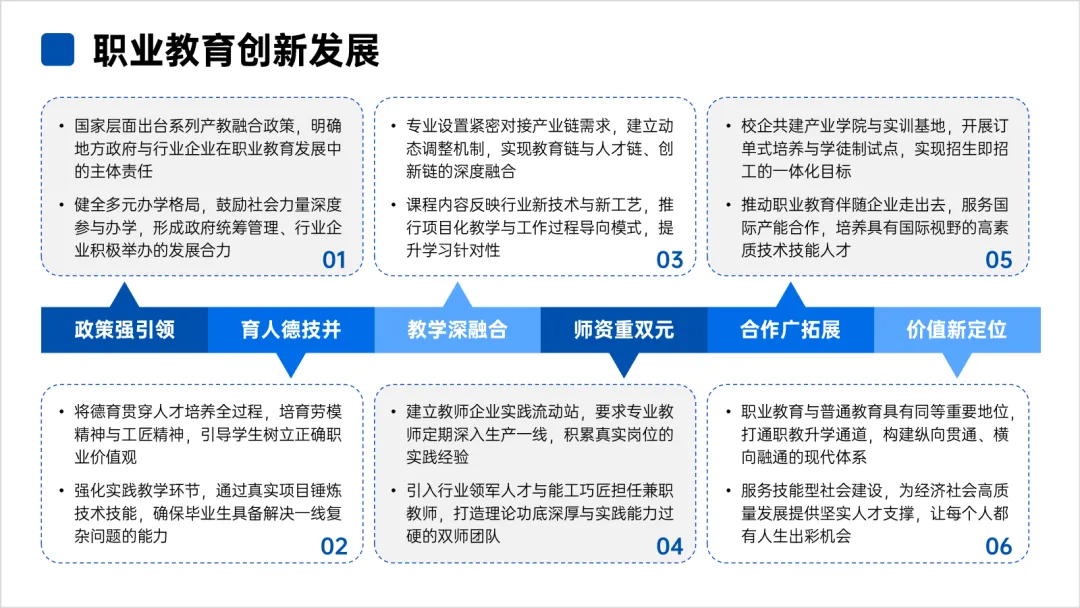
注意看,以上页面虽然都经过“精心设计”,但他们都有一个共通点:文字都放在“框”里。 正所谓,有钱作有钱的打算,没钱作没钱的安排。 普通职场人没那么多设计想法,“框”不一定要做得很好看,但学会用框来处理文字多的PPT还是不在话下~ 01 用框的第一步 普通人学用框排版,第一步,就是要学会“文字一定要分段整理”。 比如这个案例原稿: 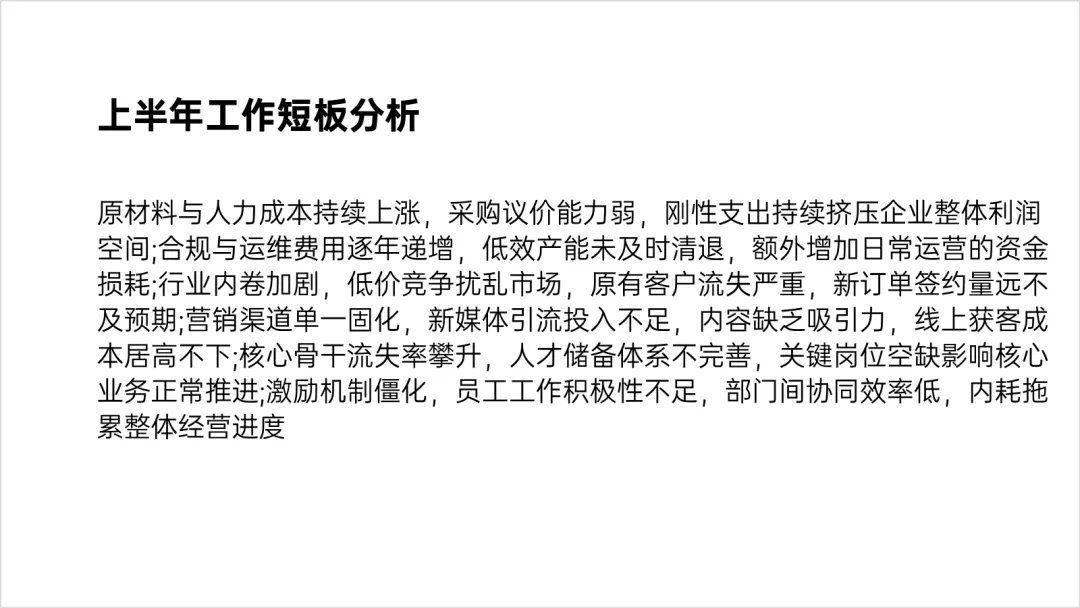
如果文字不分段,直接上个大框? 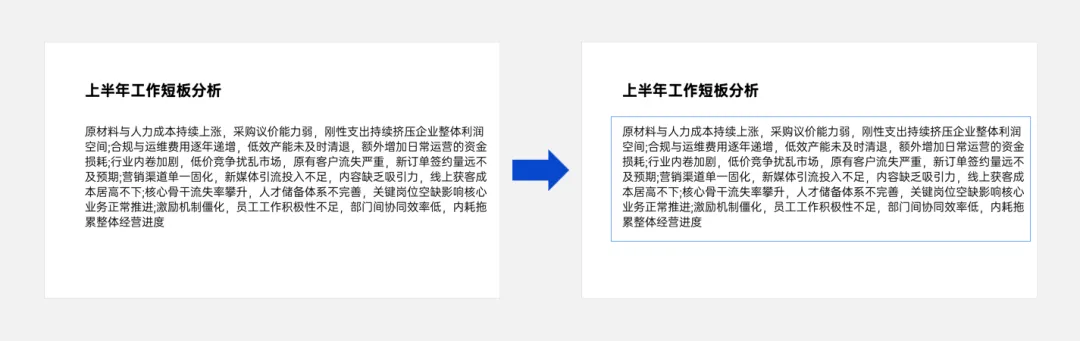
这样的上框就没啥意义了。 正确做法是,大段文字首先要根据内容逻辑分段,不要主观认为文字没办法分段!任何文段内容,细究一下都是可以分段呈现的。 如果你看不出来该怎么分段,建议使用AI工具——提示词参考“帮我给这段文字不改变原意分段处理”。 比如上面案例经过一系列分段操作,就可以这样分: 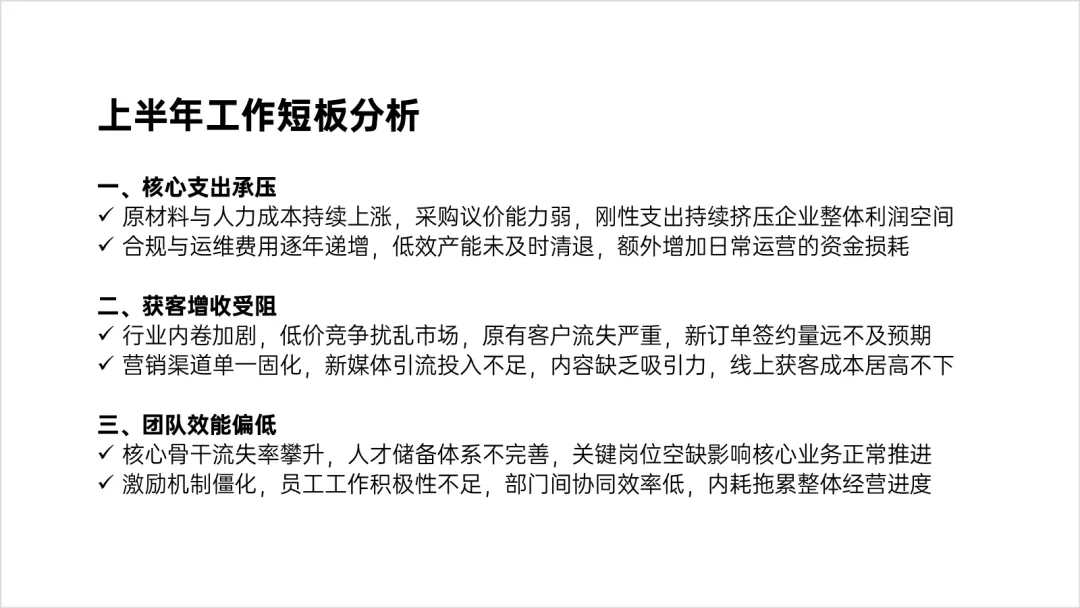
除了分段,这里我还用ai给内容提炼了小标题 然后,根据分好的段落,就可以给他们加框了: 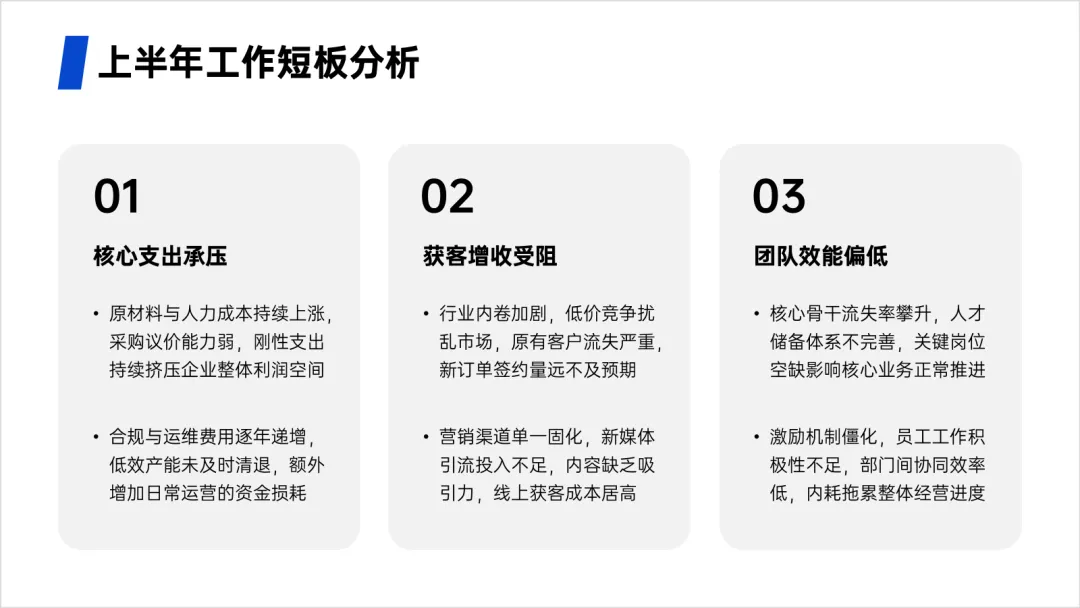
这样看下来,是不是比原来就“好看”很多?——阅读起来更清爽,易懂。 如果你还会一丢丢设计,加点元素,就更好看了: 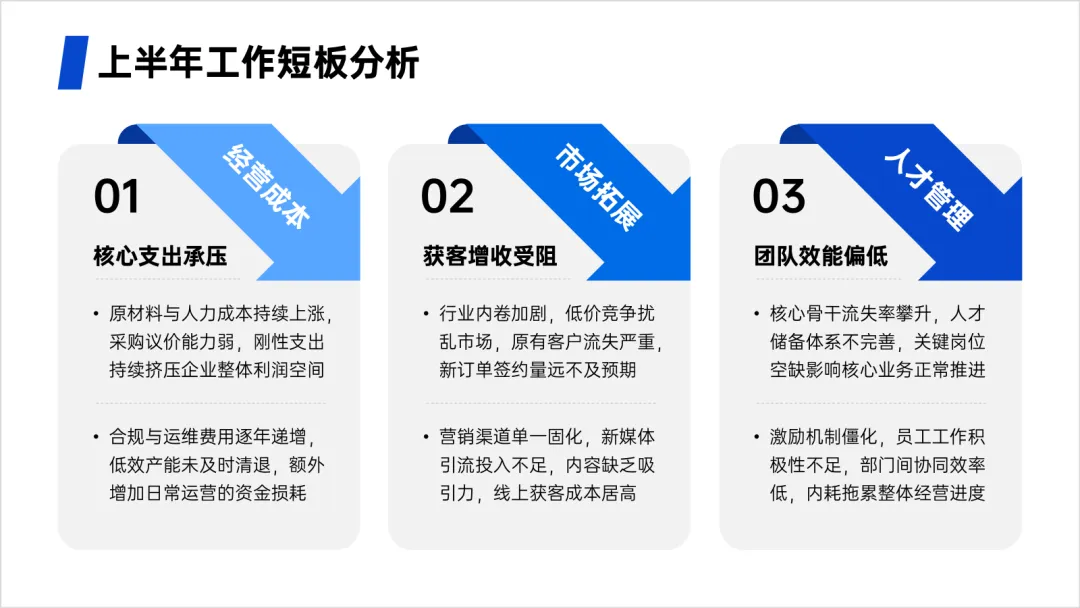
箭头上的关键词也是用ai提炼的哦 对比下,哪个好,一目了然吧~ 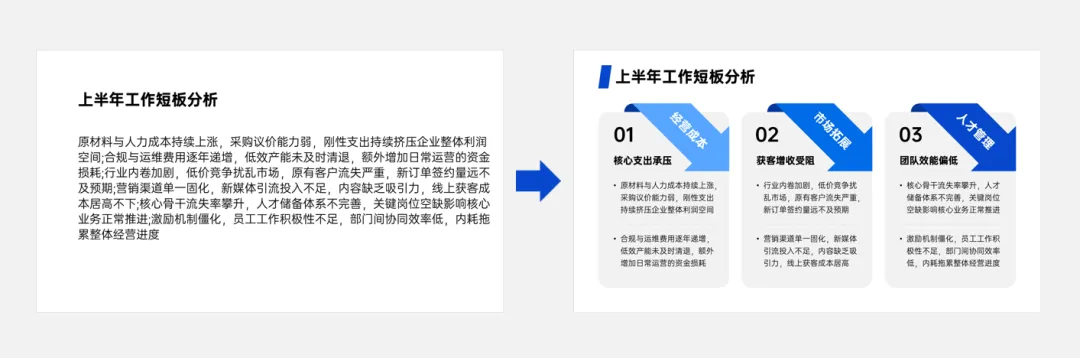
02 常用的框的类型 假定你学会了给文字梳理分段,甚至学会了用AI提炼标题、关键词。 那下一步,你得知道,可以用哪些不同类型的框。 比如,首先了解框的不同摆放方式。 竖向向并列摆放的: 
横向并列摆放的: 
以上两个图是告诉你框可以横竖两种摆放,具体的摆放形式、框的数目以及框的长短比例,实际操作中,应该随你的文字段落来定。 比如竖向摆放的类型: 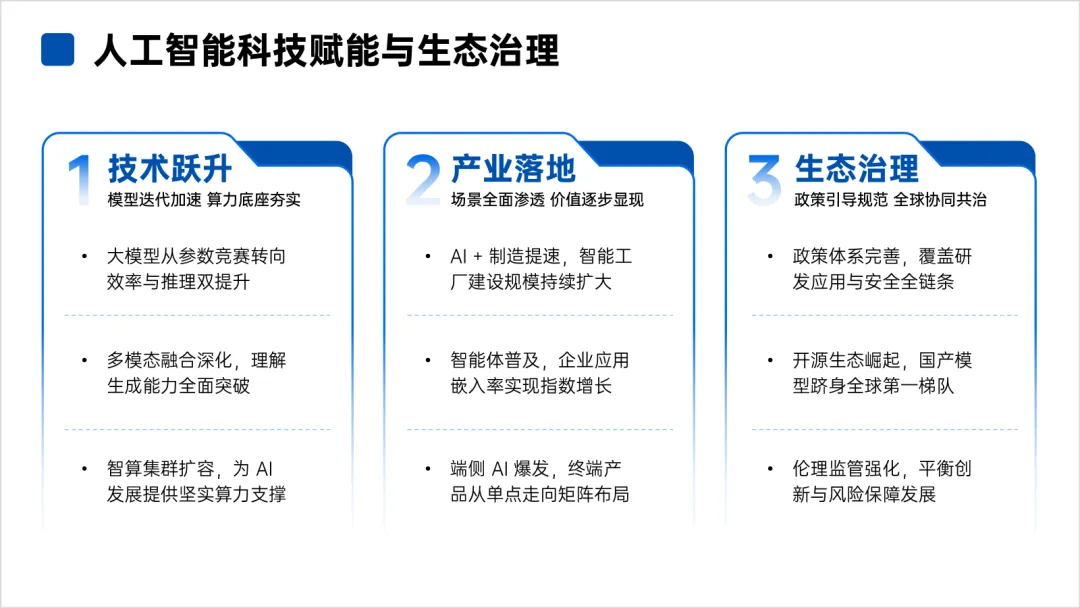
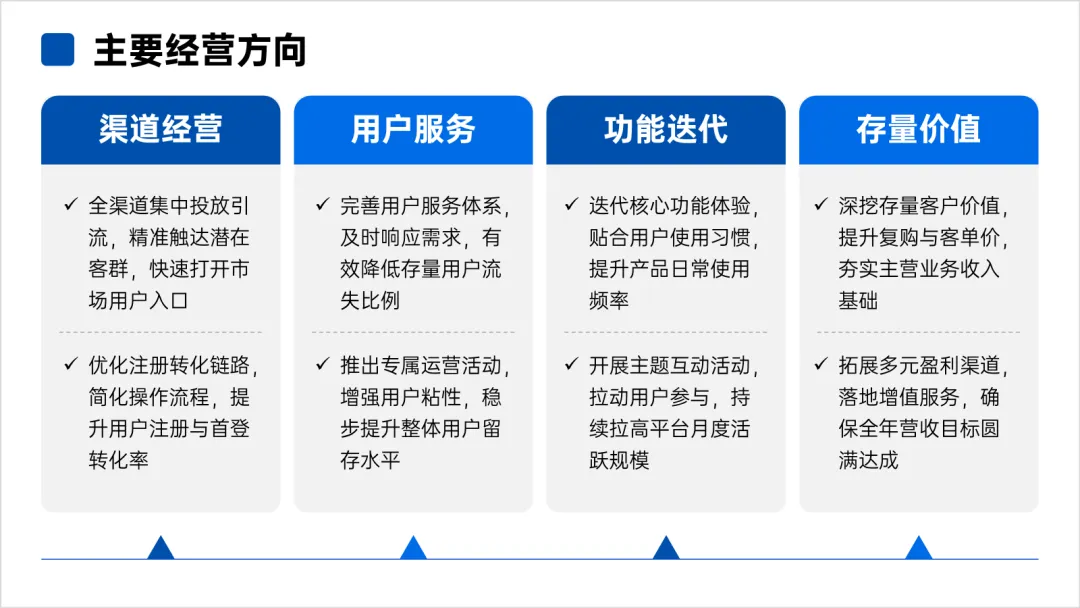
请暂时忽略他们某些地方的复杂造型 横向并列摆放的类型: 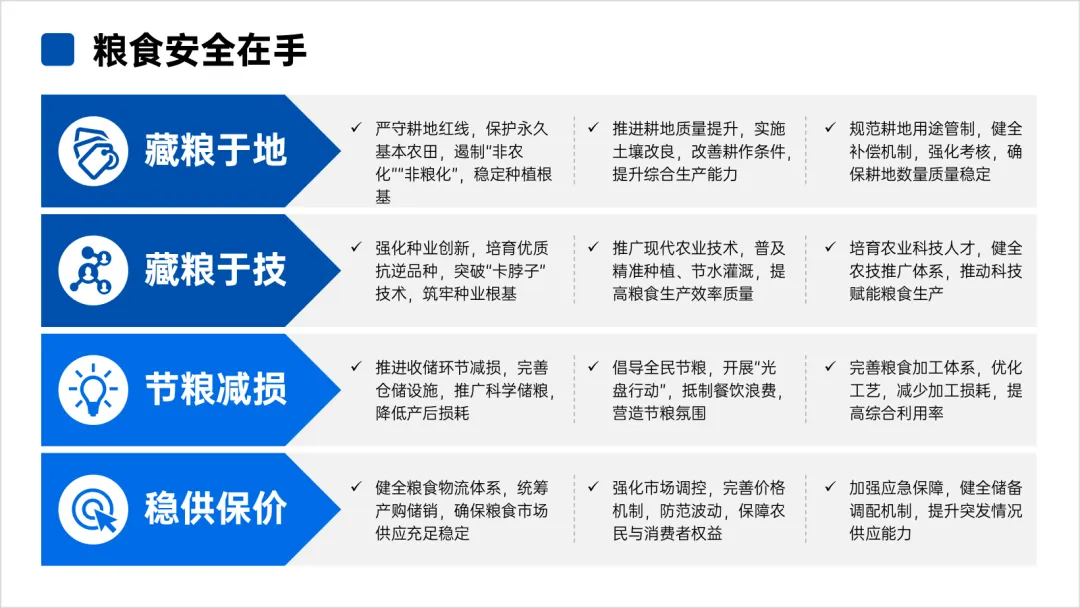
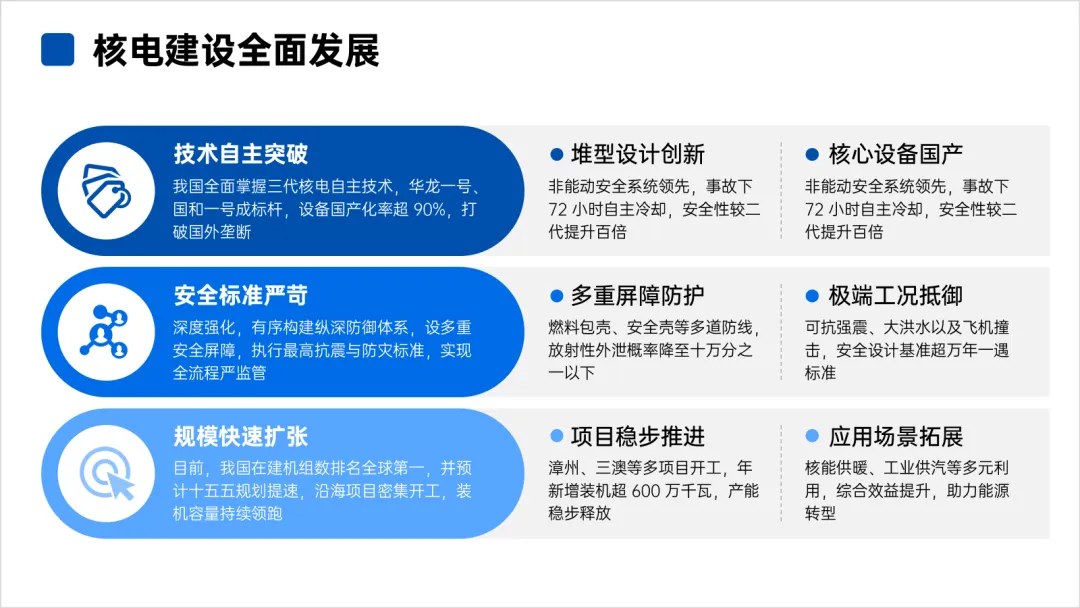
同样请忽略他们某些地方的复杂造型 确定用竖向还是横向,或者横竖混合,这里没有固定说法,一切根据你的文字内容最终整理分段后的情况来定。 至于具体用什么形状的框,一般来说,主流是这几种: 
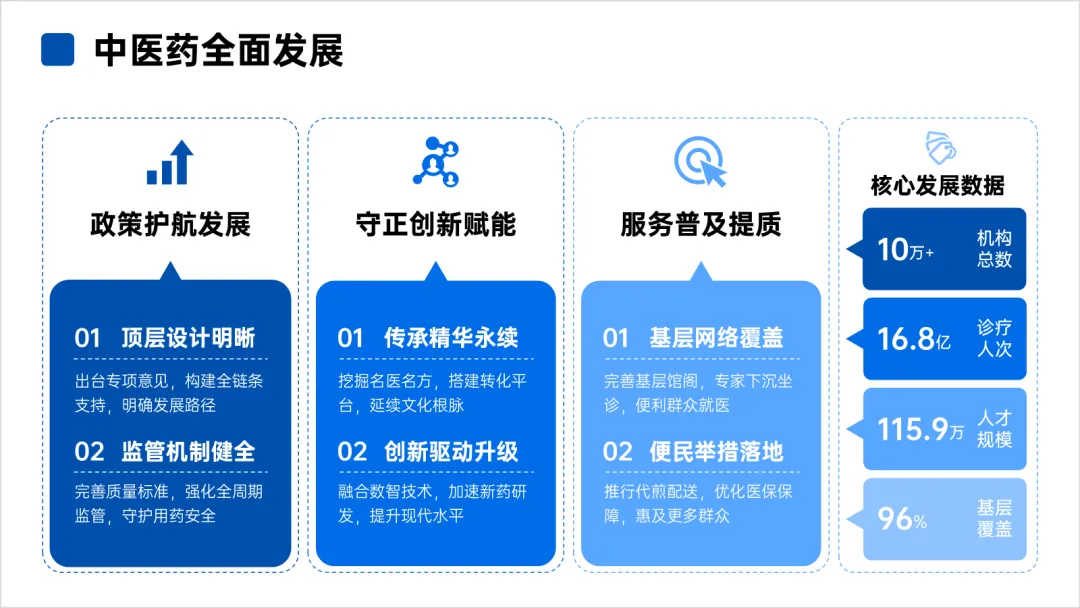
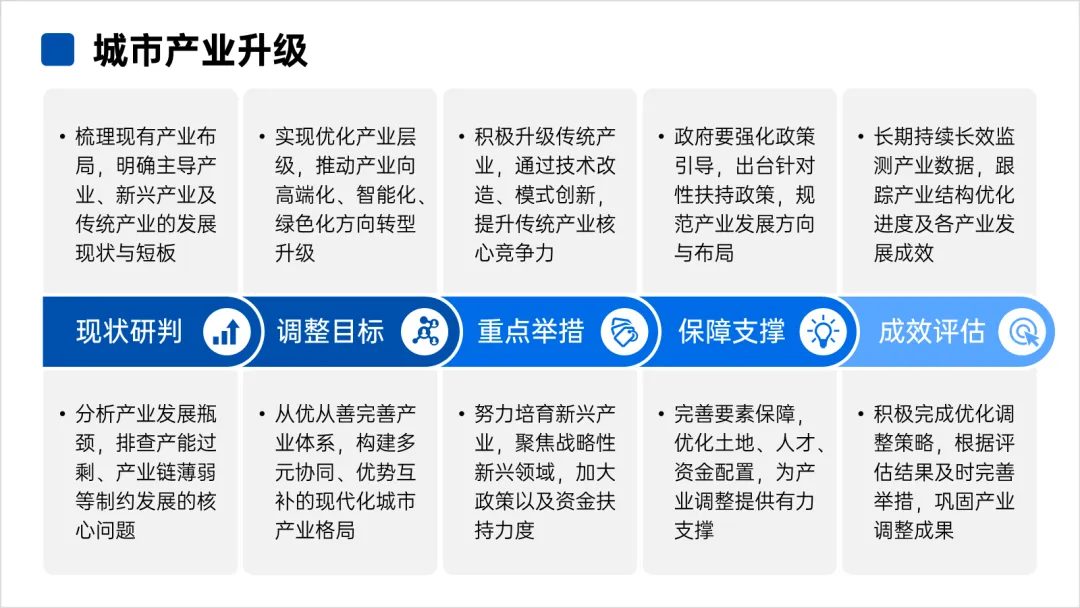
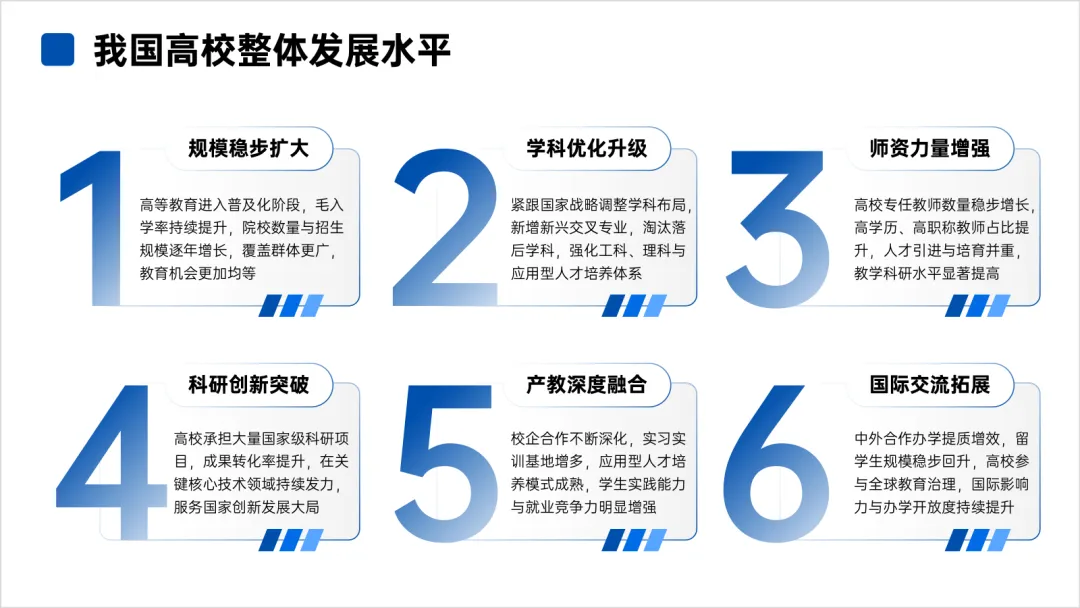
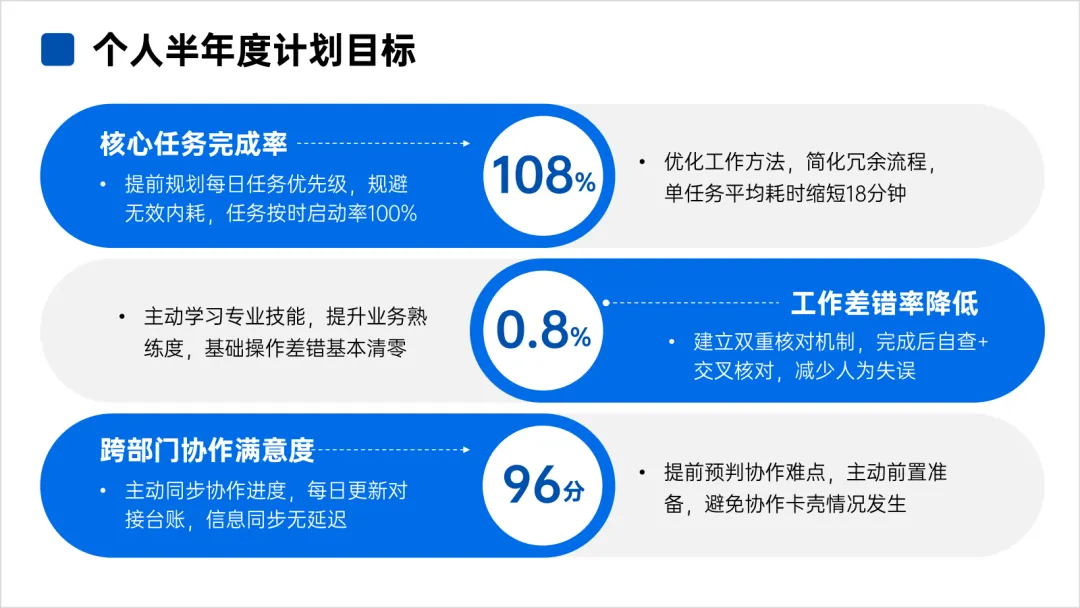
具体如何选用,可以根据PPT风格页面,以及个人喜好来。 而且,除了简单“框起来”,是不是可以像上面那些案例一样,加一些修饰元素,做点设计,我的经验是多参考好看的案例、模板。 比如,我们做的2000+页模板素材库,里面就有大量使用文本框结构的文字类模板: 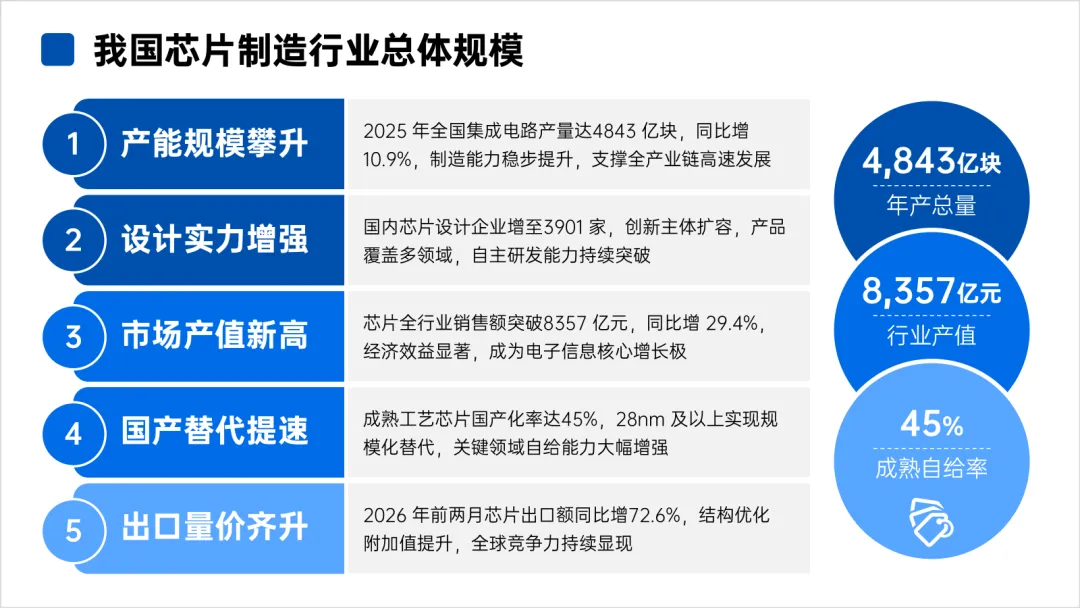
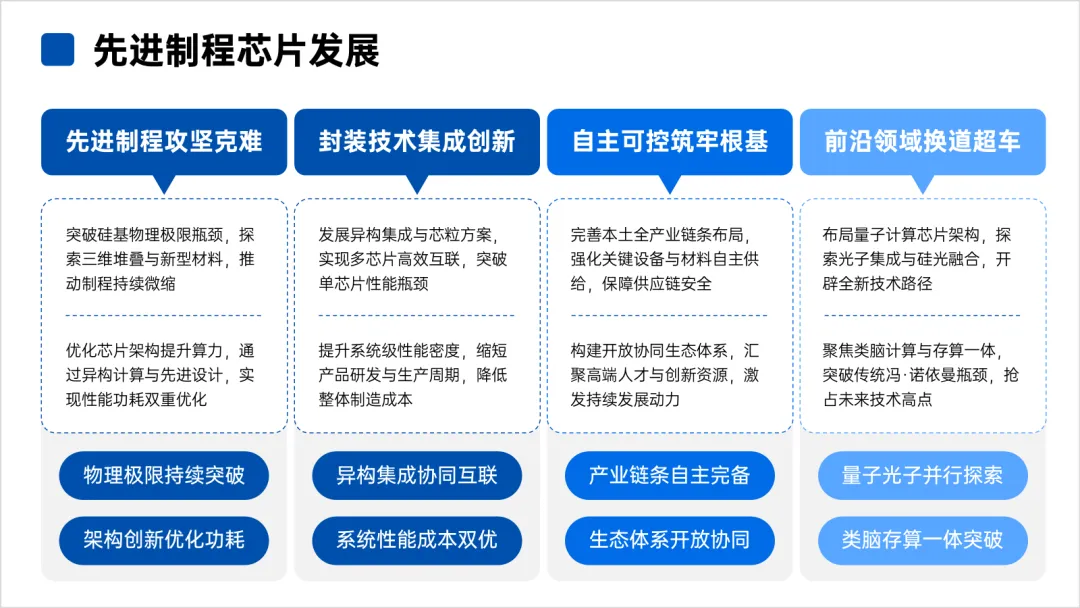
……可以用的直接套用,不然就当做灵感参考~ 做PPT,思路和方法很重要,拥有一个素材库也很重要,制作方法有了,灵感参考也有了,做PPT就能又快又好看。 PPT想要做得好又快,不能在使用软件上掉链子。 不少人做PPT慢也可能是因为一些简单操作不会,导致一些页面处理遇到麻烦。 比如怎么把一个圆等比例放大,就不会,调整的时候老是变形,花费巨多时间调试~ 如果你知道按住shift键再来拖动,就会发现圆是等比例放大缩小的。 类似这种简单基础的软件功能操作,有120项之多,我们整理成文档手册了! 比如怎么输入一个正圆或者正方形: 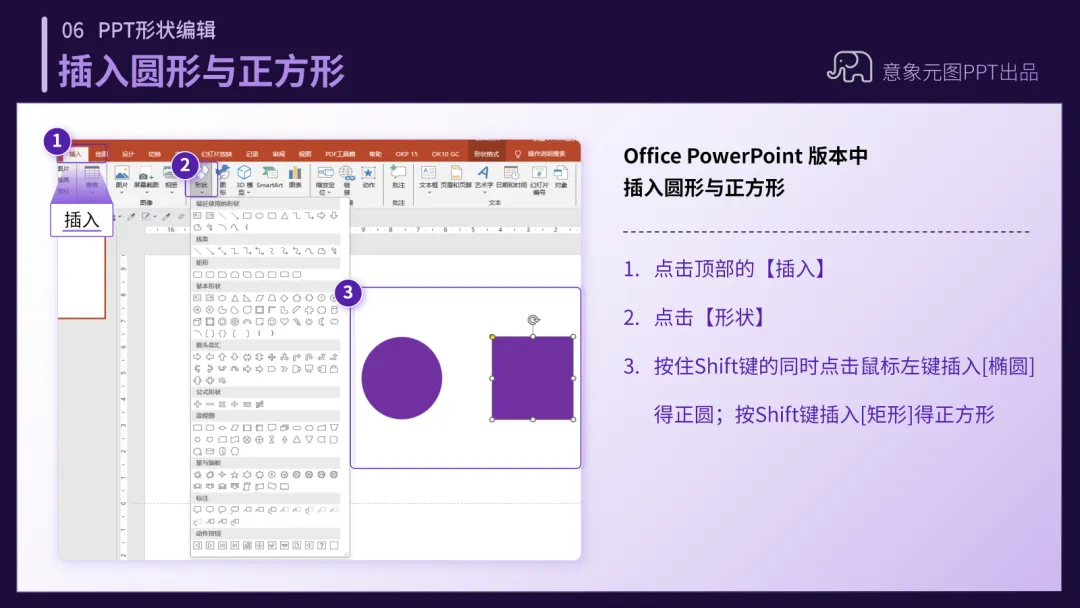
又比如,直接用原来的形状,不删改直接变更为别的形状: 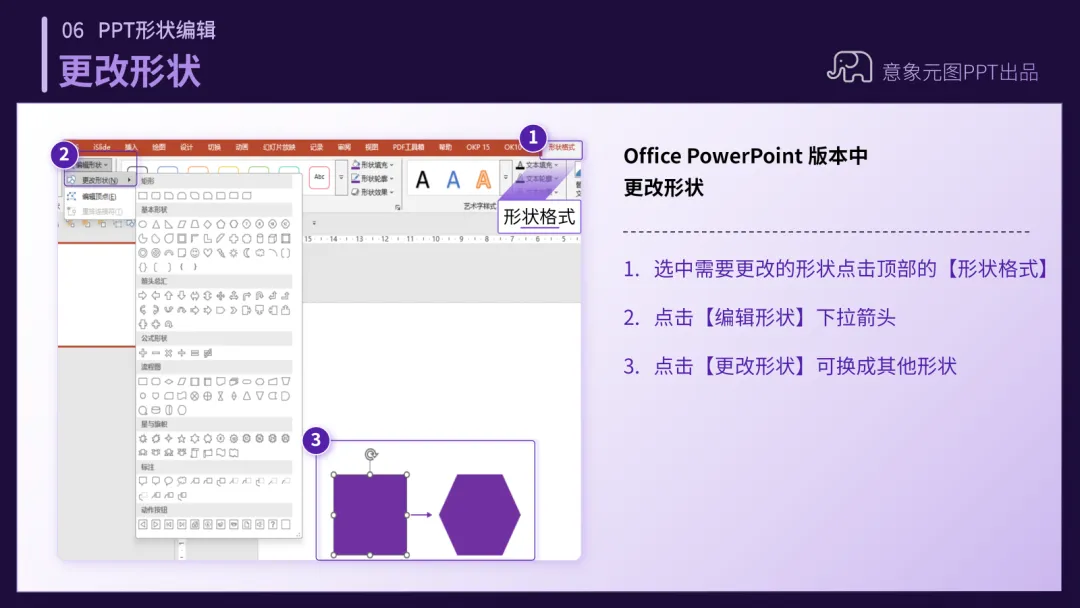
甚至包括PPT常用的快捷键,都整理好了: 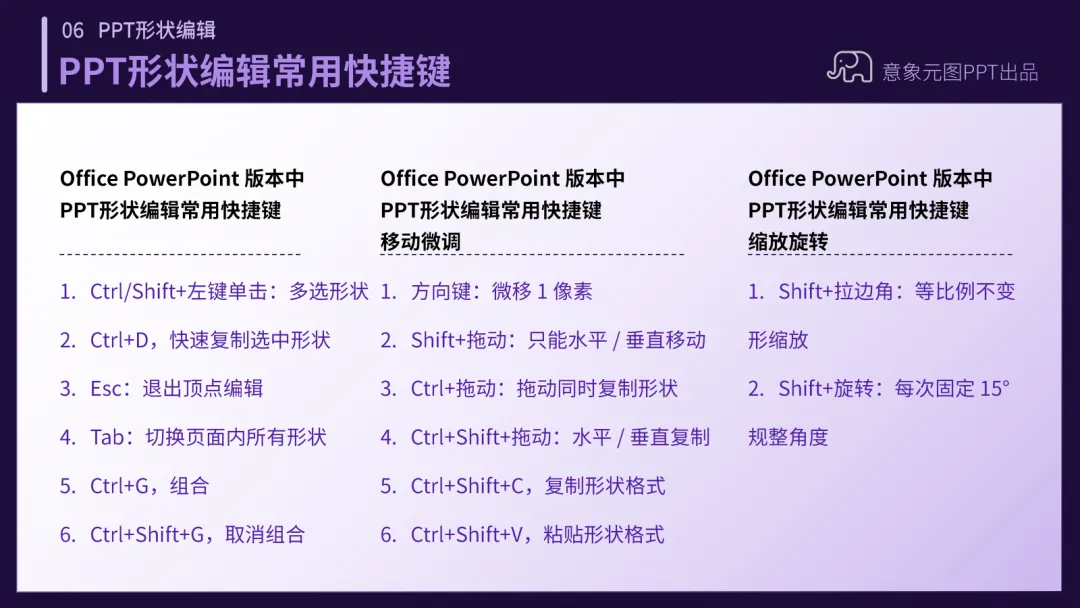
而以上的软件功能操作要点,全部都给用真实案例,图文并茂+文案步骤给你整理好了。 并且除了PowerPoint(我们常说的PPT)版本,还有WPS版本: 
如果你也经常做PPT,经常遇到各种“小问题”浪费时间,可以考虑入手一份! 使用方法简单——不会的问题,打开文档直接搜关键词定位: 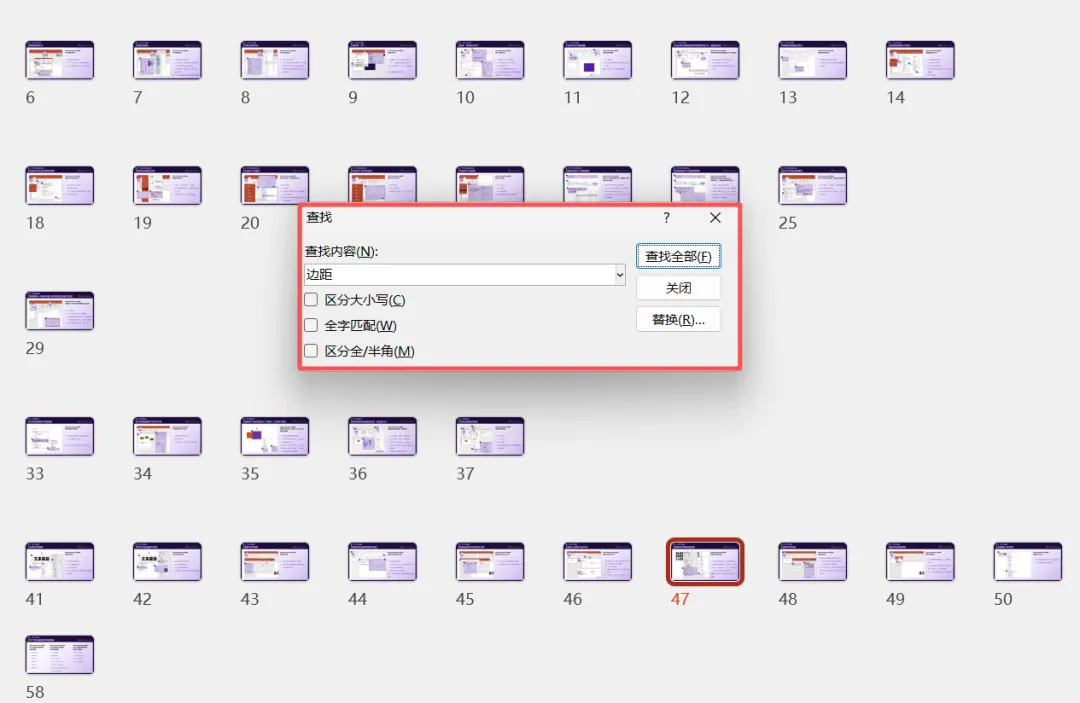
↓↓ 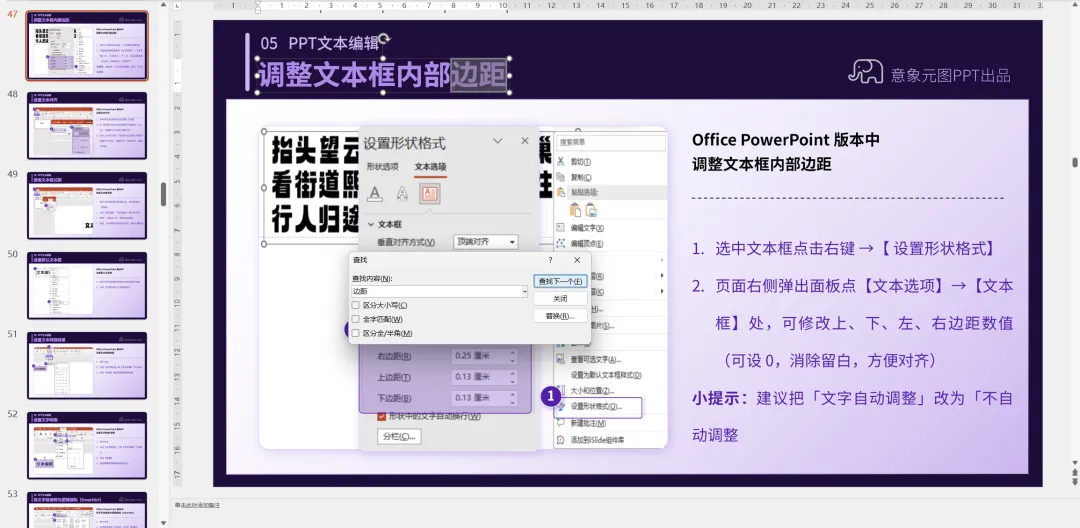
轻松找到你要的操作攻略和答案! 关于手册详情请查看↓↓
本文来自网友投稿或网络内容,如有侵犯您的权益请联系我们删除,联系邮箱:wyl860211@qq.com 。

