85麦肯锡风格堆积条形组合图|猪爸爸学Excel图表-商务图表
- 2026-09-23 01:48:08
85麦肯锡风格堆积条形组合图|猪爸爸学Excel图表-商务图表本节动图中,鼠标左键为黄色,右键为红色; 这一节是猪爸爸学excel图表之麦肯锡风格堆积条形组合图(多系列数据对比堆积条形图),第85号图表模板教学。 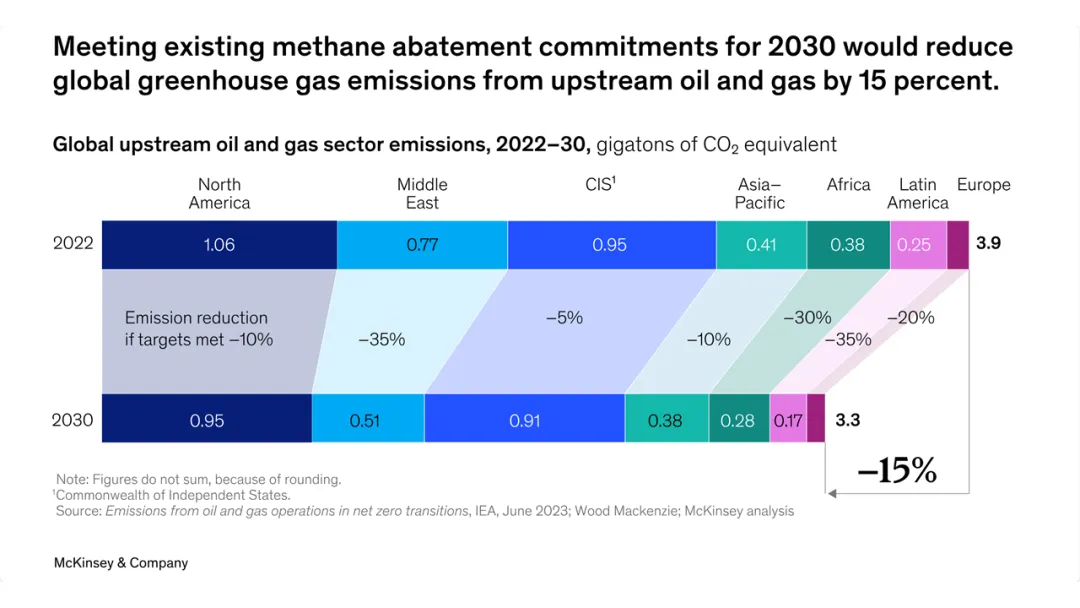
上图来源于麦肯锡报告,今天我们来分享仿制麦肯锡的这款商务图表。如下图所示,一般拿到这类数据,我们制作出来的图表,大概会是这样子的堆积条形图,简单的加一组辅助数据,将总计数值也显示出来,也就差不多了。 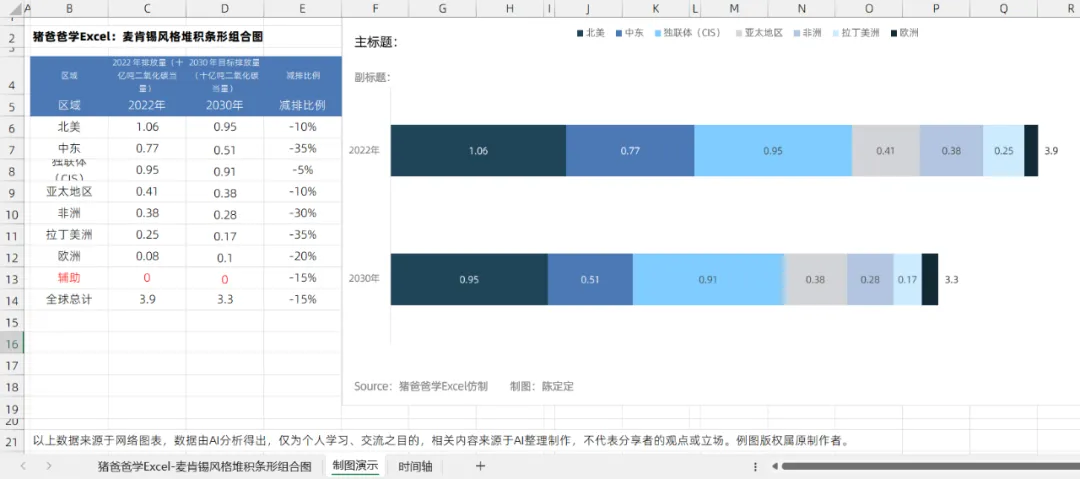
现在,我们来对比一下麦肯锡的这个图表,有这么几个优点: 第1,不使用图表,而是直接在2022年的堆积条形上方,对应显示区域标签,更加直接明了; 第2,在2022年与2030年堆积条形中间,增加了各区域的变化比例; 第3,在最右侧,通过线条指示,将总计的变化比例,做重点展示。通过增加的这3点,展示了更多的内容,也让图表整体更为商务。 今天,我们就来利用Excel仿制这款麦肯锡风格的堆积条形组合图。 1、图表第一步,数据先整理,添加辅助数据 如图所示,BCDE4列为通过AI识别图片整理出来的数据,在第13行添加了一行辅助数据,用于“总计”标签的展示。C14与D14则为sum函数求和。 接下来就是散点辅助数据。 其中GH列数据为“区域标签”散点,等会用于展示优点1的区域标签; JK列数据为“比例标签”,用于展示优点2的变化比例标签; M到P列数据用于制作优点3的指示线条及重点总变化比例标签。 这几个散点相关公式,在接下来制作过程再一一解释。 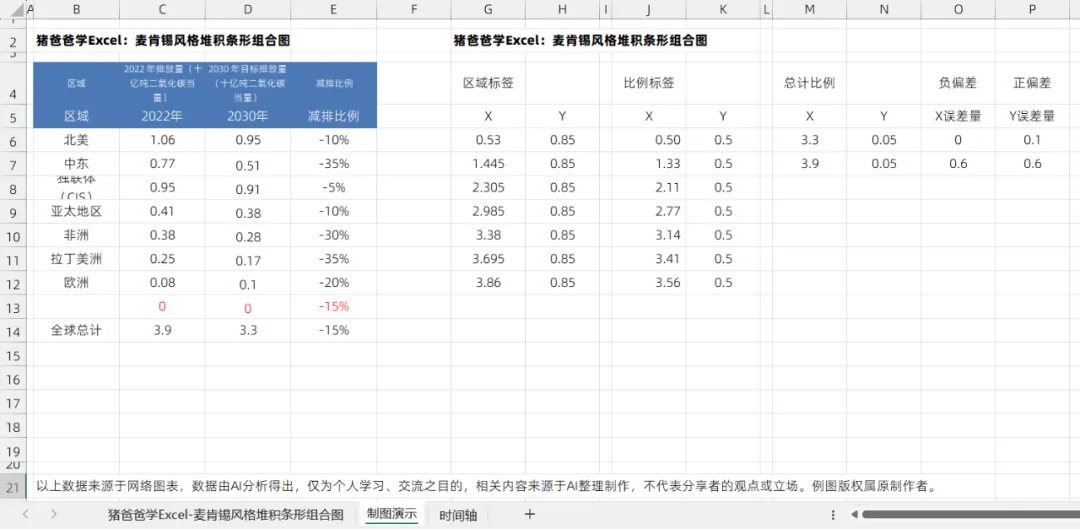
2、插入堆积条形图 现在就开始我们的制图之路,先从简单的开始,我们选中B5:D13数据区域,【插入】-【推荐的图表】-【所有图表】-【条形图】-【堆积条形图】,这里有两种样式的,对应行列是不同的,选择正确的那款。点击选中生成的图表,在图表右上角快捷按钮【图表元素】,取消【图表标题】(等会用插入文本框来制作),【网格线】,【图例】的勾选,让图表更简洁。 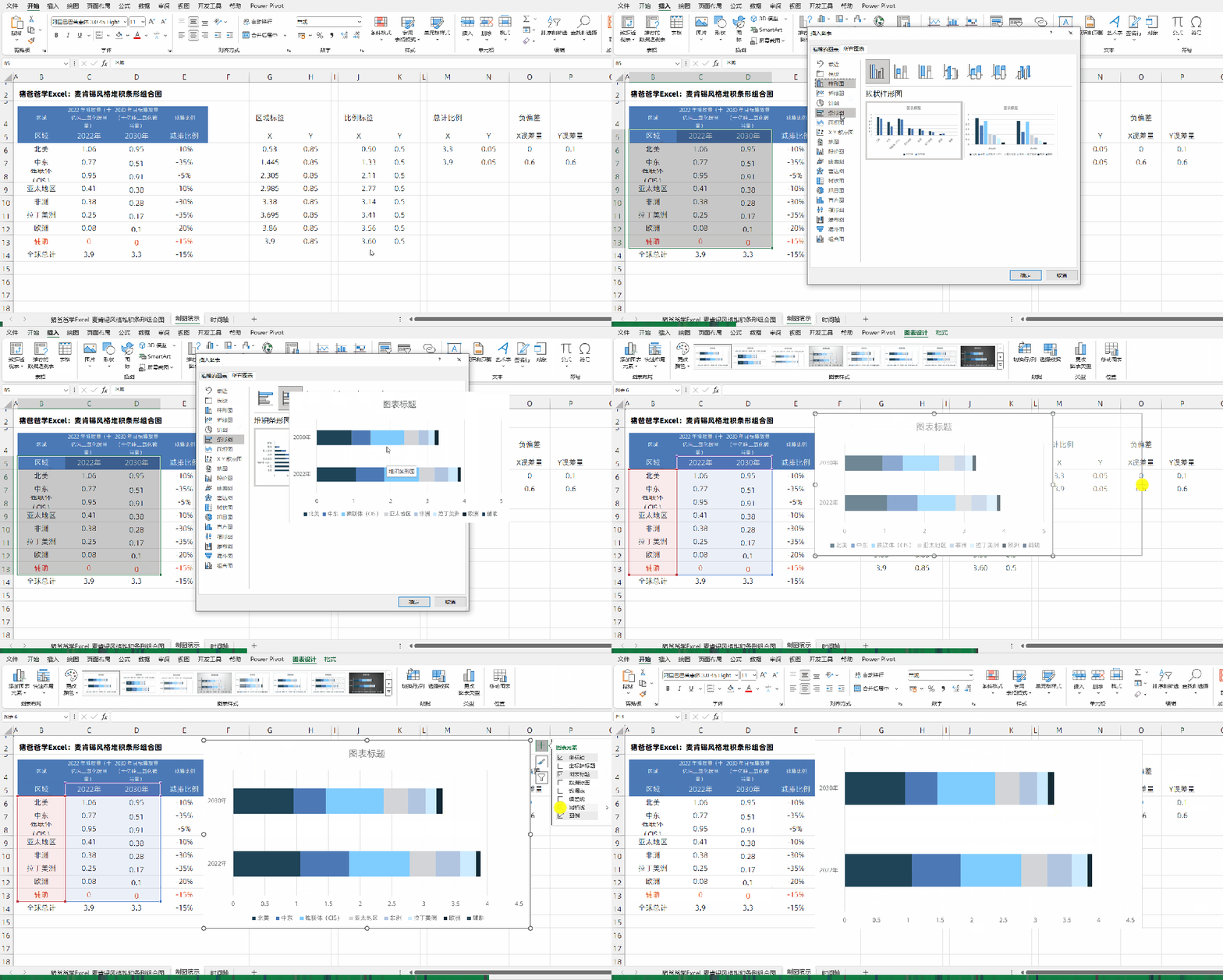
3、逆序类别及条形设置 这一点也很简单,点击选中【垂直轴】,右键【设置坐标轴格式】,调出设置窗格,在【坐标轴选项】选项卡,勾选【逆序类别】,这样子,才能让2022年在上,而2030年在下哈。 接着点选任意条形系列,在设置窗格的【系列选项】中,将【系列重叠】设置为100%,而【间隙宽度】为150%就可以了(留多些空间等会展示比例标签)。 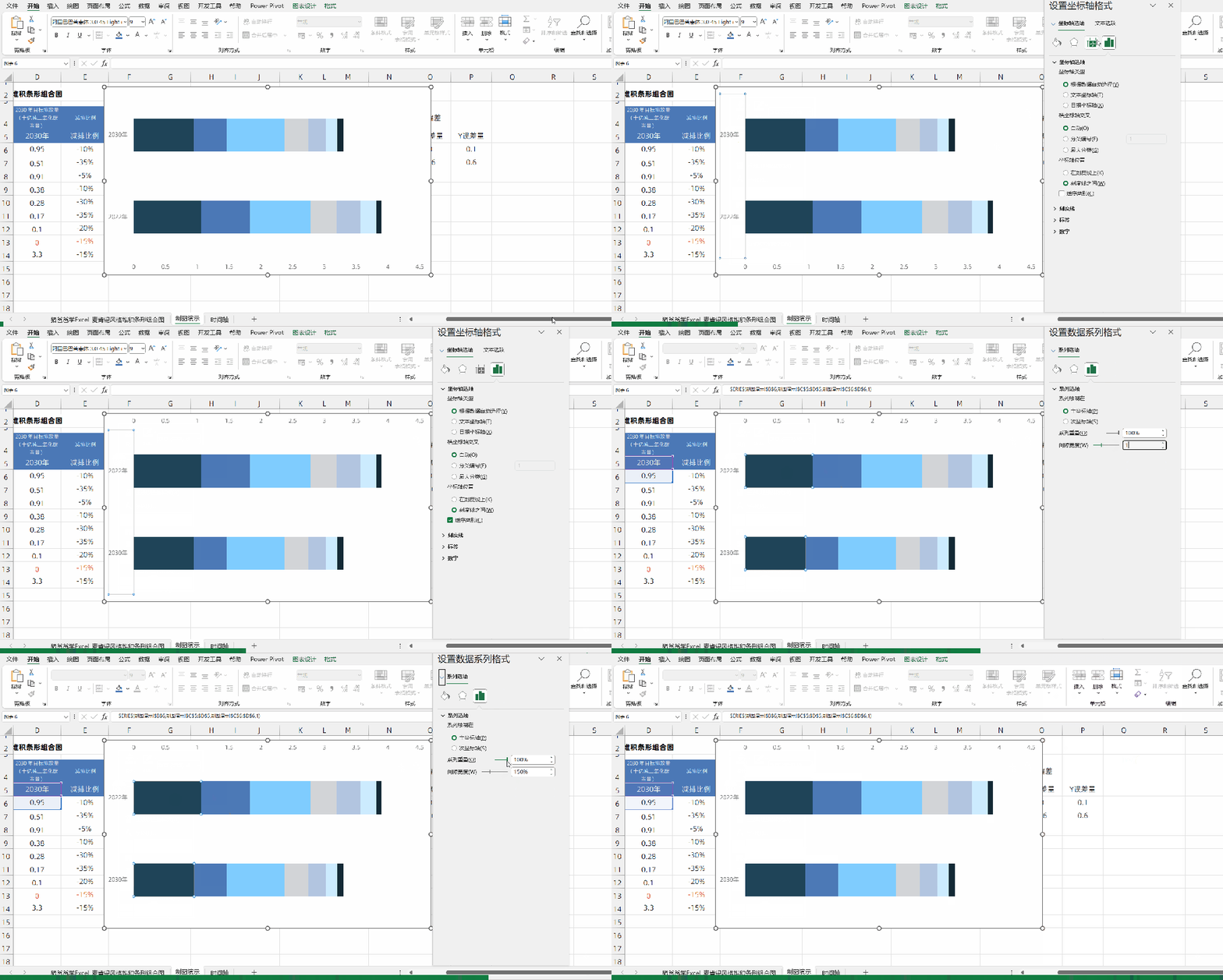
4、添加“区域标签”散点 还记得添加散点组合图需要怎么添加么? 一共三步,先【选择数据】,再【更改系列图表类型】,最后再次【选择数据】进行编辑修改。忘记了的小伙伴,可以参考这个文章。 猪爸爸学Excel图表基础知识-误差线设置应用详解 这里,我就尽量简短的描述演示哈。 第一、选择数据,在图表处,右键【选择数据】,调出【选择数据源】对话框,点击【添加】,调出【编辑数据系列】对话框,【系列名称】为G4单元格,2次【确定】回到图表。 第二、在条形系列处右键【更改系列图表类型】,调出【更改图表类型】对话框,将刚添加的“区域标签”系列更改为【散点图】,点击【确定】回到图表。 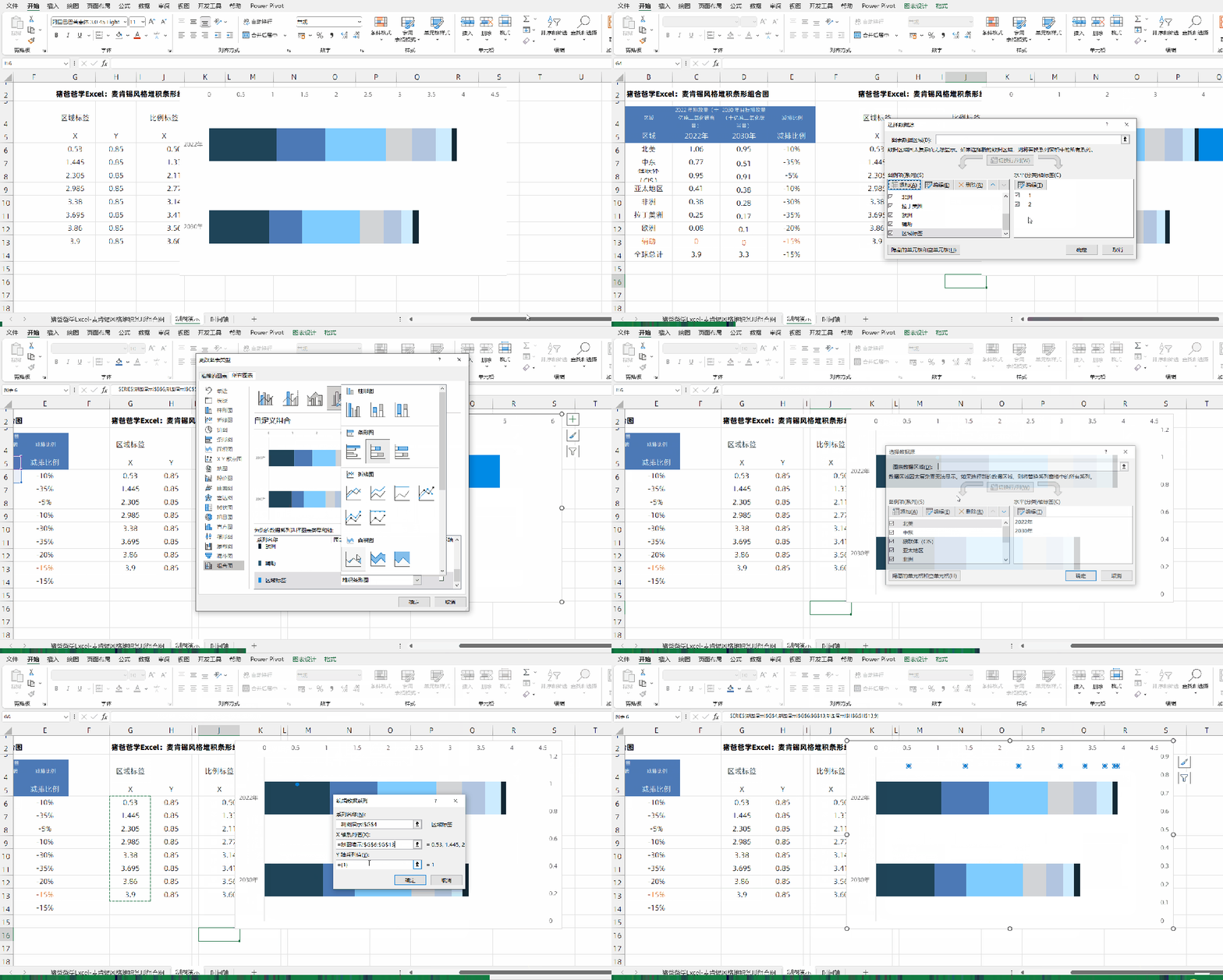
第三、继续在图表处,右键【选择数据】,在【选择数据源】对话框,选中“区域标签”系列,点击【编辑】,在调出的【编辑数据系列】对话框,【X轴系列值】为对应的G6:G13数据区域,而【Y轴系列值】则为对应的H6:H13数据区域,两次【确定】回到图表。“区域标签”散点系列添加成功。 现在我们来说一说这两列的公式,G6单元格公式=SUM($C$6:C6)-C6/2,这里注意绝对引用的应用,公式下拉复制,就可以让每个散点,刚好位于对应条形的中间位置。 而H列的对应Y数值均为0.85,这个是可以微调的,具体要看【次垂直坐标轴】的边界大小(这个等会要手动设置,领其不会自动调整,不懂?焊死它就对了),在本例,0.85这个数值差不多能够与条形上边界在一起,符合我们的要求。 5、设置次垂直坐标轴边界大小 现在,我们就来“焊死”次垂直坐标轴边界大小,点击右侧的【次垂直坐标轴】,在设置窗格的【坐标轴选项】,设置【边界】【最小值】为0,而【最大值】为1,通过这样手动设置,只要你不去重新设置,那么它的边界大小,就不会变的了,焊死了哈,敲黑板,接下来两组散点图,Y轴的定位数值,包括误差线的偏差量,也是在这个基础上来确定的哈。仔细观察散点的位置变化,并设置【标签】-【标签位置】为【无】,将这个坐标轴给隐藏起来(简洁很重要)。 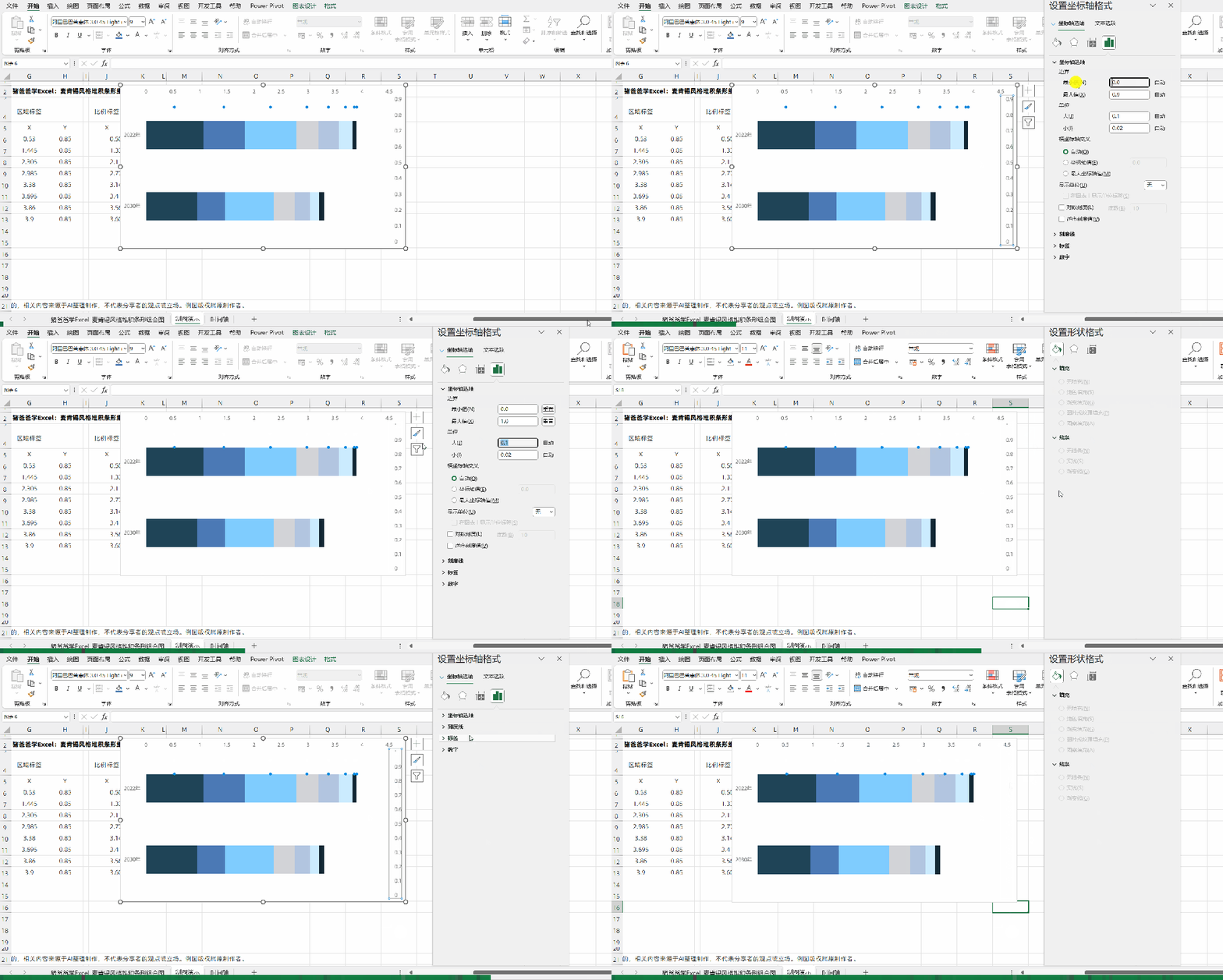
6、添加“区域标签”标签 选中该组散点,右键【添加数据标签】,再点击选中刚添加的“新鲜热辣”的标签,在设置窗格的【标签选项】选项卡,【标签包括】-【单元格中的值】,【选择范围】为对应B6:B13数据区域,取消【Y值】的勾选,【显示引导线】这个留着,因为有些标签靠得太近,我们通过鼠标拖动调整一下。这里还有个小细节,第13行“辅助”这个是不需要的,只是为了让小伙伴们知道这一行数据的作用,所以在这里,我们可以将B13单元格的内容删除,那么,对应标签就不会显示它了,再设置【标签位置】为【靠上】,搞定。 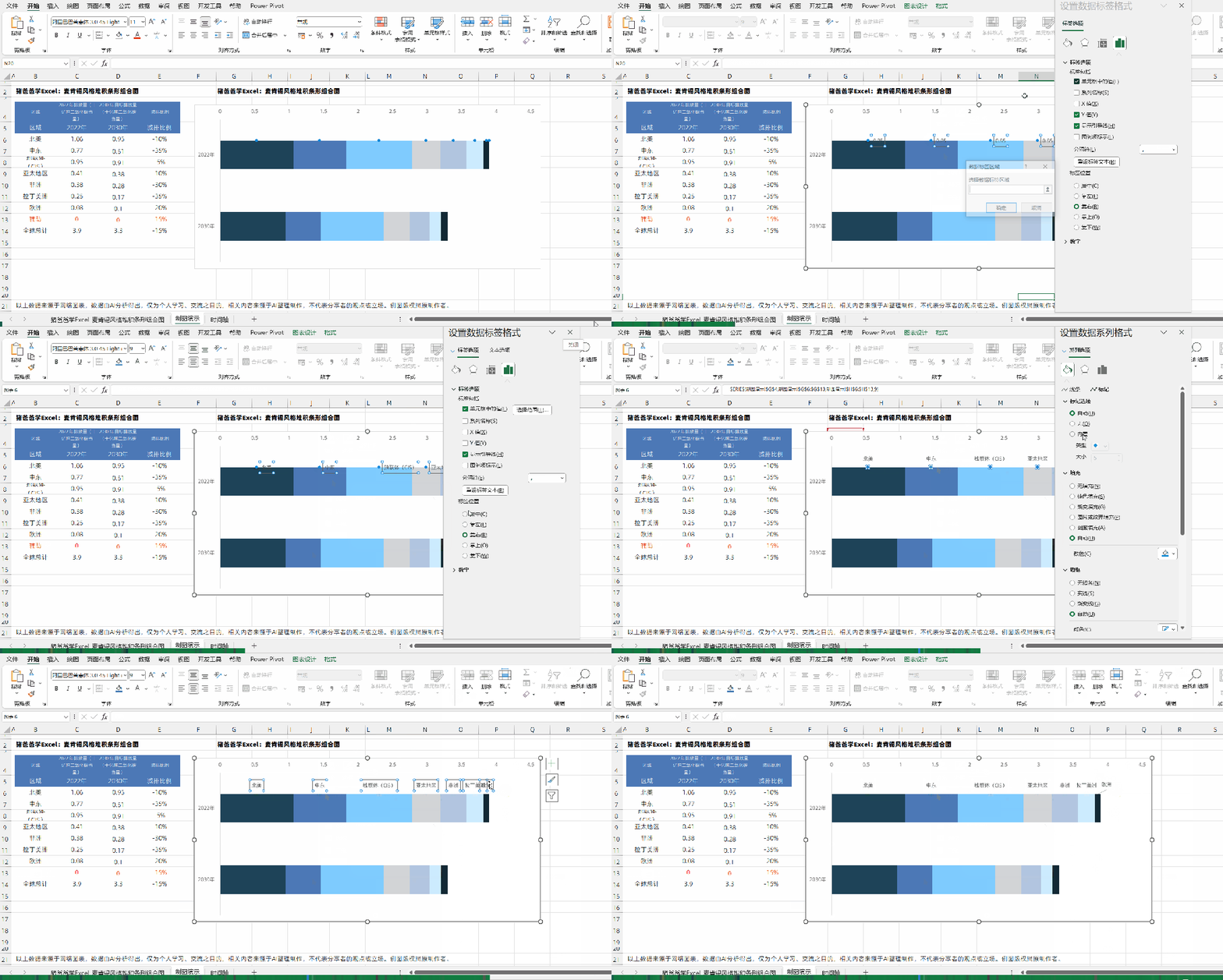
接下来,选中对应“区域标签”散点系列,在设置窗格的【填充与线条】选项卡,设置【标记】-【标记选项】为【无】,将这组散点隐藏起来,接下来添加的其他散点系列,最后也都是要隐藏起来的哈,下文就不再赘述这个操作了。 码字到这,差不多了,小伙伴们先消化这部分内容哈,下章在此: 猪爸爸学Excel图表-商务图表-麦肯锡风格堆积条形组合图(下 练习资料见下章链接文末。 视频教学在此: 

点击上方「猪爸爸学Excel」关注我
都看到这了,动动小手,点个小爱心【推荐】,再给个大拇指点赞~~谢谢大家~~
记得将我【设为星标】,我们才能不失联哦~~
大脑:恩,看懂了~
手:你说啥?鼠标要点哪里?要怎么点击?
光看不练,上阵头晕,大家多多练习下,才能真正掌握哦~~
我的财宝吗?想要的话就给你吧,去找吧!我把世界的一切都放在那里~~
今天的分享就到这里,大家生活愉快~~
求关注
求转发
本文来自网友投稿或网络内容,如有侵犯您的权益请联系我们删除,联系邮箱:wyl860211@qq.com 。

