Excel教程:动态图表原来可以这么玩
- 2026-09-24 09:26:36
Excel教程:动态图表原来可以这么玩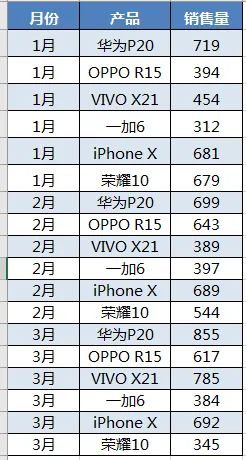






如下图所示:为某公司的销售量记录表,需要制作一个动态图表,效果:当选择1月时,只显示1月的销售数据;当选择2月时,只显示2月的销售数据。以此类推。
前面阿文给我们介绍了怎样用数据有效性+函数实现该效果,今天雨夜就来个不一样的姿势--利用数据透视表图来实现该效果。
话不多说,咱们看步骤
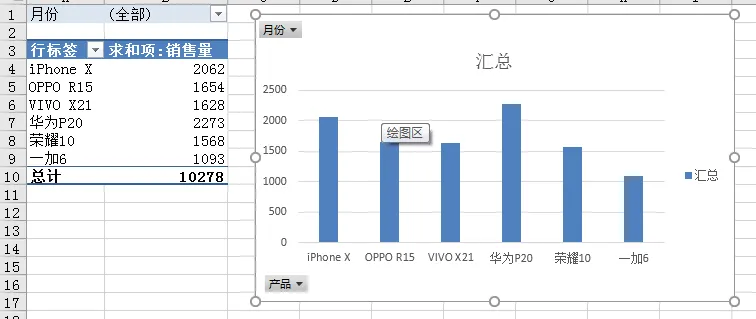
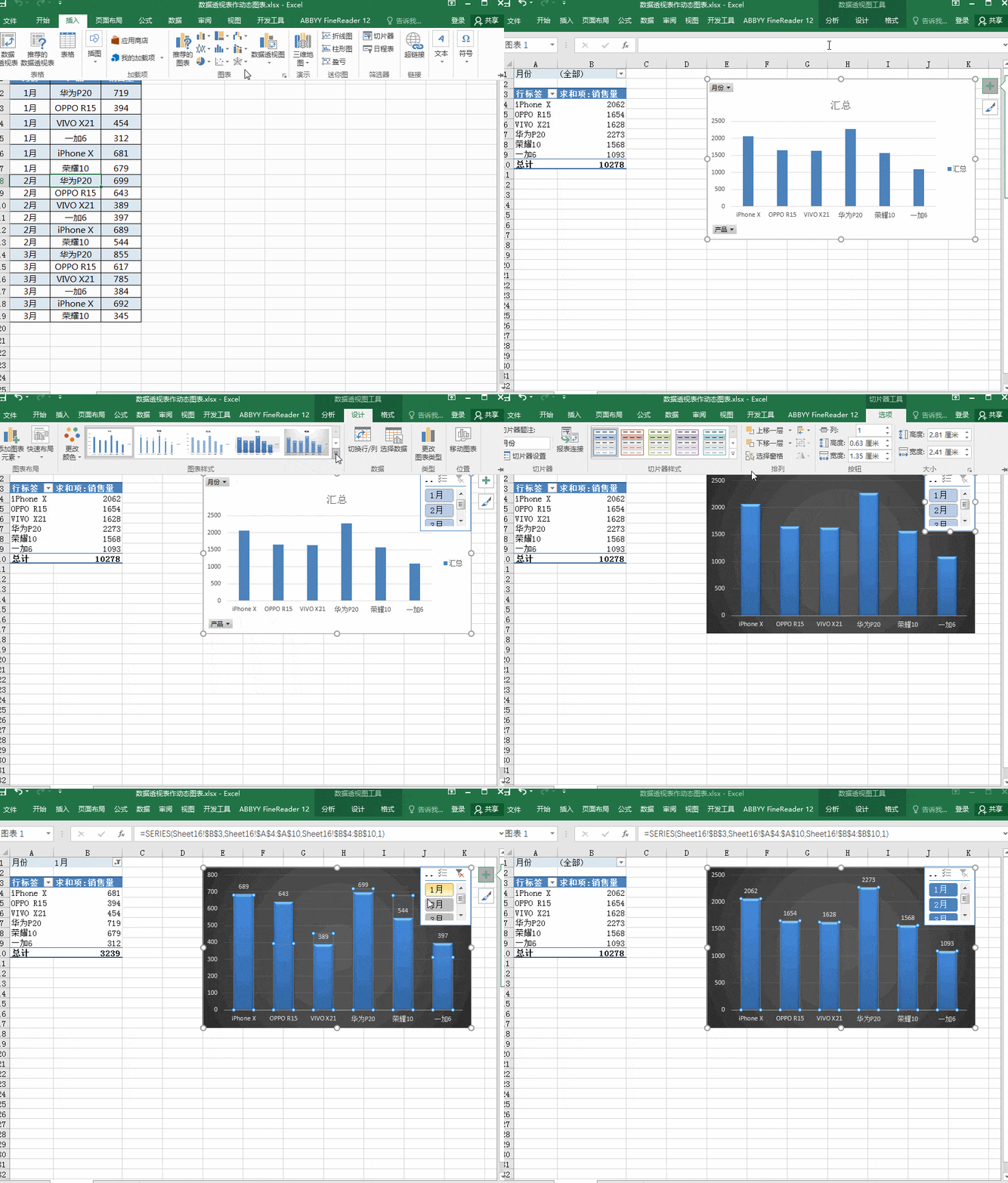
步骤1,鼠标放数据源任意单元格,选择【插入】选项卡下【数据透视图】,这样我们就创建了一个空白的数据透视表和数据透视表图
步骤2:产品拖到行字段,销售量拖到值字段,月份拖到筛选器。
需要更改图表类型的小伙伴可以鼠标点击图表区域,在上方出现的【设计】选项卡下点击【更改图表类型】,选择自己需要的图表类型即可
步骤3,单击图表,选择【分析】选项卡下【插入切片器】
骤4:美化表格
右键单击字段按钮,隐藏图表上的所有字段,并添加数据标签
一起来看GIF吧
重要的事情再强调一遍:OFFICE2010及以上才支持切片器哦!SO那些舍不得抛弃旧爱的小伙伴们,你们看着办吧
今天的分享就到这,如果教程对大家有用,希望大家多多分享点赞支持小编哦!你的每一次点赞和转发都是支持小编坚持原创的动力。
本文来自网友投稿或网络内容,如有侵犯您的权益请联系我们删除,联系邮箱:wyl860211@qq.com 。

