Excel中筛选的身份证年龄,除了公式还有这2种更快捷方法,附保姆级教程
- 2026-09-24 09:29:51
Excel中筛选的身份证年龄,除了公式还有这2种更快捷方法,附保姆级教程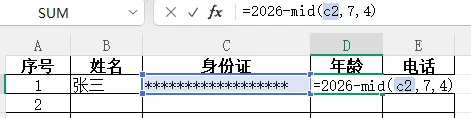
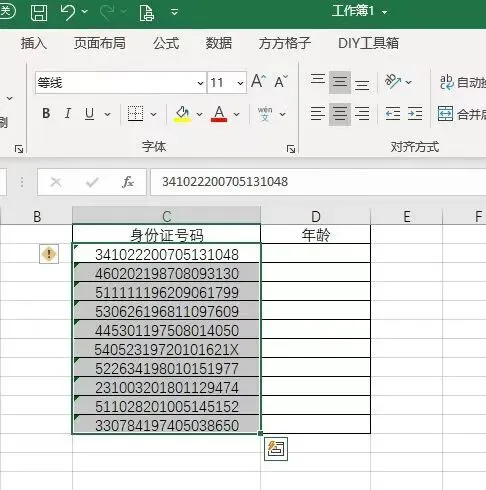
有的时候工作中,经常会需要筛选出身份证年龄的情况,我之前用的次数最多的是公式:
筛选身份证年龄公式:=2026-mid(c2,7,4) 注:这里的c2不是绝对固定不变的值,它指的是我自己这个表格里,身份证号所处的c列第二行。
因每个人的工作表格式不同,当你把鼠标点到身份证号所处的那个单元格的时候,公式里是自动识别的。(如果身份证号在D行第3列那就是D3)
当然,最快的方法是用 WPS/Excel 自带的“提取身份证年龄”功能**,全程点鼠标不用写公式。
方法一:用自带公式(最快捷,免手写代码)
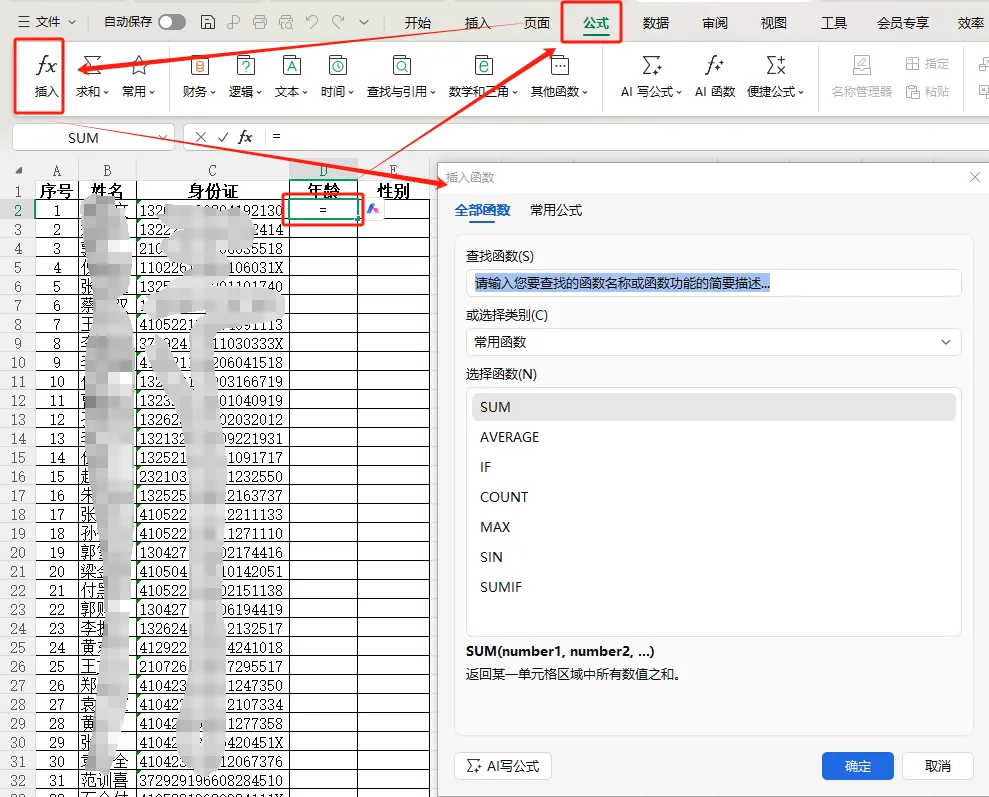
1. 选中要放年龄的空白列第一个单元格
2. 点击顶部「公式」→「插入函数」(或直接点 fx)
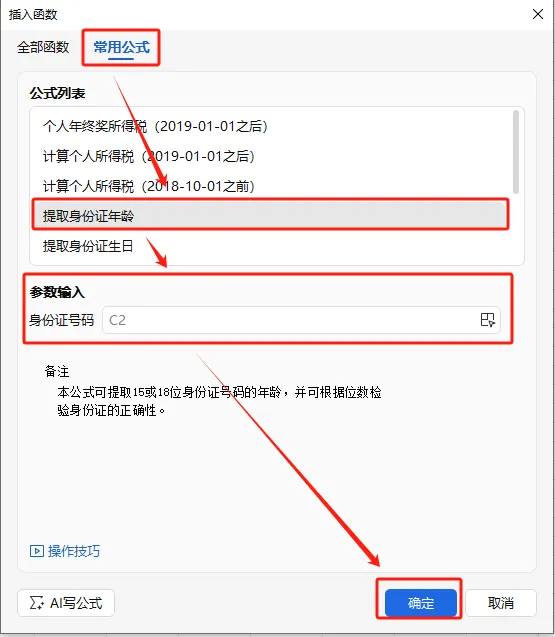
3. 在弹窗中「常用公式」里找到「提取身份证年龄」,点击后在右侧参数框里选中你的身份证号单元格,点确定。
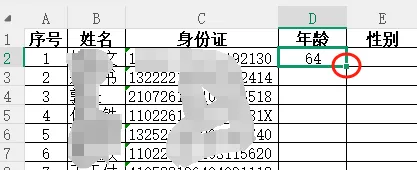
4. 选中刚算出年龄的单元格,按 Ctrl+E(或双击单元格右下角十字)向下批量填充所有人的年龄。
5. 选中整个年龄列,点击「数据」→「筛选」,在下拉菜单中选择「数字筛选」→「介于」,输入你要的年龄段(如 30 到 40),即可快速筛出
方法二:用第三方插件(适合经常处理人事表)
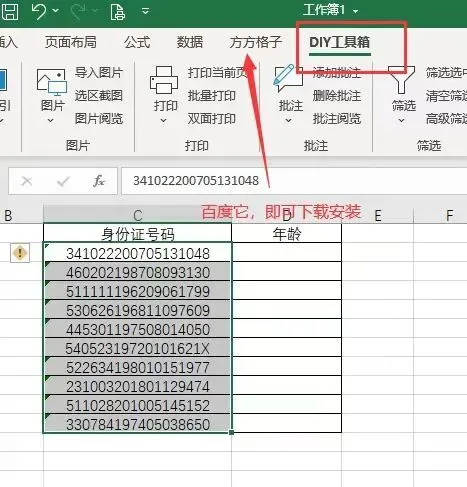
如果你电脑装了「方方格子」等效率插件:
1. 选中包含身份证号的整列区域。
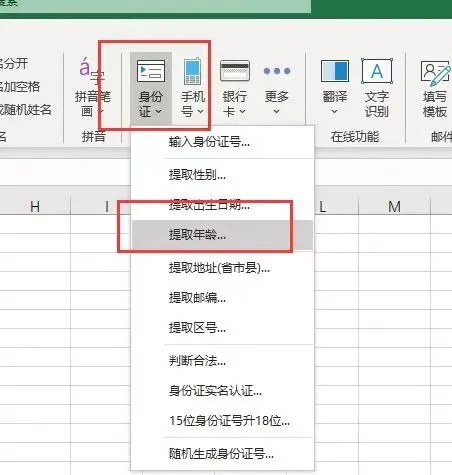
2. 点击顶部菜单栏的「方方格子」→「身份证」→「提取年龄」
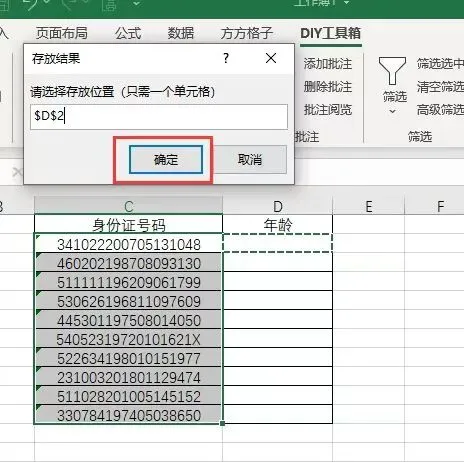
3. 在弹窗中选择存放结果的起始位置,点击确定,年龄会自动填好,随后正常筛选即可。
希望这个小技巧能够帮助到你,下次遇到身份证号不用再一个一个算了。
一起共勉,慢慢变好!
-END-
本文来自网友投稿或网络内容,如有侵犯您的权益请联系我们删除,联系邮箱:wyl860211@qq.com 。

