PPT一键生成还免费?真能改的那种
- 2026-09-24 01:24:44

之前有老师跟我吐槽,说市面上那些AI一键生成PPT的工具,用完之后更心累。打开文件一看,满屏都是图片,想改个错别字都点不进去,最后还得对着那一张张图重新敲字。省下来的时间全搭进去了,等于白忙活一场。
前阵子我试了个叫ppt-master的开源项目,路子不太一样。它给的pptx文件在PowerPoint里每个文本框、图片都能单独点开改,跟你自己手动做的一模一样。

操作不复杂,分五步走。
第一步:安装
WorkBuddy用户直接在对话框说一句
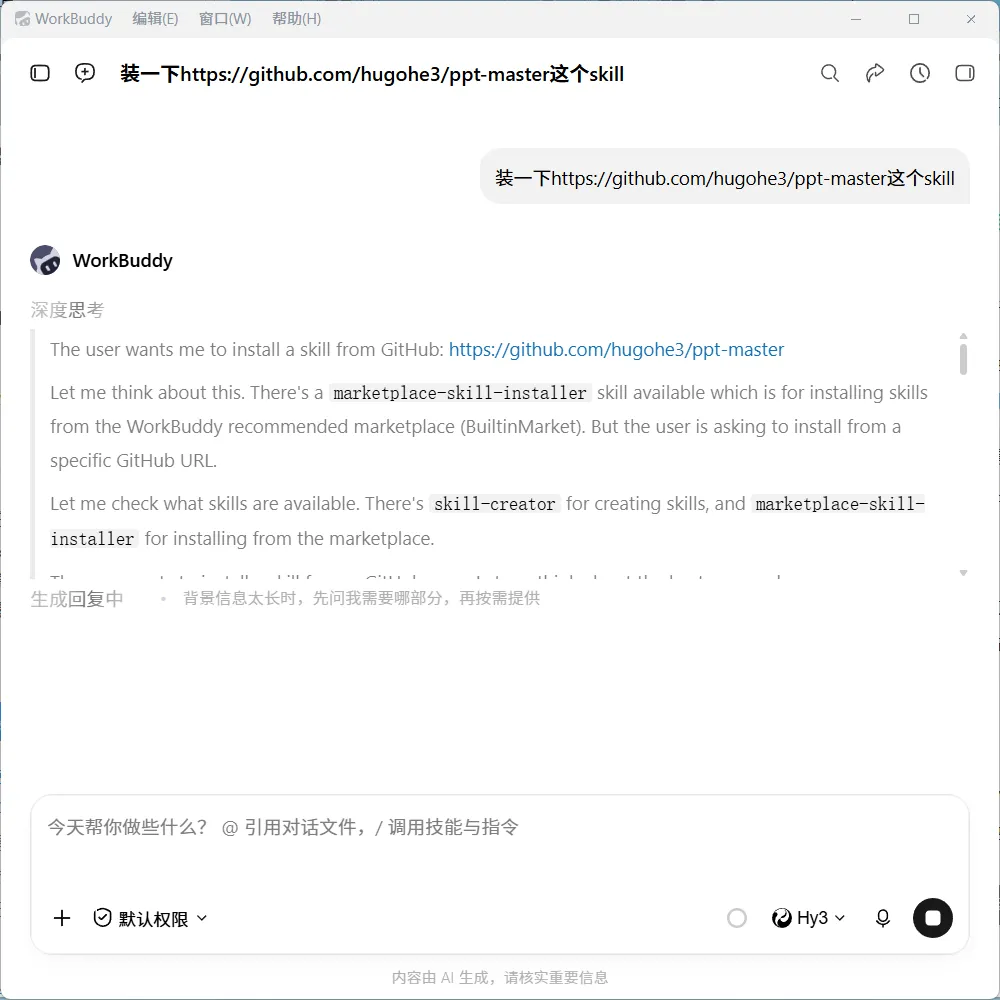
不是WorkBuddy的话,去GitHub把项目clone到本地,按README操作就行,几条命令的事儿。
配图有两种路子。提前配好API Key可以让AI自动生成图片,风格更可控;不配也能用,它会自动联网搜图来填充页面。不确定会不会长期用的话,先不配也行,后面有需要再补上。
第二步:给素材
把你有的材料丢给它就行。Word文档、PDF、Markdown文件、网页链接都支持,或者直接打字贴一段文字也可以。
素材给得越清楚,后面生成的PPT越准。比如你要做某个课件的PPT,直接把教材原文或者你的教案贴进去,它自己会提取重点。
第三步:三步确认
这是最关键的环节。工具不会一次性出终稿,而是分三步跟你确认,每一步你都能调整,确认完才进下一步。
第一轮:定大方向。它会问你三个问题——演示模式是教学型还是简报型或故事型,建议多少页,视觉风格从18种里面选一个。你回答完,它就按这个方向往下走。
第二轮:定每页内容。这一步它会列出一份完整的页面清单,像分镜脚本一样,封面、学习目标、知识点1、知识点2、案例演示、课堂小结、封底,每一页放什么写得清清楚楚。这时候你可以删页面、合并页面、调整顺序,它都会照改。
第三轮:定配色和配图。最后它会问配色方案和配图方式,配色可以用默认的,也可以自己指定;配图可以选AI生成、联网搜图,或者两者混合。
这个设计挺对老师胃口的。平时做课件最怕花了半天心思,出来的东西风格全歪了,返工成本太高。分三步确认的好处是,每一步都能纠偏,方向对了再往下走。
第四步:等生成
确认完所有选项之后,工具开始逐页生成。它会先画SVG,再转成PPTX里可编辑的形状。生成时间取决于页数和配图方式,一般几分钟到十几分钟不等,等着就行,不用守着。
第五步:拿到文件直接改
生成完成后会给你一个.pptx文件。在PowerPoint里打开,每一个文本框都能点进去改字,每一张图都能拖动调整,图表也能编辑数据,跟你自己手动一页页做的一模一样。
到手之后建议快速过一遍,把机器腔改成自己讲课的语气,就可以直接用了。

顺便提几个功能
套模板。手上有学校或教研组的固定PPT模板?生成前把模板文件丢给它,它会自动分析配色、字体、版式,后面的新课件直接套用,不用每回重新调格式。
翻新旧课件。有份排版乱的旧PPT不想从头重做?丢给它重排就行,它只动布局和视觉,不会改你写的文字内容。
演讲备注。生成前指定一个角色,比如“初中语文老师”,它会在每页自动生成适合讲课口吻的备注。不过备注的语气还是偏机器味儿,建议拿到手自己顺一遍再上台。
动画效果。页面切换动画和内容动画两种都能选,内容动画可以控制同一页的元素按顺序出现,讲到哪亮到哪,用来控学生注意力挺实用。不想用直接关掉就行。

啥时候用,啥时候不用
最适合结构复杂、内容多的课件,十页以上、有层次、有配图需求、还要套模板的那种,用它比手扒省太多。
如果只是三五页的简单内容,或者临时凑几张图就行的,WorkBuddy自带能力更快,没必要走这条流水线。
第一次用它会问一堆选择题,别嫌烦,那些选择都是在帮你把需求定清楚。有参考PPT尽量投喂,风格统一很多。初稿出来后记得自己过一遍,换成自己的话,这步省不了,但也花不了多少时间。
今天就聊到这儿。有什么使用上的问题,欢迎留言交流,我看到都会回。

做这些内容,就是希望老师们能少走弯路、多点轻松。
好用的东西会第一时间带给大家——如果不想错过,
记得关注并 ⭐ 星标「实用教育技术」。
(公众号不星标,真的很容易就再也找不到了。)
偶尔也会推荐好物,每一条都把过质量和来源,觉得值得才会说。
最近后台问问题的老师越来越多
我自己回复总会有遗漏
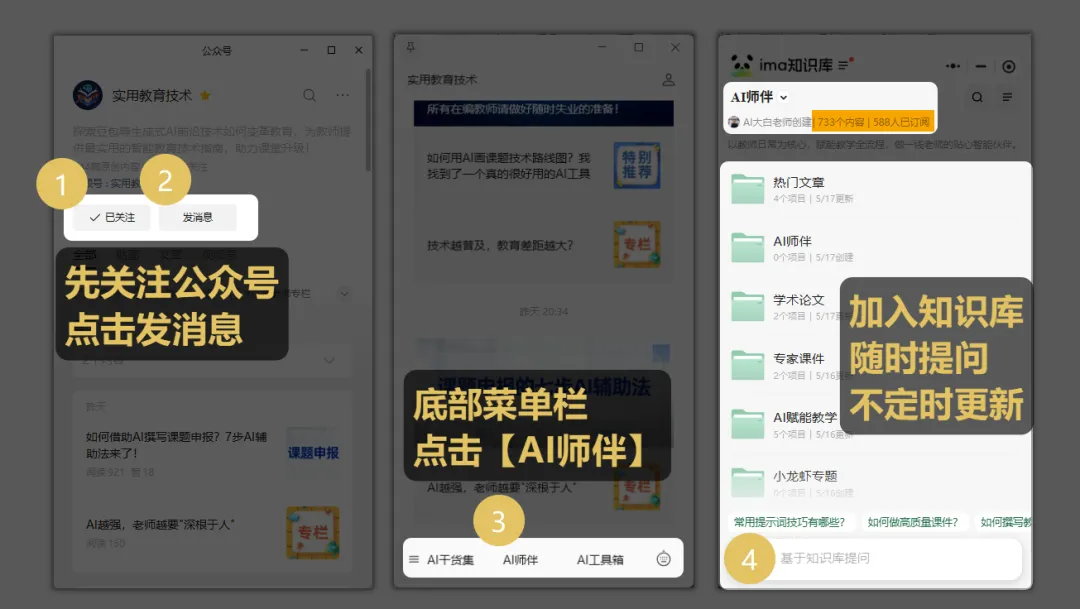
所以我创建了教育技术专属的IMA 知识库【AI师伴】
里面沉淀了公众号所有往期文章
不用一篇篇翻,直接问就能得到答案
欢迎来!
🔽🔽加入方式🔽🔽
我们下期一定见 🙌