分班二维码怎么制作?学校现有Excel就能直接生成查询
- 2026-09-25 06:48:49
分班结果出来后,学校已经有了一份最终Excel,接下来要做的就是把结果通知给家长。
除了张贴纸质分班表,还可以用分班查询助手把现有Excel发布成在线查询,生成一个分班二维码。家长扫描二维码,填写学生信息,就能直接查询班级。
整个制作过程不复杂,也不需要学校另外开发查询系统。
第一步:准备好最终分班Excel
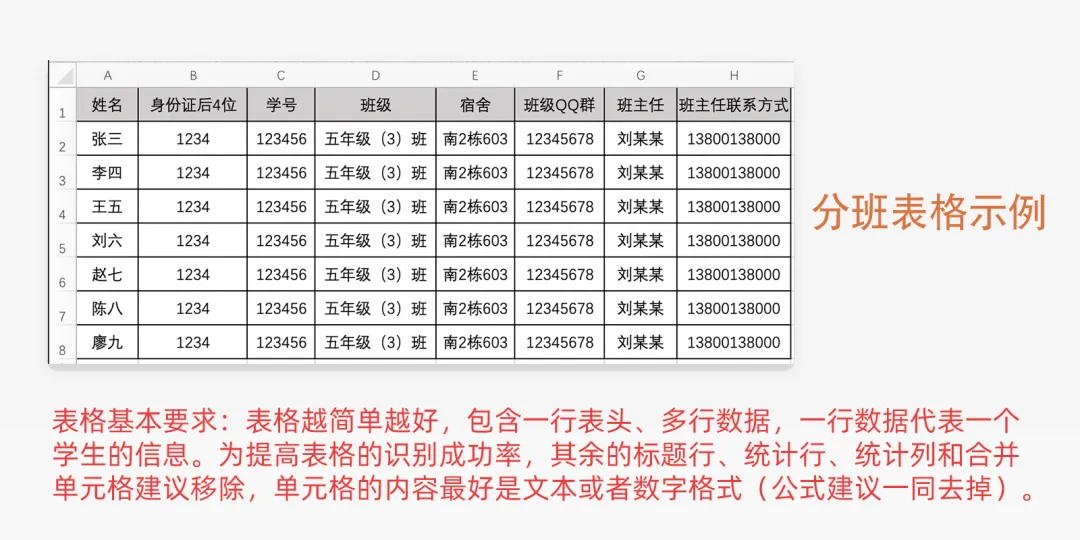
制作之前,先确认分班数据已经最终确定。表格按照正常的Excel格式整理即可,第一行是表头,下面一名学生对应一行。
具体有哪些列,根据学校自己的分班表来,不需要照着固定模板修改。如果准备用“姓名+身份证后6位”查询,就保证这两项数据完整;如果学校使用报名号、录取编号,也可以直接使用已有信息。
第二步:上传Excel,设置查询方式
打开分班查询助手,创建新的查询,把准备好的分班Excel上传。
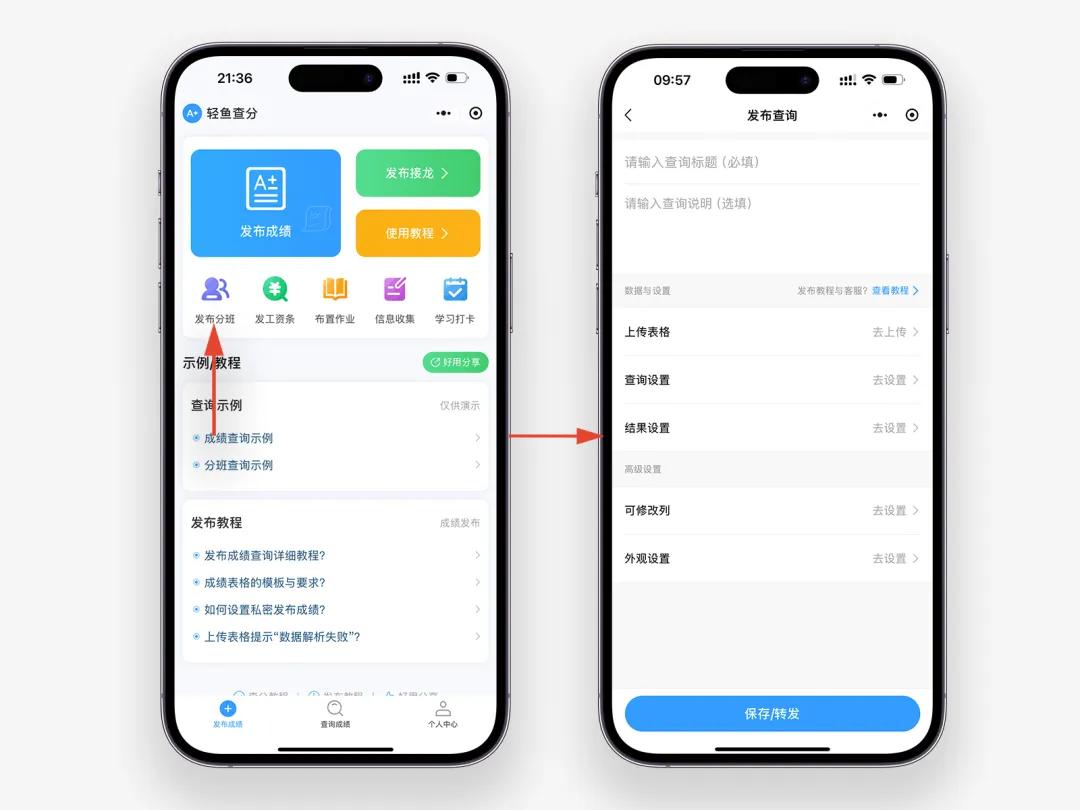
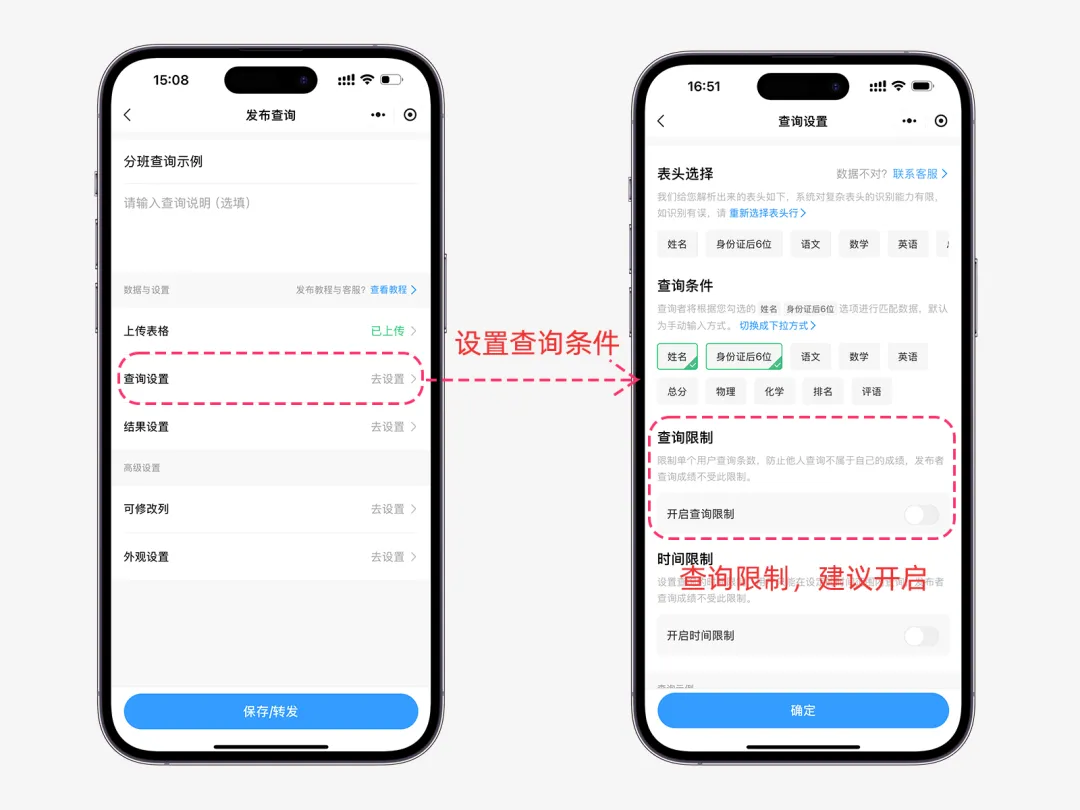
上传完成后进入【查询设置】,选择家长查询时需要填写的信息,并根据需要设置查询限制。
学生人数较多时,只使用姓名可能遇到重名,可以增加身份证后6位等信息进行匹配。学校有其他能够区分学生的信息,也可以按实际情况设置。
这里设置的是“家长输入什么才能查到结果”,并不会影响Excel中原有的分班数据。
第三步:设置家长最终看到的内容
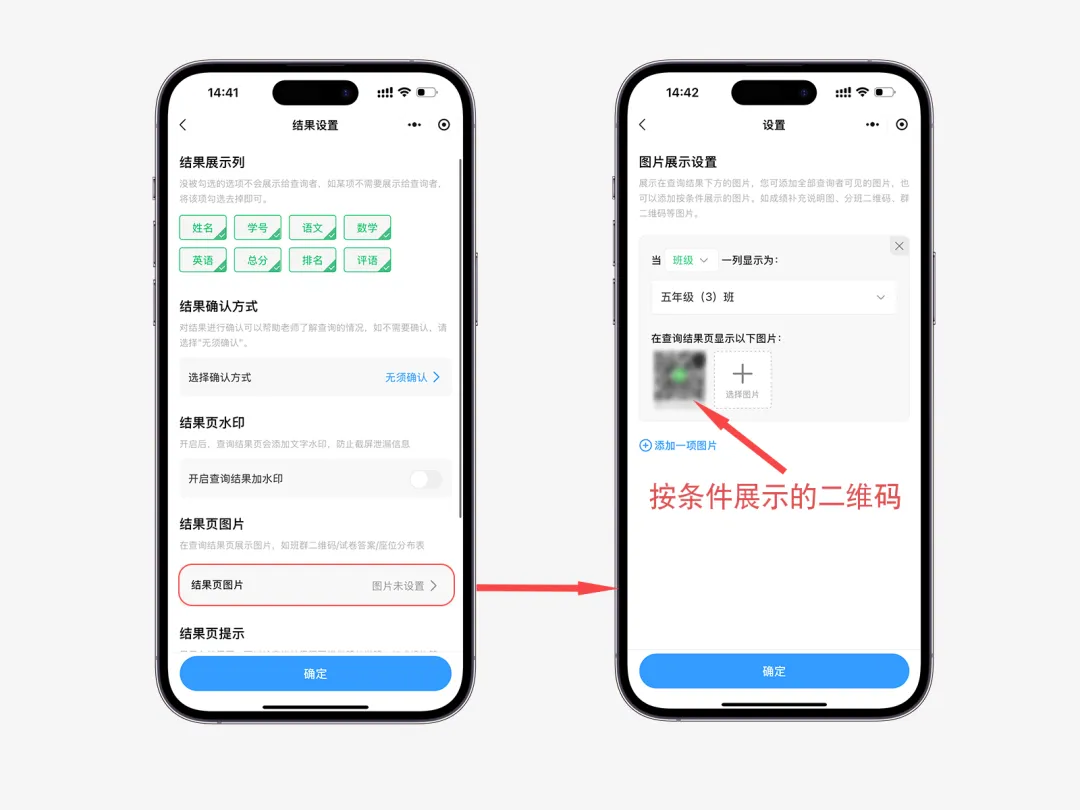
接下来进入【结果设置】,确定查询成功后展示哪些分班信息。系统默认会展示Excel中的全部列,如果某些内容不准备显示给家长,取消对应列的勾选即可。
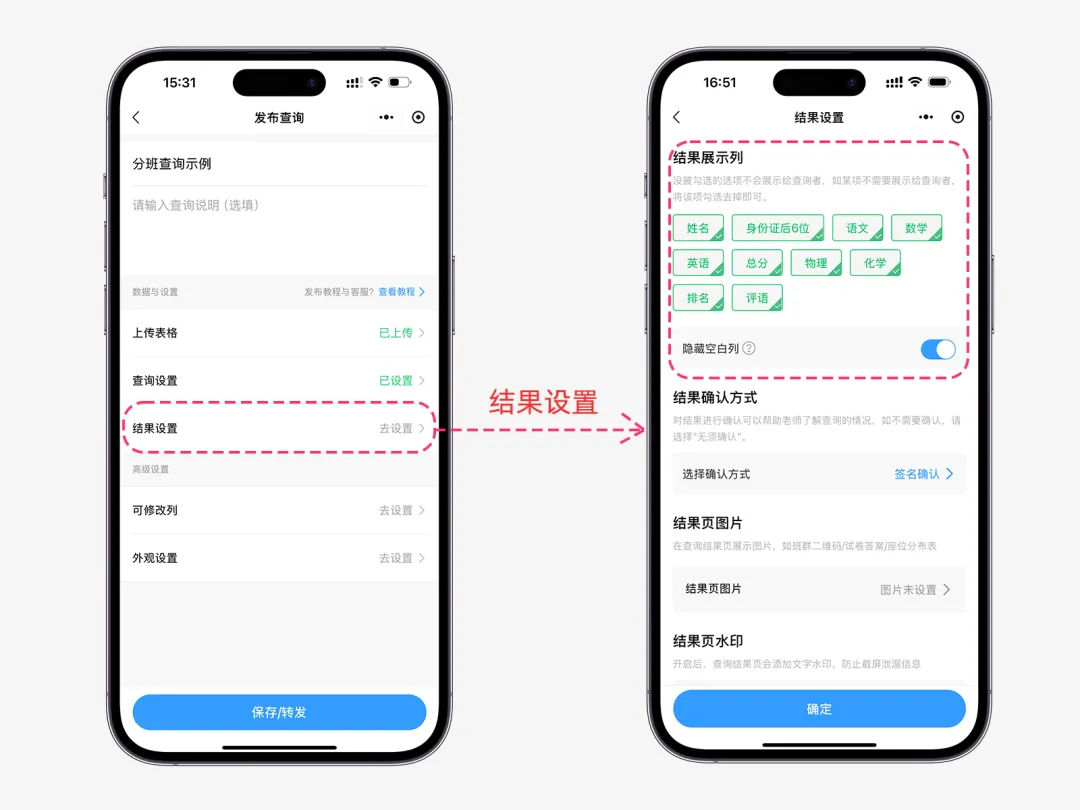
结果中还可以添加图片。比如各班家长群已经建立,可以添加相应的班级群二维码图片,让家长查询到班级后继续获取班群入口。
第四步:发布查询,生成分班二维码
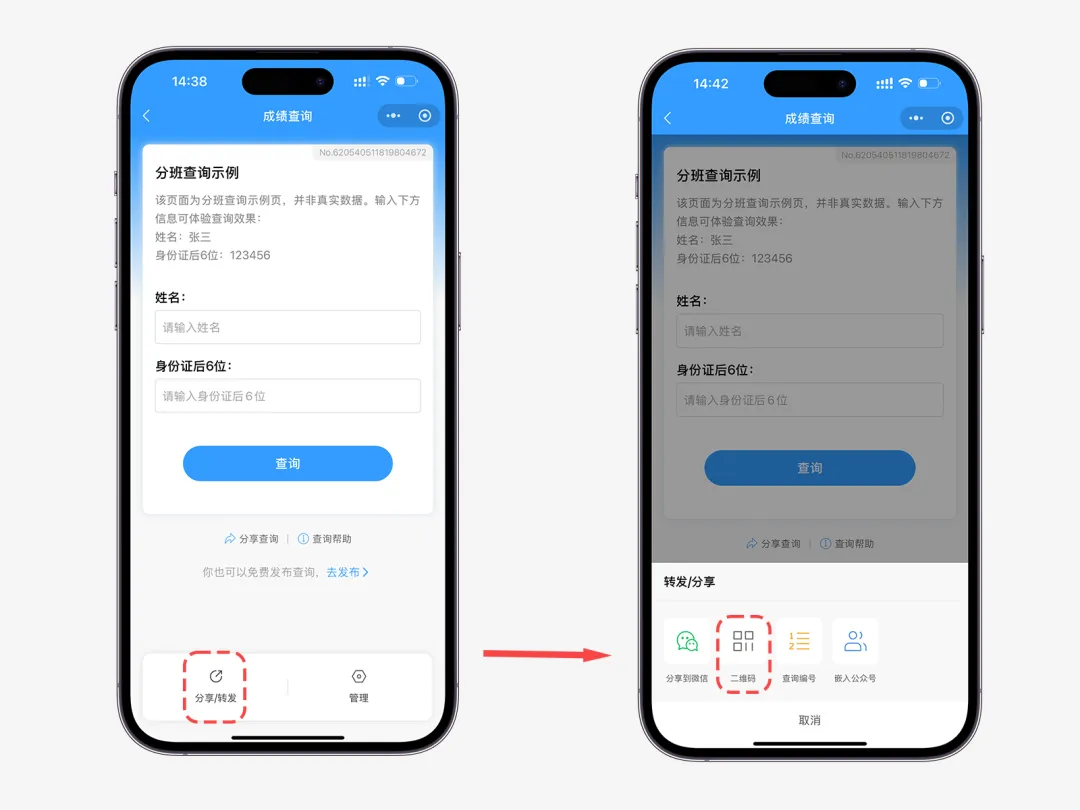
设置完成后直接发布,就能生成分班查询二维码。发布以后,可以使用实际学生信息查询一下,确认查询结果与最终分班表一致,再把二维码正式发给家长。
二维码的使用方式比较灵活。学校可以把它放进开学通知、公众号推文,也可以打印在报到须知或现场指引上。家长扫码进入后,按照页面要求填写信息,就能查看孩子的分班结果。
Excel不变,只是换一种查询方式
制作分班二维码,并不是把Excel本身“转换成一个二维码”。二维码对应的是分班查询入口,Excel则作为背后的查询数据。
这也是使用分班查询助手比较容易理解的地方:学校原来的分班工作不用改变,最终仍然形成Excel;等名单确定后,再把数据上传,设置哪些信息用于查询、哪些信息用于展示,最后发布即可。
原本家长需要在完整分班表中查找姓名,现在扫码输入信息就能直接找到对应结果。对于已经有最终分班Excel的学校来说,后面的查询入口几分钟就可以制作出来。

