这6个函数才是数据分析Excel的真“神器”
- 2026-09-20 23:13:51
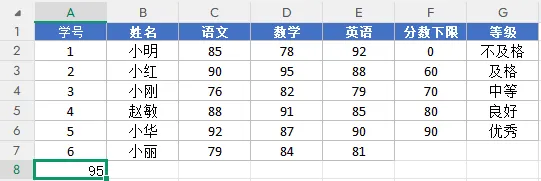
这6个函数才是数据分析Excel的真“神器”只会VLOOKUP?那你可能只发挥了查找引用函数六分之一的威力。 每次遇到复杂匹配、横向取数、动态引用,就卡壳崩溃? 别死磕 VLOOKUP!XLOOKUP、FILTER 轮番上阵,多条件匹配、反向查找、动态提取一键搞定,告别改公式改到头疼,高效搞定各类数据难题。(因篇长关系,除第一个函数后面的函数都只演示一个经典用法) 一、 VLOOKUP 垂直查找 语法:VLOOKUP(查找值, 查找区域, 返回第几列, 匹配类型) 核心作用:按列纵向查找数据,支持精确 / 模糊区间查找 1、基础精确匹配 实战案例‑精确: 查找小红的数学分数 =VLOOKUP("小红",B2:E7,3,0) 0:精确匹配 1:模糊区间匹配 (上图那里写0是为精确匹配) 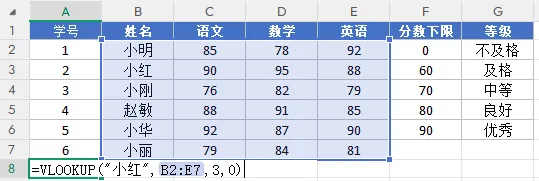
序列数:就是要调取第几列的数据,如上图序列数是3就是要调取数学这一例的内容。 2、基础模糊匹配 实战案例-模糊 查找小明语文(B2)对应的等级 =VLOOKUP(C2,$F$2:$G$6,2,1) 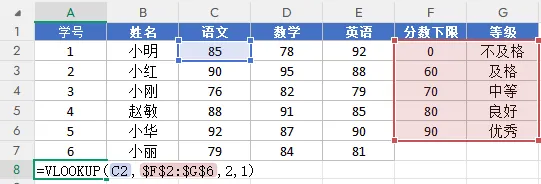
0:精确匹配 1:模糊区间匹配 (上图那里写1是为模糊匹配) 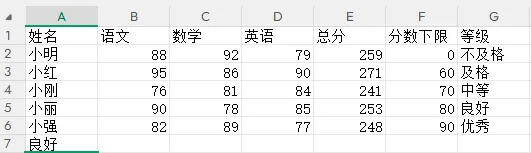
二、XLOOKUP 万能查找函数 语法:XLOOKUP(查找值, 查找数组, 返回数组, [未找到值], [匹配模式], [搜索模式]) 核心作用:纵向、横向、反向、多条件查找全支持,一个函数通吃所有查找场景,彻底告别 VLOOKUP 的种种限制。 1、反向查找 实战案例:根据姓名反向查找对应的学号 =XLOOKUP("赵敏", B2:B7, A2:A7) 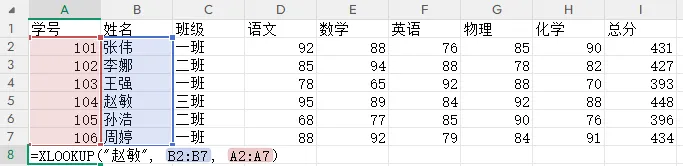
查找范围 B列(姓名),返回范围 A列(学号),左右随意查。 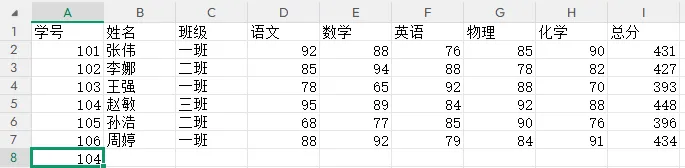
三、HLOOKUP 水平查找 语法: 核心作用:按行横向查找数据,是 VLOOKUP 的 "横向版本",适用于表头在第一行、数据按行排列的表格。 1、基础精确匹配 实战案例:在横向排列的成绩表中,查找 "数学" 这一行对应的小红分数 =HLOOKUP("数学", A1:E7, 3, 0) 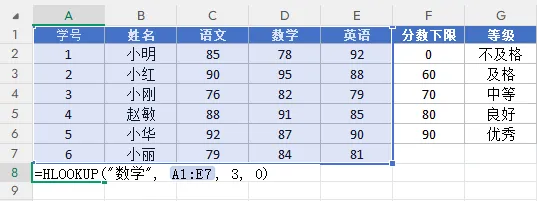
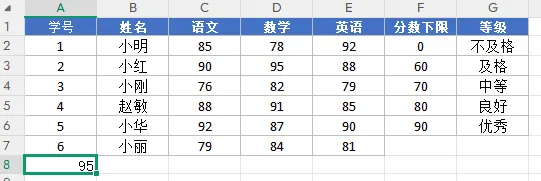
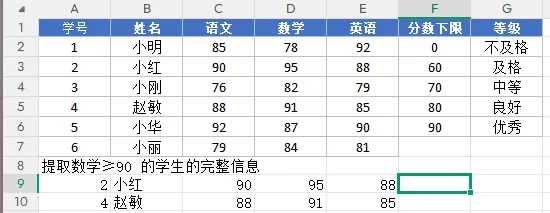
与 VLOOKUP 的区别:VLOOKUP 是 "先找列、再取第几行",HLOOKUP 是 "先找行、再取第几列"。 四、FILTER 动态筛选函数 语法: 核心作用:按条件动态筛选数据,支持多条件组合,结果自动溢出 1、多条件动态提取 实战案例:提取所有 "数学分数大于等于 90 分" 的学生完整信息 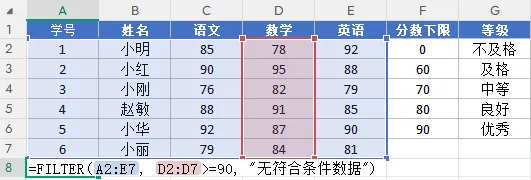
五、MATCH 位置查找函数 语法:MATCH(查找值, 查找区域, 匹配类型) 核心作用:返回查找值在区域中的相对位置(第几行 / 第几列),常与 INDEX、VLOOKUP 嵌套使用,实现动态列号、防错匹配。 1、动态获取列号 实战案例:查找小红的数学分数 =VLOOKUP("小红", B1:E7, MATCH("数学", B1:E1, 0), 0) 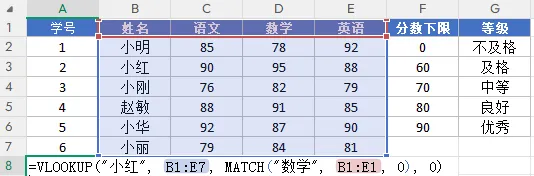
六、LOOKUP 向量查找函数 语法: 核心作用: 在单行或单列中查找值,并返回另一单行 / 单列对应位置的值,支持模糊匹配和容错查找,常用于 "区间判断"" 提取最后一个非空值 " 等场景。 1、提取最后一个非空值(动态取最新数据) 实战案例:提取 A 列最后一个非空单元格的内容 =LOOKUP(2,1/(A2:A7<>""),A2:A7) 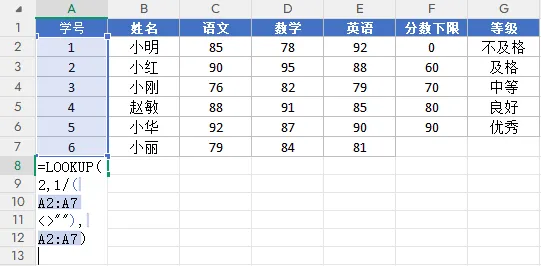
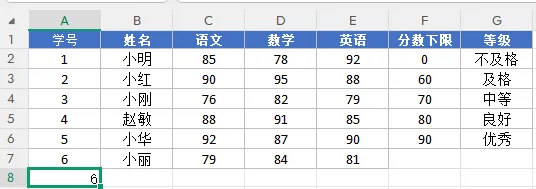
A2:A7<>"" 判断区域内每个单元格是否非空,返回 TRUE/FALSE 数组
HLOOKUP(查找值, 查找区域, 返回第几行, 匹配类型)FILTER(数据区域, 条件区域, [未找到时返回值])=FILTER(A2:E7, D2:D7>=90, "无符合条件数据")A2:E7 是要返回的完整数据区域 D2:D7>=90 是筛选条件(数学列≥90)LOOKUP(查找值, 查找向量, [返回向量])
本文来自网友投稿或网络内容,如有侵犯您的权益请联系我们删除,联系邮箱:wyl860211@qq.com 。

