Excel/WPS照相机:多个区域想打在同一张纸上?这个功能一招搞定
- 2026-09-24 17:10:52
在职场办公中,将多个不连续的数据区域或不同工作表中的内容合并打印到同一张纸上,是许多Excel用户经常面临的棘手问题。常规的复制粘贴不仅效率低下,且一旦源数据发生变动,所有排版工作又需推倒重来。
其实,Excel内置的【照相机】功能正是为解决这一痛点而生。它能够将任意数据区域截取为一张实时联动的动态图片,并允许用户自由拖拽排版,最终实现多区域数据的合并打印。本文将为您详细拆解这一功能的核心操作与实战应用场景。
第一步:调出“照相机”工具
由于“照相机”功能默认未显示在工具栏中,需先将其添加至快速访问工具栏。
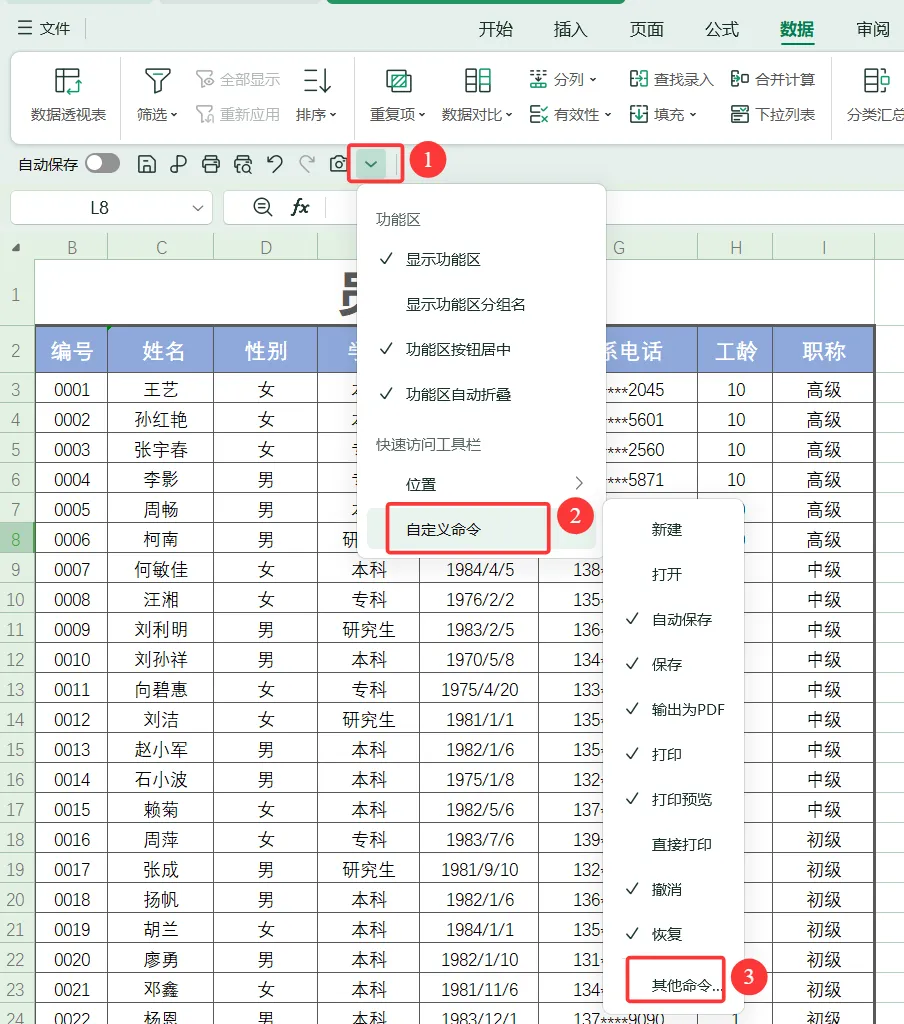
点击Excel左上角【快速访问工具栏】旁的下拉箭头,选择【其他命令】。
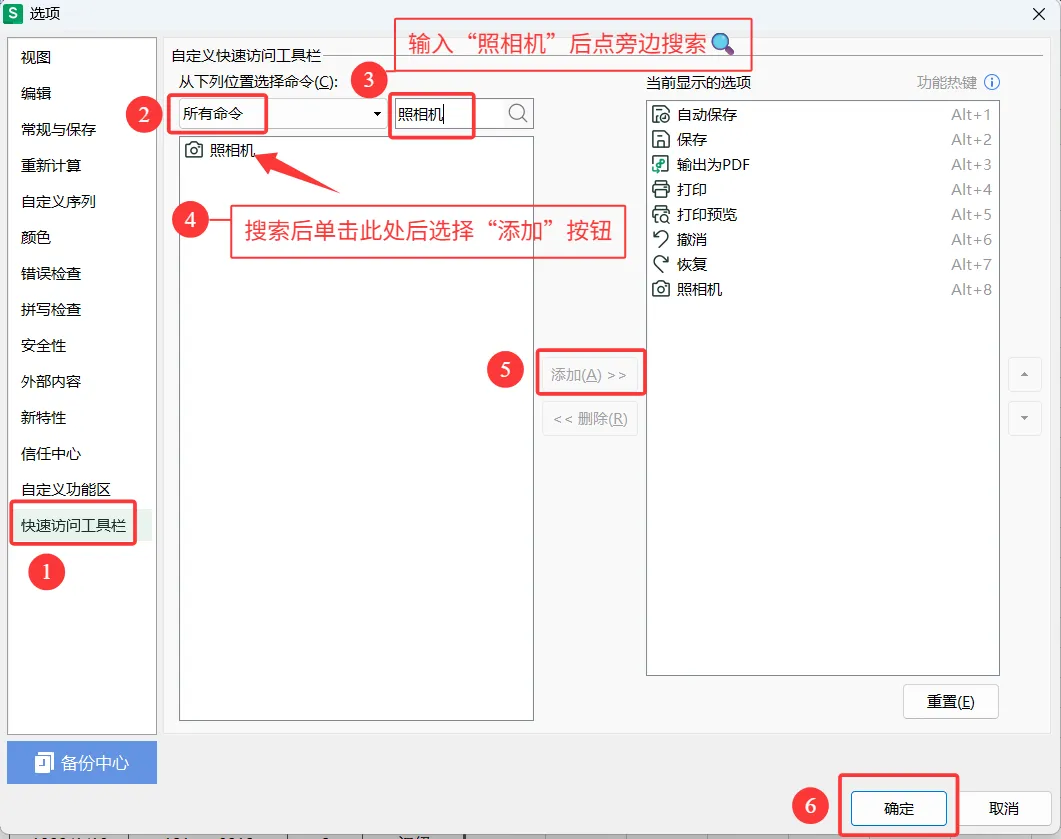
在弹出的【Excel选项】对话框中,将“从下列位置选择命令”设置为“所有命令”。
在命令列表中向下滚动,找到并选中【照相机】,点击【添加】。
确认后,快速访问工具栏上方即出现照相机图标,功能已就绪。
📌 WPS用户注意: WPS表格同样内置了【照相机】功能,位置在【插入】选项卡中,可直接使用,无需额外添加。操作逻辑与Excel完全一致。

第二步:设置页面视图(可选)
为了更好地预览打印范围,建议先进行页面设置:
WPS用户:点击【页面】-【页眉和页脚】,按需输入公司名称、页码等标识信息。
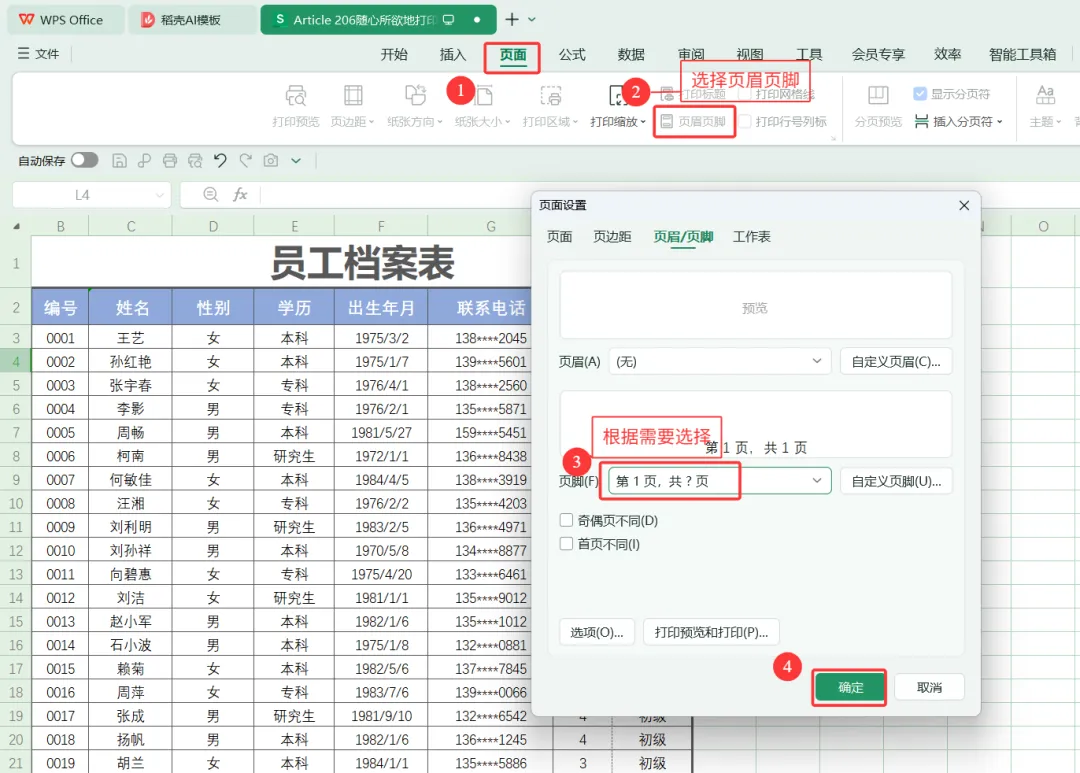
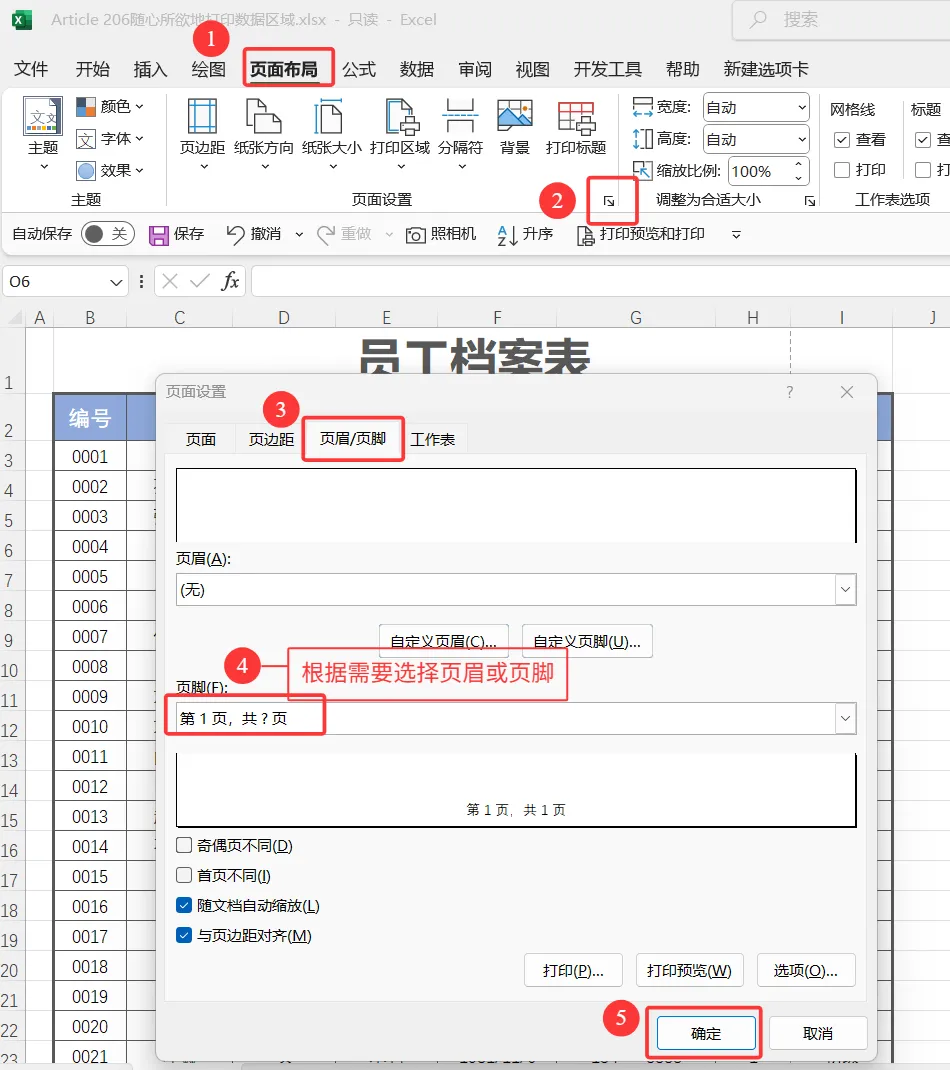
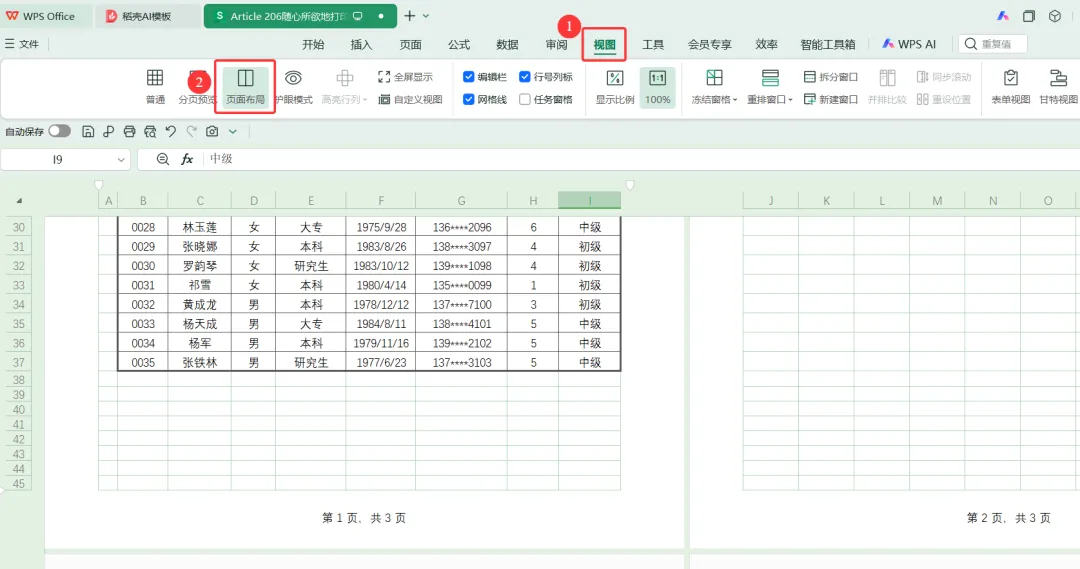
设置完成后,点击【视图】-【页面布局】,进入页面布局视图。在该视图下,选中任意数据区域,Excel底部状态栏会自动显示当前区域横跨的页数与纵向页数,便于后续规划排版布局。
第三步:截取数据区域
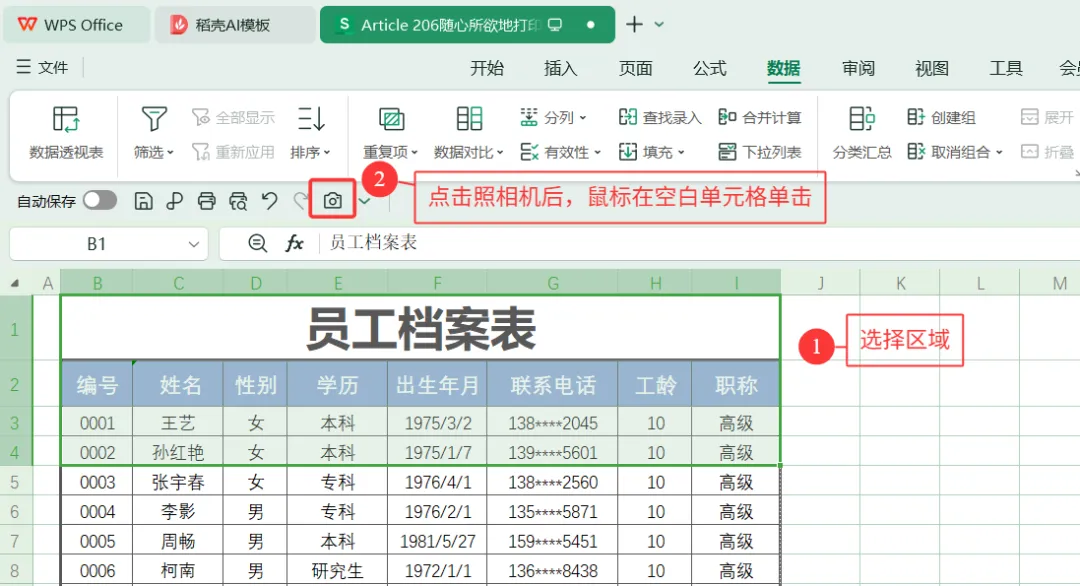
选中需要生成图片的完整数据区域(可包含表格、图表、透视表等所有待展示内容)。
点击“快速访问工具栏”中的【照相机】按钮,鼠标指针立即变为细长十字准星形状。
在当前工作表或其他工作表的空白处单击鼠标左键,即可生成一张与原始数据完全一致的图片。
第四步:调整图片并实现联动
生成的图片具备以下两个核心特性:
完全联动:当修改原始数据的数值、字体、颜色、边框或格式时,图片内容会自动同步更新,无需重新截图或手动替换。
自由布局:图片可随意拖拽至工作表的任意位置,也可像处理普通图片一样拉伸缩放,且不影响原表格的排版结构。
第五步:多图拼合与合并打印
将需要打印的多个数据区域(如不同Sheet的汇总表、多个图表等)分别按上述步骤生成图片。
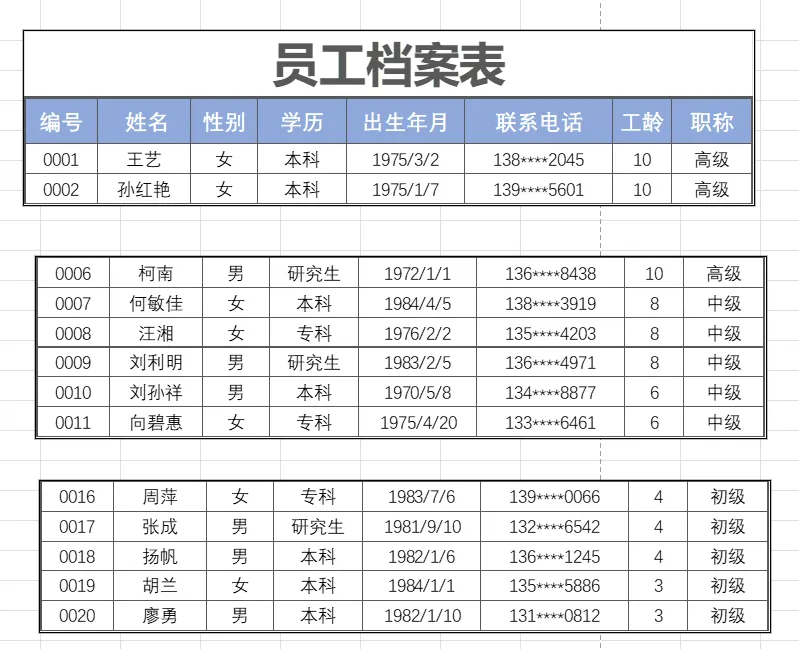
- 将所有图片拖拽排列至同一页面的空白区域。如需批量对齐与分布,可按以下操作快速完成:①手动将图片大致拖动到你希望摆放的位置(如下图);
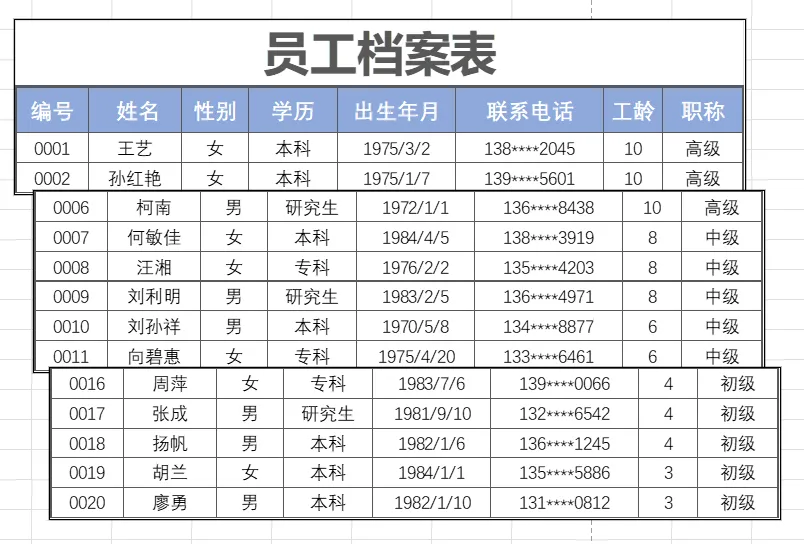
②按下F5键,选择“定位条件”-【对象】-确定,一键选中当前工作表中的所有图片; ③使用【图片格式】-【对齐】功能中的“左对齐”和“纵向分布”等命令,快速让所有图片排列得整整齐齐。
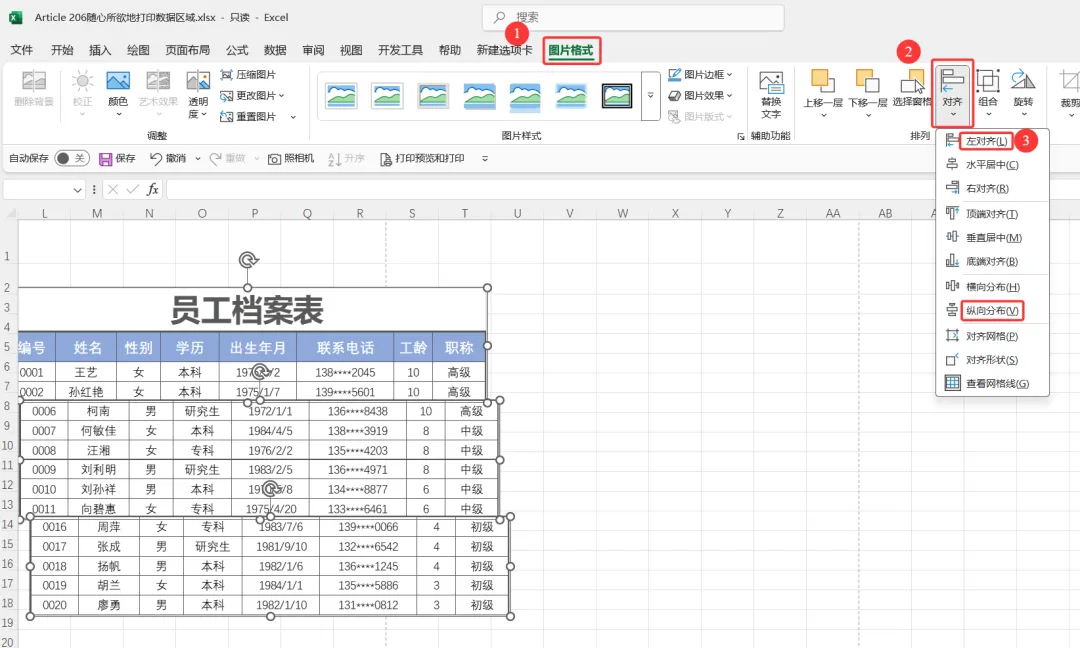
按下 F5 键,选择【定位条件】-【对象】-【确定】,全选所有图片。
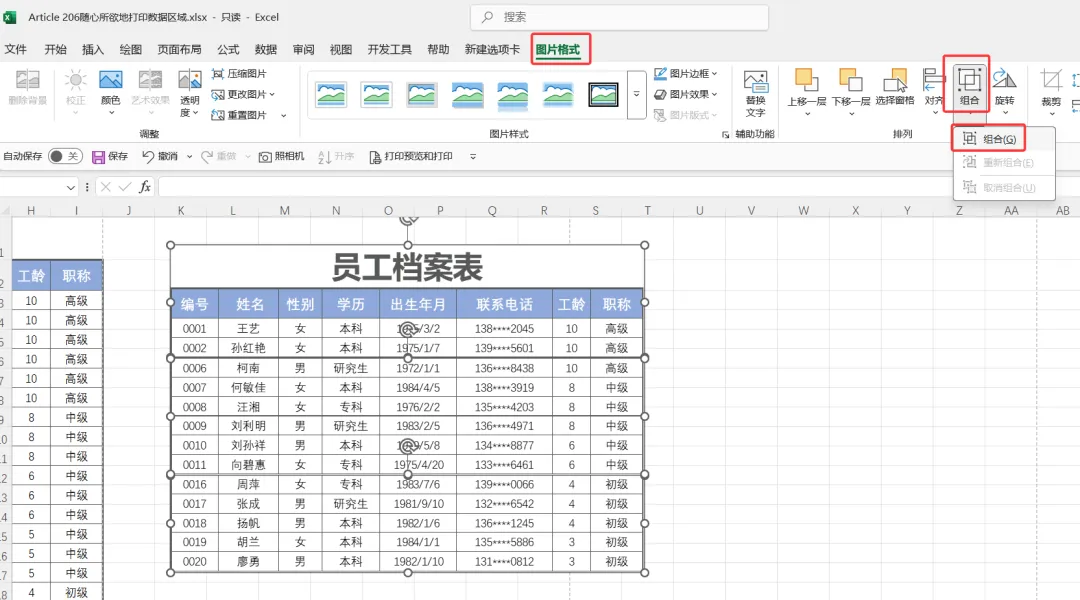
单击【图片格式】-【组合】-【组合】,将它们合并为一个整体,即可一起拖动、统一缩放。
也可以是如下效果(各截图之间可根据需要预留间距):
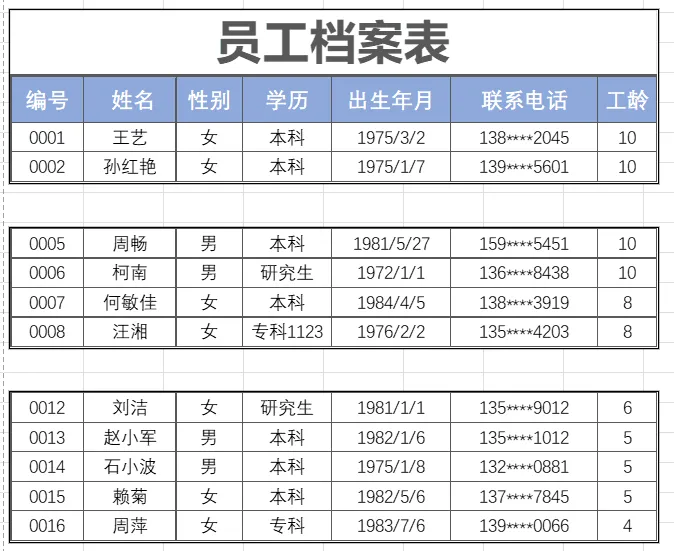
4.点击【文件】-【打印】,即可将所有分散的数据区域一次性合并输出至同一张纸上。
结语
Excel“照相机”功能虽看似简单,却能在数据报告制作、多区域合并打印等场景中大幅提升工作效率。掌握这一技巧,不仅能让你的Excel操作更加得心应手,也能在处理复杂打印需求时从容应对。
希望本文对您有所帮助。
如果觉得有用,欢迎点个小红♥,分享给更多需要提升办公效率的朋友哦!

