被微信新界面丑到了,但这招用在PPT里意外高级....
- 2026-09-22 18:40:53
被微信新界面丑到了,但这招用在PPT里意外高级....
前两天,我在修改联通的一页 PPT。页面里放了很多手机截图,信息都没问题,但组合在一起,就是显得又乱又笨重: 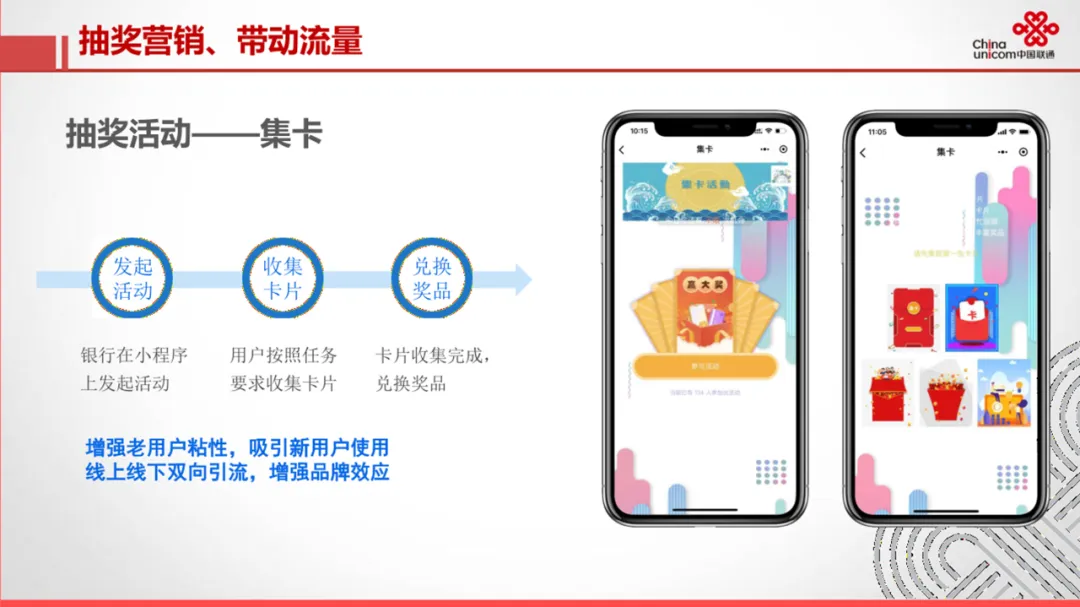
所以,我把手机样机全部去掉,换成了更轻、更灵活的形状边框: 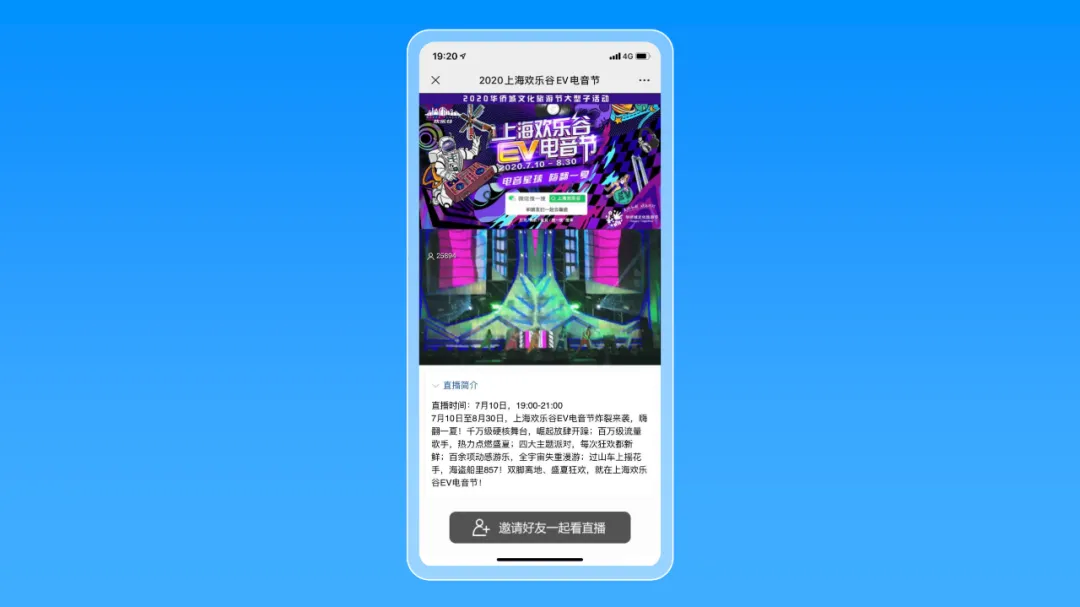
听名字,就知道很简单,就是在截图下边,加一个形状。 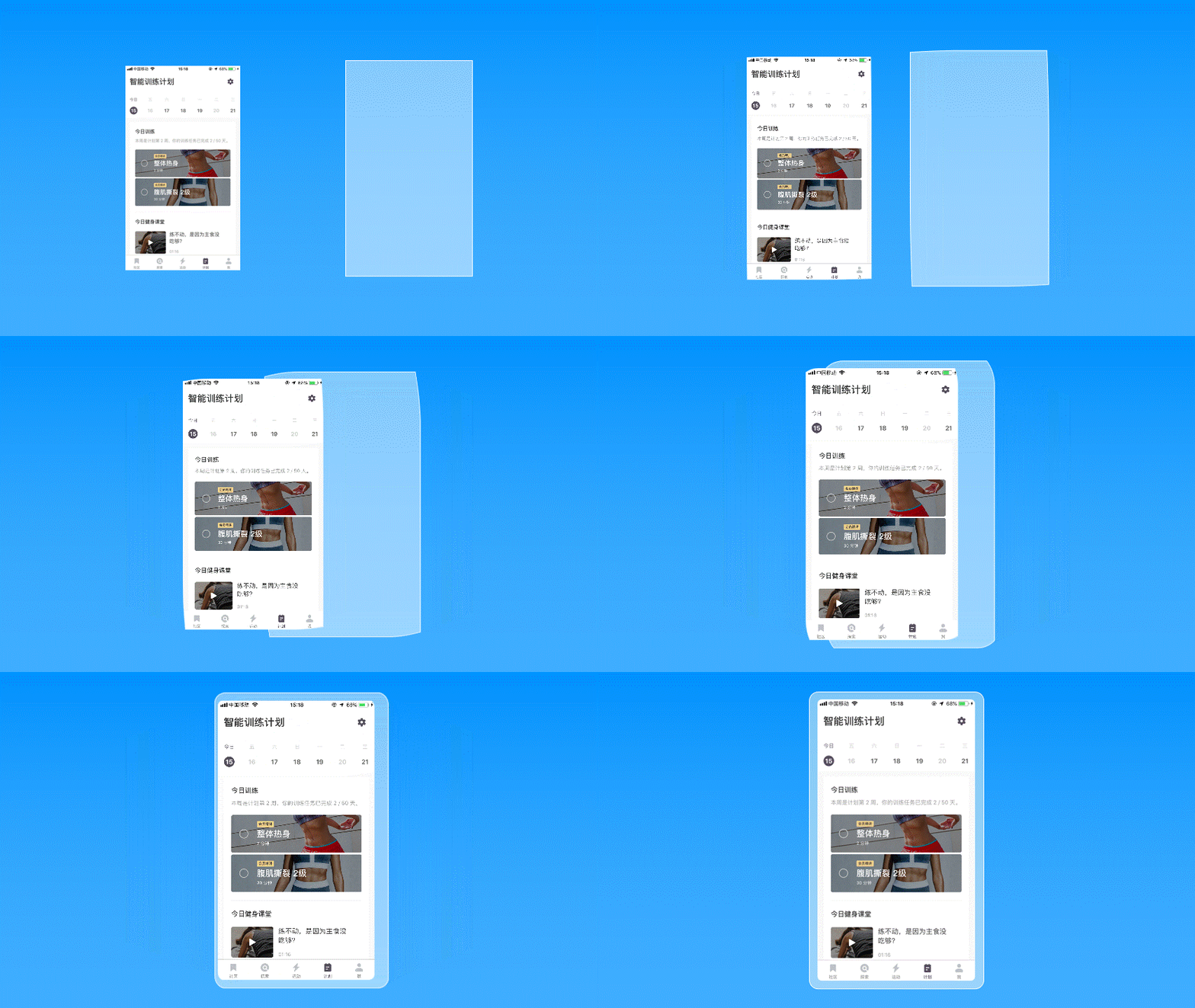
与直接给截图加个手机壳相比,使用形状衬底有以下 4 个优点! 让截图更加突出 普通样机的手机边框会过于粗壮,有些干扰截图的呈现,特别是老款手机: 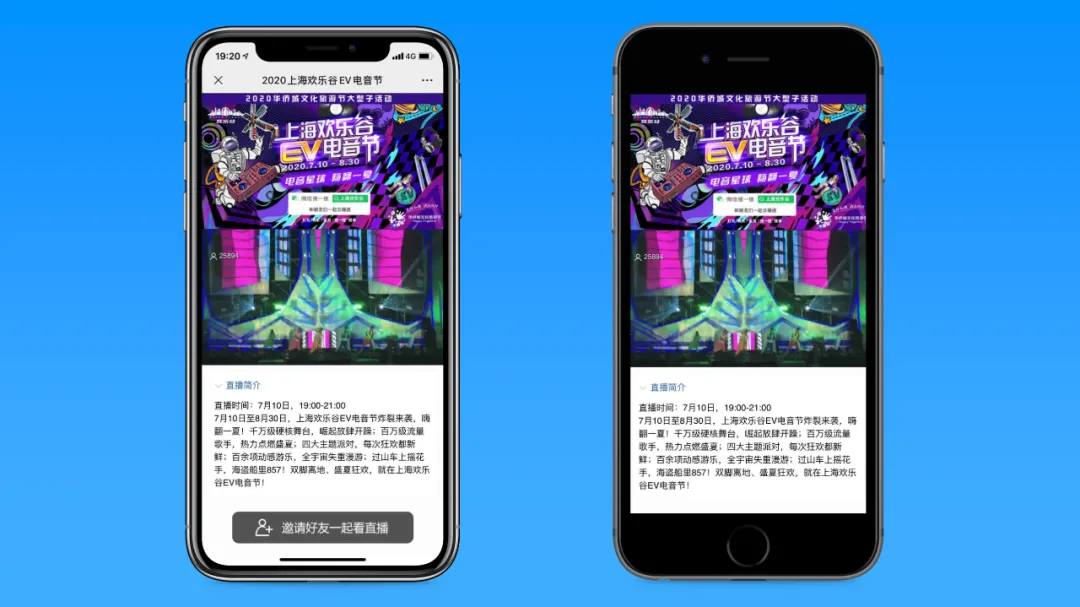
而使用形状,我们可以自由调整形状的宽度,让边框收窄,从而突出展示截图: 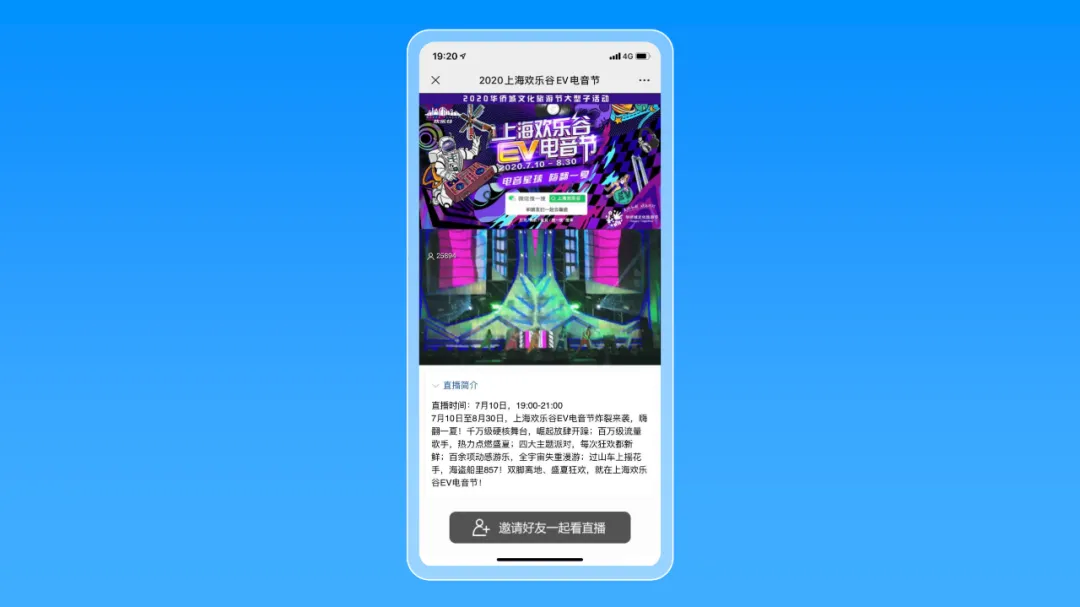
自适应截图大小 利用这个方法,我们就不需要考虑的截图是来自什么系统,该找安卓外壳,还是苹果手机外壳。 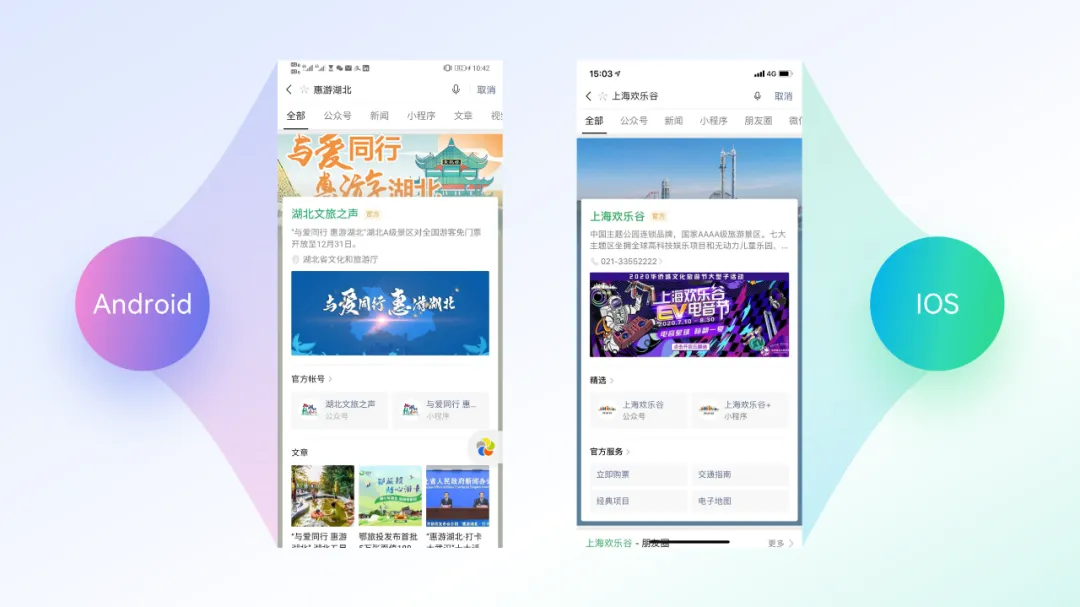
只要加上形状,就能完美适配: 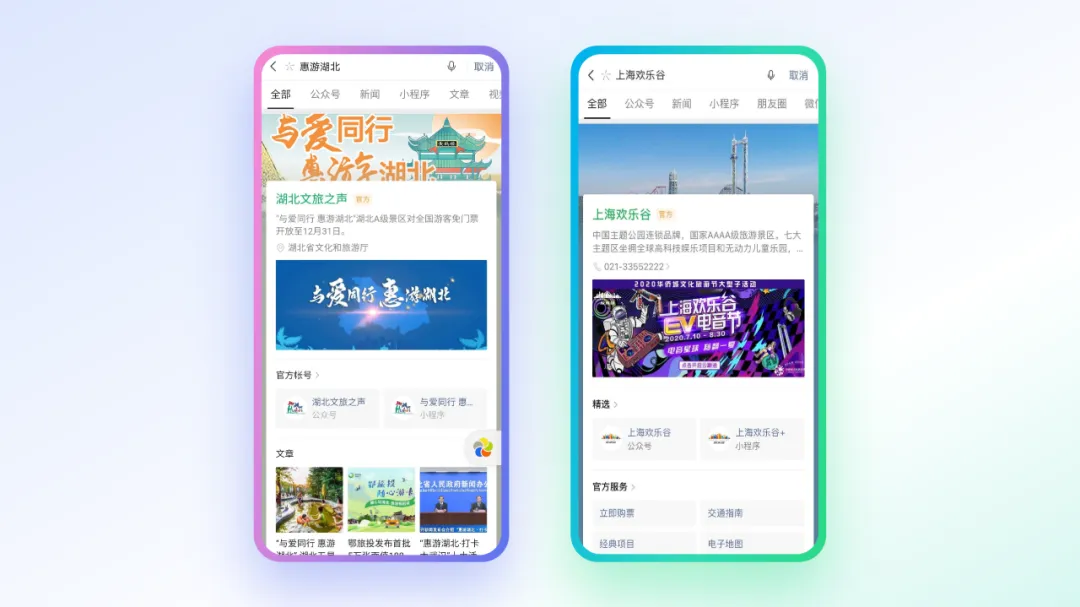
更不需要考虑截图的大小和比例,无论是瘦高型的手机截图: 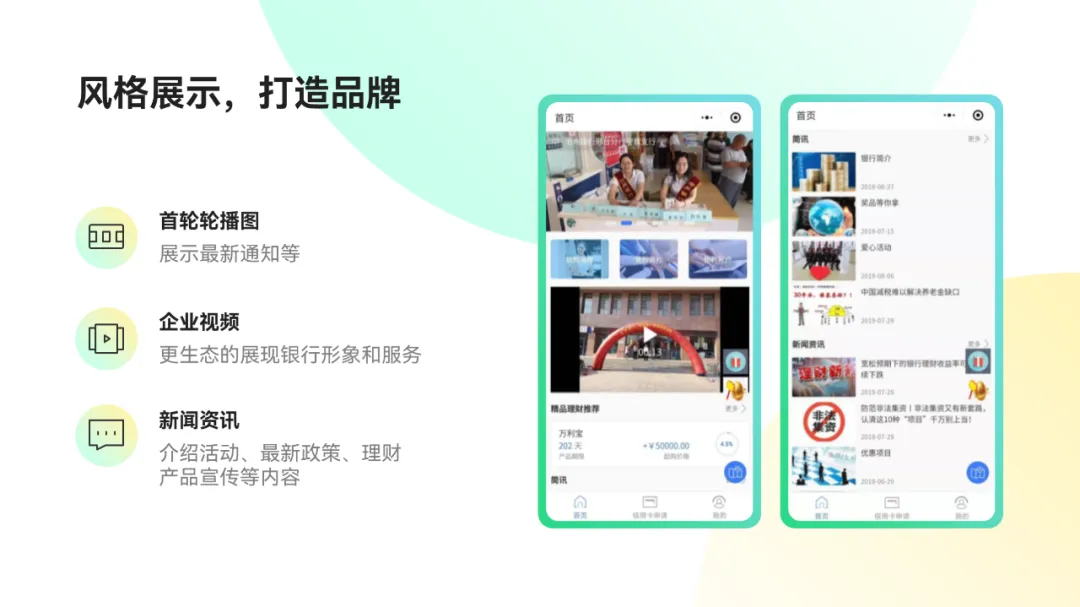
还是矮胖型的网页截图: 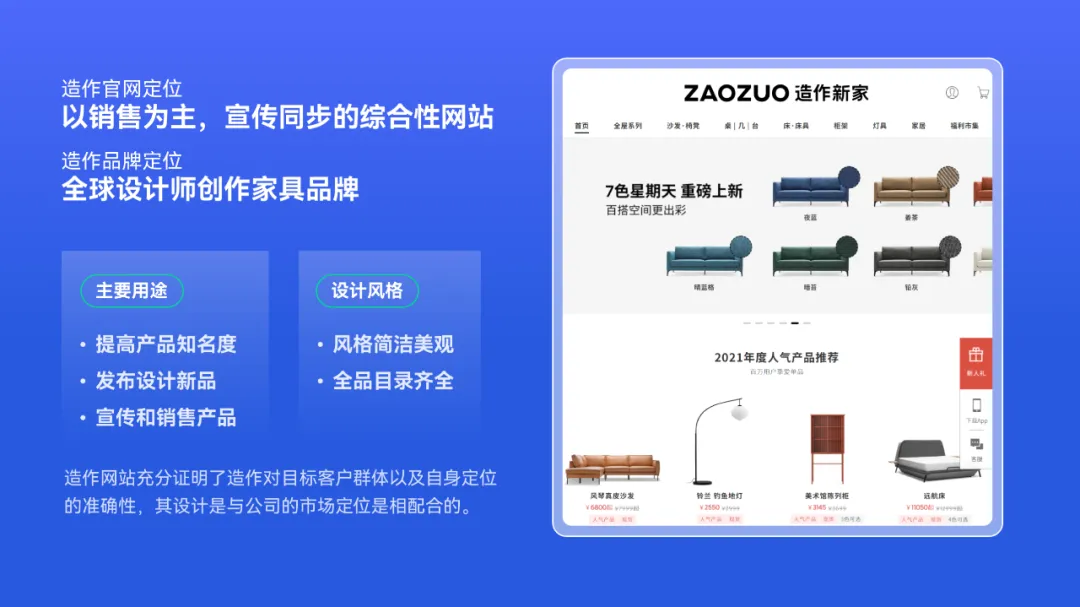
都能轻松搞定~ 自适应页面风格 除此之外,使用形状衬底,我们可以通过调控形状的颜色来匹配幻灯片的风格,让截图完美融入到页面中。 比如前面所展示这个案例,手机的黑色边框,看起来很是突兀: 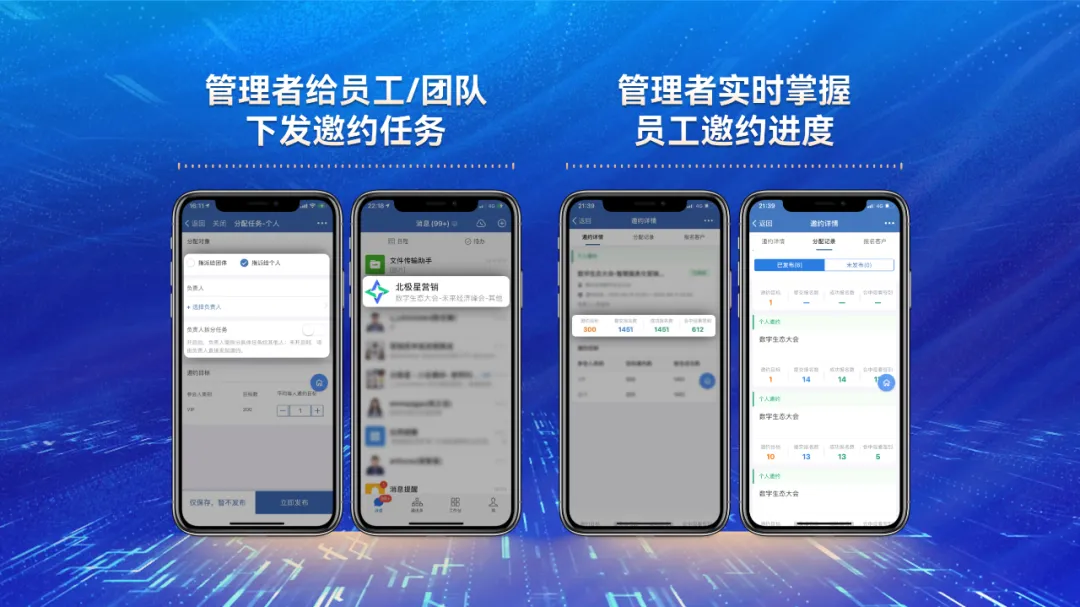
换用金色形状,页面就会和谐很多: 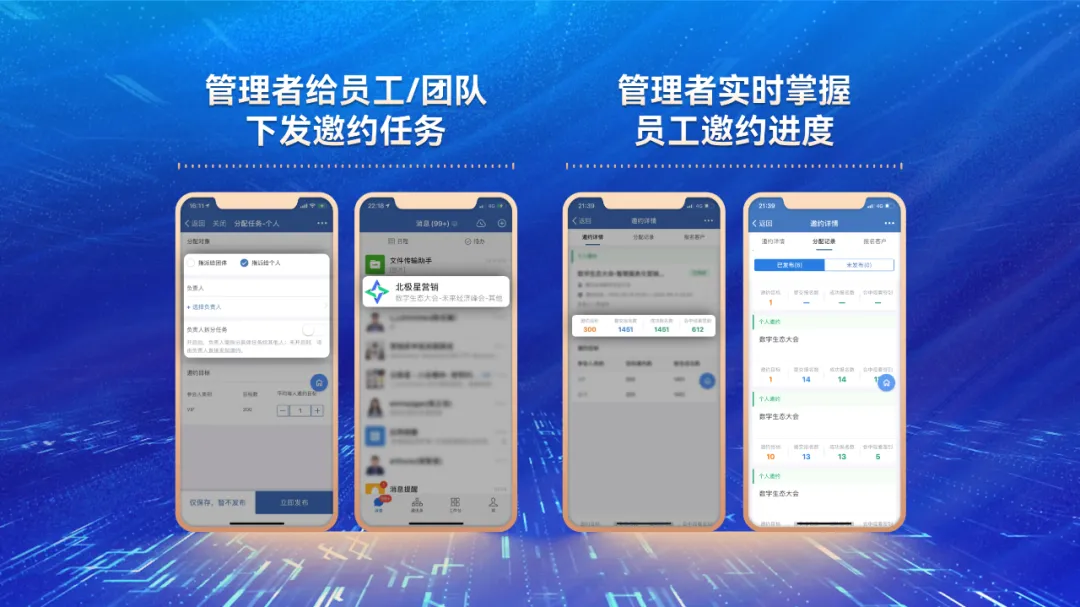
尤其是这种截图较多的页面,一眼望去,全是黑色的手机壳: 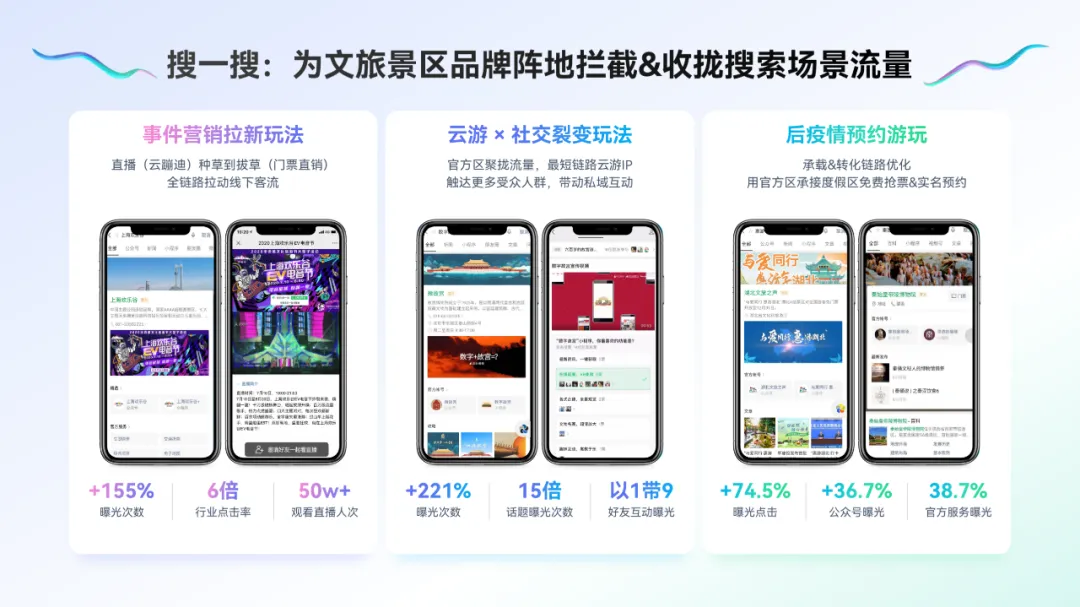
使用形状,并应用页面的配色,就能避免这样的问题: 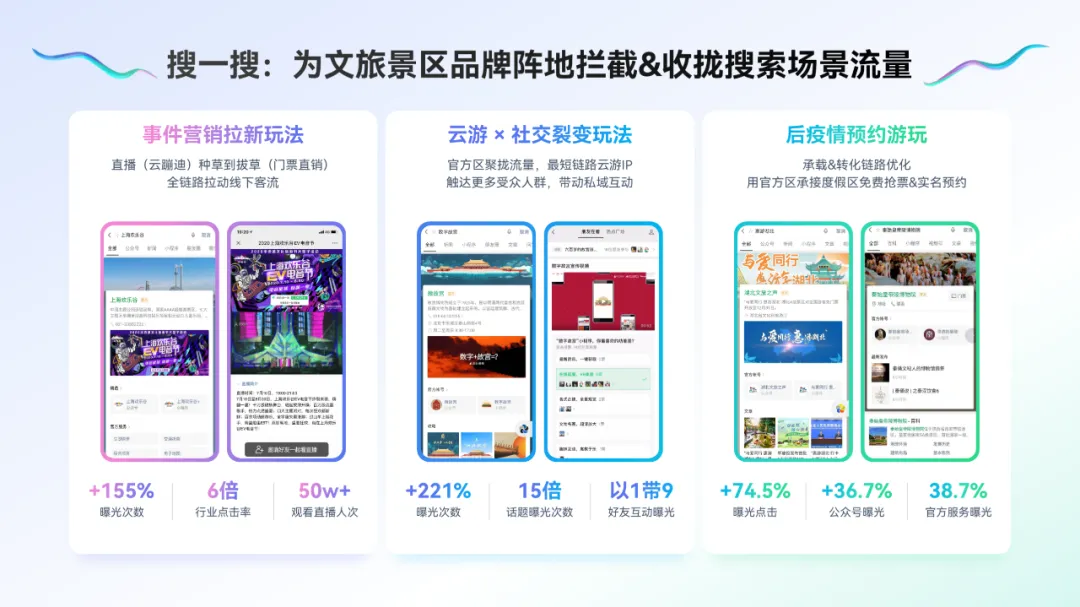
还有像这个页面: 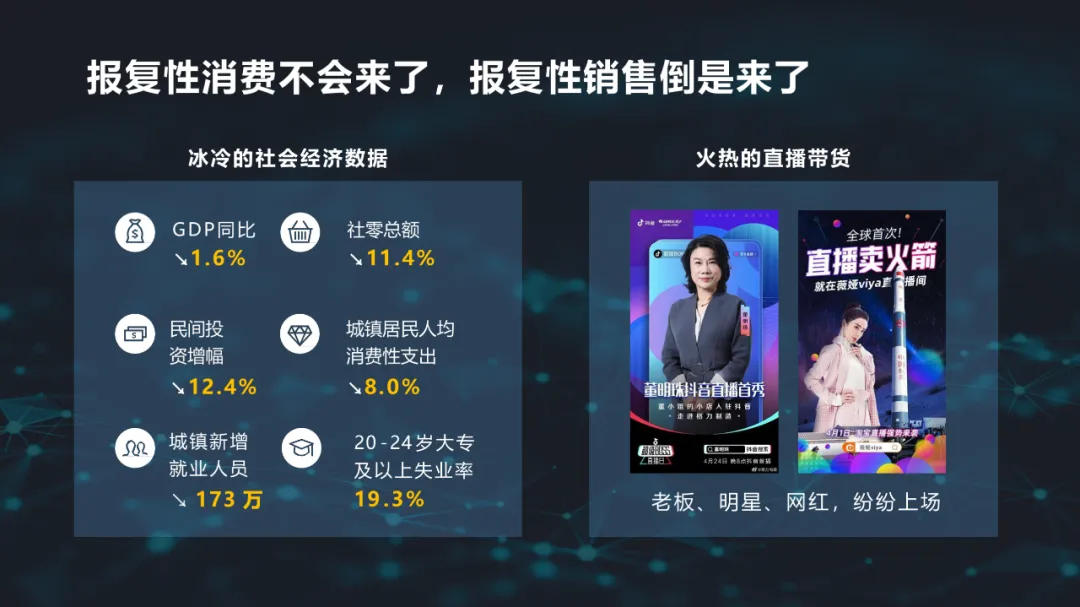
我们也可以通过加入渐变形状,对海报截图风格化处理: 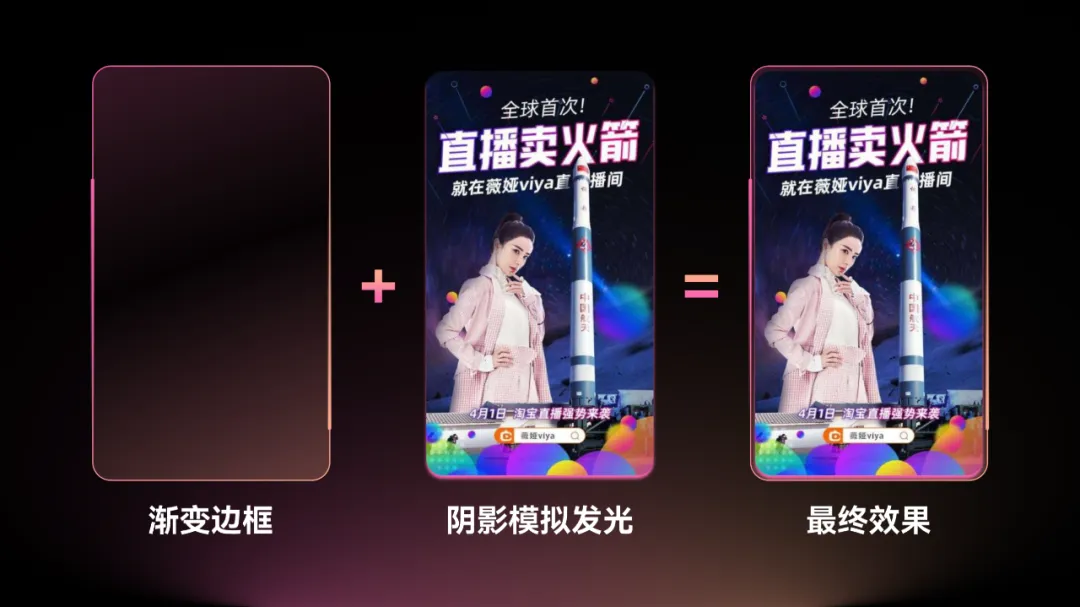
从而让页面视觉更加统一: 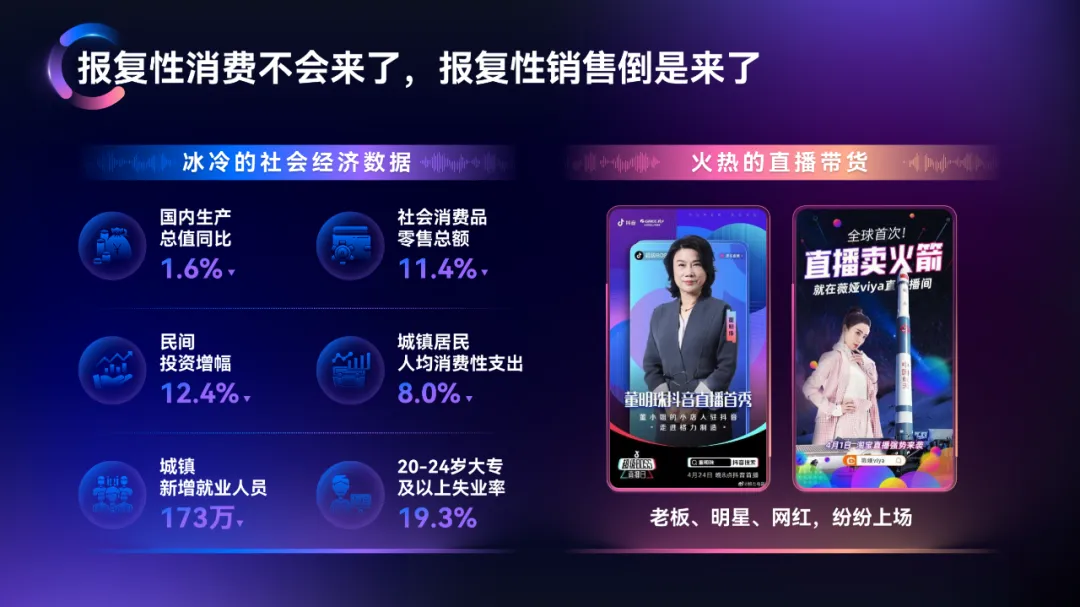
任意调整三维角度 想要让截图三维倾斜,普通方法就需要用到 Ps 了。如果你不会用 PS,就可以使用形状衬底法,在 PPT 中直接调整形状三维旋转,并增加深度数值,模拟厚度: 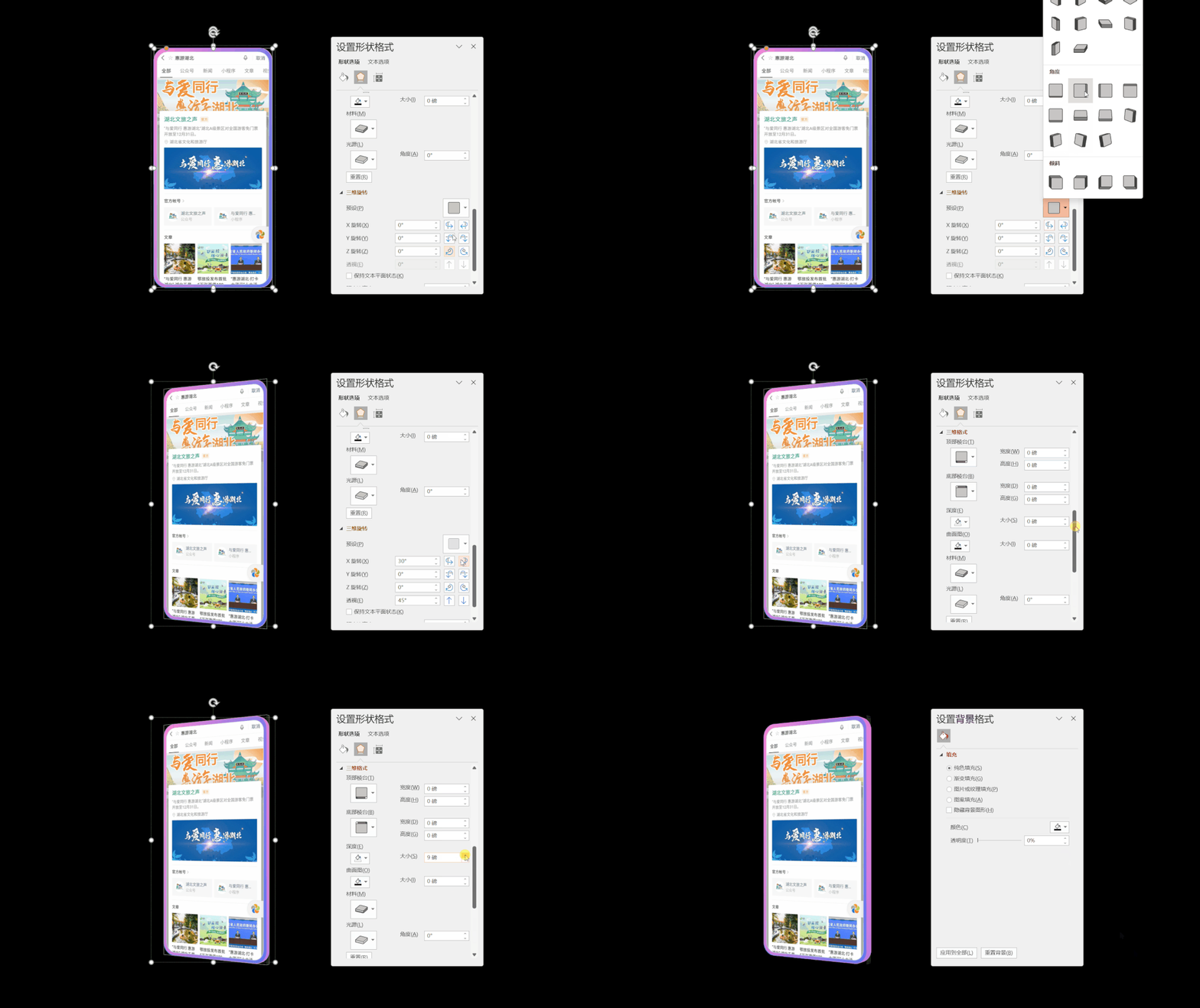
而且旋转角度能够随意调整: 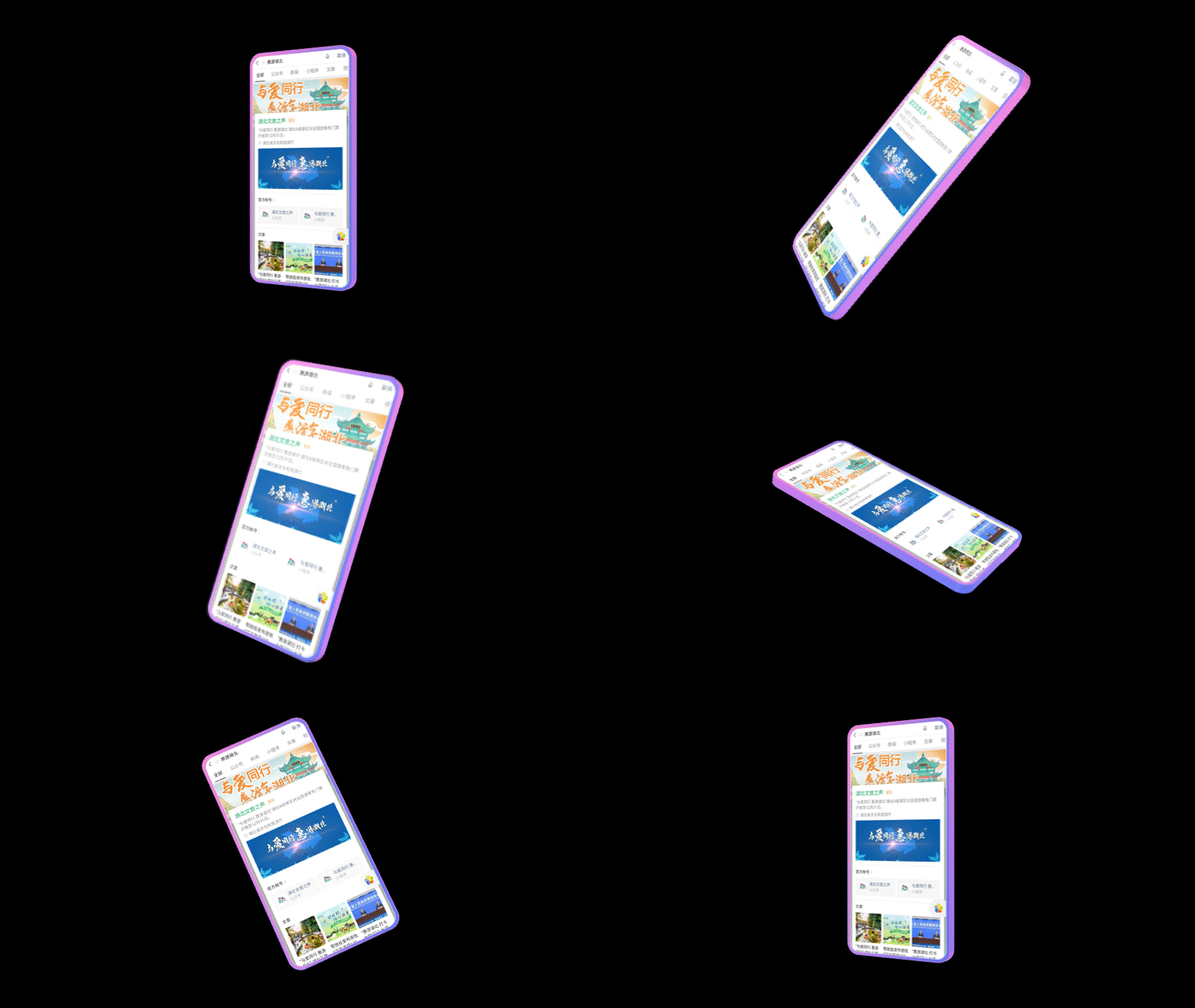
借助这个方法,能够让原本普通的页面: 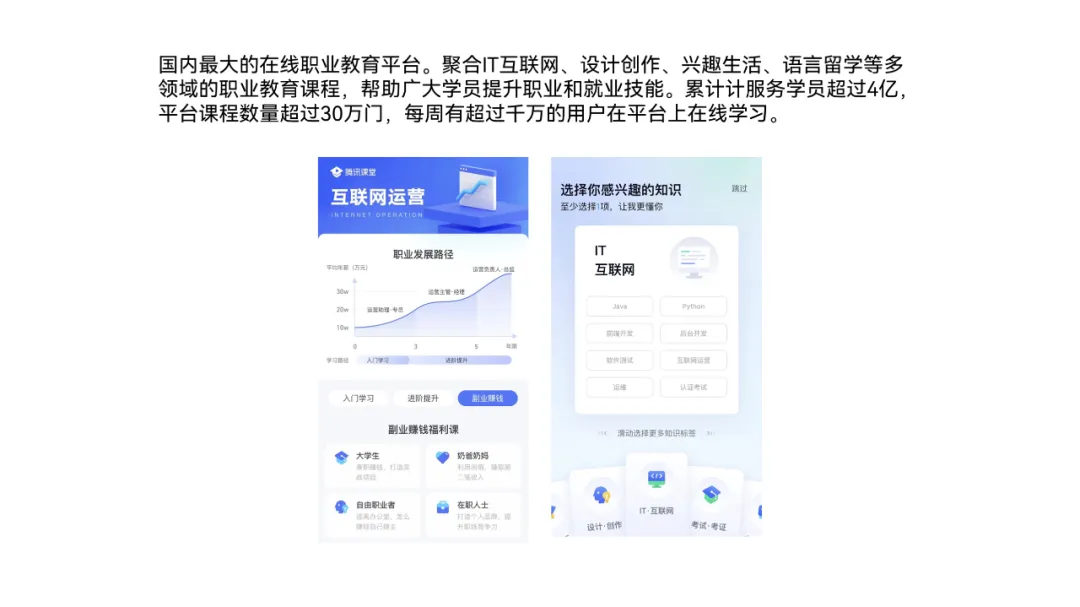
立马变得更有空间感: 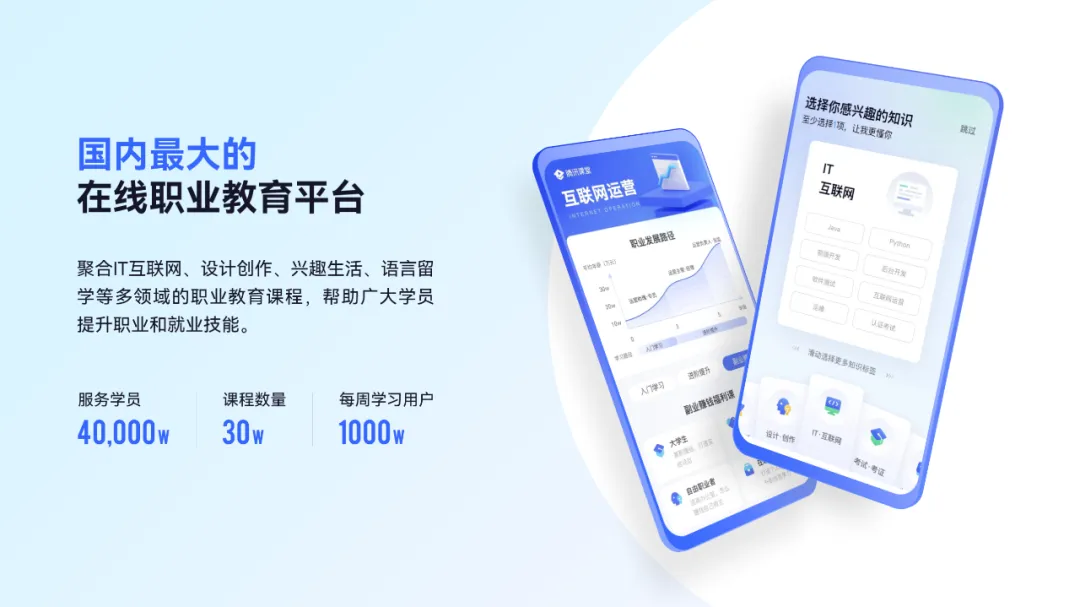
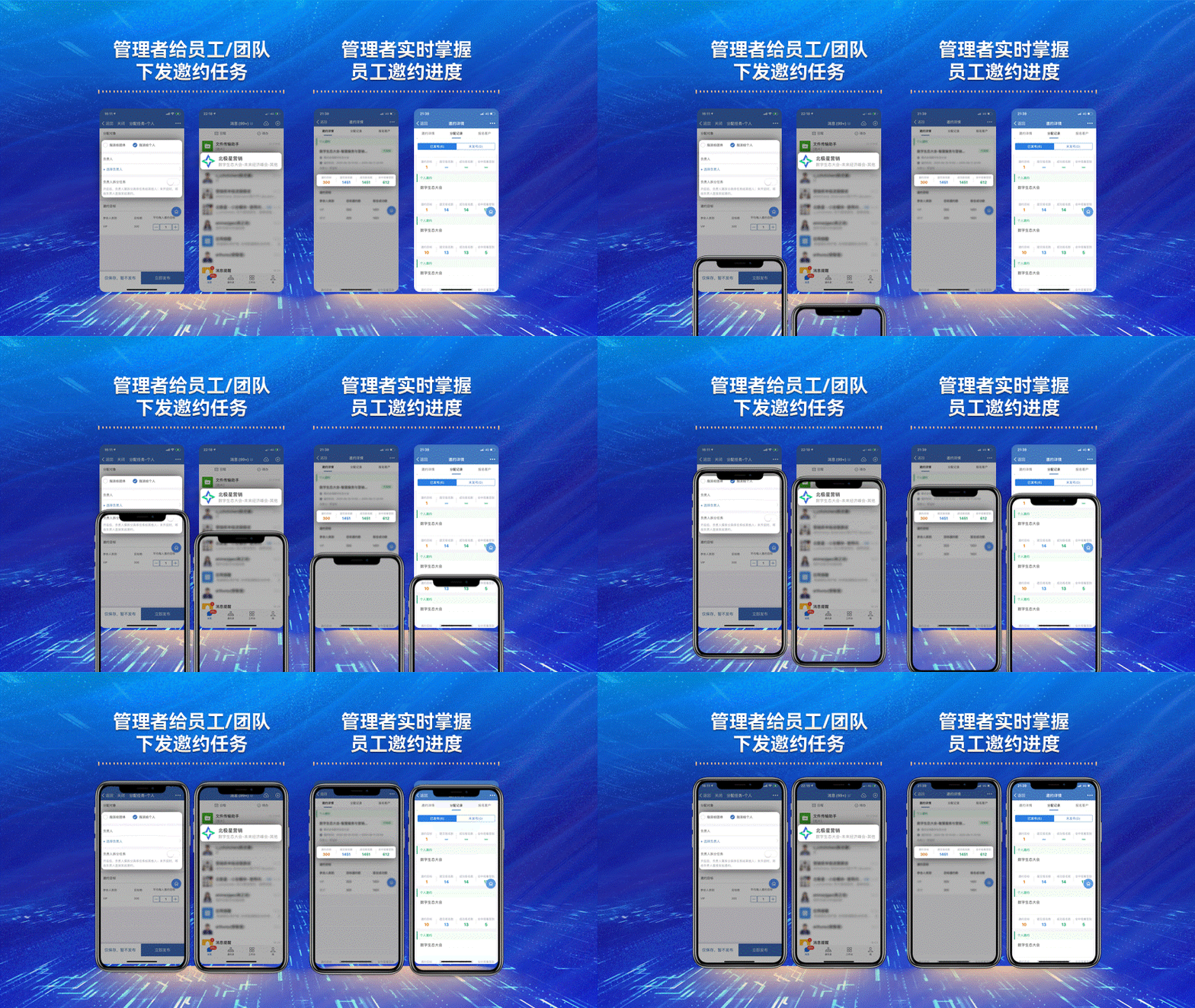
好了,以上就是使用形状衬底修饰截图的优点,为了让你更容易理解,我们再来看一个实战案例。 这是原稿,内容偏向技术流,所以风格上可以往科技风上靠拢: 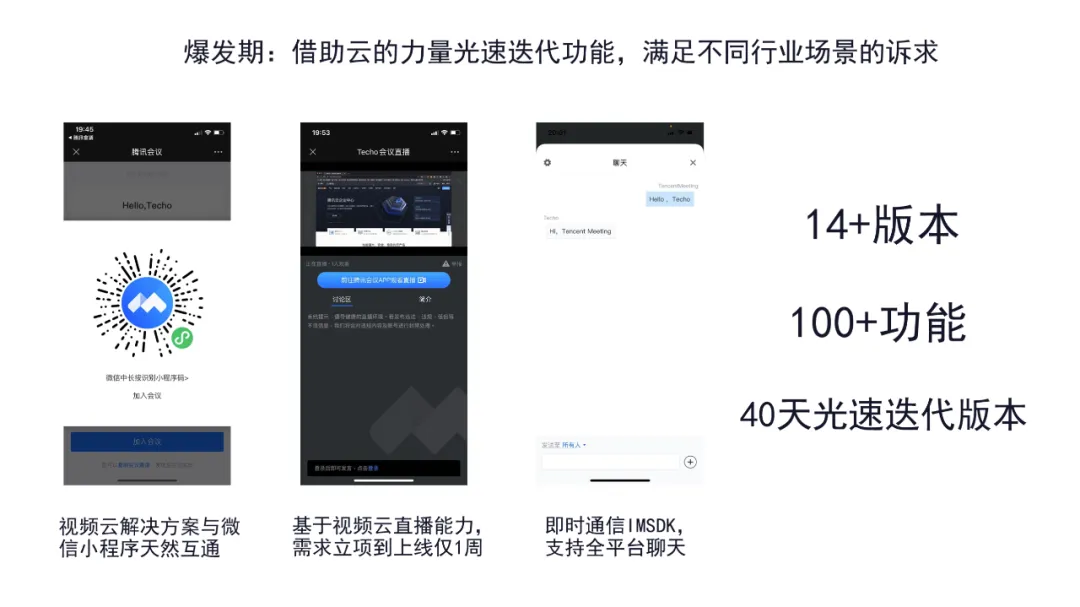
对于截图的处理,不用手机外壳,而是用窄边框的形状作为衬底: 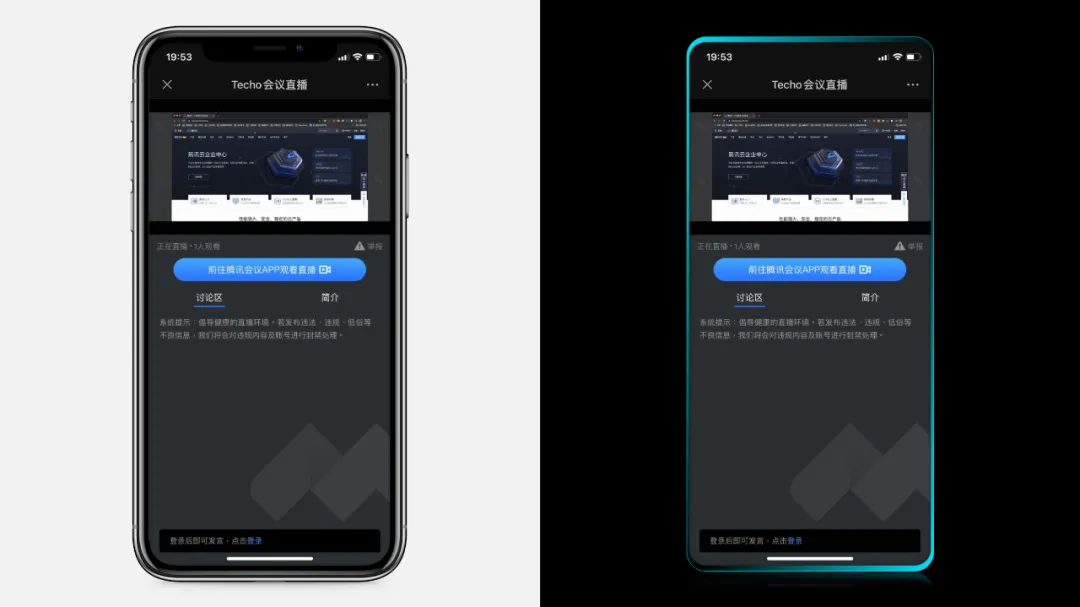
为了边框更具质感,可以在底部加入光效修饰: 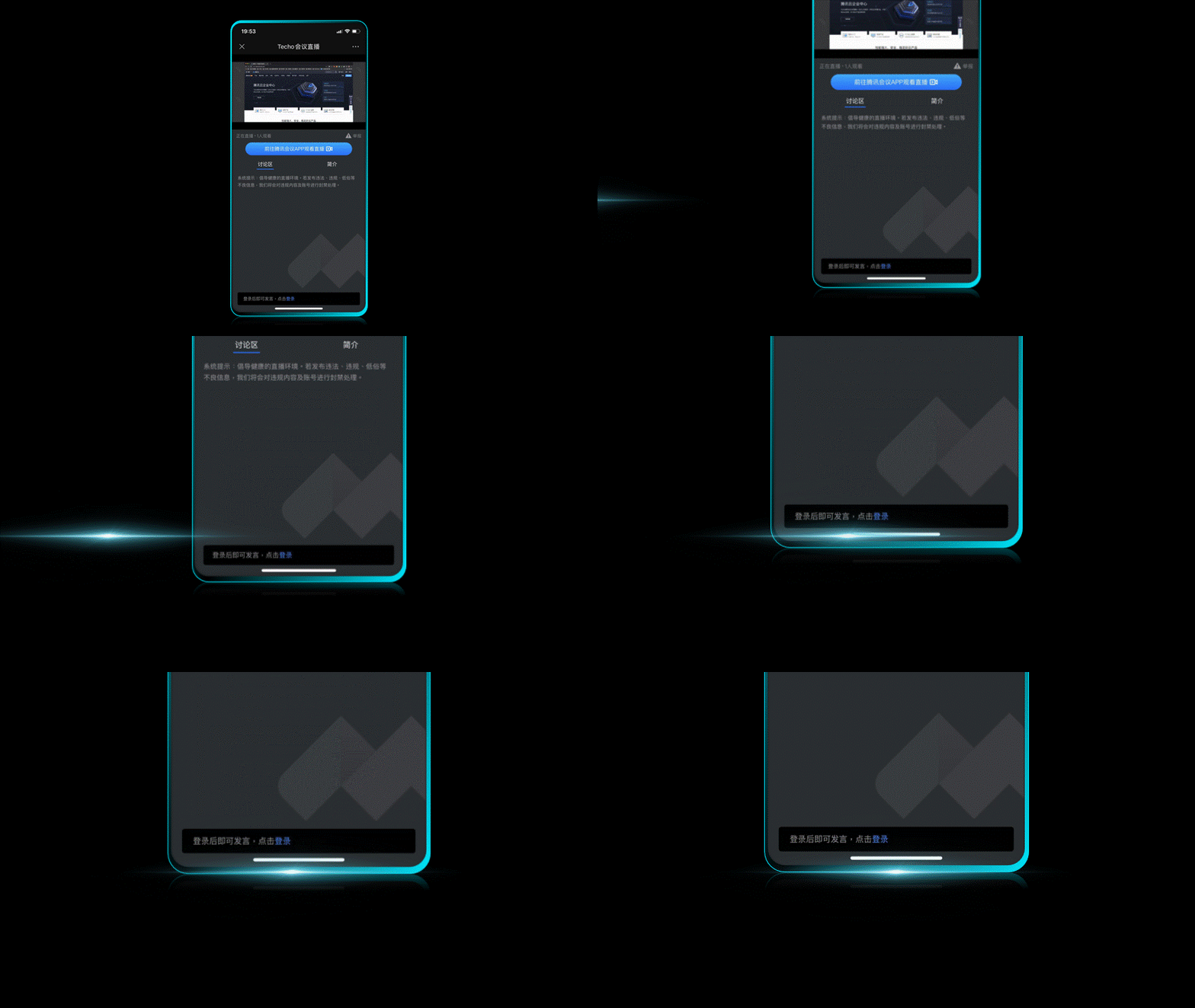
同时,在截图后方添加虚实结合的小图标,丰富页面的层次。 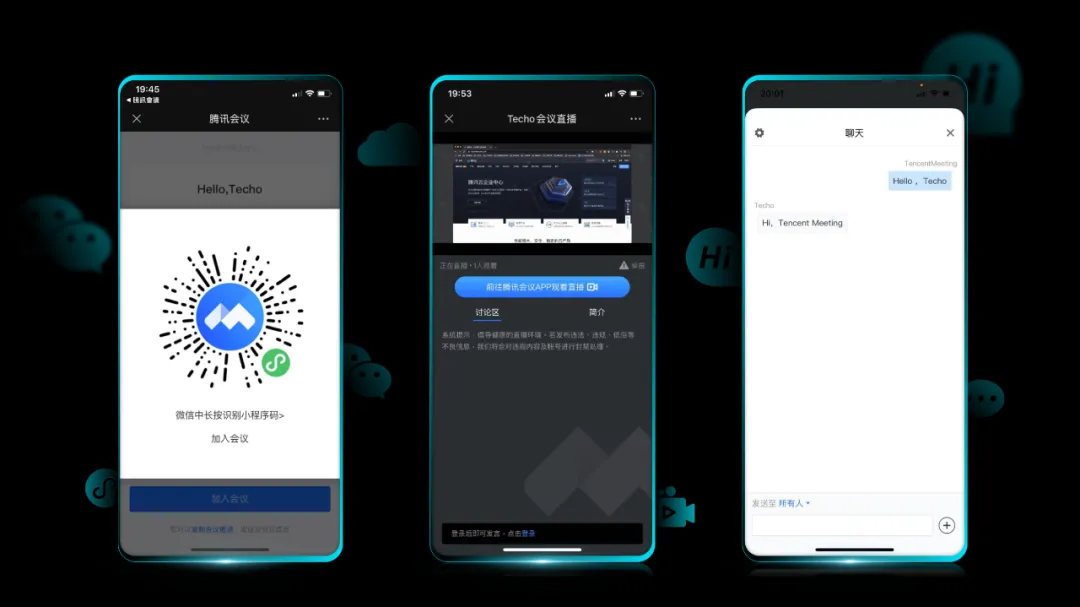
最后,分别用渐变梯形模拟平台,承载截图和重点数据: 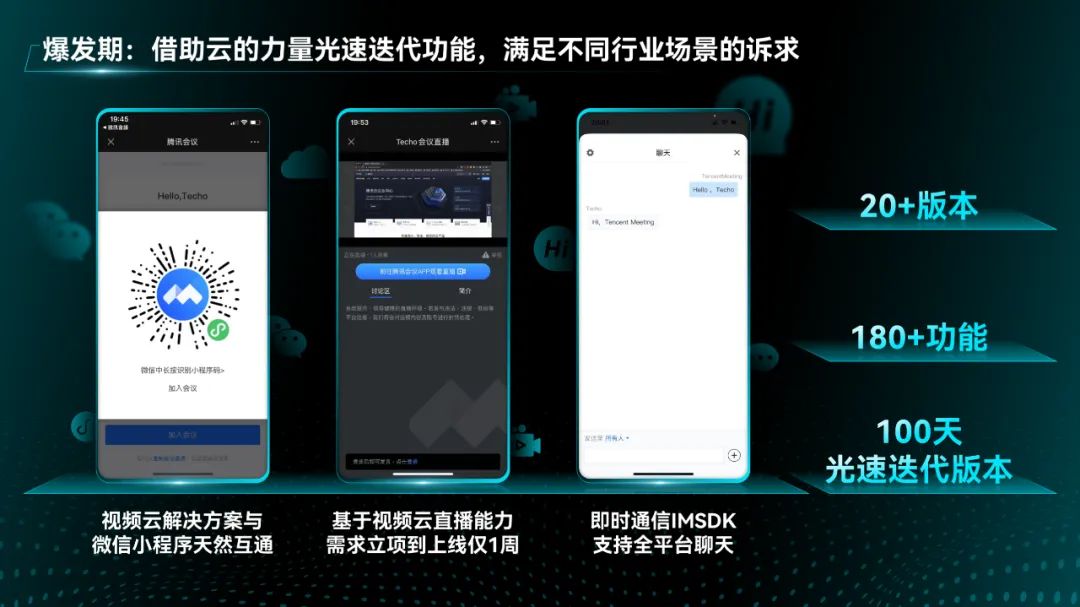
好了,以上就是这篇文章的全部内容了,这个处理截图的小技巧,你学会了吗? 另外,旁友圈会员权益,又又又上新了!我们上线了一门全新的AI训练营,为期一年,40场直播,带大家了解全套AI能力。 如果是旁友圈会员的话,别忘了参与哈。点击可免费试看第一期内容: 
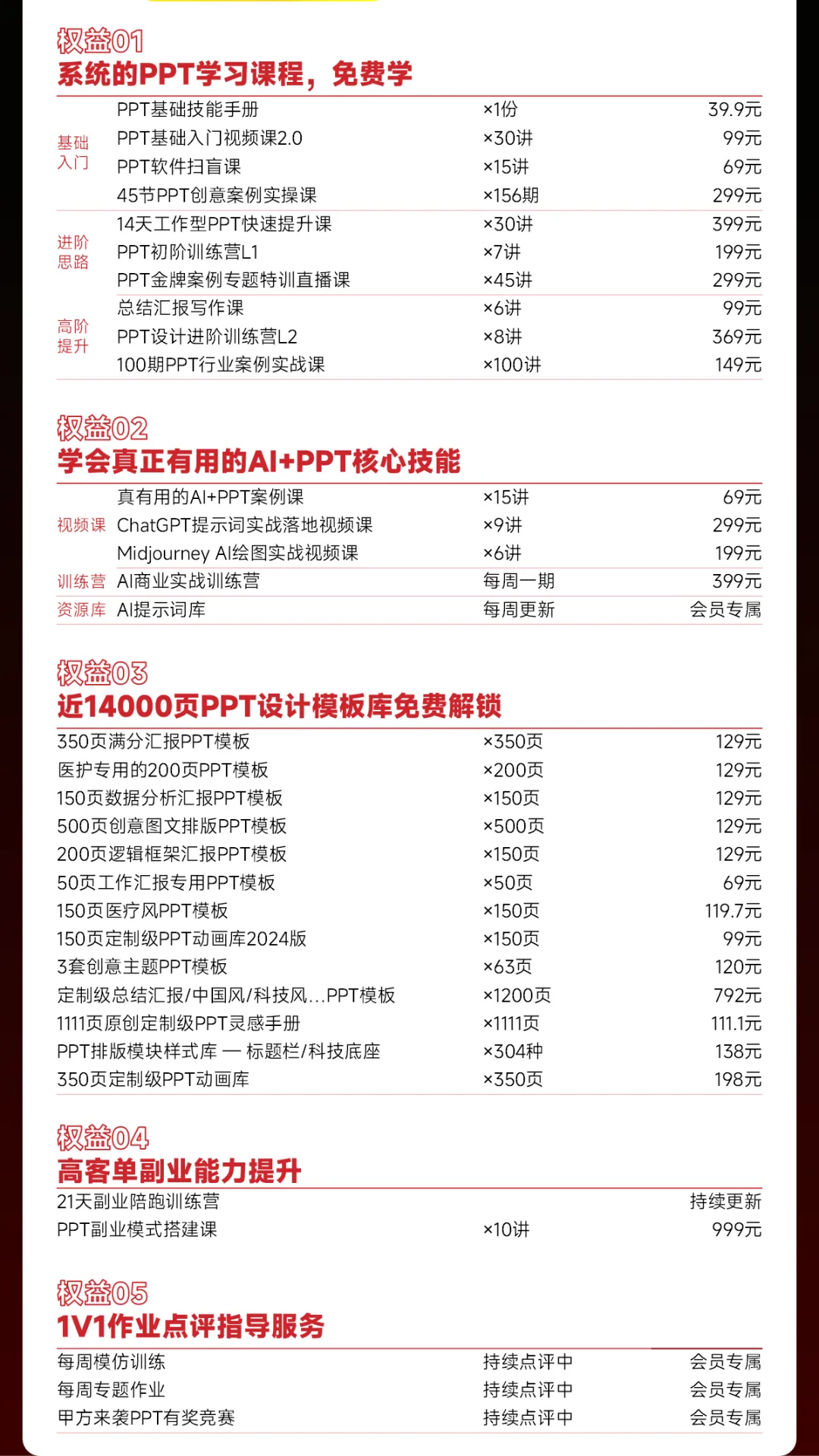
旁友圈全阶AI+PPT会员可免费学习 如果你想系统提升AI+PPT的能力,欢迎开通旁友圈全阶PPT+AI会员。 免费获得13门全阶段学习课程,还有专业助教答疑服务。且一次加入,长期有效,越早开通越划算!
点击下方阅读原文 添加老师免费试听会员课程 👇👇
点击 预约,锁定PPT免费直播课堂
问题到底出在哪儿呢?
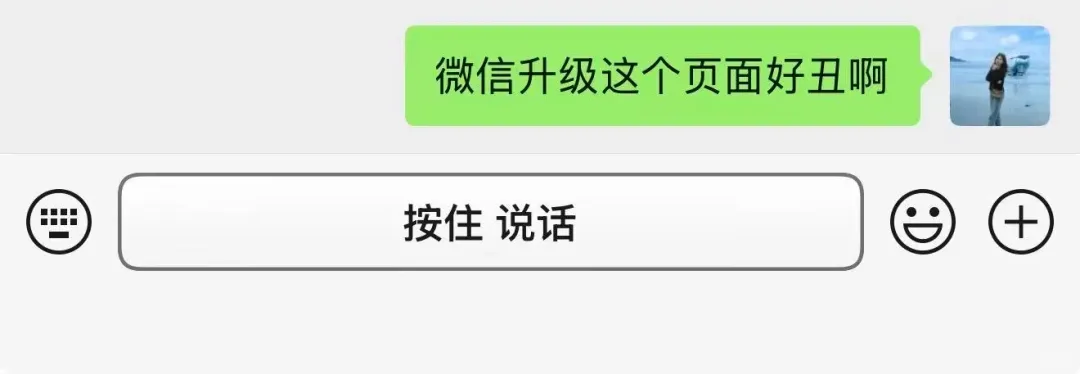
直到今天打开微信,看到新版输入框,我突然反应过来了——
原来都是边框太抢戏!加了一圈又粗、又黑的边框,大家都觉得丑;而 PPT 里的这些截图,也套着厚重的手机外壳。
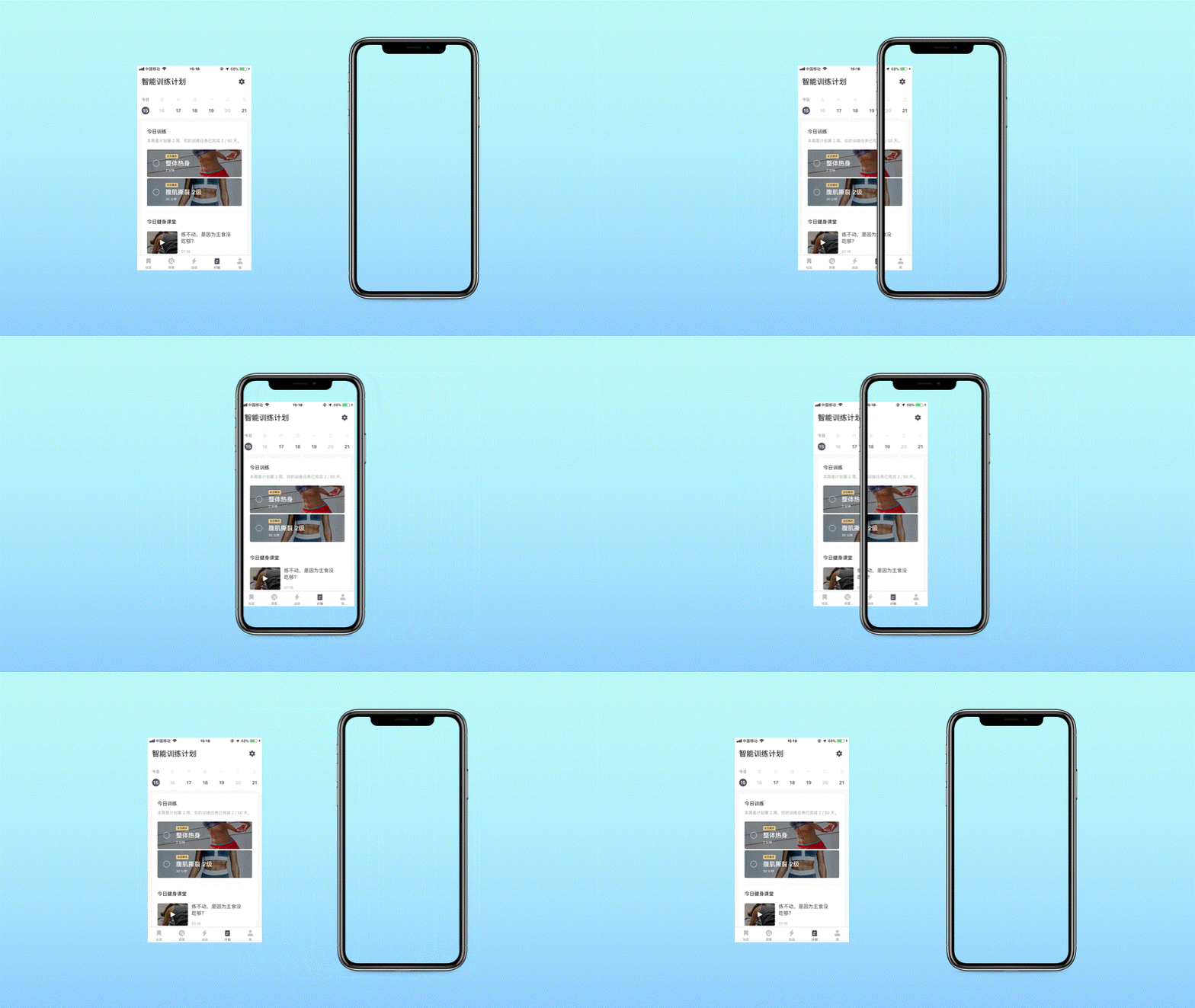
单独看或许没什么,但放在一起,满眼都是黑色边框,截图里的内容反而被压住了。
页面是不是立刻清爽了很多?
今天就来分享一下这个截图排版技巧——形状衬底法。
本文来自网友投稿或网络内容,如有侵犯您的权益请联系我们删除,联系邮箱:wyl860211@qq.com 。

