Excel极简图表教程|横向条形排名图,省份GDP/榜单排名高级可视化
- 2026-09-23 08:11:02
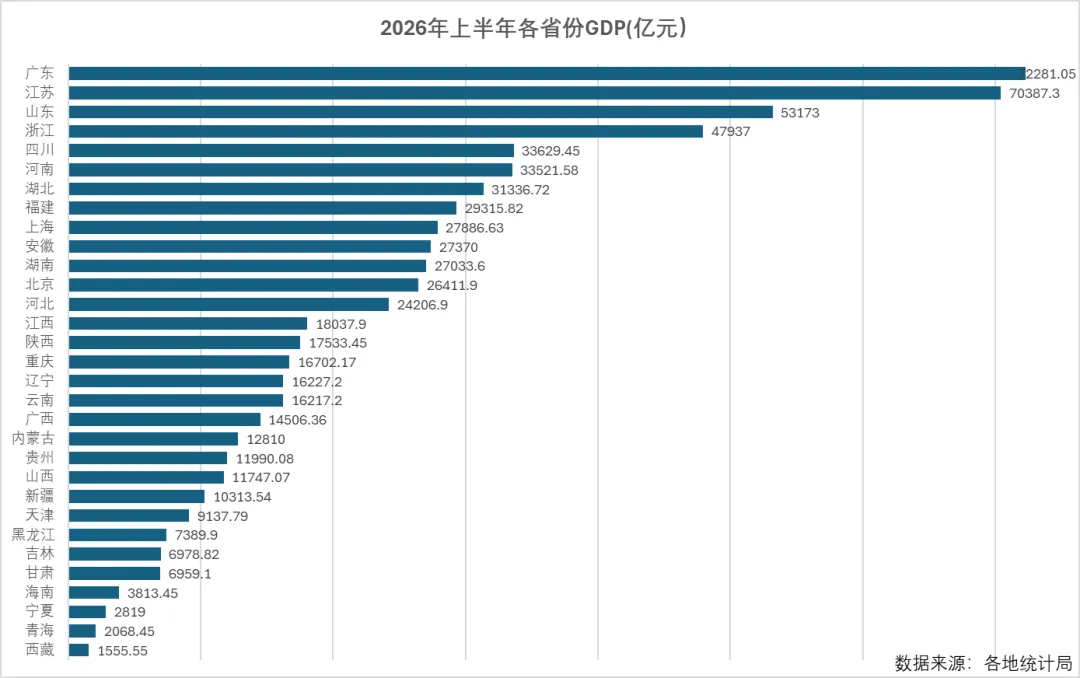
普通表格罗列一堆排名数字枯燥难懂,做横向条形图可以把数据大小直观对比出来。数值大的条形更长,数值短的更短,自动降序排序,省份榜单、业绩排行、各类Top排名场景都很合适,清爽干净,办公汇报非常实用。
今天这套横向条形排名图制作流程,适合做多组数据大小对比,省份GDP、部门业绩、项目指标排行榜都可以直接套用模板。
📊一、数据源准备
准备两列数据表,一列是省份名称,一列是对应GDP数值,整理好原始数据,清除单元格多余格式。不要手动排序,交给图表功能自动降序排列,避免手排出错。
省份 | GDP(亿元) |
广东 | 72281.05 |
江苏 | 70387.3 |
山东 | 53173 |
浙江 | 47937 |
四川 | 33629.45 |
河南 | 33521.58 |
湖北 | 31336.72 |
福建 | 29315.82 |
上海 | 27886.63 |
安徽 | 27370 |
湖南 | 27033.6 |
北京 | 26411.9 |
河北 | 24206.9 |
江西 | 18037.9 |
陕西 | 17533.45 |
重庆 | 16702.17 |
辽宁 | 16227.2 |
云南 | 16217.2 |
广西 | 14506.36 |
内蒙古 | 12810 |
贵州 | 11990.08 |
山西 | 11747.07 |
新疆 | 10313.54 |
天津 | 9137.79 |
黑龙江 | 7389.9 |
吉林 | 6978.82 |
甘肃 | 6959.1 |
海南 | 3813.45 |
宁夏 | 2819 |
青海 | 2068.45 |
西藏 | 1555.55 |
🛠️二、完整制作分步操作
步骤1:整理两列数据,A列省份名称,B列填写GDP数值。选中A1:B32全部数据区域。
步骤2:点击【插入】选项卡,插入簇状条形图。
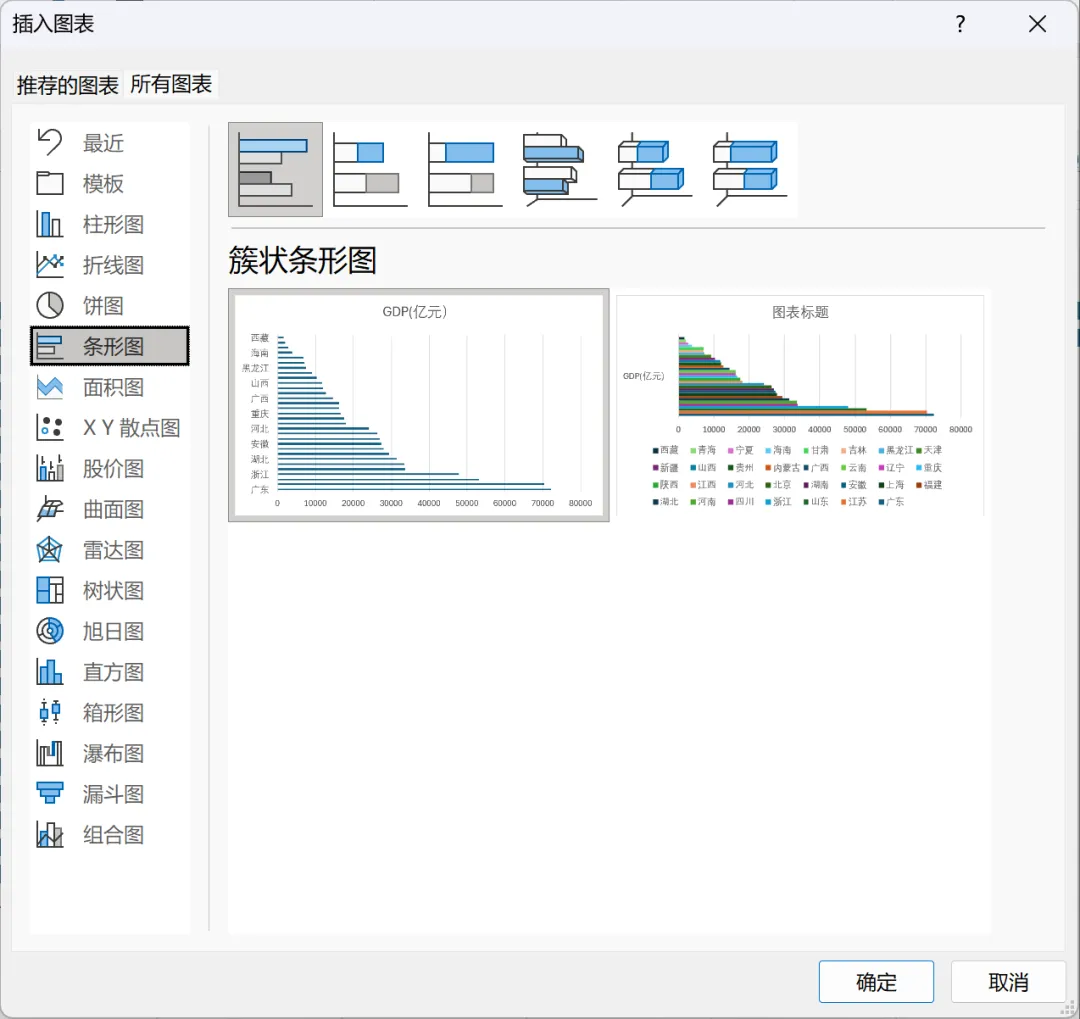
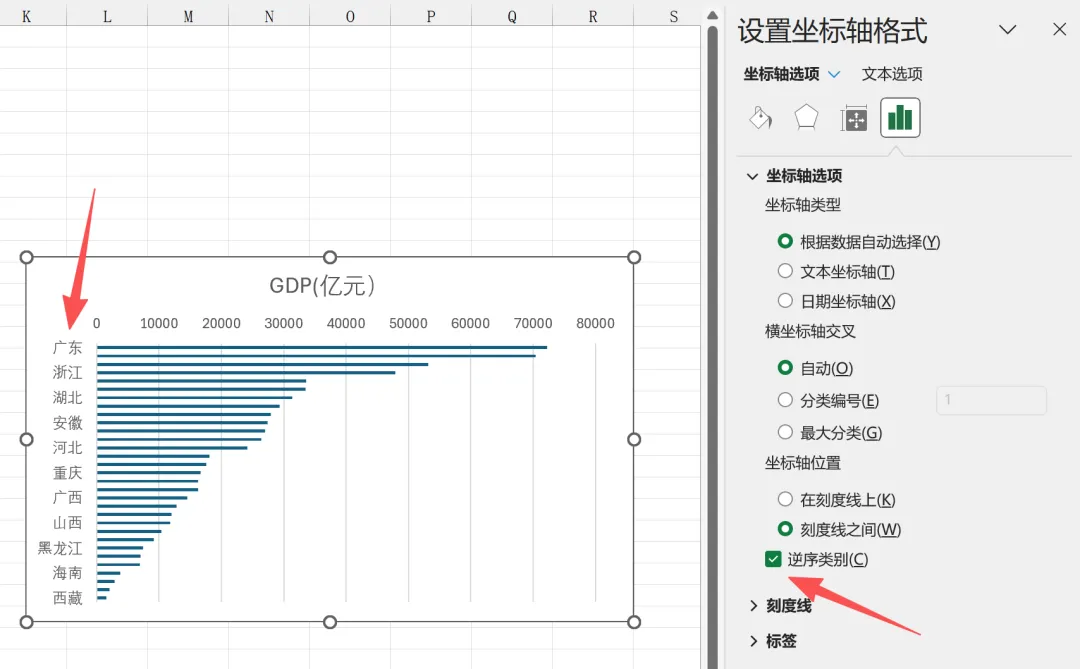
步骤3:选中纵轴(省份那一列),右键【设置坐标轴格式】,勾选【逆序类别】,实现数值从大到小从上往下自动排序。
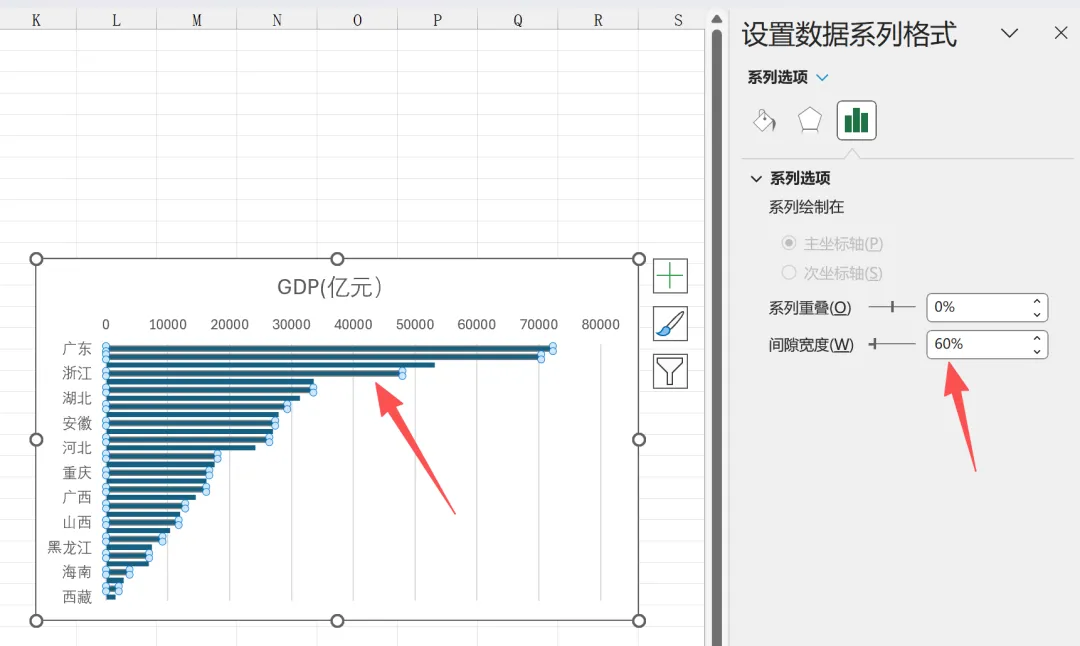
步骤4:选中条形系列,打开【设置数据系列格式】,调整系列间隙宽度,设置为60%
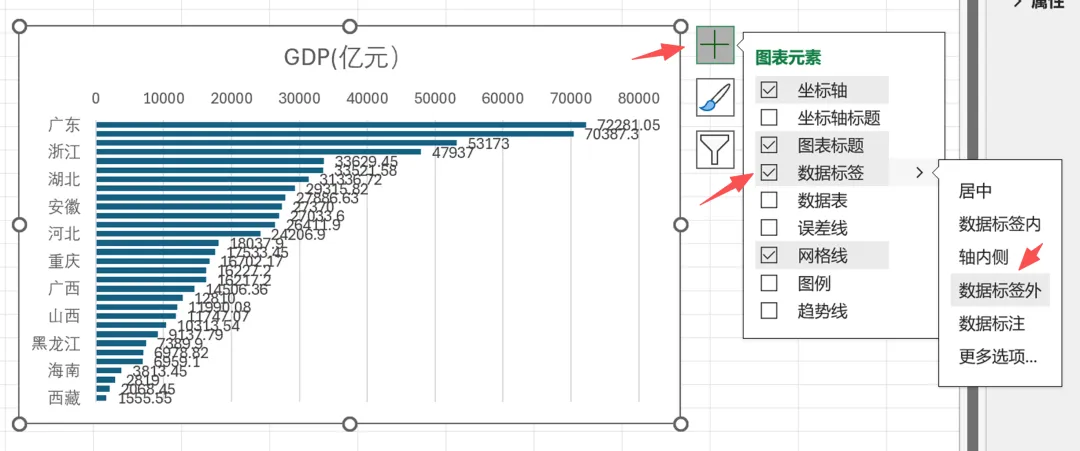
步骤5:选中条形,添加【数据标签】,标签位置设置为【数据标签外】,数字显示在条形末端。
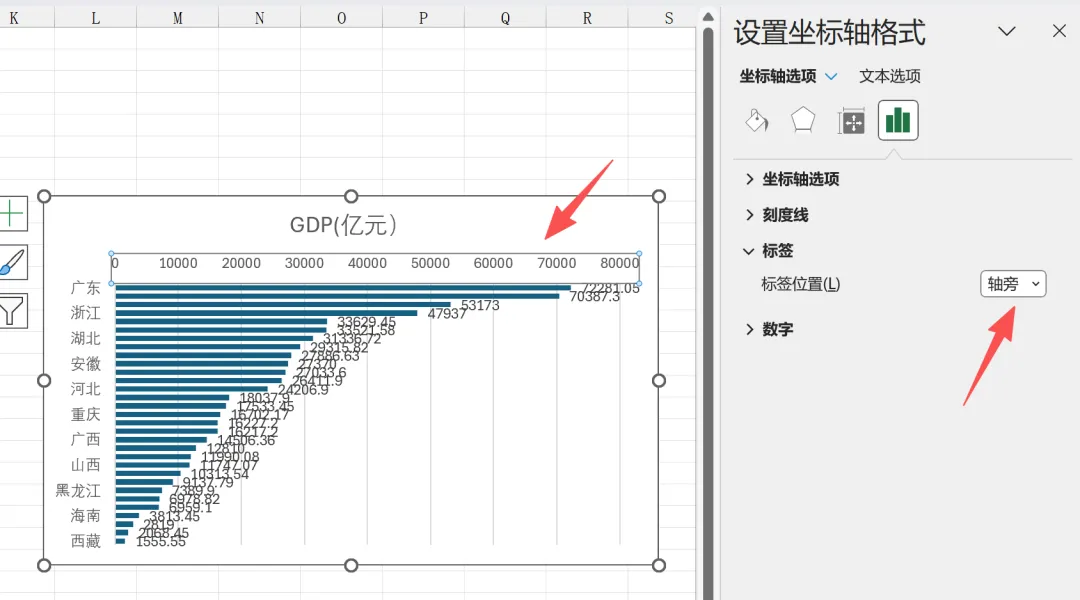
步骤6:微调横坐标轴:把横轴坐标轴标签位置调整为无。
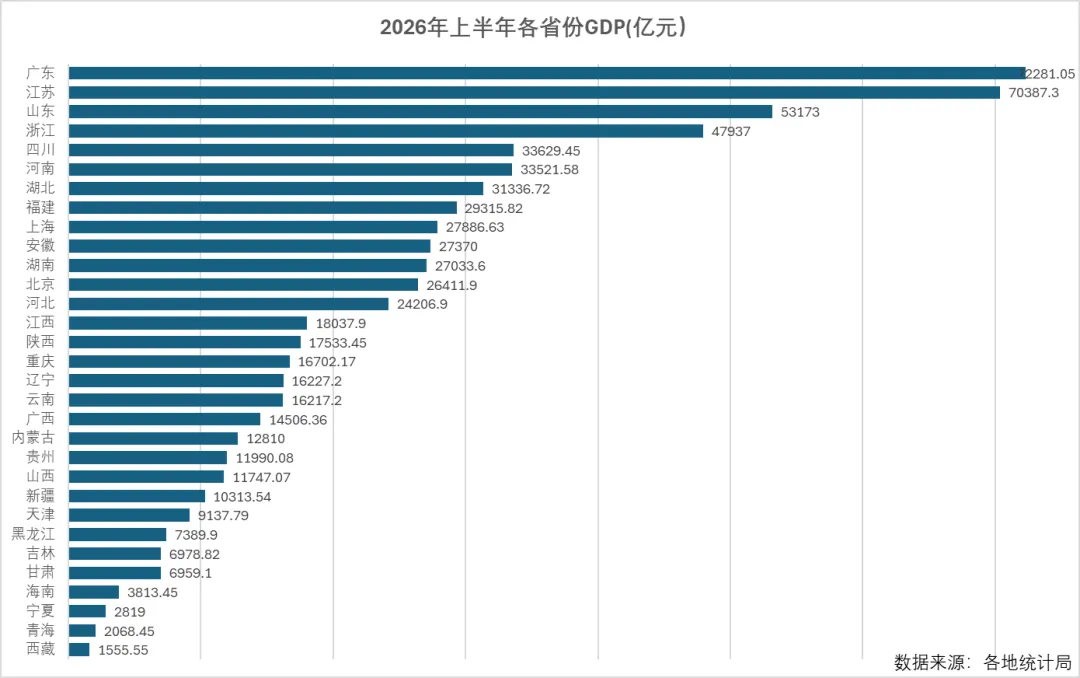
步骤7:修改图表标题:2026年上半年各省份GDP(亿元)。
步骤8:插入文本框放在图表右下角,填写文字:数据来源:各地统计局。
步骤9:调整整体图表大小。
🧠作图思路
利用簇状条形图+逆序类别实现自动排名,不需要手动整理表格顺序;保留淡网格线辅助读数,数据标签放在条尾,一眼读取每个省份具体数值。
✨三、数据解读+模板复用&职场使用技巧
案例数据解读
图表直观展示各省份上半年GDP规模,条形越长代表总量越高,从上到下降序排列,快速看清梯队差距。本文仅演示图表制作方法,图表为教学演示,不作为权威经济参考。
通用使用技巧
1.适用场景广:省份排行、部门业绩排行、产品销量榜单,只要做多组大小对比榜单,都可以直接套用;
2.修改便捷:直接替换表格里的原始数值,图表自动刷新;如果想更换排名对象,直接修改A列名称即可;
3.两种风格切换:汇报文档保留浅灰网格线;PPT展示场景,可以全部删除网格线,完全依靠条形末端数据标签读数;
4.多场景输出:浅白底导出图片,Word报告、工作汇报PPT、公众号推文都适用。
⚠️四、新手避坑关键点
1.一定要勾选【逆序类别】,不然数据会从小到大颠倒,第一名跑到图表最下方;
2.不要手动在Excel表格拖拽排序,依靠坐标轴设置实现排序,更新数据不用反复调表格;
3.数据标签务必放在条形右侧末端,不要叠加在条形内部,数值大的时候文字会被遮挡;
4.图表+来源文本框做完务必组合,复制到PPT、截图的时候,文字不会乱跑错位;
5.如果后续要修改细节:右键组合对象→【取消组合】,编辑完成后重新组合。
🎁文末福利
需要本次教程配套Excel源文件模板,评论区回复【GDP条形】即可领取。
✨点击关注不迷路,持续更新零基础Excel 可视化制图教程

